Bemærk
Adgang til denne side kræver godkendelse. Du kan prøve at logge på eller ændre mapper.
Adgang til denne side kræver godkendelse. Du kan prøve at ændre mapper.
Microsoft 365 Administration giver funktioner til styring og administration af livscyklus for agenter via agentregistreringsdatabasen. Disse funktioner gør det muligt for administratorer at administrere agentsynlighed, adgang, distribution og tilbagetrækning på tværs af lejeren.
Agentens handlinger
Bemærk!
Miljøerne Microsoft 365 for Government Community Cloud High (GCCH) og Government Community Cloud Moderate (GCCM) understøtter publiceringsagenter til organisationen.
| Agentens handlinger | Beskrivelse |
|---|---|
| Installér og fjern | Installér en agent for brugerne, så den er klar til brug uden manuel installation af slutbrugerne. Administration kan fjerne en tidligere installeret agent. |
| Bloker og fjern blokering | Begræns adgangen til en agent på tværs af organisationen, og forbyd brugere at bruge den. |
| Slet | Sletteagenter og eventuelle tilknyttede filer. Når du sletter en agent, fjernes agenten permanent fra lageret og alle tilknyttede filer slettes. |
| Start og stop | Start eller stop den underliggende Azure-infrastruktur for at styre Foundry-agenter. Denne handling er kun for Microsoft Foundry-agenter. |
| Tildel en ny ejer | Tildel en ny ejer til agenter, der er ejerløse eller aktive. |
| Tilføj en ejer | Føj en ejer til en Agent Builder-agent, der allerede har en ejer. |
| Fjern en ejer | Fjern en ejer fra en Agent Builder-agent, der har flere ejere. |
| Publicer til butik | Gør en agent, der anmodes om, tilgængelig for medlemmer af organisationen ved at publicere agenten til Agent Store. Du kan få flere oplysninger under Handlinger for anmodede agenter. |
| Afvis afsendelse | Undgå, at en anmodet agent bliver tilgængelig for medlemmer af organisationen. Du kan få flere oplysninger under Handlinger for anmodede agenter. |
Bemærk!
Du kan få oplysninger om handlinger, der er relateret til listen over agentregistreringsdatabasen, f.eks. Eksportér til Excel, Upload brugerdefineret agent og Administrer fastgjorte agenter, under Agentregistreringsdatabasen i Microsoft 365 Administration.
Installér agenter
Du kan installere agenter på tværs af hele organisationen eller for bestemte brugere eller grupper ved hjælp af de samme kontrolelementer, der fungerer for alle andre apps i Microsoft 365 Administration.
Hvis du vil installere en agent via Microsoft 365 Administration, skal du følge disse trin:
Log på Microsoft 365 Administration.
Vælg Agenter>Alle agenter.
På siden Alle agenter skal du sørge for, at Registreringsdatabase er markeret. Vælg statusfilteret , og vælg derefter Tilgængelig.
Vælg en agent, der ikke allerede er installeret, på listen over agenter.
I ruden med agentoplysninger, der åbnes, skal du lige under agentens navn vælge Installér.
I ruden Ruden Udrul agent til valgte brugere skal du beslutte, om agenten skal installeres til alle brugere eller bestemte brugere eller grupper, og derefter vælge Næste.

I ruden Gennemse tilladelser skal du gennemse de ønskede tilladelser for agenten. Hvis tilladelserne er acceptable, skal du vælge Giv administratorsamtykke. Du kan få flere oplysninger under Agenttilladelser.
I vinduet Anmodede tilladelser skal du vælge Acceptér for at give tilladelser til agenten og derefter vælge Næste.
I ruden Gennemse & afslut skal du vælge Udfør udrulning.

Installation af en agent påvirker tilgængeligheden og funktionaliteten i Copilot og i de andre værtsprodukter, f.eks. Outlook, Teams eller Microsoft 365.
Fjern agenter
Du kan fjerne førstepartsagenter eller eksterne agenter på tværs af hele organisationen eller for bestemte brugere eller grupper ved hjælp af de samme kontrolelementer, som fungerer for andre agenter i Microsoft 365 Administration.
Hvis du vil fjerne en agent via Microsoft 365 Administration, skal du følge disse trin:
Log på Microsoft 365 Administration.
Vælg Agenter>Alle agenter.
Under Agenter skal du vælge Alle agenter.
På siden Alle agenter skal du sørge for, at Registreringsdatabase er markeret. Vælg statusfilteret , og vælg derefter Tilgængelig.
Vælg en installeret agent på listen over agenter.
I ruden med agentoplysninger, der åbnes, skal du lige under agentens navn vælge Fjern.
Bemærk!
Hvis du ikke kan se indstillingen Afinstaller, er den valgte agent muligvis ikke installeret.
I ruden Fjern agent skal du vælge indstillingen Fjern agent og derefter vælge knappen Fjern agent .
Hvis du fjerner en agent, påvirker det tilgængeligheden og funktionaliteten i Copilot og i andre værtsprodukter, f.eks. Microsoft Outlook, Microsoft Teams eller andre Microsoft 365-programmer.
Bloker eller fjern blokeringen af agenter
Bloker eller fjern blokeringen af agenter for hele organisationen ved hjælp af de samme kontrolelementer, der fungerer for enhver anden app i Microsoft 365 Administration.
Hvis du vil blokere eller fjerne blokeringen af en agent, skal du følge disse trin:
Log på Microsoft 365 Administration.
Vælg Agenter>Alle agenter.
På siden Alle agenter skal du vælge en agent på listen over agenter.
I ruden med agentoplysninger, der åbnes, skal du lige under agentens navn vælge Bloker eller Fjern blokering.
I ruden Bloker agent eller Fjern blokering af agent , der åbnes, skal du vælge enten Bloker agent eller Fjern blokering af agent og derefter vælge Gem.
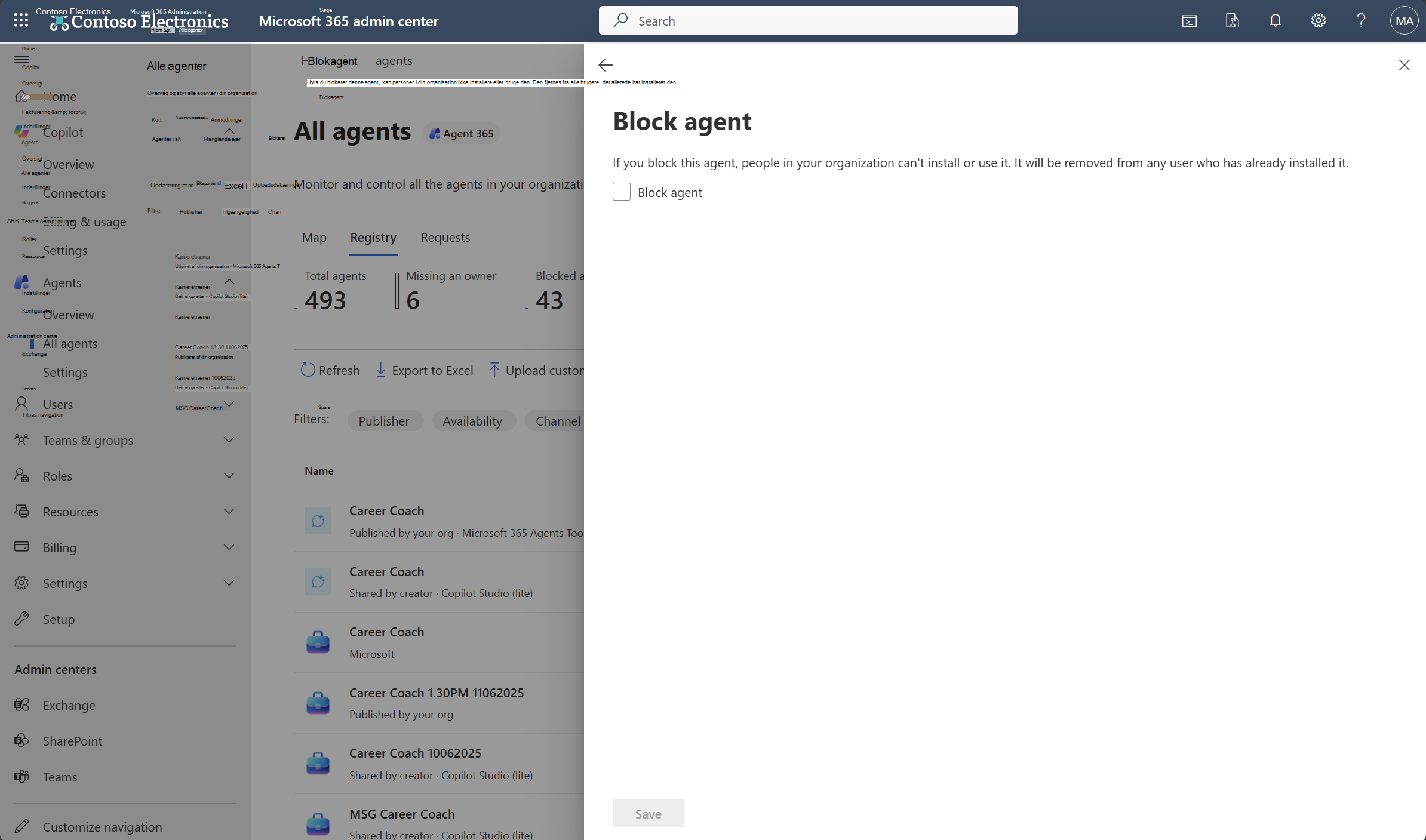
Blokering eller fjernelse af blokering af en agent, som du har oprettet ved hjælp af Microsoft Copilot Agent Builder og Microsoft Copilot Studio, påvirker dens tilgængelighed og funktionalitet i Microsoft Copilot. Det påvirker også tilgængeligheden og funktionaliteten i andre værtsprodukter, f.eks. Microsoft Outlook, Microsoft Teams eller andre Microsoft 365-programmer. Blokering af en agent, som du har oprettet ved hjælp af SharePoint eller Microsoft Foundry, påvirker dog kun dens tilgængelighed i Microsoft Copilot Chat.
Bemærk!
Panelet Rediger brugere er deaktiveret for Researcher- og Analytiker-agenter. Hvis du vil administrere deres tilgængelighed, skal du blokere agenten for hele lejeren ved hjælp af handlingen Bloker i Microsoft 365 Administration.
Sletteagenter
Du kan slette agenter, du har oprettet ved hjælp af Microsoft Copilot Agent Builder, direkte fra Microsoft 365 Administration. Hvis du sletter en agent, fjernes agenten og dens data permanent fra lejeren.
Hvis du vil slette en Agent Builder-agent, skal du følge disse trin:
Log på Microsoft 365 Administration.
Vælg Agenter>Alle agenter.
På siden Alle agenter skal du på listen over agenter finde den Agent Builder-agent, du vil slette.
Tip
Hvis du hurtigt vil finde Agent Builder-agenter, skal du bruge platformfilteret på siden Alle agenter og derefter vælge Agentgenerator i Microsoft Copilot.
Ud for den Agent Builder-agent, du vil slette, skal du vælge de lodrette ellipser (⁝) og derefter vælge Slet.
Når du sletter en agent, udføres følgende handlinger:
- Microsoft 365 fjerner agenten fra lageret.
- Alle tilknyttede filer slettes.
- Den underliggende SharePoint Embedded-beholder slettes.
Denne sletning kan ikke fortrydes. Når du sletter en agent, kan det tage op til 24 timer, før sletningen når ud til alle brugere, der havde adgang til agenten. I dette tidsrum kan brugerne stadig se agenten på listen, men de kan ikke interagere med den.
Start eller stop en Foundry-agent
Du kan starte eller stoppe den underliggende Azure-infrastruktur for at styre Foundry-agenter.
Vigtigt!
Du skal have en Azure AI-ejerrolle.
Stop eller start drift på individuelle udrulninger ved at dealallokere eller klargøre Azure-beregningsressourcer. Disse handlinger påvirker din underliggende Azure-infrastruktur, ikke kun hvordan en agent bruges i din organisation.
Hvis du vil starte eller stoppe en agent, skal du følge disse trin:
- Log på Microsoft 365 Administration.
- Vælg Agenter>Alle agenter.
- På siden Alle agenter skal du finde og vælge den Microsoft Foundry-agent, du vil stoppe eller starte.
Ruden Oplysninger om agent vises. - Hvis det er nødvendigt, skal du vælge Tilføj rolle for at tilføje rollen Azure AI-ejer for at administrere Azure-infrastruktur for agenten.
- Vælg Stop eller Start for at styre den underliggende Azure-infrastruktur, der er relateret til agenten.
Tildel ny ejer til en agent
It-administratorer kan tildele ejerskabet til agenter, der ikke har en ejer, eller som er aktive.
Vigtigt!
Du kan kun tildele ejerskabet af delte agenter til Agent Builder- og Copilot Studio-agenter.
Hvis du vil tildele ejerskabet af en delt agent, skal du følge disse trin:
Log på Microsoft 365 Administration.
Vælg Agenter>Alle agenter.
På siden Alle agenter skal du på listen over agenter vælge en Agent Builder- eller Copilot Studio-agent, som du vil omtildele.
Tip
Hvis du hurtigt vil finde Agent Builder- eller Copilot Studio-agenter, skal du bruge platformfilteret på siden Alle agenter og derefter vælge enten Agent Builder i Microsoft Copilot eller Copilot Studio.
I ruden med agentoplysninger skal du lige under agentnavnet vælge Tildel ny ejer.
I ruden Tildel en ny ejer skal du angive en ny ejer fra din organisation og derefter vælge Tildel.
Følgende ændringer sker efter ejertildeling:
- Den nye ejer får fuld tilladelse til redigering og sletning samt adgang til alle filer, som den tidligere ejer har overført.
- Den tidligere ejer mister al adgang, herunder læserettigheder.
Føj en ejer til en Agent Builder-agent
Agent Builder-agenter understøtter flere ejere. Administratorer kan få vist den fulde ejerliste og tilføje ejere for at hjælpe med at opretholde kontinuitet og ansvarlighed for delte agenter.
Vigtigt!
Alle ejere har de samme rettigheder til at redigere, dele, administrere og vedligeholde en Agent Builder-agent. Der er ingen primære eller sekundære ejerroller.
Før du begynder, skal du sikre dig, at:
- Du bruger en konto, der har tilladelse til at administrere agenter i Microsoft 365 Administration.
- Agenten blev oprettet med Agent Builder i Microsoft 365 Copilot.
- Den ejer, du tilføjer, er en individuel bruger. Grupper understøttes ikke som Agent Builder-ejere.
Følg disse trin for at tilføje en ejer:
Log på Microsoft 365 Administration.
Vælg Agenter>Alle agenter.
Find og vælg den Agent Builder-agent, du vil administrere.
Tip
Hvis du vil indsnævre listen, skal du bruge Platform-filteret og vælge Agentgenerator i Microsoft 365 Copilot.
På fanen Detaljer i ruden med agentoplysninger skal du vælge brugerlinket ud for Ejer.
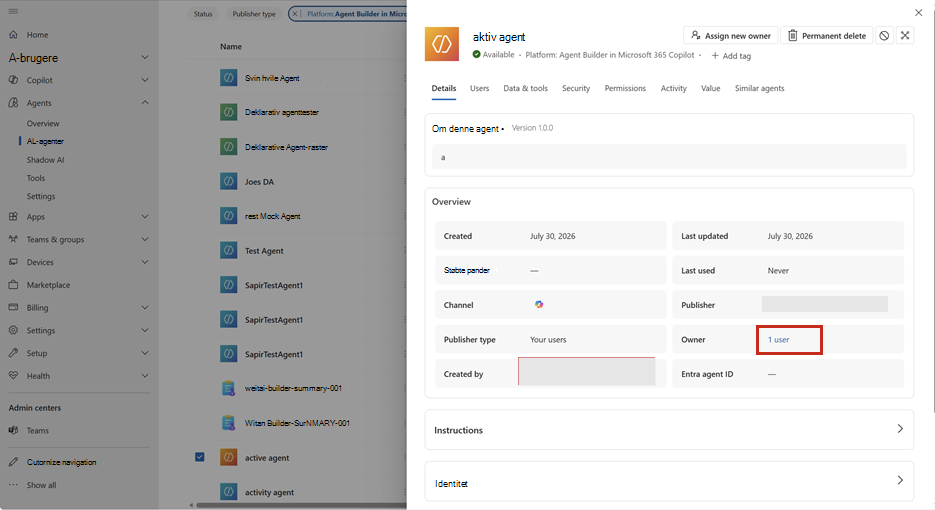
Vælg Tilføj ejer i ruden Ejere.
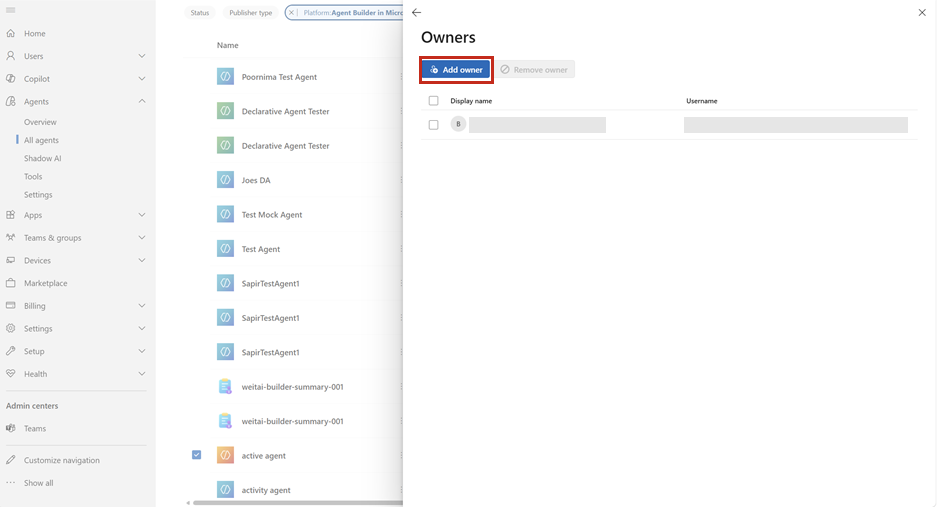
Søg efter og vælg en bruger i organisationen.
Vælg Tilføj for at opdatere ejerlisten.
Ændringer af ejerlisten afspejles for agenten i Microsoft Agent 365 og Agent Builder. Når du tilføjer en ejer, ændres værdien Oprettet af ikke.
Fjern en ejer fra en Agent Builder-agent
Hvis du vil fjerne en ejer, skal du følge disse trin:
- Log på Microsoft 365 Administration.
- Vælg Agenter>Alle agenter.
- Find og vælg den Agent Builder-agent, du vil administrere.
- På fanen Detaljer i ruden med agentoplysninger skal du vælge brugerlinket ud for Ejer.
- I ruden Ejere skal du vælge den ejer, du vil fjerne.
- Vælg Fjern ejer.
- Gennemse ændringen, og vælg derefter Fjern.
Du kan ikke fjerne den sidste tilbageværende ejer. Tilføj endnu en ejer, før du fjerner den aktuelle ejer. Brug Tilføj ejer eller Fjern ejer til agenter, der allerede har ejere. For en ejerløs agent skal du bruge oplevelsen for gentildeling af ejerskab, der er beskrevet i Tildel ny ejer til en agent.
Hvorfor flere ejere er vigtige
Flere ejere reducerer afhængigheden af en enkelt person og hjælper teams med at fortsætte med at redigere og vedligeholde en agent, når ansvarsområderne ændres. Administration synlighed og ejeradministration i Microsoft Agent 365 giver også organisationer et ensartet sted at gennemgå ansvaret for delte Agent Builder-agenter.
Administration mislykkes handlinger på agenter bag Power Platform Firewall
Hvis en administratorhandling mislykkes og ikke kører på den målrettede agent, kan agenten være placeret i et miljø, der er konfigureret med Power Platform Firewall i aktiv håndhævelsestilstand.
Administration handlinger fungerer forskelligt afhængigt af firewalltilstanden:
- Aktiv håndhævelsestilstand – Administration-handlinger, som du starter fra Microsoft 365 Administration, mislykkes og anvendes ikke på agenten. IP-adressen er upstream-tjenestens IP i stedet for den oprindelige admin-klient-IP, så firewallen afviser anmodningen.
- Kun overvågningstilstand – Administration-handlinger lykkes og genererer kun en besked i Microsoft Purview.
Kontrollér, om miljøet er i aktiv håndhævelsestilstand
I Power Platform Administration:
- Gå til sikkerhedsidentitet>, og få adgang> tilIP-firewall.
- Vælg det miljø eller den miljøgruppe, der indeholder agenten.
- Vælg fanen Avanceret for at få vist flere indstillinger for IP-firewall.
- Bekræft følgende indstillinger:
- Indstil IP Firewall til Til.
- Indstil Slå IP-firewall til i tilstanden Kun overvågning til Fra.
Hvis Slå IP-firewall til i overvågningstilstand er slået Til, logfører firewallen aktivitet, men tillader anmodninger uanset IP-adresse, og administratorhandlinger fra Microsoft 365 Administration lykkes. Hvis den er slået fra , mens IP Firewall er slået til, er miljøet i aktiv håndhævelsestilstand, og administratorhandlinger blokeres.
Du kan finde flere oplysninger om konfiguration af firewall under IP Firewall i Power Platform-miljøer.
Du kan løse dette problem ved at køre handlingen direkte mod Power Platform API (PPAPI). Du kan få flere oplysninger i følgende ressourcer: