Bemærk
Adgang til denne side kræver godkendelse. Du kan prøve at logge på eller ændre mapper.
Adgang til denne side kræver godkendelse. Du kan prøve at ændre mapper.
Detaljerne om, hvordan du tester din agent lokalt, afhænger af, hvordan du har oprettet din agent.
Du kan oprette en agent ved hjælp af SDK til Microsoft 365-agenter på tre måder:
- Start med Microsoft 365 Agents Toolkit i C#, JavaScript eller Python ved hjælp af Visual Studio eller Visual Studio Code
- Klon fra et eksempel, og åbn i din IDE
- Brug kommandolinjegrænsefladen
Start dit projekt med værktøjspakken
Hvis du starter med Agents Toolkit, har du alt sat op til at teste ved at bruge Agents Playground med det samme. Du kan teste i Agents Playground enten lokalt eller i Microsoft Copilot eller Microsoft Teams. Dette scenarie beskrives i:
Start dit projekt ved at klone eller med kommandolinjegrænsefladen
Hvis du starter dit projekt ved at bruge CLI eller klone et eksempel og åbne det i din IDE, kan du bruge den lokale Agents Playground til at teste. Agents Playground opretter forbindelse til din lokale kode.
Du kan installere Agents Playground ved at bruge en af følgende metoder:
Mulighed 1: Installér den separate binære fil
Mulighed 2: Installer ved hjælp af npm
Installér Node.js (hvis den ikke allerede er installeret): Hent og installér de nyeste Node.js fra nodejs.org.
Installér pakken Agents Playground:
Til global installation (anbefales):
npm install -g @microsoft/m365agentsplaygroundFor projektspecifik installation:
npm install -D @microsoft/m365agentsplayground
Test din agent
Efter du har oprettet din quickstart-agent eller klonet et sample fra repoet, kan du bruge det sammen med Agents Playground.
Agents Playground understøtter både anonyme og godkendte tilstande. Til anonym test kræves der ingen anden konfiguration. Hvis du vil teste med godkendelse, skal du konfigurere Microsoft Entra ID-appregistreringer for både Agents Playground (indstillingerne er angivet i den efterfølgende tekst) og dit program. Du kan få flere oplysninger under Klargøring af en Azure Bot, der skal bruges sammen med Agents SDK.
Konfigurer dine porte korrekt i din app. Vælg en tilgængelig port til din agent (standarden er 3978, men du kan bruge enhver tilgængelig port).
Kør din kode.
Åbn Agents Playground, og start med din agents slutpunkt:
agentsplayground -e "http://localhost:<your-agent-port>/api/messages" -c "emulator"Konfigurer godkendelse, hvis det kræves af din agent:
agentsplayground -e "http://localhost:<your-agent-port>/api/messages" -c "emulator" --client-id "your-client-id" --client-secret "your-client-secret" --tenant-id "your-tenant-id"Nøgleindstillinger:
-
-e, --app-endpoint: URL-adressen til din agents slutpunkt (f.eks.http://localhost:3978/api/messages) -
-c, --channel-id: Kanaltype (f.eks.emulator,webchat,msteams). Hver kanal giver forskellige brugeroplevelses- og aktivitetsegenskaber. -
--client-id: Klient-id til godkendelse -
--client-secret: Klienthemmelighed til godkendelse -
--tenant-id: Lejer-id til godkendelse
Bruges
agentsplayground --helptil at få vist en komplet liste over tilgængelige indstillinger.Du kan også bruge miljøvariabler i stedet for kommandolinjegrænsefladeindstillinger. Hvis begge er angivet, har CLI-indstillingen højere prioritet.
export BOT_ENDPOINT="http://localhost:<your-agent-port>/api/messages"
export DEFAULT_CHANNEL_ID="emulator"
export AUTH_CLIENT_ID="your-client-id"
export AUTH_CLIENT_SECRET="your-client-secret"
export AUTH_TENANT_ID="your-tenant-id"
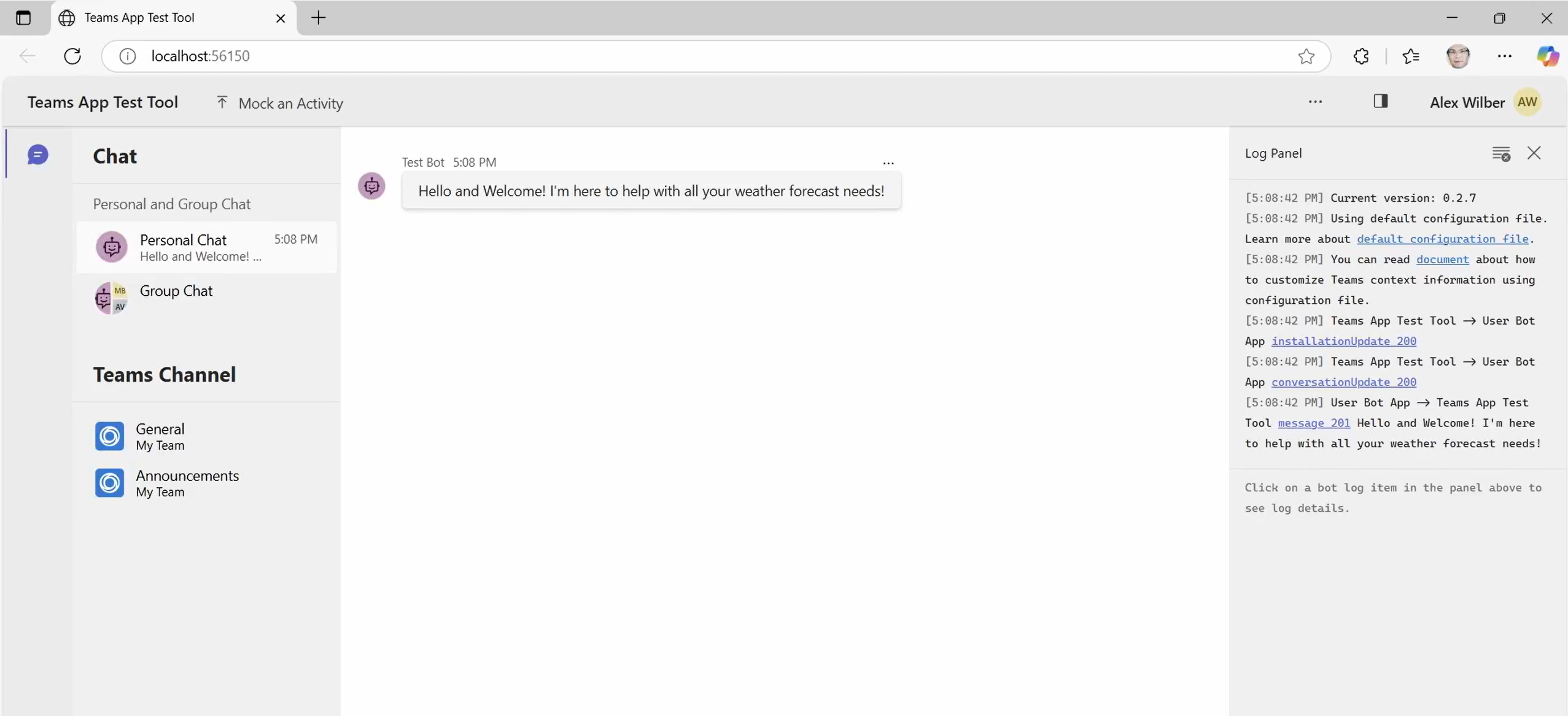
Når din agent starter, åbnes den som vist på billedet nedenfor. Du kan stille spørgsmål og teste din agent i legepladsens grænseflade.
-
Start hvor det er muligt, med Microsoft 365 Agents Toolkit. Værktøjskassen gør det nemmere og hurtigere at komme i gang, teste lokalt og udrulle. Det abstraherer meget af den manuelle opsætning af Azure Bot Service og Azure App registrations, så du ikke behøver det. Når du starter manuelt, skal du selv udføre disse manuelle trin.
Resumé
Du testede dit SDK til Microsoft 365-agenter lokalt ved at bruge Microsoft 365 Agents Playground. Du startede med et klonet sample fra GitHub-repoet eller fra CLI'en.