Bemærk
Adgang til denne side kræver godkendelse. Du kan prøve at logge på eller ændre mapper.
Adgang til denne side kræver godkendelse. Du kan prøve at ændre mapper.
Vigtigt!
Denne funktion er en del af Frontier forhåndsversion-programmet. Frontier forbinder dig direkte med Microsofts seneste AI-innovationer. Frontier-forhåndsversioner er underlagt de eksisterende forhåndsversionsbetingelser i dine kundeaftaler. Da disse funktioner stadig er under udvikling, kan deres tilgængelighed og egenskaber ændre sig over tid.
Du finder godkendte agentskabeloner i din Microsoft 365-lejer. Agentskabeloner er forudkonfigurerede skabeloner til AI-drevne Agent 365-agenter i Microsoft 365. Disse skabeloner definerer agentens indstillinger for egenskaber, identitet og overholdelse af angivne standarder. Brugerne kan tilføje og konfigurere, også kaldet at onboarde agenter, efter administratorgodkendelse for at automatisere opgaver og forbedre teamets produktivitet.
Bemærk!
Du kan finde og oprette agenter på både skrivebords- og mobile enheder (kun via Teams-appbutik). Du kan dog kun få adgang til agentens indstillingskort på skrivebord ved at holde musen over eller vælge agenten og derefter vælge indstillingsikonet fra agentkortet.
Forudsætninger
- Du skal have administratorgodkendelse af din anmodning i Microsoft 365 Administration, før du opretter en agent.
- Du skal have et "Microsoft Agent 365 Frontier"-abonnement, som skal aktiveres af lejeradministratorerne i Microsoft 365 Administration. Dette abonnement med 25 pladser gør det muligt at ansætte selvstændige agenter.
Find agentskabeloner
Agentskabeloner er tilgængelige i Microsoft 365 Copilot Store og i Teams-appbutikken under Agenter til dit team. Alle brugere i lejeren kan finde og få vist agentskabeloner.
Bemærk!
På mobilenheder er agentskabeloner kun tilgængelige i Teams-appbutikken.
Følgende billede viser eksempler på agentskabeloner, der er tilgængelige på både skrivebords- og mobilenheder.
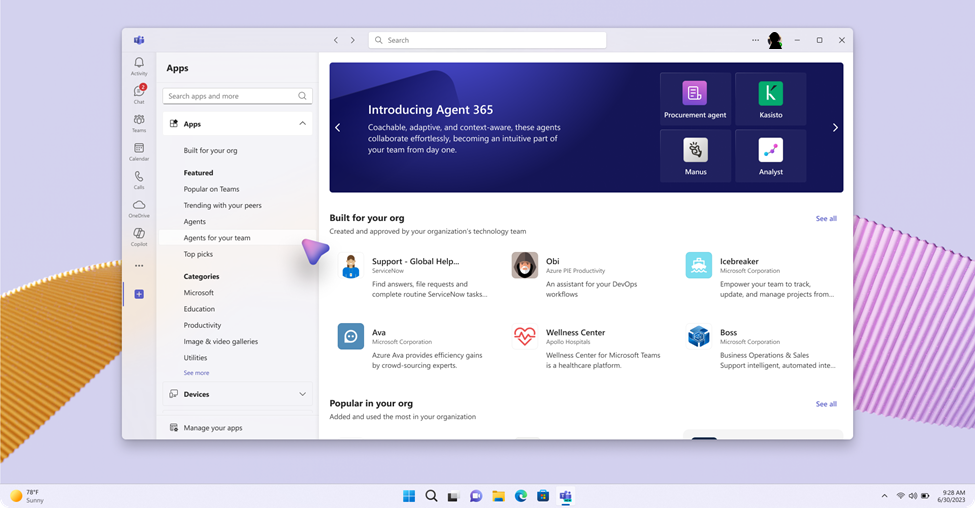
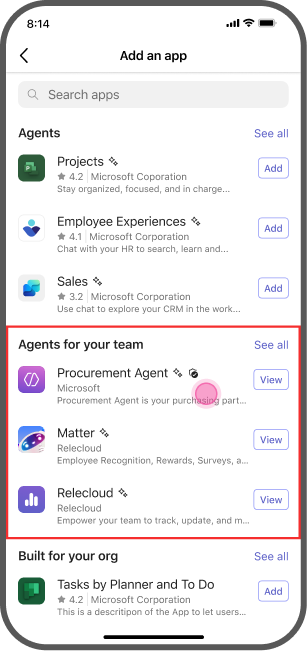
Brugerne kan vælge en agentskabelon fra kategorien Agenter til dit team i Teams og Microsoft 365 Agentbutik.
Når du vælger en skabelon, vises følgende i detaljeruden:
- Beskrivelse og færdigheder
- Oplysninger til udviklere
- Påkrævede licenser og politikker
Oprette en agent
Hvis du vil oprette en agent, skal du følge disse trin:
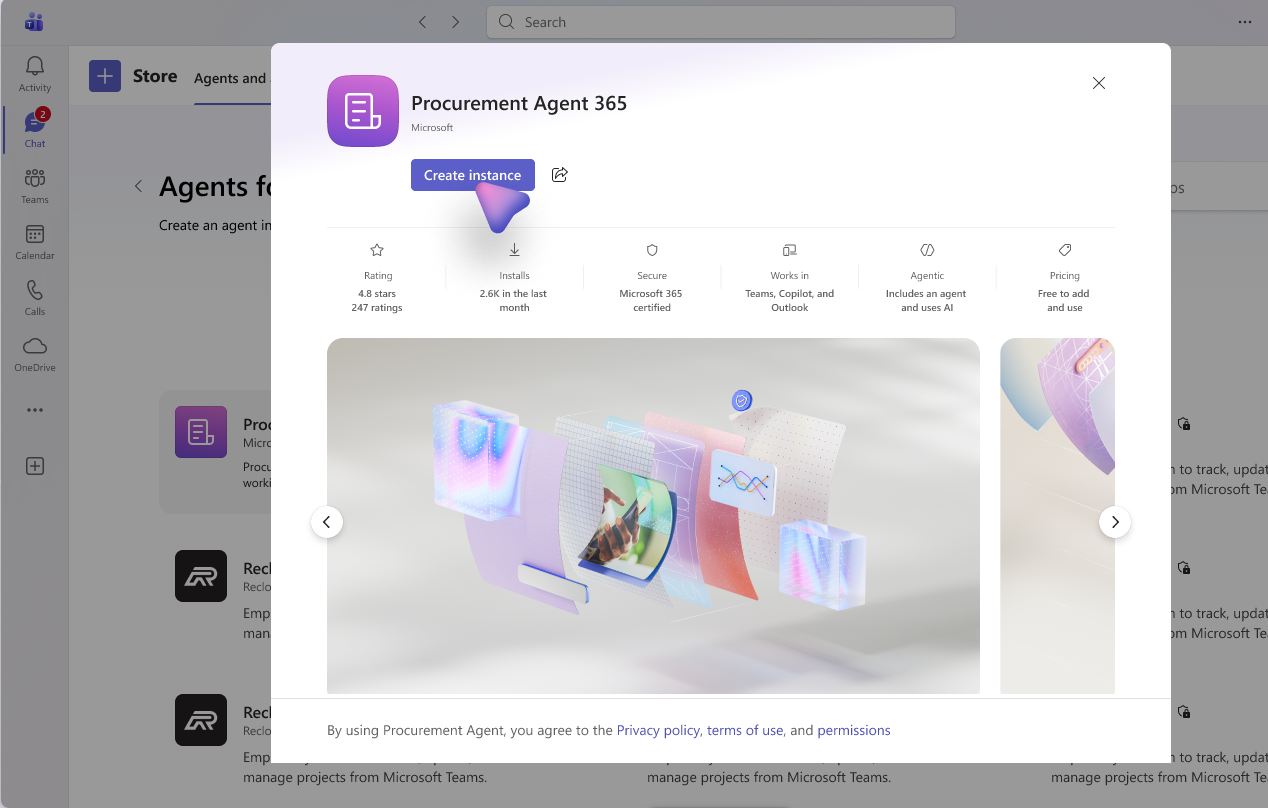
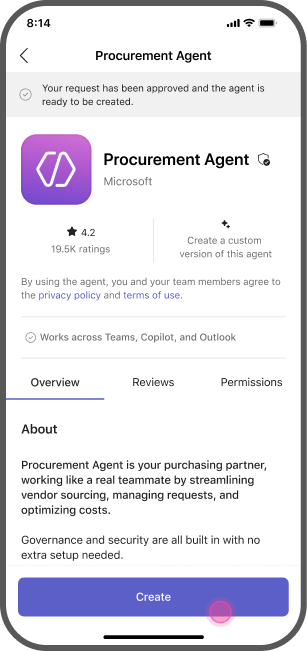
Vælg Anmod om forekomst (skrivebord)/ Anmod om (mobil) på siden med agentskabelonens detaljer.
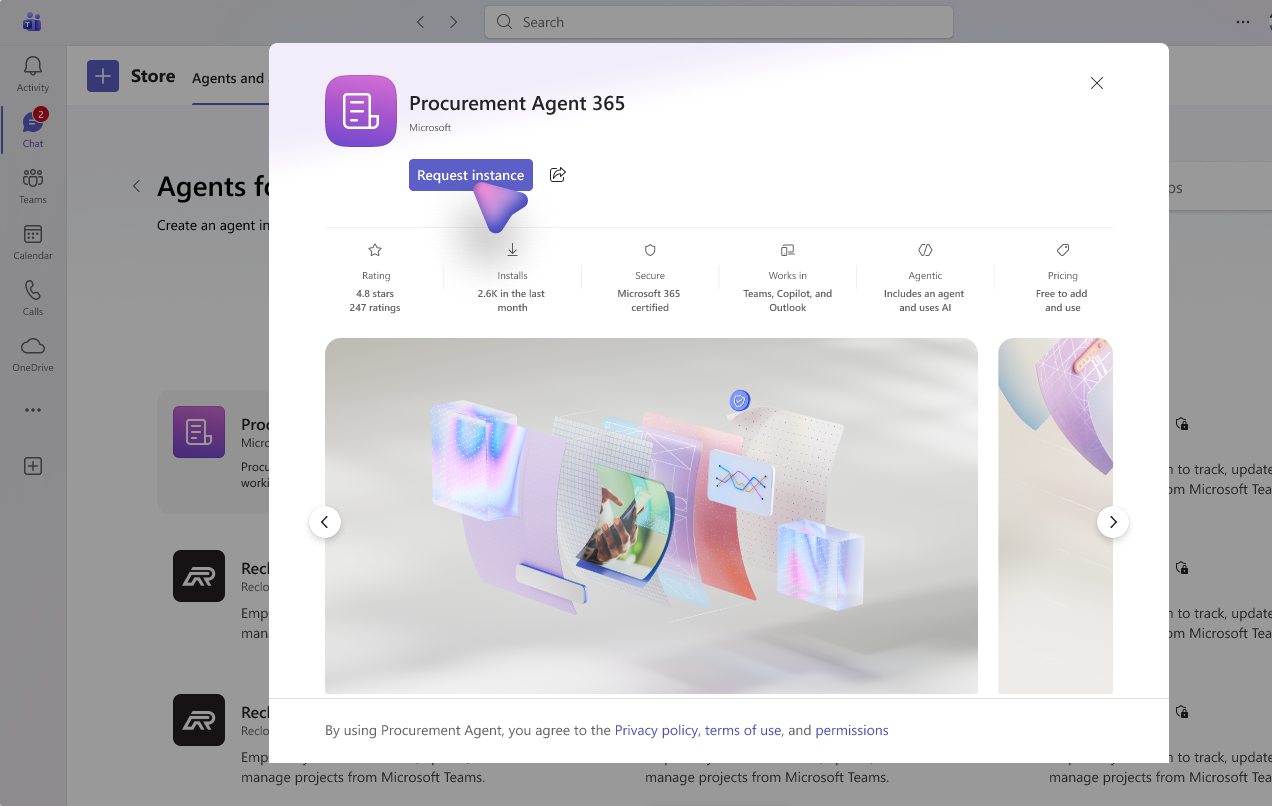
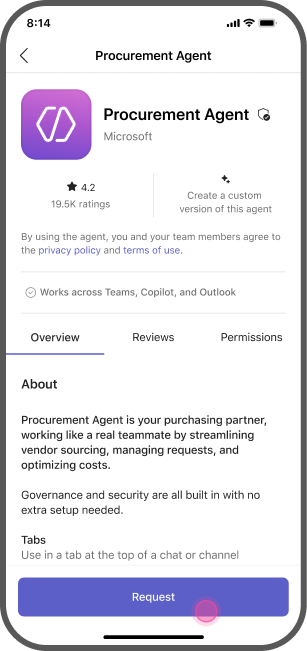
Administratoren godkender anmodningen i Microsoft 365 Administration, aktiverer skabelonen og tildeler licenser og politikker. Få mere at vide i Agent 365-oversigtssiden i Microsoft 365 Administration.
Når administratoren har aktiveret, skal du vælge Opret instans (skrivebord)/ Opret (mobil) på skabelonsiden.
Konfigurer helpdesk-medarbejderen
- Agentikon: Det ikon, der vises for agenten.
- Navn (konfigurerbart): Navnet på agenten. Brug ikke mellemrum eller specialtegn i agentnavnet.
- Agentbeskrivelse: Beskrivelsen af agenten.
- Alias (konfigurerbart): Det alias, der kan tildeles agenten.
- Domæne: Vælg fra en liste over tilladte domæner, der er tilgængelige for dig. Hvis kun ét domæne er tilgængeligt, er det valgt som standard.
Vælg Gem for at afslutte.
Onboarde en agent
Når agenten er klargjort, tager den kontakt via Teams-chat. AI-agenten vises nu i dit organisationsdiagram under forfatterens overvågning. Du kan interagere med AI-agenten ved hjælp af Teams-chat, kanaler og møder.
Konfigurer flere indstillinger i agentens indstillingskort i Teams på dit skrivebord ved at holde musen over eller vælge agenten og derefter vælge tandhjulsikonet fra agentkortet.
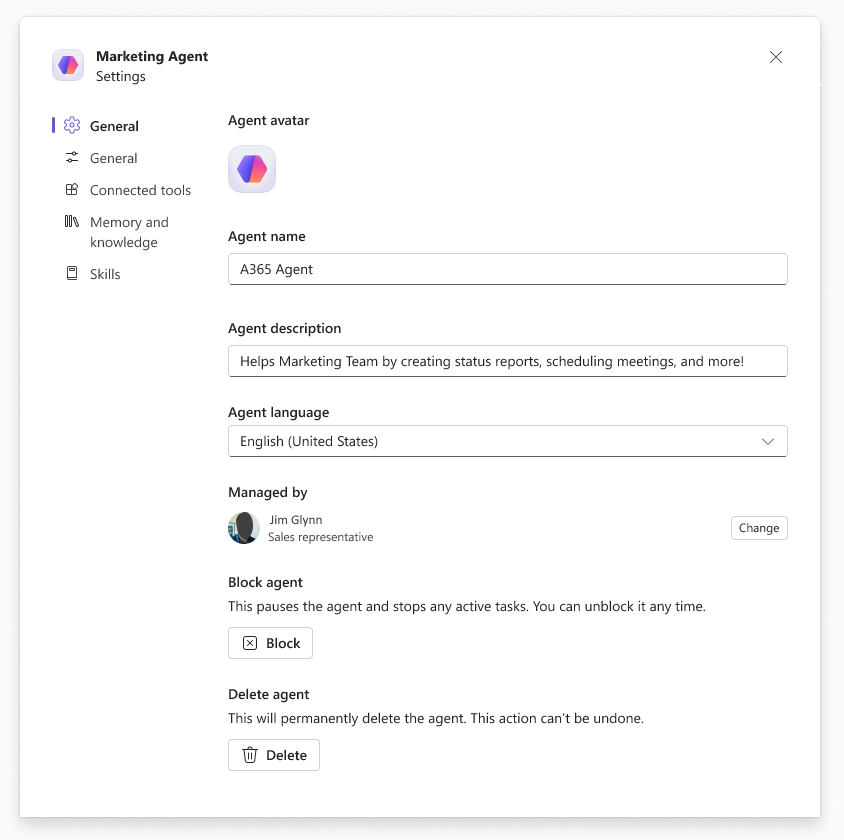
Bloker eller slet agenter i Teams fra agentindstillingskortet. Lejeradministratorer kan også administrere agenter i Microsoft 365 Administration. Blokering sætter agenten på pause og stopper alle aktive opgaver. Du kan fjerne blokeringen når som helst. Sletning medfører, at agenten slettes permanent. Denne handling kan ikke fortrydes.
Ressourcer, der er knyttet til en agent, forbliver i 30 dage efter sletning.