Bemærk
Adgang til denne side kræver godkendelse. Du kan prøve at logge på eller ændre mapper.
Adgang til denne side kræver godkendelse. Du kan prøve at ændre mapper.
Vigtigt!
Denne funktion er en del af Frontier forhåndsversion-programmet. Frontier forbinder dig direkte med Microsofts seneste AI-innovationer. Frontier-forhåndsversioner er underlagt de eksisterende forhåndsversionsbetingelser i dine kundeaftaler. Da disse funktioner stadig er under udvikling, kan deres tilgængelighed og egenskaber ændre sig over tid.
I denne artikel lærer du, hvordan du bruger og samarbejder med agenter i Agent 365 til at automatisere opgaver som salgsopsøgende aktiviteter og kundeemnestyring. Se, hvordan skabelonagenter, såsom Salgsudviklingsagent, hjælper dig med at effektivisere arbejdsgange og fokusere på mere værdiskabende opgaver.
Agentadministratorer kan også udrulle præ-integrerede økosystempartneragenter , der er tilgængelige ved lanceringen, herunder Genspark, Zensai, Egnyte, Zendesk, Manus, Kore, Kaisto og n8n.
Agentadministratorer kan få adgang til flere skabelonagenter, der er udviklet til at arbejde med populære apps og tjenester. Her er nogle af de MCP-servere (Model Context Protocol), der er tilgængelige som skabelonagenter i Microsoft Agent 365:
- Microsoft Word
- Microsoft Outlook Kalender
- Microsoft Outlook Mail
- Microsoft Teams
- Microsoft 365 Copilot-søgning
- Microsoft SharePoint
- Microsoft OneDrive
I følgende afsnit kan du se, hvordan du bruger Salgsudviklingsagenten, som er en af de tilgængelige skabelonagenter.
Brug Salgsudviklingsagenten
Vigtigt!
Salgsudviklingsagent er tilgængelig for kunder, der har valgt at deltage i Microsoft 365 Targeted release-programmet. Du kan vælge Targeted release for hele din organisation eller kun for udvalgte brugere. Se Standard- eller Targeted release-muligheder i Microsoft 365 for mere information om at tilmelde sig programmet.
Salgsudviklingsagenten automatiserer opsøgende salg og administration af kundeemner i Microsoft Teams. Denne AI-drevne agent hjælper salgsteams med at skalere undersøgende arbejde og samtidig opretholde personlig kommunikation.
Her er den korte demo af Salgsudviklingsagent i aktion:
Send feedback
Hvis du har spørgsmål om produktet, AI-genereret indhold eller har brug for hjælp til at konfigurere din agent, så kontakt os på salesagentteam@microsoft.com.
Udrul og opret Salgsudviklingsagent
Søg efter Salgsudviklingsagenten i Teams Store eller Microsoft 365 Copilot Agent Store, og følg trinnene for at udrulle og oprette en forekomst af agenten.
Hvis du bruger Dynamics 365 som dit CRM, skal du integrere Salgsudviklingsagent med dit CRM for at muliggøre problemfri kundeemnehåndtering og aktivitetssporing.
Hvis du ikke bruger Dynamics 365, så gå videre til at onboarde Salgsudviklingsagent direkte i Teams for at konfigurere dens strategiplan, retningslinjer, produktviden og indstillinger.
Resten af artiklen omhandler følgende emner:
- Onboard Salgsudviklingsagent
- Test Salgsudviklingsagent i chat
- Flersproget funktionalitet
- Integrer Salgsudviklingsagent med Dynamics 365
- Start live kontakt med agenten
- Konfigurer afsendelsestid
- Skaler Salgsudviklingsagent på tværs af teams
- Mailsamtalemønstre for Salgsudviklingsagent
- Rapportér om kundeemnestatus med CSV-eksport
- Få rapporter fra salgsudviklingsagenten
- AI-behandling, dataoverførsler på tværs af geografier og EU-overholdelse
- Understøttet og ikke-understøttet indhold
- Salgsudviklingsagent-tilladelser
- Nuværende begrænsninger for Salgsudviklingsagent
Onboard Salgsudviklingsagent
Bemærk!
Når agenten er oprettet, kan det tage flere timer, før den er klar til at fungere. Agenten kontakter dig med en Teams-chatmeddelelse, når den er klar til at interagere med dig. Alle interaktioner med agenten, før den kontakter dig, ignoreres af agenten.
Når agenten er oprettet, guider den dig gennem konfigurationen via Teams. Du chatter med agenten for at konfigurere fire nøgleområder: strategiplan, retningslinjer, produktkendskab og indstillinger.
Agenten beder dig om at bekræfte enhver ændring af strategiplanen og retningslinjerne, før de anvendes på dens konfiguration. Du kan teste hver ændring, før du anvender dem, for at få tillid til dine ændringer.
Tip
Når du foretager ændringer i strategiplanen og retningslinjerne, gemmer agenten dem som en kladde, som du kan teste, før du gør dem permanente. Dine ændringer påvirker ikke kundens kontaktflade, før du beder agenten om at anvende dem. Når du er færdig med at foreslå og teste dine ændringer i din strategiplan og dine retningslinjer, skal du sørge for at bede agenten om at "anvende" dine ændringer, så de bliver permanente.
Konfigurationsstruktur for agent
Fire nøglekomponenter former agentens funktionsmåde.
| Komponent | Det gør den | Sådan administrerer du den |
|---|---|---|
| Strategiplan | Definerer dit kundeemneforløb. | Leveres med standardindstillinger. tilpas via Teams-chat. |
| Retningslinjer | Indstiller kommunikationstonen og definerer acceptabel og uacceptabel adfærd, når du engagerer dig i potentielle kunder. | Rediger via Teams-chat efter behov. |
| Produktkendskab | Dokumenter og URL-adresser, der lærer agenten om dine produkter. | Upload direkte i Teams-chat. |
| -indstillinger | Styrer timing, ansvarsfraskrivelser og indstillinger for opsigelse af abonnement. | Rediger sprog via Teams-chat. |
Tip
Du kan når som helst bede agenten om at se den aktuelt konfigurerede (eller udkast til) strategiplan og retningslinjer. Bare spørg!
Definer strategiplanen
Strategiplanen definerer, hvordan et salgsprospekt går fra én fase til en anden (opsøgende -> kvalifikation -> aflevering). Selve faserne er faste, men du styrer de regler, der flytter en potentiel kunde fremad.
Når du bliver bedt om det af Salgsudviklingsagenten, kan du:
- Brug standardstrategiplanen (anbefales til førstegangsopsætning).
- Angiv dine egne regler. F.eks. "Flyt til kvalificering, når kundeemnet svarer på en af dine mails".
Du skal bekræfte ændringerne i strategiplanen ved at bede agenten om at anvende dine ændringer, før de påvirker kundekontakt.
Indstil retningslinjer
Retningslinjer definerer, hvordan AI-agenten fungerer og kommunikerer på hver fase. Retningslinjerne dækker ting som f.eks. udtryk for opsøgende arbejde, svar på indsigelser og håndtering af afleveringer eller eskaleringer.
Du kan gøre følgende:
- Accepter standardvejledningen.
- Del eksempel på opsøgende mails for at hjælpe agenten med at lære din tone og stemme.
Når du f.eks. får to eksempler på opsøgende mails, identificerer agenten korrekt, at de repræsenterer den opsøgende fase, genererer matchende tone og adfærdsregler og tilbyder at anvende lignende regler for andre faser, f.eks. kvalificering eller aflevering.
Du skal bekræfte ændringerne i retningslinjerne ved at bede agenten om at anvende dine ændringer, før de påvirker kundekontakt.
Giv produktkendskab
Angiv indhold, der hjælper agenten med at repræsentere dit tilbud præcist.
Det kan du dele med agenten:
- Produkt- eller servicedokumentation (.docx, .pdf, .pptx, .txt).
- SharePoint- eller OneDrive-hostede filer.
- Offentlige websider, f.eks. produktsider eller casestudier.
Agenten understøtter gennemsøgning af URL-adresser på op til to linkniveauer (højst 100 links pr. niveau).
Når du har uploadet en fil, giver agenten statusfeedback i Teams-chat for at bekræfte, om det lykkedes at indtage indholdet, eller om der opstod problemer.
- Fuldført: "Fik det. Jeg vil behandle denne side som produktkendskab."
- Kan ikke behandle: "Jeg kan ikke få vist denne fil direkte. Kan du dele en tekstoversigt eller dokumentversion i stedet?"
Advarsel
Ændringer af viden træder i kraft med det samme. Så snart et dokument f.eks. er uploadet, bruger agenten det til kundekontakt. Du kan ikke teste ændringer af viden, før de anvendes.
Advarsel
Det indhold, du deler med en agent, f.eks. filer, chathistorik eller mails, kan opsummeres eller inkluderes i agentens svar til andre brugere, også dem, der ikke oprindeligt har adgang til det pågældende indhold. Denne risiko gælder uanset følsomhedsmærkater eller tilladelser, der er placeret på indholdet. Du kan finde flere oplysninger ved at gå til Forstå, hvordan indhold deles med agenter i Microsoft 365
Konfigurer -mail- og kontaktindstillinger
Tilpas, hvordan Salgsudviklingsagent interagerer med potentielle kunder via mail. Du kan justere:
- Mailrytme: Antal og tidspunkt for opfølgninger.
- Signatur: Sådan underskriver agenten meddelelser.
- Tekst til framelding: Standardsprog til fravalg.
Du kan bruge standardindstillingerne og ændre dem senere.
Vigtigt!
Fuldfør trinnene i den rækkefølge, der er beskrevet i denne artikel. Skriv standard ved hvert trin for at demonstrere og tilpasse senere under coaching.
Test Salgsudviklingsagent i chat
Chat med agenten i en Teams-chat for at teste agenten, give feedback og godkende funktionsmåden i et miljø med lav risiko. Angiv læringsmaterialer, så agenten kan lære af dem.
Under test kan du give feedback til agenten via chatmeddelelser. Spørg f.eks. agenten om, hvad der udgør en god indledende opsøgende mail. Når agenten svarer, skal du give feedback om tonen, længden af mailen osv.
For yderligere at teste agenten kan du gøre følgende:
- Hvis du har integreret agenten med dit CRM, så bed agenten om at køre simulationer med CRM-kundeemner. For eksempel kan du sige: "Kør en simulering med 10 kundeemner fra CRM og vis mig de opsøgende e-mails, du ville sende". Agenten kører simuleringen og deler de genererede opsøgende e-mails i chatten til din gennemgang.
- Giv agenten en liste over potentielle kunder som en CSV- eller Excel-fil, og bed den om at generere opsøgende e-mails til disse potentielle kunder i chat. For eksempel kan du sige: "Her er en liste over potentielle kunder i denne fil. Generér opsøgende e-mails til dem". Agenten genererer eksempler på opsøgende e-mails for hvert kundeemne og deler dem i chatten til din gennemgang.
Når du er sikker på, at agenten er klar til at arbejde med reelle potentielle kunder, skal du gå videre til næste trin.
Upload listen over kundeemner
Angiv din liste over potentielle kundeemner til validering i agenten. Listen kan være en CSV- eller Excel-fil med én række pr. kontakt og kolonneoverskrifter inkluderet. De obligatoriske felter er:
| Felt | Beskrivelse |
|---|---|
| Kundeemnets mailadresse. | |
| Virksomhedens navn | Den organisation, som kundeemnet arbejder for. |
| Produkt | Det, du promoverer (især vigtigt, hvis du bruger den samme agent til at dække flere produktlinjer eller kampagner). |
| Fornavn | Til personlig tilpasning. |
Hvis der er filproblemer, fortæller agenten dig, hvad der mangler:
- "Der blev ikke fundet en kolonne med navnet 'firmanavn'. Tilføj den, før du fortsætter."
- "Denne fil er tom eller ulæselig." (agenten har muligvis ikke tilladelser)
- "Nogle rækker mangler nøgleoplysninger. 92 ud af 100 potentielle kunder er klar. Jeg springer de resterende otte manglende mail- eller produktdata over."
Agenten håndterer problemer som f.eks.:
- Rækker, der mangler kritiske felter, springes over (du kan se, hvilke der er).
- Forkert udformede data ignoreres, f.eks. ugyldige mailformater.
Kør en test
Når din liste er valideret, begynder agenten at generere testmailindhold i Teams-chat:
- Opretter eksempel på opsøgende mails ved hjælp af din konfiguration.
- Anvender din tone og dine retningslinjer.
- Leverer hver kladde i Teams til gennemsyn.
En genereret testmail refererer f.eks. til virksomheden, fremhæver værdiforslaget og slutter med en klar opfordring til handling – der er i overensstemmelse med strukturen i en velfungerende opsøgende sekvens.
Bemærk!
Test, at de mails, der vises i chat, har links til opsigelse af abonnement. Linkene i chat er pladsholdere og fungerer ikke. Når der sendes mails til kunder, erstattes pladsholderne for opsigelse af abonnement med funktionelle links til opsigelse af abonnement.
Rollespil i virkelige scenarier
Test sager i den virkelige verden for at bekræfte ydeevnen:
- Spørgsmål om priser: "Hvor meget koster det?". Agenten skal bekræfte spørgsmålet og enten give en prisvejledning på højt niveau (hvis det er konfigureret) eller eskalere til et menneske for detaljerede tilbud med respekt for dine retningslinjer.
- Sammenligninger af konkurrence: "Hvordan er du bedre end [konkurrent]?". Agenten skal fremhæve dine differentieringer uden at tale nedsættende om konkurrenterne, forblive faktuelle og fokusere på værdi.
- Manglende interesse: "Jeg er ikke interesseret lige nu." Agenten skal bekræfte svaret, tilbyde at genoptage forbindelsen på et bedre tidspunkt og markere samtalen korrekt.
Når testen er fuldført, skal du skrive, at Jeg er færdig med testen.
Når du skriver dette udtryk, forbereder agenten sig på live kontakt.
Bemærk!
Agenten registrerer ikke automatisk, når testen er fuldført. Du er nødt til at fortælle det.
Flersproget funktionalitet
Salgschefer på globale markeder har ofte brug for at engagere potentielle kunder på flere sprog uden at oprette separate regionale teams. Flersproglige funktioner hjælper dig med at udvide din opsøgende indsats til nye markeder, mens kvaliteten af dine budskaber og deres lokale relevans bevares.
Salgsudviklingsagent kan generere opsøgende beskeder og svar på følgende 22 sprog:
- Arabisk
- Kinesisk (forenklet)
- Tjekkisk
- Dansk
- Hollandsk
- Engelsk
- Finsk
- Fransk
- Tysk
- Græsk
- Hebraisk
- Italiensk
- Japansk
- Koreansk
- Norsk (Bokmal)
- Polsk
- Portugisisk (Brasilien)
- Russisk
- Spansk
- Svensk
- Thai
- Tyrkisk
Med én konfiguration tilpasser agenten beskedtone og -struktur til hvert sprog og marked, herunder formalitet, e-mailstruktur og opfordring til handling. Den kan også fortsætte samtaler, når et kundeemne skifter sprog midt i en tråd.
Konfigurer sprogmålretning i kundeemnedata
Når du uploader en liste over kundeemner, kan du inkludere følgende valgfrie kolonner:
| Felt | Formål |
|---|---|
| Sprog | Angiver målsproget for hvert kundeemne. |
| Land/område | Desuden tilpasses budskaberne til regionale forretningsnormer inden for samme sprog (for eksempel spansk for Spanien kontra Mexico, eller fransk for Frankrig kontra Canada). |
Hvis du ikke angiver en Language værdi, bruger agenten standardsproget konfigureret i agentindstillingerne.
Søge- og testfunktion
For at tilpasse kommunikationen søger Salgsudviklingsagent automatisk både på engelsk og på den potentielle kundes målsprog.
Inden lancering kan du udføre simulationsbaseret samtaletest på ethvert understøttet sprog for at validere adfærd og kvalitet.
Integrer Salgsudviklingsagent med Dynamics 365
Salgsudviklingsagent kan integreres med Dynamics 365 for at oprette forbindelse til kundeemner, logge interaktioner og synkronisere aktiviteter såsom e-mails, kvalifikation, diskvalifikation og ejerskabsoverførsel. Denne integration sikrer, at alle opsøgende aktiviteter bliver sporet og tilgængelige for dit salgsteam.
Trin 1: Giv agentbrugeren adgang til Dynamics 365 Sales
- Ligesom andre brugere skal agentbrugeren have en licens for at få adgang til Dynamics 365 Sales. Giv agentbrugeren den relevante Sales-licens i Microsoft 365 Administration.
Få mere at vide om tildeling af licenser til brugere i Microsoft 365 Administration.
- Find agentnavnet i søgefeltet øverst på siden i Microsoft 365 Administration, og vælg agentbrugeren i søgeresultaterne.
- Vælg Licenser og apps i højre panel.
- Giv agentbrugeren den relevante salgslicens.
- Vælg Gem ændringer.
- Tilføj agentbrugeren i din Dynamics 365 Sales-forekomst i Power Platform Administration, og tildel den relevante rolle. Salgsudviklingsagent er konfigureret til at bruge rollen Sælger, men du kan også benytte en brugerdefineret rolle med tilladelser til at tilgå og administrere kundeemner. Lær mere om tildeling af en sikkerhedsrolle til en bruger i Power Platform Administration.
- Gå til Power Platform Administration, og vælg Administrer i navigationsruden til venstre.
- Vælg Miljøer, og vælg derefter dit Dynamics 365 Sales-miljø.
- Vælg Indstillinger>Brugere + tilladelser>Agenter (forhåndsvisning).
- Vælg Tilføj agent.
- Indtast agentens navn i søgefeltet, vælg agentbrugeren i søgeresultaterne, og vælg Tilføj.
- Vælg Sælgerrollen (eller en brugerdefineret rolle med passende tilladelser) til agentbrugeren, og vælg Gem.
- Vælg Gem for at bekræfte rolletildelingen.
Trin 2: Aktivér Dataverse Model Context Protocol (MCP)-serveren
Salgsudviklingsagent bruger Dataverse Model Context Protocol (MCP)-serveren til at oprette forbindelse til Dynamics 365. Du behøver kun at aktivere Dataverse MCP-serveren i dit miljø én gang. Salgsudviklingsagenten behøver ikke at være udpeget som en eksplicit MCP-klient for at fungere. Lær, hvordan du aktiverer Dataverse MCP-serveren i Power Platform Administration.
Trin 3: Publicer MCP-serveren til CRM-miljøet
Dernæst publiceres Dataverse MCP-serveren til dit Dynamics 365 Sales-miljø enten via VS Code eller Agent 365 CLI-værktøjet. Dette trin gør det muligt for Salgsudviklingsagent at kommunikere med Dynamics 365 Sales og udføre nødvendige handlinger. Udviklere behøver ikke en specifik rolle eller tilladelse for at udgive MCP-servere.
Publicer med VS Code
Åbn Kommandopaletten i VS Code (Ctrl + Shift + P), vælg MCP: Tilføj server, og vælg HTTP (HTTP eller Hændelser, der er sendt med server).
Når du skal indtaste Dataverse MCP-serverens URL, skal du indtaste følgende URL og erstatte
{TenantId}med dit lejer-ID:https://agent365.svc.cloud.microsoft/agents/tenants/{TenantId}/servers/MCPManagementLær mere om at konfigurere mcp.json-filen i Visual Studio Code.
Når du skal indtaste serverens unikke navn, skal du acceptere standardværdien eller indtaste et nyt navn. F.eks.,
DataverseMCPServer.Vælg Global eller Arbejdsområde som konfigurationsmål.
mcp.json-filen oprettes i
.vscode-mappen i dit arbejdsområde.Åbn Kommandopaletten (Ctrl + Shift + P), vælg MCP: Vis servere, vælg den nye server, og vælg Start server.
I bekræftelsesdialogen skal du vælge Tillad og logge ind med dine lejerlegitimationsoplysninger.
Brug chatagenten i Visual Studio Code og kommunikér med den på naturligt sprog for at publicere MCP-serveren til dit CRM-miljø.
- Bed agenten om at oplyse miljøer i lejeren.
- Bed agenten om at publicere Dataverse MCP-serveren til dit miljø. Du kan f.eks. sige
Publish the dataverse mcp server to environment <environment ID>. - Sørg for, at publiceringsresultatet matcher dit miljø-id og er vellykket.
Hvis der opstår en fejl under publiceringen, eller hvis miljø-id'et ikke passer, kan du annullere publicering af MCP-serveren og prøve igen. For at annullere publicering, bed agenten om at annullere publicering af MCP-serveren fra miljøet. F.eks. Unpublish the dataverse mcp server from the environment <environment ID>.
Publicer ved hjælp af Agent 365 CLI-værktøjet
Installér Agent 365 CLI-værktøj.
Log ind med dine administrator-lejeroplysninger ved at køre følgende kommando:
az login --allow-no-subscriptionsVis de tilgængelige miljøer, som MCP-serveren kan publiceres til, ved at køre følgende kommando, og bekræft, at dit Dynamics 365 Sales-miljø vises i listen:
a365 develop-mcp list-environmentsVis de tilgængelige MCP-servere ved at køre følgende kommando, og bekræft, at
msdyn_DataverseMCPServervises på listen:a365 develop-mcp list-serversPublicer Dataverse MCP-serveren til dit destinationsmiljø ved at køre følgende kommando:
a365 develop-mcp publish --server-name msdyn_DataverseMCPServer --environment-id <environment-id> --alias new_<uniquealias> --display-name <unique display name>Bemærk!
Aliasset og det viste navn skal være unikke. Hvis en af værdierne allerede er brugt, skal du vælge en anden
new_<uniquealias>ellerdisplay name-værdi og køre publiceringskommandoen igen.Bekræft, at Dataverse-serveren er publiceret korrekt ved at køre følgende kommando og sikre, at MCP-serveren vises på listen:
a365 develop list-available
Hvis du vil annullere publiceringen af MCP-serveren og prøve igen, skal du køre kommandoen a365 develop-mcp unpublish --server-name msdyn_DataverseMCPServer --environment-id <environment ID>.
Trin 4: Godkende MCP-serveren
MCP-servere publiceres på lejerniveau og kræver godkendelse fra en Global administrator eller AI-administrator. Du skal godkende den MCP-server, du har publiceret, før Sales-udviklingsagenten kan bruge den til at få adgang til Dynamics 365 Sales.
Læs mere om gennemgang og godkendelse af værktøjsanmodninger.
Efter godkendelsen bekræftes følgende:
- MCP-anmodningen godkendes i Microsoft 365 Administration.
- Den godkendte anmodning matcher det alias, der netop blev publiceret.
- Den godkendte anmodning matcher det viste navn, du lige har offentliggjort.
Hvis der blev anmodet om et forkert alias eller vist navn, eller hvis godkendelsen ikke blev gennemført, skal du gentage publiceringsprocessen og godkende den korrekte anmodning.
Næste skridt efter CRM-integration
Efter MCP-serveren er publiceret i dit miljø, kan Salgsudviklingsagent nu interagere med Dynamics 365. Du kan nu onboarde Salgsudviklingsagent direkte i Teams for at konfigurere dens strategiplan, retningslinjer, produktviden og indstillinger.
Bemærk!
- Chat med agenten i Teams og bed den om at onboarde til CRM. Du kan f.eks. sige "Onboard til CRM." eller "Knyt til CRM."
- Sørg for at indstille standardproduktanbefalingen for agenten.
Start live kontakt med agenten
Du kan oplyse listen over potentielle kunder på en af følgende måder og bede om go-live-planen.
- Som en CSV- eller Excel-fil til agenten
- Ved at forbinde agenten til dit CRM-system kan agenten hente kundeemnelisten direkte fra CRM-systemet.
Når du har gennemgået og godkendt planen, begynder agenten at arbejde på potentielle kunder og sender opsøgende mails til dem. Agenten informerer dig også om dens fremskridt og eskalerer proaktivt, hvis den finder noget problem.
Du kan også spørge agenten om statussen. Du kan f.eks. angive følgende prompt: Giv mig en oversigt over de kundeemner, du har arbejdet på.
Når agenten bekræfter, er den klar til at starte:
- Upload din endelige godkendte liste over kundeemner.
- Bekræft, at dine strategiplaner, retningslinjer og indstillinger er fuldført.
- Skriv Gå live.
Hvad sker der, når du går live?
- Agenten begynder at sende mails efter din godkendte kadence.
- Den sporer svar og klassificerer automatisk resultater.
- Alle retningslinjer og regler for framelding overholdes.
- Du får statusopdateringer via Teams-meddelelser.
Når den er live, leverer agenten oversigtsopdateringer i Teams:
- Det samlede antal kundeemner, der er kontaktet.
- Svar modtaget.
- Kundeemner er enten afleveret eller eskaleret.
Du kan anmode om opdateringer i realtid ved at spørge:
- Vis denne uges oversigt over opsøgende arbejde.
- Hvilke kundeemner har ikke svaret endnu?
Bemærk!
Når du går live, begynder mails at blive sendt med det samme. For at styre, hvilke dage og timer agenten må sende opsøgende kontakt, brug Konfigurer afsendelsestid.
CRM-handlinger under live kontakt
Efter integration bliver nye kundeemner, der oprettes i CRM-miljøet, automatisk tilgængelige for kontakt fra agenten. Al korrespondance til og fra agenten og potentielle kunder gemmes i CRM, så du kan følge hver potentielle kundes engagementshistorik.
Når agenten vurderer, at et kundeemne er interesseret baseret på deres mailsvar, opdaterer den kundeemnestatus i CRM til "kvalificeret" og tildeler kundeemnet til sin manager (agentens opretter) til opfølgning. Når agenten vurderer, at et kundeemne ikke er interesseret, opdaterer den kundeemnestatus i CRM til "diskvalificeret".
Du kan til enhver tid bede agenten om at stoppe CRM-baseret kontakt, hvilket forhindrer den i at behandle nye CRM-kundeemner. Agenten fortsætter dog med at arbejde med de potentielle kunder, den allerede har kontaktet, før stop-kommandoen blev udstedt.
Konfigurer afsendelsestid
Du kan definere et sendevindue, som specificerer de dage og timer agenten må sende opsøgende mails, så agenten vil overholde det.
Sådan virker det
Når du konfigurerer et sendevindue, sender agenten kun opsøgende e-mails inden for de angivne dage og timer. For eksempel, når det er sat til 24/7 Pacific Time, opdateres alle dage til 00:00–23:59.
Vær opmærksom på følgende, når du konfigurerer afsendelsestidspunkt:
Standardsendevindue: For organisationer, hvor denne funktion er aktiveret, er sendevinduet som standard mandag–fredag, kl. 8.00–18.00. For agenter, der allerede var aktive, da funktionen blev aktiveret, er tidszonen som standard UTC. Tidszonen fastsættes kun under ansættelsesprocessen for nykonfigurerede agenter. Hvis din agent var oprettet på forhånd, skal du eksplicit angive tidszonen for at undgå at sende på uventede tidspunkter.
Tidszone skal angives: Tidszonen udledes ikke. Den skal angives eksplicit. Hvis du angiver "9 til 15" uden en tidszone, vil agenten ikke foretage nogen antagelser. Du skal angive "9 til 15 PST" (eller hvilken tidszone der gælder). Det vil ikke automatisk være din eller kundeemnets placering.
Helligdagsblokering er datospecifik og ikke tilbagevendende: Helligdagsblokering gælder kun for den angivne dato, ikke for den tilbagevendende helligdag. Hvis du instruerer agenten i at springe jul eller påske over, blokerer den den specifikke dato, for eksempel 25-12-2025. Den vil ikke automatisk anvende den samme blokering i senere år. Dette skal konfigureres på ny hvert år.
Rapportering kan fremstå inkonsekvent, når et sendevindue er aktivt: For eksempel, hvis dit vindue er sat til mandag–fredag, 9–15 PST, og du genererer en rapport på en søndag, vises alle kundeemner på din liste som "Opsøgende"-fase, selvom der endnu ikke er sendt e-mails. Agenten holder korrekt tilbage på afsendelserne, indtil vinduet åbnes, men dette fremgår ikke af rapporten. Dette er en kendt begrænsning og ikke en indikation på, at e-mails udsendes uden for dit definerede vindue.
14-dages fremadskuende grænse: Hvis der ikke findes et tilgængeligt afsendelsesvindue inden for de næste 14 dage, for eksempel hvis alle datoer i dette vindue er blokeret, bliver e-mailen ikke sendt. Hvis du blokerer for en længere periode, skal du sikre, at der er mindst ét ledigt afsendelsestidspunkt inden for de næste 14 dage for at undgå, at afsendelser bliver droppet helt.
Forstå opfølgningsrytme og kampagneudløb
Din opfølgende rytme bestemmer, hvor mange mails der sendes, og hvornår de sendes. Den indledende kontakt sendes altid på dag 0. Hvert hyppighedsinterval er kumulativt. Hver fase er baseret på den faktiske afsendelsesdato for den forrige mail – ikke den oprindelige udsendelsesdato.
For eksempel betyder en hyppighed på [1, 3, 5] følgende:
- 1 dag efter den indledende opsøgende besked sendes den første opfølgning.
- 3 dage efter den første opfølgning sendes den anden opfølgning.
- 5 dage efter den anden opfølgning sendes den sidste mail.
Denne hyppighed sender i alt fire mails pr. potentiel kunde: indledende kontakt, to opfølgninger og en sidste mail.
Husk følgende hyppighedsadfærd:
Indflydelse på afsendelsesvinduet : Dit konfigurerede afsendelsesvindue påvirker, hvornår hver mail bliver leveret. Hvis en beregnet afsendelsesdato ligger uden for dit tilladte tidsrum, bliver mailen udsat til næste ledige dato og tidspunkt. Det næste interval starter derefter fra den faktiske afsendelsesdato.
Endelig mailadfærd: Den endelige mail følger reglerne, som er defineret i sektionen Endelig i din retningslinjekonfiguration (hvis denne er konfigureret).
Hyppighed med tre-mails: Hvis du kun ønsker én opfølgning og én sidste mail (tre mails i alt), skal du kun bruge to intervaller, såsom
[1, 3].Opfølgninger i kø: Alle opfølgende mails sættes i kø, når kampagnen starter. Hvis din hyppighed genererer flere mails end tiltænkt, og kampagnen allerede kører, så annuller kampagnen efter den sidst tiltænkte mail er sendt for at forhindre yderligere mails.
Annuller adfærd: Aflysning af en kampagne stopper fremtidige ventende mails, men det forhindrer ikke agenten i at svare på allerede modtagne svar fra potentielle kunder.
Kampagneudløb: Som standard udløber alle engagementer i en kampagne syv dage efter den sidste planlagte mail. Efter udløbsdatoen behandler agenten ikke længere indkommende potentielle svar for den kampagne.
Skaler Salgsudviklingsagent på tværs af teams
Når din agent er valideret, kan du skalere den på tværs af produktlinjer, områder (kun engelsktalende og kun USA) eller teams. Hver forekomst kan have sin egen konfiguration, mens de stadig følger regler for overholdelse af angivne standarder for hele organisationen.
Bedste praksis for skalering:
- Start småt, test med færre end 25 potentielle kunder, før du udvider.
- Gennemse aftaleoversigter, og tilpas konfigurationen regelmæssigt.
- Hold strategiplaner og retningslinjer aktuelle i takt med, at produkter og markeder udvikler sig.
- Opret flere forekomster til nye produkter, områder eller kampagner.
- Vedligehold separate CSV-filer for hver opsøgende bølge.
- Gennemse oversigter ugentligt for at sikre, at retningslinjerne følges, og at tonen forbliver ensartet.
Administrationsfunktioner:
- Stop opsøgende arbejde midlertidigt: Stopper straks alle aktive kontakter.
- Tildel kundeemner igen: Videresend varme kundeemner eller eskaleringer til bestemte sælgere (hvis det er defineret i din kundeemnefil).
- Håndter frameldinger: Registrerer automatisk framelding og sikrer, at der ikke er yderligere kontakt.
Når en opsøgende bølge er fuldført, får du en oversigtsmeddelelse med den fulde statusopdeling (sendt, afventende svar og afmeldt).
Mailsamtalemønstre for Salgsudviklingsagent
Salgsudviklingsagent sikrer kontinuitet i e-mailsamtaler ved at følge trådens kontekst i stedet for kun at tage udgangspunkt i den oprindelige modtageradresse. Denne model gør det muligt for Salgsudviklingsagent at fortsætte en salgssamtale korrekt, når potentielle kunder videresender e-mails, tilføjer teammedlemmer eller får kolleger til at svare på deres vegne.
Denne adfærd er vigtig i virkelige købscyklusser, hvor flere interessenter deltager i én tråd på forskellige tidspunkter. Salgsudviklingsagent bevarer deltagerkonteksten, identificerer kvalificeret interesse og videreformidler overdragelsesbeskeder til de rette personer.
Samtalekontinuitetsmodel
Engagementet med potentielle kunder skifter ofte fra en én-til-én-udveksling til koordinering mellem flere parter. I praksis kan potentielle kunder videresende beskeder internt, føje kolleger til svarene eller lade en anden svare direkte.
Salgsudviklingsagent opretholder kontinuitet ved at følge e-mailtråden. Hvis trådmarkører bevares, behandler Salgsudviklingsagent den nye besked som en del af den samme samtale, selv når afsenderen skifter fra den oprindelige potentielle kunde til en anden kontakt.
Kontaktidentitet og personlig tilpasning af navn
Salgsudviklingsagent vælger, hvordan kontakterne adresseres, baseret på beskedtype og tilgængelige identitetssignaler.
| Mailtype | Navnekilde |
|---|---|
| Indledende kontakt | Kundeemnepost fra CRM eller uploadet fil (CSV eller Excel) |
| E-mailopfølgning | Samme lagrede kundeemnepost brugt til kontakt |
| Svarmail | Indkommende beskedindhold, inklusive signatur, for at identificere, hvem der faktisk skrev svaret |
Denne tilgang sikrer, at Salgsudviklingsagent adresserer den nuværende svarer korrekt, også i tilfælde hvor svareren ikke var det oprindelige kundeemne i systemet.
Koncepter for engagementsmønstre
Videresend svar til kollega med oprindeligt kundeemne bevaret
I dette mønster videresender det oprindelige kundeemne Salgsudviklingsagentens besked internt. En kollega svarer derefter Salgsudviklingsagent og beholder det oprindelige kundeemne i kopi.
Salgsudviklingsagent registrerer svaret som en del af den oprindelige tråd, bevarer de deltagere, der allerede er involveret, identificerer kvalificeret interesse (for eksempel en anmodning om at arrangere et opkald) og initierer overleveringen ved at tilføje sælgeren på Til-linjen. Den efterfølgende overlevering når frem til den kollega, der svarede, det oprindelige kundeemne og sælgeren.
Kundeemnesvar med kollega tilføjet i CC
I dette mønster svarer det oprindelige kundeemne direkte Salgsudviklingsagenten og tilføjer en kollega i CC, samtidig med at der udtrykkes interesse.
Salgsudviklingsagent behandler dette som den samme løbende samtale, bevarer den tilføjede kollega i CC og udfører overlevering, når der er kvalificeret interesse. Svaret er adresseret til det svarende kundeemne, inkluderer sælgeren til overlevering og holder den tilføjede kollega opdateret.
Oprindeligt kundeemne ude af løkken efter kollegaens direkte svar
I dette scenarie videresender det oprindelige kundeemne internt, og kollegaen svarer derefter direkte til Salgsudviklingsagent uden at inkludere det oprindelige kundeemne.
Salgsudviklingsagent genkender stadig sammenhængen i tråden, men tager kun hensyn til, hvem der er de nuværende modtagere. Salgsudviklingsagent identificerer navnet på den svarende kollega ud fra den indgående meddelelse (inklusive signatur), adresserer vedkommende direkte og sender kun overlevering til de aktuelle deltagere i svaret. Det oprindelige kundeemne forbliver uden for samtalen, medmindre vedkommende genintroduceres i tråden.
Overleveringsmåde og nuværende begrænsninger
Salgsudviklingsagent behandler hver indgående meddelelse, så snart den ankommer. Dette understøtter hurtige svar, men venter ikke på, at interne sidediskussioner er færdige, før der svares.
To praktiske begrænsninger følger af dette design:
- Øjeblikkelig respons i flerpartssvar: Hvis en potentiel kunde tilføjer en kollega og stiller denne kollega et spørgsmål, svarer Salgsudviklingsagent straks, når der opdages kvalificeret interesse, i stedet for at vente på kollegaens input.
- Afslutning efter overlevering og eskalering: Når Salgsudviklingsagent overleverer til en sælger, forlader Salgsudviklingsagenten tråden. Senere svar i denne tråd håndteres af sælgeren, og Salgsudviklingsagent genindtræder ikke i samtalen.
Disse grænser sikrer klart ejerskab efter kvalifikation, samtidig med at hurtig svaradfærd under automatiseret interaktion bevares.
Rapportér om kundeemnestatus med CSV-eksport
Som salgschef har du ofte behov for at gennemgå og afstemme store mængder kundeemnedata for overholdelse, rapportering og resultatsporing. CSV-eksportfunktionen gør dette lettere ved at give salgschefer mulighed for at udtrække, analysere og dele kundeemnedata i et struktureret format.
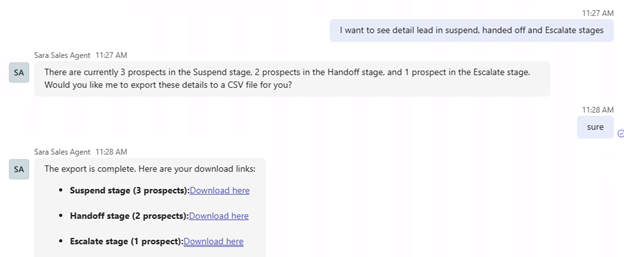
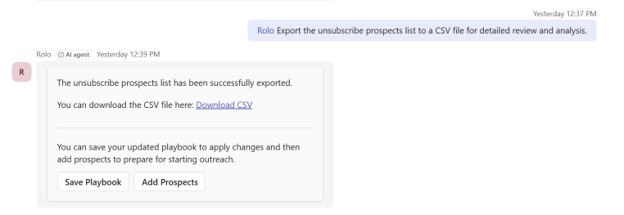
Når du anmoder om kundeemnelister i afsluttende faser, giver Salgsudviklingsagent mulighed for CSV-eksport i stedet for at vise et stort resultatsæt i chat.
Understøttede terminalfaser:
- Overlevering
- Eskaler
- Diskvalificer
- Suspender
- Opsig abonnement
- Svarer ikke
Sådan virker det:
- Hver CSV-fil indeholder udelukkende kundeemner fra én fase.
- Filen indeholder nøglefelter som kundeemners e-mail og tidsstempel for, hvornår kundeemnet kom ind i det pågældende stadie.
- Agenten leverer CSV-filen som en fil, der kan downloades.
Dette hjælper ledere med at:
- Masseafstemme optegnelser med samtykkesystemer
- Analysere tendenser efter kampagne eller segment
- Dele data hurtigt med interne teams
Eksempelforespørgsler:
- "Hent afmeldte kundeemner denne måned i CSV-fil"
- "Giv mig alle frameldinger"
- "Eksportér alle eskalerede kundeemner til CSV
Få rapporter fra salgsudviklingsagenten
Da Salgsudviklingsagent bruger naturligt sprog, er der ikke en fast rapporteringsmenu. Du skriver det, du gerne vil vide, og agenten finder ud af det. Prompter i dette afsnit er udgangspunkter – ikke de eneste muligheder. Det vigtige er at vide, hvilken rapporttype du skal bruge, afhængigt af hvilket spørgsmål du prøver at besvare.
Hvornår skal man bruge hvilken rapport?
| Jeg vil... | Brug dette |
|---|---|
| Se, hvordan en kampagne klarer sig samlet set | Kampagneresumérapport |
| Undersøg, hvad der skete med en bestemt kandidat | Individuel kundeemnerapport |
| Se, hvem der befinder sig i en bestemt fase, eller hent en liste, så du kan handle på baggrund af den | Faseeksport |
Kampagneresumérapport
Brug denne rapport, når du vil måle den samlede kampagnepræstation, såsom hvor mange mails der er sendt ud, hvor mange potentielle kunder der svarede, og hvor folk endte. Dette er dit overordnede helbredstjek for en specifik kundeemneliste.
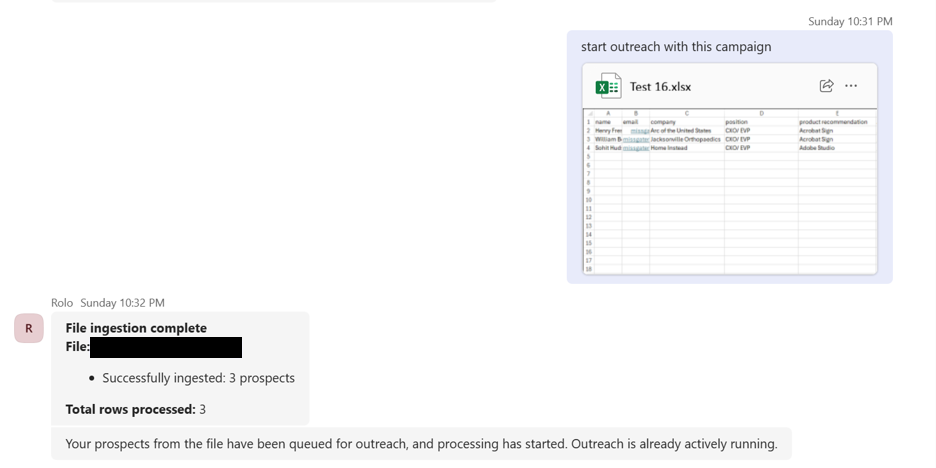
Indtast følgende prompt for at få en kampagneoversigtsrapport: Show me a summary report of the outreach activity for [filename].xlsx
Bemærk!
Brug det præcise filnavn, du gav til agenten, til kontakt. Kopiér filnavnet fra agentens bekræftelsesbesked for at undgå uoverensstemmelser.
Sådan læser du tallene
Følgende gennemarbejdede eksempel viser, hvad rapportmålingerne betyder i praksis. En test blev kørt i forhold til en liste med tre talenter:
- Kundeemne 1 modtog to mails, svarede, at vedkommende ikke var interesseret, agenten svarede, og samtalen eskalerede.
- Kundeemne 2 modtog en mail, svarede at vedkommende var interesseret, agenten svarede, og blev overdraget.
- Kundeemne 3 modtog alle tre mails uden svar og forbliver i Kontakt. (Til sidst flytter agenten vedkommende til Suspender, men dette registreres ikke her.)
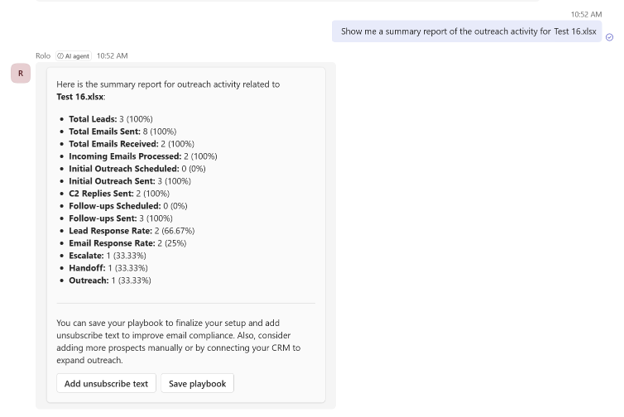
Sådan læser du rapportmålingerne:
| Metrisk | Værdi i eksemplet | Hvad det betyder |
|---|---|---|
| Kundeemner i alt | 3 (100 %) | Unikke muligheder i CSV. Dubletter er udelukket. |
| Sendte mails i alt | 8 (100 %) | Hver mail, som agenten sendte: indledende kontakt, opfølgninger og svar på potentielle kunders svar. 6 kontaktmails + 2 agentsvar = 8. |
| Samlet antal modtagne mails | 2 (100 %) | Alle indgående mails, som agenten modtog fra potentielle kunder. |
| Indkommende mails, der er behandlet | 2 (100 %) | Indgående mails, som agenten læste og handlede på. Bør altid matche Samlet modtaget antal. |
| Planlagt indledende opsøgende arbejde | 0 (0 %) | De første mails blev sat i kø, men er endnu ikke sendt. Nul betyder, at alle de første mails allerede er sendt ud. |
| Indledende henvendelse sendt | 3 (100 %) | Første opsøgende mail, der er leveret Alle tre potentielle kunder fik deres første mail. |
| C2-svar sendt | 2 (100 %) | Svar, der er sendt af agenten som svar til en potentiel kunde, der skrev tilbage. To potentielle kunder svarede, så agenten svarede begge. |
| Planlagte opfølgende opdateringer | 0 (0 %) | Opfølgende mails er i køen lige nu og endnu ikke sendt. Nul betyder, at intet afventer. |
| Opfølgninger sendt | 3 (100 %) | Opfølgende mails er sendt. Kundeemne 1 fik én opfølgning. Kundeemne 3 fik to. Det er tre i alt. |
| Hvor tit kundeemner svarer | 2 (66,67 %) | Antal og procentdel af unikke potentielle kunder, der svarede på mindst én mail. To ud af tre kundeemner svarede. 2/3 = 66,67 %. |
| Mailsvarsats | 2 (25 %) | Antal og procentdel af alle mails, som er sendt, og hvor der var svar. To svar ud af otte mails i alt. 2/8 = 25 %. |
| Eskaler | 1 (33,33 %) | Kundeemner er i øjeblikket i Eskaleringsfasen. En ud af tre kundeemner. 1/3 = 33,33 %. |
| Overlevering | 1 (33,33 %) | Kundeemner er i øjeblikket i Overleveringsfasen. En ud af tre kundeemner. 1/3 = 33,33 %. |
| Opsøgende | 1 (33,33 %) | Kundeemner er stadig i Opsøgende-fasen uden svar og uden resultat endnu. En ud af tre kundeemner. 1/3 = 33,33 %. Til sidst rykkes vedkommende til Suspender, hvis der aldrig kommer et svar. |
Individuel kundeemnerapport
Brug denne rapport, når noget virker forkert med en bestemt kunde, og du vil se nærmere på det. Hvis en potentiel kunde for eksempel er flyttet til et uventet stadie, vil du gerne bekræfte, hvilke mails der er sendt og hvornår, eller også har en potentiel kunde kontaktet dig direkte, og du har brug for kontekst, før du svarer.
Indtast følgende prompt for at få en individuel kundeemnerapport: Can you give me a summary related to [name] email [email address] in the campaign performance of [filename].xlsx
Ovenstående prompt returnerer den research, som agenten har kørt på den potentielle kunde og vedkommes virksomhed, alle sendte mails og deres resultater, nuværende fase, eventuelle faseovergange og et overblik over den aktuelle situation.
Bemærk!
Brug det præcise filnavn, du gav til agenten, til kontakt. Kopiér filnavnet fra agentens bekræftelsesbesked for at undgå uoverensstemmelser.
Faseeksportrapport
Brug denne rapport, når du vil se, hvordan potentielle kunder er fordelt på stadier, følge aktiviteten over tid eller hente en liste, der skal handles på. For eksempel kan du eksportere alle eskalerede kundeemner sidst på ugen og overdrage dem til dit salgsteam, eller gennemgå alle, der har afmeldt sig, så dit CRM er overskueligt.
Eksporter alle faser
Indtast følgende prompt for at få alle faser i CSV-filen: Export all stages in CSV
Ovenstående prompt returnerer en CSV med kolonner: Mail, Overgang, Dato og Fase. Den dækker alle faser: Opsøgende arbejde, Kvalifikation, Overdragelse, Eskalering, Diskvalificering, Suspendering, Afmeld, Svarer ikke og Omdiriger.
Eksporter en specifikt fase
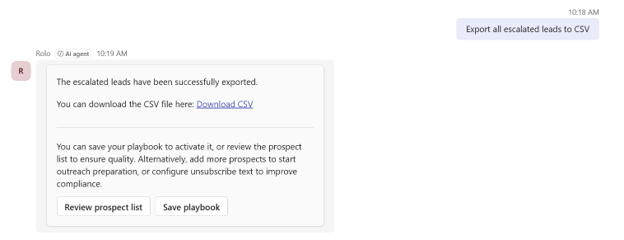
Indtast følgende prompt for at få alle [stage name]-kundeemner i CSV-filen: Export all [stage name] leads to CSV
Eksempler:
Export all escalated leads to CSVExport all unsubscribed leads to CSVExport all handoff leads to CSV
Ovenstående prompts returnerer en CSV, som er filtreret til kun potentielle kunder i den pågældende fase.
AI-behandling, dataoverførsler på tværs af geografier og EU-overholdelse
Salgsudviklingsagent bruger AI-behandlingskomponenter i dit valgte geografiske område.
Når behandlingskapacitet i regionen eller nødvendige servicekomponenter ikke er tilgængelige, kan visse data tilknyttet tjenesten blive behandlet uden for dit valgte geografiske område.
Vigtigt!
For kunder inden for EU's datagrænse ændrer, ophæver eller påvirker dette samtykke ikke eksisterende forpligtelser i henhold til EU's datagrænse. Disse forpligtelser er stadig gældende.
Transparensmeddelelse for installationsflowet
Salgsudviklingsagent kan dirigere forespørgsler til forskellige understøttede generative AI-modeller afhængigt af servicetilgængelighed og kapacitet, hvilket kan omfatte modeller leveret af tredjepartsudbydere såsom Anthropic. I visse regioner kan tilgængeligheden af tjenesten afhænge af, om de krævede modeludbydere er aktiveret på lejerniveau i Microsoft 365 Administration. Deaktivering af understøttede modeludbydere kan påvirke funktionaliteten af Salgsudviklingsagent i disse regioner.
Hvis du ikke samtykker til potentiel behandling af anmodninger uden for dit valgte geografiske område eller via forskellige understøttede AI-modeller:
- Installér ikke Salgsudviklingsagent.
- Hvis den allerede er installeret, afinstaller Salgsudviklingsagent for at tilbagekalde samtykket.
For at administrere AI-udbydere, der opererer som Microsoft-underprocessorer i Microsoft 365 Administration, kan du gennemgå denne indstilling.
Understøttet og ikke-understøttet indhold
Når du interagerer med salgsudviklingsagenten i Teams, kan du her se, hvad der fungerer, og hvad der ikke fungerer:
Understøttet indhold:
- Strukturerede forretningsdata (CSV- eller Excel-filer).
- Tekstbaserede dokumenter og sæt (.docx, .pptx, .pdf, .txt).
- Offentlige eller interne weblinks (ikke-medieindhold).
- Samtaler i 1:1 Teams-chats.
Ikke-understøttet indhold:
- Video- eller lydfiler.
- Billedbaseret indhold (.jpg, .png).
- Gruppechats eller Teams-kanaler.
- Outlook-tråde eller videresendte mails.
- Personlige, fortrolige eller ikke-relaterede oplysninger, der ikke er relevante for opsøgende konfiguration.
Hvis du deler indhold, der ikke understøttes, f.eks. en videofil, svarer agenten: "Jeg kan ikke få adgang til videofiler. Del en skriftlig oversigt eller et dokument."
Salgsudviklingsagent-tilladelser
Salgsudviklingsagenten bruger følgende tilladelser til at udføre sit arbejde.
Agent 365-værktøjer
- McpServers.Mail.All: Giver programmet adgang til Mail MCP-serveren.
- McpServers.OneDriveSharepoint.All: Giver programmet adgang til OneDrive- og SharePoint MCP-serveren.
- McpServers.Word.All: Giver programmet adgang til Word MCP-serveren.
- McpServers.Excel.All: Giver programmet adgang til Excel MCP-serveren.
- McpServers.Knowledge.All: Giver programmet adgang til Viden MCP-serveren.
- McpServers.Teams.All: Giver programmet adgang til Teams MCP-serveren.
- McpServers.Dataverse.All: Giver programmet adgang til Dataverse MCP-serveren.
- McpServers.Sales.All: Giver programmet adgang til Sales MCP-serveren.
- McpServersMetadata.Read.All: Gør det muligt for programmet at læse metadata for alle MCP-servere.
- McpServers.SharepointLists.All: Giver programmet adgang til MCP-serveren til SharePoint-lister.
- McpServers.Me.All: Giver programmet adgang til Me MCP-serveren.
- McpServers.CopilotMCP.All: Giver programmet adgang til Copilot MCP-serveren.
Microsoft Graph
- ChannelMessage.Read.All: Læs alle kanalmeddelelser.
- Chat.Read: Læs brugerchatmeddelelser.
- ChatMessage.Send: Send brugerchatmeddelelser.
- Files.ReadWrite.All: Har fuld adgang til alle filer, som brugeren kan få adgang til.
- Mail.ReadWrite.Shared: Læs og skriv mail i delte mapper.
- Mail.Send: Send mail.
- Sites.ReadWrite.All: Har fuld kontrol over alle grupper af websteder.
- User.Read.All: Læs alle brugernes fulde profiler.
- Chat.Create: Opret chats.
- Presence.ReadWrite: Læs og skriv dine oplysninger om tilstedeværelse.
Power Platform-miljøtjeneste
- user_impersonation: Giver brugerne adgang til alle API'er.
Dataverse
- user_impersonation: Giver programmet adgang til Common Data Service.
Power Platform API
- Connectivity.Connections.Read: Læs forbindelser.
- CopilotStudio.Copilots.Invoke: Aktivér Copilot Studio Copilots.
Messaging Bot-API-program
- AgentData.ReadWrite: Tillader læsning/skrivning af agentdata.
Nuværende begrænsninger for Salgsudviklingsagent
I følgende tabel beskrives de aktuelle begrænsninger for Salgsudviklingsagent i Agent 365:
| Område | Sådan virker det |
|---|---|
| Teams-chat | Kun 1:1-chats mellem agentens udvikler og agenten understøttes. Andre kan ikke chatte med agenten på nuværende tidspunkt. |
| Kommunikationskanaler | Agenten interagerer kun med brugere via mail og Teams-chats. Samtaler i Teams-kanaler, kommentarer i dokumenter, Teams-møder og andre kanaler understøttes ikke. |
| Mailtråde | Agenten svarer kun på mailtråde, som den starter. Agenten ignorerer mail, der er sendt til den, medmindre den har startet tråden. |
| Omdøber | Agentens navn og e-mailadresse kan ændres i Microsoft 365 Administration. |
| Dataindtagelse | Understøtter SharePoint-, OneDrive- og weblinks, men ikke rekursive gennemsøgnings- eller mediefiler. |
| Analyse | Ingen indbyggede dashboards til visuel rapportering. status, der deles via Teams-chat. |
| Menneskelig overvågning | Når den er startet, køres den autonomt, indtil den stoppes. |
| Testområde | Validering begrænset til Teams 1:1-chat. |
| Automatisk progression | Skifter ikke automatisk fra test til pilot. |
| Afsendelse af mail | Sender mails på alle timer, herunder weekender. |