Bemærk
Adgang til denne side kræver godkendelse. Du kan prøve at logge på eller ændre mapper.
Adgang til denne side kræver godkendelse. Du kan prøve at ændre mapper.
Du kan tilpasse de CRM-data, der vises i Service i Microsoft 365 Copilot for at give dine kundeservicerepræsentanter en strømlinet oplevelse.
Tilpasningen af CRM-formularer og -felter er miljøspecifik. Når du tilpasser dine posttyper, påvirker ændringerne ruden Tjeneste på tværs af Outlook og Teams. Du kan også linke Outlook aktiviteter, f.eks. mails og møder, til posterne for de tilføjede posttyper, når du gemmer dem fra Service til dit CRM-system.
Vigtig
Den posttype, der bruges i denne artikel, henviser til et Salesforce-objekt i Service i Microsoft 365 Copilot. Det udtryk, der vises på brugergrænsefladen, afhænger af det CRM-system, du har forbindelse til. Hvis du har forbindelse til Dynamics 365, kan du se posttype. Hvis du har forbindelse til Salesforce, vises objektet.
Indstillinger for tilpasning
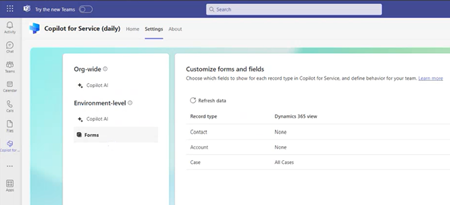
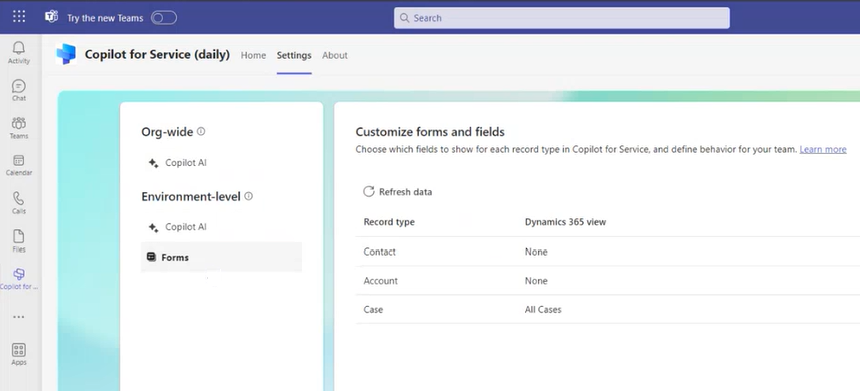
Hvis du vil tilpasse formularerne og felterne, skal du vælge Formularer i indstillingerne for Teams-administrator. Du kan udføre disse handlinger:
Tilføj en posttype.
Få vist og administrere standardposttyperne – Kontakt, Sag og Firma.
Ændre den rækkefølge, posttyper vises i. Du ser posttyperne baseret på rækkefølgen, de tilføjes til Service. Hvis du vil ændre rækkefølgen, skal du fjerne og tilføje posttyperne i den påkrævede rækkefølge. Standard er kontaktperson, sag og firma.
Hold musen hen posttype for at slette posten.
Opdater data for at få de seneste ændringer fra CRM i Service.
Tilføj en ny posttype
Du kan tilføje op til 10 nye brugerdefinerede eller standard posttyper til Service. Du kan f.eks. tilføje en brugerdefineret posttype kaldet "Kunder" for at spore kunder. Afhængigt af den CRM, du bruger, kan du se posttypen eller objektet.
Når du vil tilføje en ny posttype, skal du følge et af disse trin:
I Formularer skal du vælge TIlføj en posttype eller Tilføj et objekt.
I vinduet Vælg en posttype eller Tilføj et objekt skal du vælge en posttype, der skal tilføjes, og derefter vælge Næste. Følgende punkter kan anvendes:
- Du kan kun se de posttyper, der er relateret til en eksisterende posttype. Kontakt-, konto- og sagsposttyperne er som standard tilgængelige. Du kan tilføje andre "out-of-the-box" og brugerdefinerede posttyper, der er relateret til disse posttyper.
- Du kan kun tilføje én posttype ad gangen.
- Du kan se de logiske navne på posttyper og felter.
I Vælg relationen for (posttype) skal du vælge hvordan den nye posttype relaterer sig til de eksisterende posttyper eller felter i Service, og derefter vælge Næste. Husk disse punkter:
- Kun 1:N- og N:1-relationer understøttes.
- Du kan se de logiske navne på posttyper og felter
- Hvis den nye posttype kun vedrører ét posttype felt, angives relationen automatisk.
I vinduet Vælg visningen for (posttype) skal du vælge, at du vil vise en liste over poster for den nye posttype, og derefter vælge Tilføj.
Note
- Du kan se alle offentlige og personlige visninger på listen.
- For Dynamics 365 indeholder serviceløsningen kun de felter, der tilhører den nye posttype og ikke nogen relaterede posttyper.
Udgiv ændringerne.
Administrer posttyper
Når du vælger en posttype i Form, kan du udføre følgende handlinger:
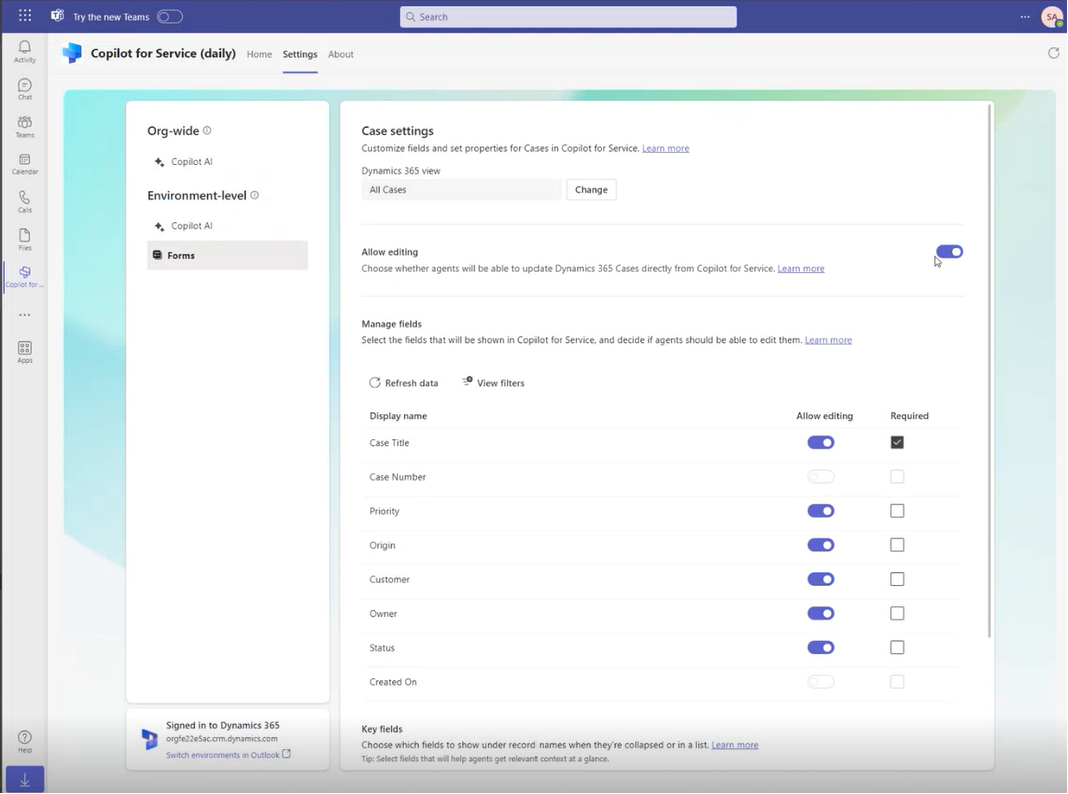
Skift visninger: Serviceformularer og lister er baseret på CRM-visninger. Når du ændrer visningen for en posttype, udføres følgende handlinger:
- De eksisterende nøglefelter erstattes med nye standardværdier.
- Redigeringsfunktionens adfærd for posttypen forbliver den samme.
- Redigeringsfunktionsmåden for felterne nulstilles. Hvis posttype er angivet til redigerbar, og når du vælger en ny visning, kan felterne redigeres.
Du behøver ikke at vælge en visning for posttyperne Firma og Sag. For andre posttyper skal du vælge en visning.
Note
Du kan ikke vælge en visning til posttypen Kontakt.
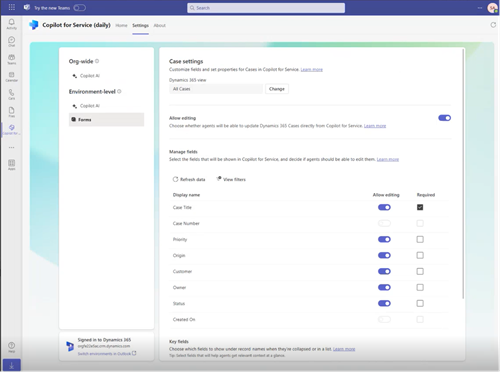
Aktivér redigering: Denne indstilling giver repræsentanter mulighed for at foretage ændringer i felterne i posten og gemme dem i CRM. Kontaktpersoner kan som standard redigeres. I forbindelse med andre posttyper skal du aktivere denne indstilling.
Tilføj, fjern eller omarranger felter: Hvis en posttype ikke er baseret på en CRM-visning, kan du vælge felterne og den rækkefølge, de vises i i formularen. Du kan tilføje op til 40 foruddefinerede og brugerdefinerede felter. Skal du udføre disse handlinger:
- Vælg Tilføj felter i Administrer felter for at tilføje et felt.
- Hvis du vil omarrangere eller fjerne et felt, skal du holde musen hen over det og vælge en indstilling.
Note
Hvis du har oprettet forbindelse mellem Service i Microsoft 365 Copilot til Salesforce, skal du tilføje de felter, som alle brugere af Tjenesten har adgang til. Hvis en bruger ikke har adgang til nogle af de tilføjede felter, kan vedkommende ikke se CRM-posten.
Vis filtre: Vælg Vis filtre for at få vist den kildeforespørgsel, der filtrerer poster i en visning. Du kan f.eks. få vist kildeforespørgslen for den visning, der kun viser aktive firmaer. Du kan også kopiere forespørgslens XML.
Angiv obligatoriske felter: Vælg de felter i sektionen Administrer felter , som repræsentanter skal udfylde. Hvis et felt er markeret som påkrævet i CRM-systemet, kan du ikke gøre det valgfrit i Service-løsningen.
Nøglefelter: Vælg to felter, der vises, når en post skjules eller vises i en listevisning. Du kan kun vælge felter, der er tilgængelige i den detaljerede visning. Kontrollér, at de felter, du vælger, også er med i Hurtigsøgning-visningen for posttypen, da søgefunktionen afhænger af visningskonfigurationen.
Tilføj kontakt: I Kontaktposttypen vælg Tillad oprettelse af nye kontakter direkte til Service , så repræsentanter kan gemme e-mailadresser i CRM.
Relaterede oplysninger
Roles og rettigheder, der kræves til tjenesten i Microsoft 365 Copilot
Delete Service i Microsoft 365 Copilot