Bemærk
Adgang til denne side kræver godkendelse. Du kan prøve at logge på eller ændre mapper.
Adgang til denne side kræver godkendelse. Du kan prøve at ændre mapper.
Du kan hurtigt konfigurere en AI-agent i Service i Microsoft 365 Copilot og derefter integrere den i ikke-Microsoft CRM-systemer.
Forudsætninger
- Konfigurer tjenesten i Microsoft 365 Copilot.
- Du skal have rollen Systemtilpasser eller Systemadministrator i det miljø, hvor AI-agent oprettes. Få mere at vide i foruddefinerede sikkerhedsroller.
- ServiceNow eller Salesforce-forekomst, hvis du vil teste din forbindelse.
Navigation
Du kan navigere til Copilot integrerbar widget på en af følgende måder:
- Vælg View i Hent startet>Home>Konfigurer Copilot integreret widget.
- Vælg Administrer i Agentoplevelse>Productivity>Copilot integreret widget.
Konfigurér indlejret AI-agent
På
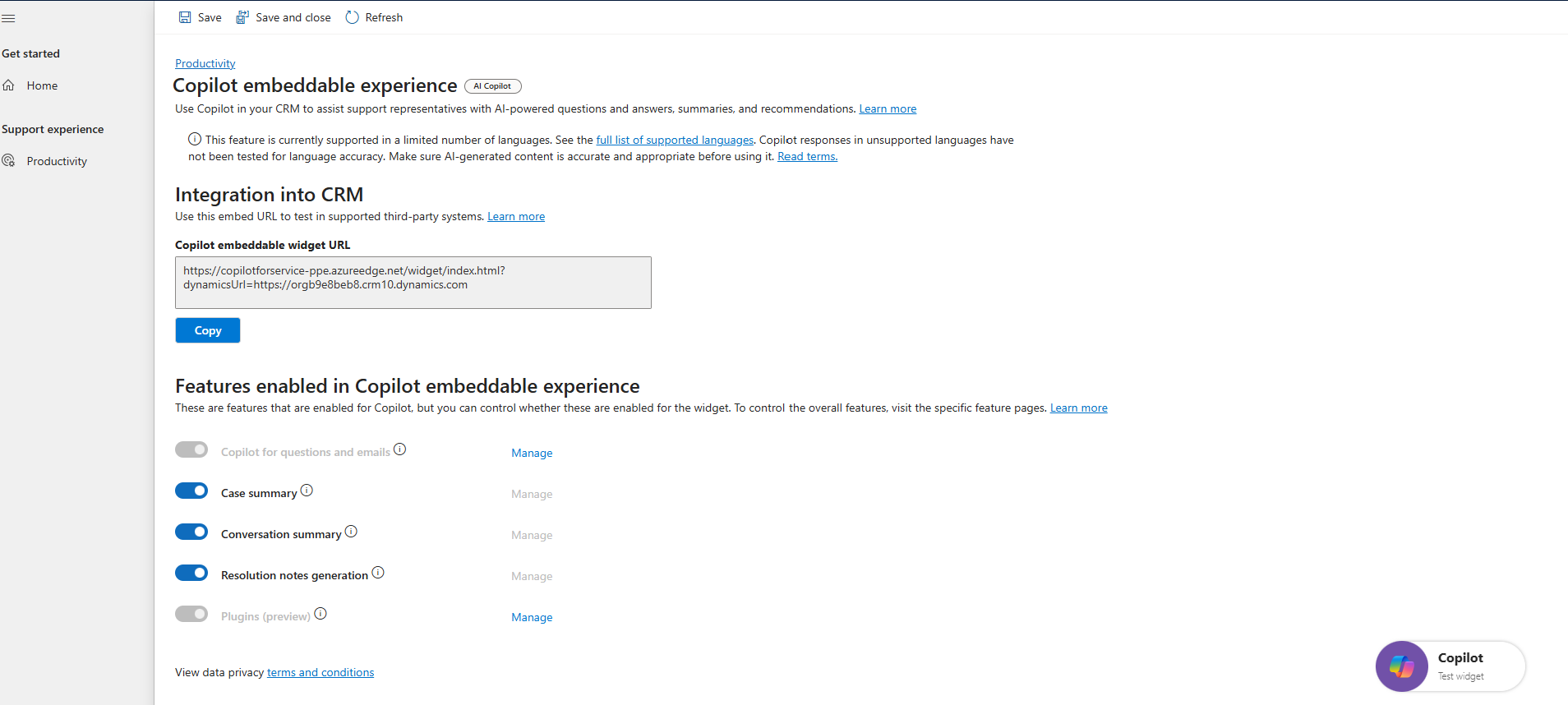
Copilot URL-adresse til integreret widget: Den URL-adresse, du kan bruge til at integrere tjenesten i Microsoft 365 Copilot agent i dine ikke-Microsoft CRM-systemer. I øjeblikket kan du integrere agenten i Salesforce- og ServiceNow CRM-systemer.
Enable Copilot funktioner: Aktivér følgende Copilot funktioner, som repræsentanter for kundeservice i dine crm-systemer, der ikke er Microsoft, kan bruge:
- Copilot til spørgsmål og mails: Vælg Administrer for at tilpasse de videnkilder, Copilot bruger til at generere svar. Du kan også tilpasse, hvilke felter Copilot skal bruge til at generere mailudkast og aktivere yderligere funktioner.
- sags- og samtaleoversigter: Opsummer sager og lukkede samtaler.
- Løsningsbemærkninger: Genererer løsningsnoter til sager.
- plugins: Brug målrettede søgeord til at indsamle hurtige oplysninger om den sag, du arbejder på. Vælg Administrer for at tilføje den plug-in, der er oprettet i Copilot Studio.
Test din AI-agent
Vælg Copilot testwidget for at teste, hvordan AI-agenten fungerer. Du kan teste agenten ved at oprette forbindelse til dit Salesforce- eller ServiceNow CRM-miljø.
Note
Du kan kun oprette forbindelse til én CRM.
I Copilot skal du vælge Salesforce i CRM-konto.
Vælg Konfigurer.
Vælg Log på ved siden af Salesforce. På panelet vises Salesforce-logon-oplysningerne for Login URI Environment og Salesforce API Version.
Vælg logon, og følg derefter prompterne på skærmen for at bekræfte din identitet, hvis det er nødvendigt. Når forbindelsen er bekræftet, vises der et grønt flueben.
Vælg Bekræft.
Næste trin
Integrer din agent i et CRM-skrivebord. Flere oplysninger: