Bemærk
Adgang til denne side kræver godkendelse. Du kan prøve at logge på eller ændre mapper.
Adgang til denne side kræver godkendelse. Du kan prøve at ændre mapper.
[Denne artikel er dokumentation til en foreløbig version og er med forbehold for ændringer.]
En hook kører automatisk en af dine workflows, når noget sker i din agent, såsom en session, der starter, et værktøj der kører, eller en fejl opstår. Brug hooks, når du har brug for, at der sker noget hver gang, og ikke kun når agenten beslutter, det er relevant.
Note
Harnesset, der bruges til at bygge denne agent, bruger brugsbaseret fakturering. Brug, opbygning, test og evaluering af agenter kan forbruge Copilot Credits. Læs mere i Oversigt over forbrugsbaseret fakturering.
Hvad er kroge?
En krog har to dele:
- En begivenhed: Det punkt i agentens livscyklus, som krogen lytter efter, såsom før værktøjsbrug.
- En handling: Hvad der kører, når begivenheden udløses. I dag er handlingen altid en arbejdsgang.
Når hændelsen udløses, kalder Copilot Studio den arbejdsgang, du har knyttet til hooken, videregiver oplysninger om, hvad der lige er sket, og læser svaret fra workflowet tilbage i samtalen.
Hvordan kroge adskiller sig fra værktøjer
Hooks og værktøjer kører begge en arbejdsgang, men de aktiveres på forskellige måder.
| Situation | Værktøj | Hook |
|---|---|---|
| Hvad udløser det | Agenten vælger det ud fra værktøjets navn og beskrivelse. | Hændelsen udløses. |
| Hvor pålideligt det kører | Kun når agenten vurderer, at det er relevant. | Hver gang hændelsen sker. |
| Hvad svaret gør | Giver agenten information, den måske bruger. | Det ændrer, hvad agenten gør næste gang. |
Fordi en hook kører hver gang dens event udløses, passer den godt til regler, du har brug for konsekvent, såsom at logge hvert værktøjskald, tjekke en anmodning mod en politik før et værktøj kører, eller tilføje den samme baggrundsinformation i starten af hver session.
Den samme arbejdsgang kan bruges både som værktøj og hook, og den kan være bundet til mere end én hook.
Hvad du kan bruge kroge til
Almindelige anvendelser inkluderer:
- Tilføj kontekst i starten af en session: Slå brugerens region, team eller åbne sager op, og giv agenten den information, inden samtalen begynder.
- Tjek et værktøjskald, før det kører: Undersøg, hvad agenten er ved at gøre, og blokér det, hvis det bryder en forretningsregel.
- Juster eller registrer et værktøjs resultater: Slør følsomme værdier, formater et svar eller skriv en revisionsregistrering efter et værktøj er kørt.
- Håndter fejl elegant: Sig til agenten at prøve igen, springe over eller stoppe, når et værktøj fejler eller en fejl opstår, og kontroller den besked, brugeren ser.
Tilføj en krog
Du konfigurerer hooks fra agentens kommandolinje i stedet for Build-fanen .
I øverste menulinje vælger du de tre prikker (...), og vælger derefter Kroge.
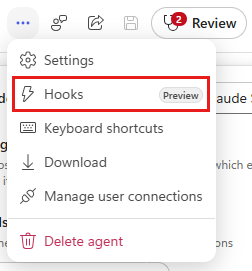
I Hooks-dialogen skal du vælge Create. Hvis agenten allerede har hooks, vælg Opret over listen.
På siden Tilføj krog indtast følgende oplysninger:
- Hændelsestype: Vælg den livscyklusbegivenhed, der udløser denne hook. Se understøttede hookhændelser. Ændring af hændelsestypen rydder det valgte workflow, fordi en workflow bygget til én event ikke passer til en anden.
-
Navn: Indtast et navn, der beskriver, hvad hooken gør. Copilot Studio foreslår et navn baseret på den begivenhed, du vælger, såsom
Before a tool runs. Navnet er påkrævet og bruges kun til at hjælpe dig med at identificere krogen. - Værktøjer: For de tre værktøjsbegivenheder skal du vælge de værktøjer, som hooken gælder for. Dette felt vises kun, når din agent inkluderer et eller flere værktøjer. For at anvende krogen på alle værktøjer, lad feltet stå tomt.
- Arbejdsgang: Vælg den arbejdsgang, der skal køres. Listen viser kun arbejdsgange, hvis input og output matcher den valgte begivenhed.
Vælg Udført.
For at gemme agenten, vælg Gem-ikonet
 i øverste menulinje.
Vigtig
Hvis du vælger Færdig, føjes hooken til din kladdeagent. Hooken gemmes ikke, før du gemmer agenten, og den kører ikke for dine brugere, før du offentliggør ændringerne til din agent. Se Publicer din agent.
Opret en arbejdsgang til en hook
Hvis du ikke har en arbejdsgang, der passer til begivenheden, kan du oprette en uden at forlade dialogen.
På siden Tilføj hook , med Event-typen allerede valgt, vælg Nyt workflow.
Workflow-designeren åbner med en start-workflow for den pågældende begivenhed. Den indeholder allerede en Når en agent kalder flow-noden med eventets input og en Svar til agent-noden med eventens output.
Tilføj de noder, du har brug for, mellem de to, vælg derefter Gem-ikonet
og vælg Publicér.Når workflow-designeren lukker, vender du tilbage til siden Tilføj hook med det nye workflow valgt.
Vælg Færdig, og gem derefter agenten.
Tip
Behold navnene på input- og outputfelterne fra starter-workflowet. Copilot Studio bruger disse navne til at bekræfte, at arbejdsgangen passer til eventet. Hvis du omdøber eller fjerner felterne, vises arbejdsgangen ikke længere i arbejdsgangslisten for den hændelse.
Hvis du opretter en arbejdsgang, der ikke passer til den valgte begivenhed, fortæller Copilot Studio dig, at arbejdsgangen ikke matcher begivenhedens input og output og ikke binder den. Rediger arbejdsgangen for at gendanne de forventede felter, eller vælg en anden arbejdsgang.
Administrer hooks
For at se hver hook, der er tilføjet til agenten, vælg de tre prikker (...) i øverste menulinje, og vælg derefter Hooks. Hver hook er listet efter navn og begivenhedstype. Fra denne liste kan du:
- Rediger en hook: Vælg de tre prikker (...) ved siden af hooken, vælg Rediger, ændr et felt, og vælg derefter Færdig.
- Slet en hook: Vælg de tre prikker (…) ved siden af hooken, og vælg derefter Fjern.
Redigeringer og sletninger gælder for din draftagent. Vælg Gem-ikonet for at gemme agenten, og publicér derefter agenten for at anvende ændringen for dine brugere.
Understøttede hook-begivenheder
Hver begivenhed sender et sæt input til din arbejdsgang og læser et sæt output tilbage fra Svar til agent-noden . Hver begivenhed sender de samme tre input:
| Input | Beskrivende tekst |
|---|---|
event |
Navnet på begivenheden, såsom PreTool. Nyttigt, når én arbejdsgang håndterer mere end én hook-hændelse. |
timestamp |
Da agenten tog hændelsen op. |
metadata |
Kontekst om samtalen, brugeren, kanalen og agenten. Se Metadata, der sendes med hver hook. |
Tabellerne i dette afsnit viser de input, hver begivenhed tilføjer oveni de tre. Alle udgange er valgfrie. Hvis du lader et output stå tomt, fortsætter agenten med sin standardadfærd.
Metadata sendt med hver hook
Copilot Studio sender metadata som et enkelt objekt med hver hook, uanset hvilken begivenhed der skaber det. I workflow-designeren udvid metadata i variabelvælgeren for at bruge et hvilket som helst af dens felter i dit workflow.
| Felt | Beskrivende tekst |
|---|---|
conversationId |
Unik ID for den aktuelle session. |
userId |
ID på brugeren i kanalen, de chatter på, såsom deres Microsoft Teams-bruger-ID. Brug userAadObjectId den til at identificere en indlogget bruger. |
userAadObjectId |
Microsoft Entra objekt-ID for den indloggede bruger. |
userDisplayName |
Vises navn på den indloggede bruger. |
channel |
Kanalen samtalen foregår på, såsom msteams. |
agentId |
Unik ID på den agent, der gjorde det. |
agentName |
Vises navnet på den agent, der rejste krogen. |
agentSchemaName |
Skemanavnet på den agent, der udløste hooken. |
Brug metadata, når din arbejdsgang skal vide, hvem den handler for. For eksempel kan du skrive en revisionspost, der identificerer både brugeren og agenten, eller anvende forskellige regler afhængigt af kanalen.
Note
Ethvert metadatafelt kan være tomt. Brugerfelterne er tomme, når personen, der chatter med agenten, ikke er logget ind. Tjek at et felt har en værdi, før din arbejdsgang bruger det.
Start (før løkke)
Løber, når en ny samtale med agenten begynder. Brug den til at give agenten baggrundsinformation før brugerens første besked. Denne begivenhed tilføjer ingen input ud over de tre, som hver begivenhed sender.
Arbejdsgangen kan returnere:
| Resultat | Beskrivende tekst |
|---|---|
additionalContext |
Baggrundstekst givet til modellen for denne session. Lad feltet være tomt, hvis der ikke er nogen. |
Brugerprompt indsendt
Kører hver gang brugeren sender en besked, før agenten behandler den. Brug det til at omskrive eller standardisere, hvad agenten modtager.
Arbejdsgangen modtager:
| Input | Beskrivende tekst |
|---|---|
prompt |
Den prompttekst, som brugeren indsendte. Behandl det som ubetroet brugerinput. |
Arbejdsgangen kan returnere:
| Resultat | Beskrivende tekst |
|---|---|
modifiedPrompt |
Erstatningsprompten behandler agenten i stedet for det, brugeren har skrevet. Lad det stå tomt for at beholde originalen. |
suppressOutput |
Sæt til true for at skjule denne turs output for brugeren. |
Fejl
Kører, når agenten støder på en fejl uden for et værktøjskald. Brug det til at afgøre, hvordan agenten får genoprettet, og hvad brugeren får at vide.
Arbejdsgangen modtager:
| Input | Beskrivende tekst |
|---|---|
error |
Fejlmeddelelsen. Behandl det som upålideligt diagnostisk indhold. |
errorContext |
Hvor fejlen opstod, så arbejdsgangen kan forgrene sig på fejlstadiet. |
recoverable |
Om agenten mener, at operationen kan prøves igen. Kun rådgivning. |
Arbejdsgangen kan returnere:
| Resultat | Beskrivende tekst |
|---|---|
errorHandling |
Sådan går det frem: retry, skip, eller abort. Lad det stå tomt til standardhåndtering. |
retryCount |
Hvor mange gange skal man prøve igen. Bruges kun, når errorHandling er retry. |
userNotification |
En kort, brugervenlig besked blev vist til brugeren om fejlen. |
suppressOutput |
Sæt til true for at skjule denne turs output for brugeren. |
Før brug af værktøjet
Løber før agenten ringer til et værktøj. Brug det til at tjekke opkaldet mod dine egne regler, ændre de indviede værdier eller blokere opkaldet. Du kan tilpasse denne begivenhed til specifikke værktøjer.
Arbejdsgangen modtager:
| Input | Beskrivende tekst |
|---|---|
toolName |
Navnet på det værktøj, som agenten er ved at kalde. |
parameters |
De argumenter, agenten ønsker at give videre til værktøjet. |
Arbejdsgangen kan returnere:
| Resultat | Beskrivende tekst |
|---|---|
permissionDecision |
Sæt til deny for at blokere værktøjskaldet. Lad det stå tomt for at give plads til det. |
permissionDecisionReason |
Hvorfor opkaldet blev blokeret. Kun brugt ved afvisning. |
modifiedParameters |
Erstatningsargumenter for værktøjskaldet. Lad det stå tomt for at beholde originalen. |
additionalContext |
Ekstra tekst blev sendt til modellen sammen med værktøjskaldet. |
suppressOutput |
Sæt til true for at skjule dette værktøjs output for brugeren. |
Pre tool use er den eneste begivenhed, der kan blokere en handling. Alle andre begivenheder kan tilføje kontekst eller ændre værdier, men kan ikke stoppe agenten.
Brug af efterværktøj
Kører efter at et værktøj er fuldført uden fejl. Brug det til at justere, hvad agenten ser, eller til at registrere resultatet et andet sted. Du kan tilpasse denne begivenhed til specifikke værktøjer.
Arbejdsgangen modtager:
| Input | Beskrivende tekst |
|---|---|
toolName |
Navnet på værktøjet, der netop blev kørt. |
parameters |
De argumenter, værktøjet blev kaldt med. |
result |
Resultatet, som værktøjet returnerede. |
Arbejdsgangen kan returnere:
| Resultat | Beskrivende tekst |
|---|---|
modifiedResult |
Erstatningsresultatet gives til modellen. Lad det stå tomt for at beholde originalen. |
additionalContext |
Ekstra tekst blev sendt til modellen sammen med resultatet. |
suppressOutput |
Sæt til true for at skjule dette værktøjs output for brugeren. |
Efter værktøjsfejl
Kører, når et værktøj returnerer en fejl. Brug det til at fortælle agenten, hvordan han skal tolke fejlen. Du kan tilpasse denne begivenhed til specifikke værktøjer.
Arbejdsgangen modtager:
| Input | Beskrivende tekst |
|---|---|
toolName |
Navnet på det værktøj, der fejlede. |
parameters |
De argumenter, værktøjet blev kaldt med. |
error |
Fejlmeddelelsen, som værktøjet returnerede. Behandl det som upålideligt indhold. |
Arbejdsgangen kan returnere:
| Resultat | Beskrivende tekst |
|---|---|
additionalContext |
Vejledningen blev givet videre til modellen sammen med fejlen. Lad feltet være tomt, hvis der ikke er nogen. |
Afgræns en hook til specifikke værktøjer
Hændelserne før værktøjsbrug, efter værktøjsbrug og efter værktøjsfejl gælder for alle værktøjer på agenten, medmindre du indsnævrer dem. I værktøjsfeltet skal du vælge et eller flere værktøjer til kun at køre hooken for disse værktøjer. Lad feltet stå tomt for at køre det for alle værktøjer.
Du kan kombinere begge tilgange. For eksempel kan en hook, der er afgrænset til alle værktøjer, skrive en revisionslogpost for hvert kald, mens en anden hook, der er afgrænset til et følsomt værktøj, udfører en ekstra kontrol, før værktøjet kører.
Ting du skal vide
Husk følgende adfærd, når du designer hooks:
- Hooks er tilknyttet en specifik agent. At tilføje en hook ændrer ikke selve arbejdsgangen, så den samme arbejdsgang kan deles på tværs af agenter og bruges som et værktøj andre steder.
- Hooks stopper ikke agenten, hvis de mislykkes. Hvis en arbejdsgang fejler, går ud på tid eller returnerer noget, som agenten ikke kan læse, fortsætter agenten, som om hooken ikke har returneret noget. Stol ikke på en hook som din eneste sikkerhed for en forretningskritisk regel.
- Arbejdsgangen skal offentliggøres. En arbejdsgang, der gemmes, men ikke er publiceret, kører ikke.
- Behandl input som upålidelige. Prompts, værktøjsresultater og fejlmeddelelser kan indeholde indhold, som agenten ikke har produceret. Valider dem i din arbejdsgang, før du handler på dem.
- Redigering af en arbejdsgang påvirker hver hook, der bruger den. En hook gemmer en reference til workflowet, ikke en kopi.
Relaterede oplysninger
- Tilføj en arbejdsgang til din agent som et værktøj (Microsoft Copilot) (forhåndsvisning)
- Oversigt over værktøjer for agenter
- Rediger og styr dit agentflow eller arbejdsgang i designeren
- Brug aktivitetssporet til at fejlfinde din agent
- Publicer din agent
- Om agenter drevet af Microsoft Copilot harness