Bemærk
Adgang til denne side kræver godkendelse. Du kan prøve at logge på eller ændre mapper.
Adgang til denne side kræver godkendelse. Du kan prøve at ændre mapper.
Bemærkning
Denne artikel beskriver funktioner, der anvendes i agenter eller agentstrømme, drevet af standardledningsnettet.
Agenter bruger værktøjer og viden til at udføre handlinger på vegne af brugere og indsamle relevante kontekstafhængige oplysninger. Udviklere gemmer ofte disse værktøjer og videnkilder i eksterne systemer, f.eks. Microsoft Dataverse, Microsoft SharePoint eller andre API'er. For at få sikker adgang til disse ressourcer skal agenter autentificere sig for at etablere forbindelser mellem sig selv og det eksterne system. Agenten kan bruge enten agentens forfatters autentificering eller brugerens autentificering, afhængigt af scenariet.
I Microsoft Copilot Studio bruger du forbindelser til at få sikker adgang til godkendte tjenester for at få adgang til værktøjer og viden. Du kan oprette forbindelser til forskellige datakilder, f.eks. Microsoft Dataverse, Microsoft SharePoint eller eksterne API'er.
Få vist og administrer agentforbindelser
I Copilot Studio kan du få vist og konfigurere de forbindelser, som din agent bruger på siden Forbindelsesindstillinger.
På siden for forbindelsesindstillinger kan du konfigurere og administrere de forbindelser, din agent bruger. Du kan få vist eksisterende forbindelser, oprette nye forbindelser og redigere eller afbryde forbindelser efter behov.
Få vist forbindelser på siden Forbindelsesindstillinger
Gå til din agentside i Copilot Studio ved at vælge Agenter og derefter vælge den agent, du vil se.
Siden Agentoversigt åbnes.
Vælg Indstillinger for at åbne siden Agentindstillinger .
Vælg Forbindelsesindstillinger.
Du ser en liste i en tabel med alle forbindelser, der er forbundet med din mægler. For hver forbindelse kan du se:
- Forbindelsesnavn
- Værktøjer og videnskilder ved brug af forbindelsen
- Forbindelsesstatus
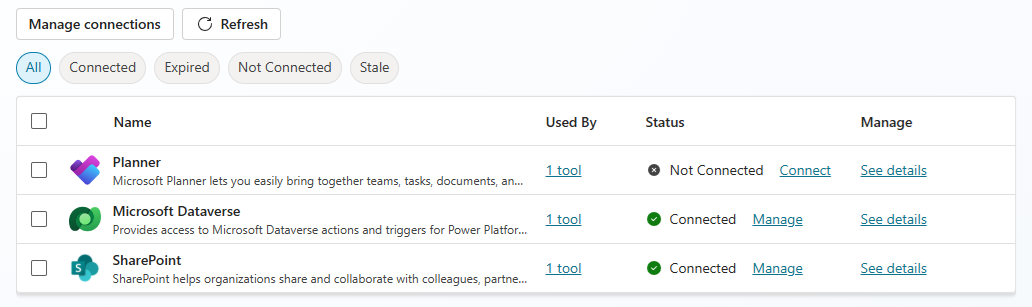
Definitioner af forbindelsesstatus
Forbindelsesstatus angiver forbindelsens nuværende tilstand. Der findes flere mulige statusser:
- Forbundet: Forbindelsen er aktiv, og agenten kan bruge den til at få adgang til det tilknyttede værktøj eller viden.
- Ikke forbundet: Der er ingen aktiv forbindelse. Agenten kan ikke få adgang til det tilknyttede værktøj eller den viden. Du skal skabe en forbindelse.
- Deaktiveret: Forbindelsen er deaktiveret, muligvis af en admin, og agenten bruger den ikke i øjeblikket.
- Udløbet: Autentificeringsoplysningerne for forbindelsen er udløbne og ikke længere gyldige. Du skal genautentificere forbindelsen, for at agenten kan få adgang til det tilknyttede værktøj eller den tilknyttede viden.
- Forældet: Forbindelsen er ikke længere gyldig eller brugbar, som regel fordi den blev afbrudt eller tidsforsinket. Du skal gennemgå og opdatere eller udskifte forbindelsen, så agenten kan få adgang til det tilknyttede værktøj eller den tilknyttede viden.
Filtrer netværksforbindelser
Hvis du har flere forbindelser på din agent, filtrer listen for at finde den forbindelse, du ønsker at arbejde med. Anvend forskellige filtre til at se forbindelser baseret på deres status, såsom Aktiveret, Deaktiveret, Forbundet, Ikke Forbundet, Udløbet eller Forældet.
Vælg eller opret en individuel forbindelse
Under Status for forbindelsesposten i listen skal du vælge hyperlinket ved siden af status for at åbne Opret eller vælge en forbindelse .
Vælg ... for at åbne forbindelseskonfigurationen .
Vælg en eksisterende forbindelse fra listen eller vælg Opret ny forbindelse for at oprette en ny.
Hvis du vælger Opret ny forbindelse, åbnes ruden Konfiguration af forbindelse. Efter behov kan du blive bedt om at logge ind på tjenesten eller give flere oplysninger for at fuldføre forbindelsesopsætningen.
Når du er færdig, skal du vælge Send for at gemme dine ændringer.
Du konfigurerede forbindelsen og tilknyttede den til din agent. Din mægler kan bruge forbindelsen til at få adgang til værktøjerne og viden.
Se detaljer og konfigurer forbindelsesparametre
Under Administrer for forbindelsesposten på listen skal du vælge Se detaljer for at få vist flere oplysninger om forbindelsen.
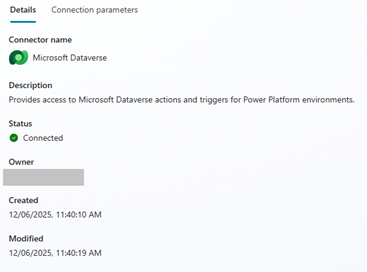
Oplysninger vises under to faner:
- Detaljer: Viser oplysninger om forbindelsesnavn, beskrivelse, status og oprettelse.
- Forbindelsesparametre: Viser forbindelsesparametrene, f.eks. godkendelsesoplysninger, API-nøgler eller andre påkrævede oplysninger, og giver dig mulighed for at konfigurere detaljerne.
Del forbindelsesparametre for OBO-godkendelse (On-Behalf-Of)
For nogle forbindelser, der understøtter single sign-on (SSO), kan du sætte forbindelsen til at bruge On-Behalf-Of (OBO) autentificering. I et OBO-flow delegerer brugeren agenten til at bruge brugerens forbindelsesparametre med tjenesten på brugerens vegne. Denne autentificeringsmetode er nyttig, når agenten har brug for adgang til ressourcer, der kræver brugerspecifikke tilladelser, eller når handlinger skal udføres i forbindelse med en brugers identitet.
Aktivér parameterdeling for On-Behalf-Of (OBO)
Under Forbindelsesparametre for forbindelsesposten på listen kan du give brugeren tilladelse til at dele bestemte forbindelsesparametre.
Aktivér Tillad tilladelse til at dele parametre under Forbindelsesparametre.
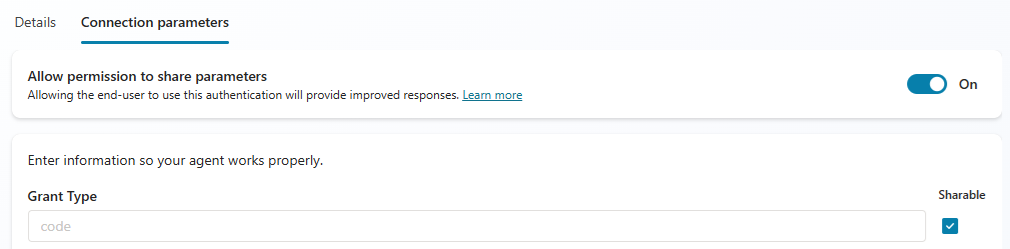
Markér afkrydsningsfelter for de parametre, du vil tillade brugeren at dele.
Brugeren bliver bedt om at give tilladelse til disse parametre, når agenten bruger OBO-godkendelse.
Brugeroplevelse for On-Behalf-Of (OBO)-godkendelse
Når agenten bruger On-Behalf-Of (OBO)-autentificering, bliver brugeren bedt om at give tilladelse til, at agenten kan bruge deres forbindelsesparametre. Brugeren kan vælge at tillade eller afvise denne tilladelse. Hvis brugeren tillader det, kan agenten få adgang til ressourcer og udføre handlinger på vegne af brugeren. Agenten opretter forbindelse til tjenesten gennemsigtigt ved hjælp af parametrene for den delte forbindelse.
Gentagne forbindelsesprompts, når du bruger OAuth 2.0 med Microsoft Graph API-værktøjer
Bemærkning
Du kan anmode om brugerens samtykke separat for forskellige autentificerede forbindelser, som agenten bruger. Gentagne meddelelser for den samme gyldige forbindelse bør undersøges hver for sig.
Når du bruger OAuth 2.0-autentificering , skal hver bruger logge ind og give samtykke. Når du deler eller hoster agenten, har andre brugere endnu ikke givet samtykke, så Connect-kortet vises.
For at undgå gentagne prompts kan du prøve en af følgende muligheder for autentificering:
Aktivér Teams single sign-on (SSO) med on-behalf-of (OBO)-flowet: Brugere logger ind én gang i Teams. Der kræves ikke ekstra samtykke i chatten.
Brug applikationstilladelser (service principal): Backend kalder Microsoft Graph ved at bruge app-legitimationsoplysninger. Der kræves ikke brugerens samtykke.
Brug generisk OAuth SSO til webhostede agenter: Din app håndterer login-in og sender tokenet videre til agenten.
Giv administrator-samtykke til delegerede scopes: Fjerner per-bruger-tilladelsesprompts. En indledende tilmelding er stadig påkrævet.
Bemærkning
- Hvis dine opkald kræver brugerspecifikke data, så brug SSO.
- Hvis opkald er lejerdækkende, brug applikationstilladelser.