Bemærk
Adgang til denne side kræver godkendelse. Du kan prøve at logge på eller ændre mapper.
Adgang til denne side kræver godkendelse. Du kan prøve at ændre mapper.
Bemærkning
Denne artikel beskriver funktioner, der anvendes i agenter eller agentstrømme, drevet af standardledningsnettet.
Prompter giver dig mulighed for at instruere den generative AI-model i at opføre sig på en bestemt måde eller udføre en bestemt opgave. Ved nøje at oprette et spørgsmål kan du oprette responser, der passer til dine forretningsbehov. Denne fremgangsmåde transformerer modellen til et fleksibelt værktøj til at udføre forskellige opgaver.
Vigtigt!
- Prompt builder-prompter kører på sprogmodeller, der drives af Azure OpenAI Service.
- Denne funktion er begrænset til nogle områder.
- Denne funktion kan være underlagt grænser for anvendelse eller kapacitet.
Understøttede sprog
Følgende liste over understøttede sprog til prompts i Prompt Builder kan opdateres:
Arabisk, Kinesisk (forenklet), Tjekkisk (Tjekkiet), Dansk (Danmark), Nederlandsk (Nederlandene), Engelsk (USA), Finsk (Finland), Fransk (Frankrig), Tysk (Tyskland), Græsk (Grækenland), Hebraisk, Italiensk (Italien), Japansk (Japan), Koreansk (Korea), Polsk (Polen), Portugisisk (Brasilien), Russisk (Rusland), Spansk (Spanien), Svensk (Sverige), Thai (Thailand), Tyrkisk (Türkiye)
Bruge specifik tekst til mere relevante responser
Målet med prompt engineering er at oprette et input, der er så specifikt som muligt, for at få et mere relevant svar fra modellen. Dine prompter skal være specifikke for et emne og afspejle dine intentioner.
En prompt kan indeholde følgende oplysninger:
- Emnet
- Nøgleord eller udtryk, der er knyttet til emnet
- Tonen i svaret
- Målgruppen
Hvis den genererede tekst er for lang eller indeholder irrelevante oplysninger, skal du justere prompten. En god prompt har følgende karakteristika:
- Klar og præcis: Den er klar og præcis ved hjælp af et sprog, der er let at forstå.
- Specifik: Den er specifik nok til at guide sprogmodellen i den rigtige retning.
- Kontekstafhængig: Den giver tilstrækkelig kontekst til, at sprogmodellen kan generere meningsfuldt output.
- Relevant: Den er relevant for opgaven og giver sprogmodellen tilstrækkelige oplysninger til at generere meningsfuldt output.
Dele af en prompt
En prompt har generelt to dele: instruktionen og konteksten.
- Instruktionen er første del af prompten. Den skal give klare anvisninger om, hvad GPT-modellen skal gøre, f.eks. Opsummer denne e-mail i tre punkter.
- Konteksten er anden del af prompten. Den skal indeholde de oplysninger, som modellen har brug for for at generere et passende svar, f.eks. E-mailen indeholder kundefeedback fra den seneste uge.
En brugerdefineret prompt kan vejlede modellen i at besvare et spørgsmål, fuldføre tekst, oversætte sprog, opsummere et dokument og identificere opgaver, gøremål og handlingspunkter i teksten. Kompleksiteten af en brugerdefineret prompt kan variere fra en enkelt sætning til noget mere indviklet, afhængigt af opgaven.
Download: vejledning til promptudarbejdelse i prompt builder
Download vejledningen her: Copilot Studio | prompt builder: En vejledning til prompt engineering
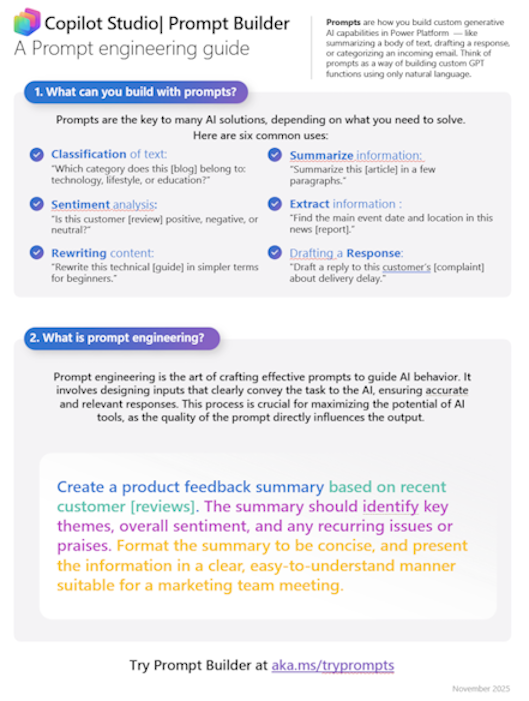
Download og udskriv prompt builder prompt engineering guide (9 sider, 10X13 tommer størrelse) for at holde det handy og få hjælp til at oprette prompter.
Opret en ny prompt
Prompt Builder giver fleksibiliteten til at oprette din egen brugerdefinerede prompt ved at definere inputvariabler. Med inputvariabler kan du inkorporere dynamisk kørselsindhold i en prompt. Det giver dig mulighed for at validere prompten, hvilket sikrer optimal prompt ydeevne og korrekthed af svaret, før du integrerer i dine forretningsløsninger.
Log på Power Apps, Power Automate eller Copilot Studio.
For Power Apps og Power Automate, vælg AI-hub>Prompter>Byg din egen prompt.
For Copilot Studio er flere måder, du kan oprette en prompt på.
Vælg Agenter> vælg eller opret en >>Tilføj et værktøj>Tilføj ny prompt.
Vælg Agenter> , vælg eller opret en agent >Emner. Vælg eller opret et emne, vælg Tilføj node, og vælg derefter Tilføj et værktøj>Ny prompt.
Vælg Værktøjer>Tilføj et værktøj>Nyt værktøj>Prompt. Prompts, der oprettes i Værktøjer, kan bruges i alle agenthandlinger eller -emner.
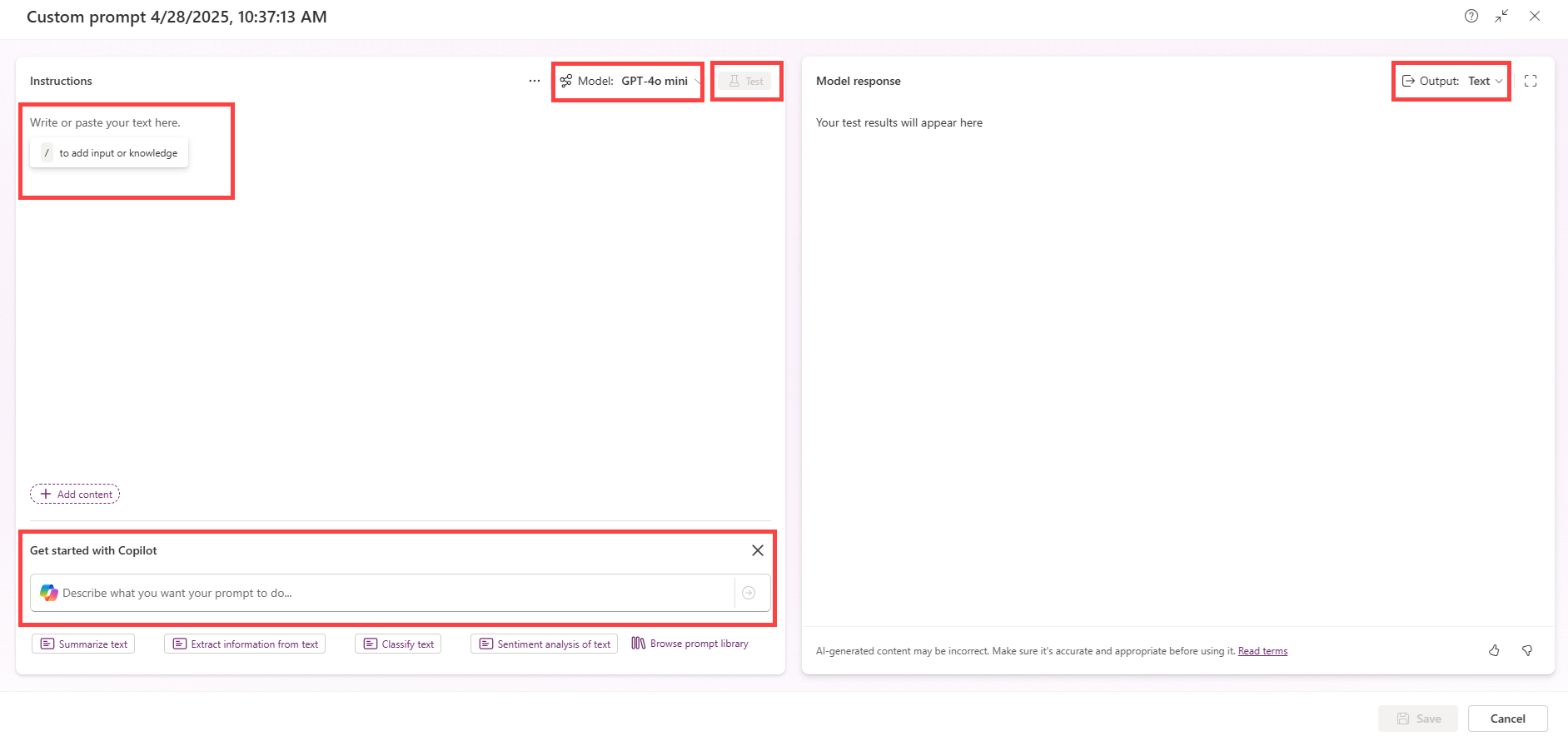
Konfiguration og test af prompt
Angiv et brugerdefineret navn til prompten ved at vælge det genererede navn øverst til venstre i prompten.
Skriv prompten, eller vælg en promptskabelon.
Medtag et inputobjekt ved at skrive / eller vælge Tilføj indhold, og vælg derefter Tekst eller Billede eller dokument i afsnittet Input. Input giver dig mulighed for at overføre dynamiske værdier til prompten under kørsel.
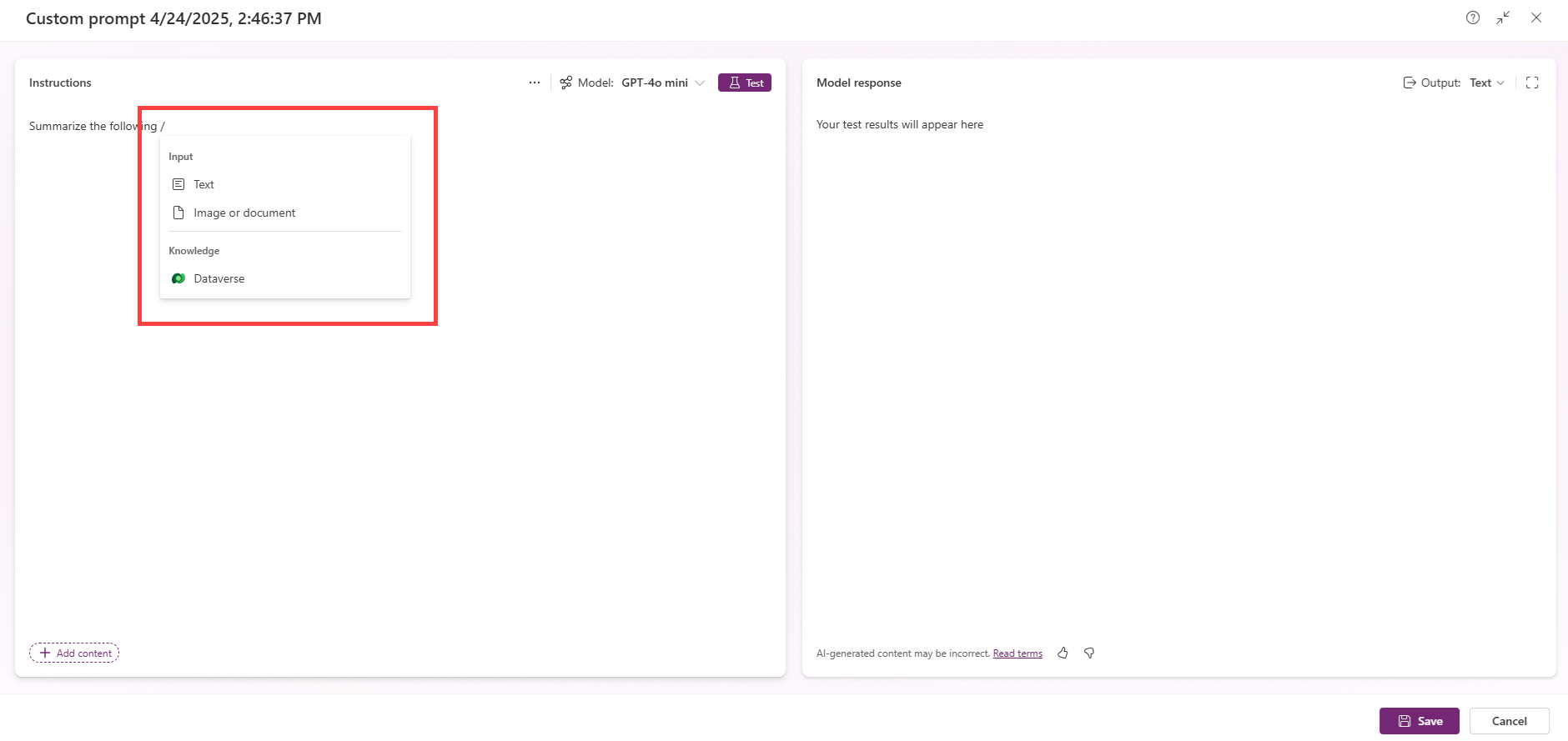
I denne visning kan du også vælge et videnobjekt i afsnittet Viden. Et vidensobjekt repræsenterer et sæt data, der hentes via en datakildeforbindelse, f.eks. Dataverse. Organisationsspecifikke data gør det muligt for dig at generere svar, der er relateret til dine forretningsdata.
Skriv en eksempelværdi for hvert input.
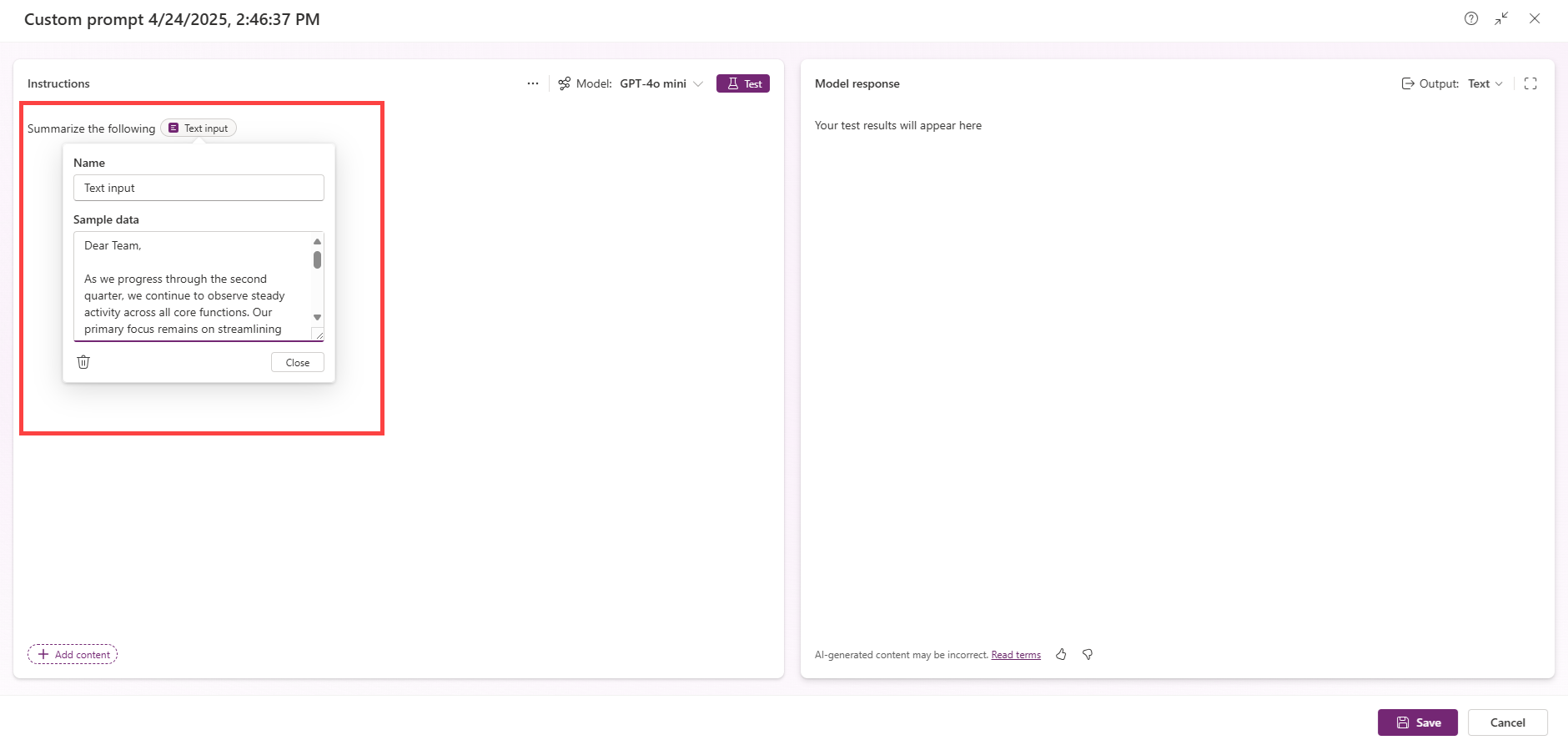
Vælg Test for at køre prompten og gennemse dens svar.
Vælg Gem, når du er tilfreds.
Bruge din prompt i et flow
Du kan få mere at vide om, hvordan du inkluderer din prompt i et flow, ved at se denne korte video.