Bemærk
Adgang til denne side kræver godkendelse. Du kan prøve at logge på eller ændre mapper.
Adgang til denne side kræver godkendelse. Du kan prøve at ændre mapper.
Notat
Denne artikel beskriver funktioner, der anvendes i agenter eller agentstrømme, drevet af standardledningsnettet.
Agentflows oprettes og redigeres i den klassiske visuelle designer i Copilot Studio. Designeren stiller et lærred til rådighed, hvor du kan bygge eller redigere en automatisering, tilføje og fjerne handlinger, tjekke for fejl og udgive dit flow uden at forlade designeren.
Vis et agentflow i designeren
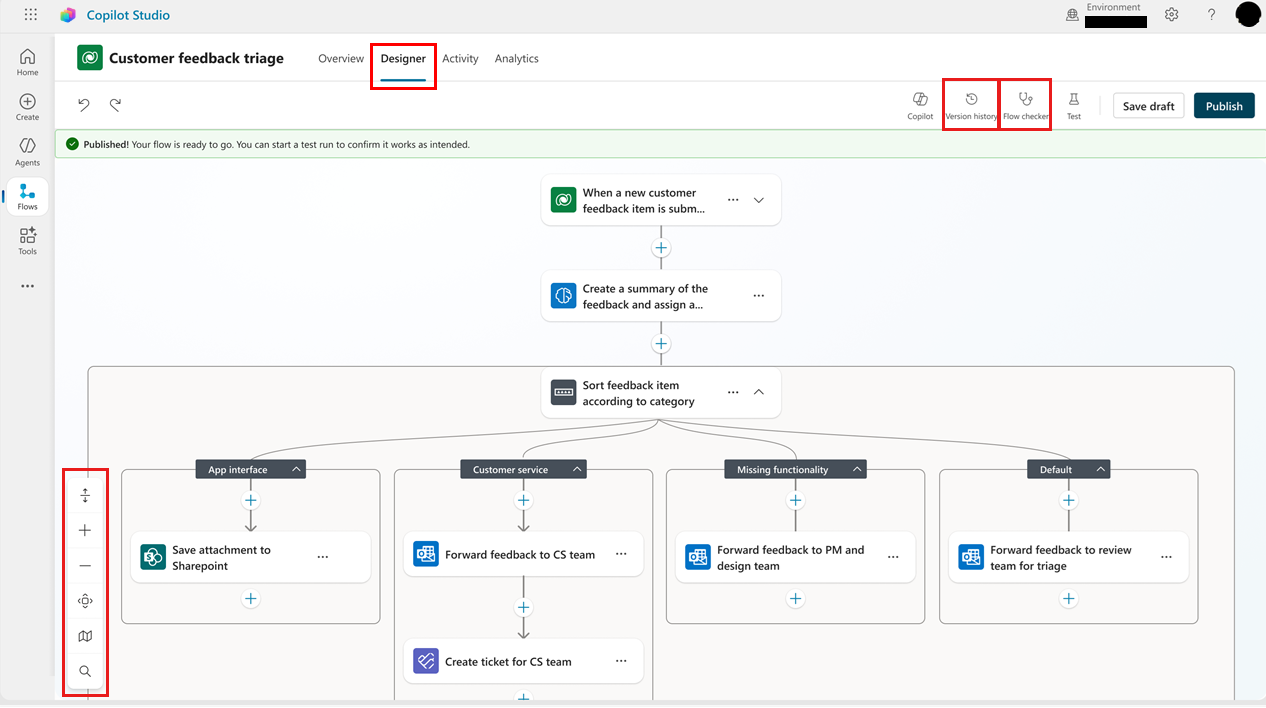
Hvis du vil have vist et agentflow i designeren, skal du åbne Copilot Studio, vælge Flows, vælge flowet og derefter vælge fanen Designer.
Ændre, hvordan dit flow vises
Afhængigt af størrelsen og kompleksiteten af dit agentflow, kan du overveje at justere, hvordan flowet vises, så det bliver lettere at arbejde med. Værktøjslinjen i nederste venstre hjørne af lærred styrer visningen.
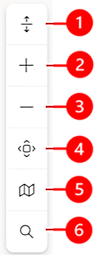
Forklaring:
- Udvid/skjul: Udvid eller skjul alle handlingsgrupper. Hvis en handling f.eks. har flere betingelser, skal du vælge dette ikon for at få vist betingelsesdetaljerne.
- Zoom ind: Forøg størrelsen af flowet på lærredet.
- Zoom ud: Mindsk størrelsen af flowet på lærredet.
- Tilpas visning: Tilpas størrelsen på visningen, så den passer til hele flowet på lærredet.
- Minikort: Naviger til et bestemt afsnit af et stort flow.
- Søg: Søg efter en handling i flowet.
Tilføje og fjerne handlinger
Under det kort, hvor du vil tilføje handlingen, skal du vælge Indsæt en ny handling. Panelet Tilføj en handling åbnes.
Begynd at skrive den handling, som flowet skal udføre, under Tilføj handling, og vælg den derefter på listen. Afhængigt af dit valg skal du muligvis angive yderligere oplysninger for at fuldføre handlingen.
Hvis du vurderer, at en handling ikke er nødvendig, vælger du den i dit flow, og vælg derefter de tre prikker (⋮) >Slet. Vælg OK for at bekræfte sletningen.
Kontrollere flowparametre
Hvis du vil se parametrene for en udløser eller handling i dit agentflow, skal du vælge kortet. Konfigurationspanelet åbnes med fanen Parametre vist som standard. Hvis du vil angive en værdi for en parameter, skal du vælge en indstilling på rullelisten eller angive et udtryk for at angive værdien dynamisk.
Vis versionshistorik for agentflow
En versionshistorik registreres i Microsoft Dataverse, når du opretter eller ændrer et agentflow. Du kan forstå, hvordan et agentflow har udviklet sig, ved at gennemgå dets versionshistorik. Flowversioner grupperes efter dato med indikatorer for seneste version, publiceret og tidligere publiceret.
Et flows historik er baseret på gemte versioner, så det er en god ide at gemme kladder, før flowet er fuldført.
Hvis du vil bruge panelet med versionshistorik, skal du gemme dit helpdesk-medarbejderflow mindst én gang.
I menuen øverst i lærredet skal du vælge Versionshistorik.
Hvis du vil have vist de optagede versioner af flowet, skal du udvide et element på listen.
Hvis du vil have vist versionen i designeren, skal du vælge den på listen.
Kontrollér, om der er fejl
Fejl i handlinger for helpdesk-medarbejderflow er angivet med rødt. Hvis du vil have vist detaljer om en fejl i én handling, skal du vælge fejlen. Hvis du vil se en liste over alle fejl i hele flowet, skal du vælge Flowkontrol i menuen øverst i lærredet. Vælg fejlen for at se detaljer om individuelle fejl. Du kan også vælge Åbn handling for at åbne handlingen i panelet Flowkontrol og rette fejlen.
Important
Du kan ikke publicere et flow, hvis det indeholder fejl. Du skal rette alle fejlene, før du kan publicere flowet.
Publicere dit agentflow
Hvis der ikke er fejl i dit helpdesk-medarbejderflow, kan du publicere det. Hvis du vil publicere dit flow, skal du vælge Publicer i menuen øverst i lærredet.
Teste dit agentflow
Bare fordi dit flow ikke har nogen fejl og kan publiceres, betyder det ikke, at det vil gøre, hvad du vil have det til. Når du har publiceret dit agentflow, skal du teste flowet for at sikre, at det fungerer som forventet.
Du kan køre en test manuelt eller automatisk. Når testkørslerne er gennemført, kan du kontrollere outputtet af hver enkelt handling for at bekræfte, at flowet fungerer.
Gem og publicer dit flow.
I menuen øverst i lærredet skal du vælge Test. Panelet Test flow åbnes.
Vælg, om du vil køre testen Manuelt eller Automatisk.
I panelet Kør flow skal du vælge Test>Kørselsflow. Et grønt flueben angiver, at flowet er kørt korrekt.
Vælg Udført.
Test af et agentflow i designeren forbruger ikke Copilot Studio-kapacitet.
Relaterede oplysninger
- Parametre i ruden med handlingskonfiguration
- Føj flere handlinger og avancerede indstillinger til et cloudflow
- Udkast og versionering til cloud-flows
- Udføre bundne handlinger eller ikke-bundne handlinger
- Søg efter og løs fejl med Flowkontrol
- Fejlfinding af almindelige problemer med udløsere
- Ofte stillede spørgsmål til Copilot i cloudflows
- Ofte stillede spørgsmål om udtryksassistent Copilot
- Ofte stillede spørgsmål til generative handlinger i cloudflow