Bemærk
Adgang til denne side kræver godkendelse. Du kan prøve at logge på eller ændre mapper.
Adgang til denne side kræver godkendelse. Du kan prøve at ændre mapper.
Bemærkning
Denne artikel beskriver funktioner, der anvendes i agenter eller agentstrømme, drevet af standardledningsnettet.
[Denne artikel er foreløbig dokumentation og kan ændres.]
I denne artikel beskrives det, hvordan du bruger flertrins- og AI-godkendelser i agentflows.
Vigtigt!
Denne artikel indeholder dokumentation til prøveversionen af Microsoft Copilot Studio. Der kan forekomme ændringer.
Prøveversionsfunktioner er ikke beregnet til produktionsbrug og kan have begrænset funktionalitet. Disse funktioner er tilgængelige før en officiel udgivelse, så du kan få tidlig adgang og give feedback.
Hvis du skal bygge en produktionsklar agent, kan du se Oversigt over Microsoft Copilot Studio.
Få adgang til flertrinsgodkendelser
Flertrinsgodkendelser er udelukkende tilgængelige i agentflows. Agentflows er automatiseringer eller flow, der er indbygget i Copilot Studio og bruges separat eller sammen med Copilot Studio-agenter. Få mere at vide om agentflow i Oversigt over agentflows.
Hvad er flertrinsgodkendelser?
En flertrinsgodkendelse er en funktion, der henvender sig til mere komplekse godkendelsesprocesser. Den indeholder et omfattende sæt funktioner, der gør det muligt for organisationer at bygge robuste godkendelsesarbejdsprocesser til deres forretningsprocesser, som nu er forbedret med AI-baseret beslutningstagning.
Flertrinsgodkendelser kombinerer menneskelige gennemgange og AI-gennemgange for at træffe godkendelsesbeslutninger baseret på givne instruktioner, dokumenter og billeder. Denne kombination muliggør automatiseret behandling af rutineanmodninger, samtidig med at menneskeligt tilsyn med komplekse beslutninger bevares, og godkendelsescyklusserne fremskyndes markant, samtidig med at overholdelse af organisationens politikker sikres.
Flertrinsgodkendelser bygger på standardgodkendelser, der findes i cloudflows. Før du går i gang med flertrinsgodkendelser, skal du først sætte dig ind i standardgodkendelser. Her er nogle ressourcer, der kan hjælpe dig i gang:
- Start her med godkendelser
- Microsoft Power Platform og Azure Logic Apps godkendelsesconnector-reference
Vigtige funktioner i flertrinsgodkendelser
Multistage-godkendelser tilbyder følgende vigtige funktioner, der adskiller dem fra standardgodkendelser:
- Faser i manuel godkendelse: Anmod om godkendelsesbeslutninger fra menneskelige interessenter i forskellige faser af processen.
- AI-godkendelsesfaser: Implementer automatiseret beslutningstagning på vigtige punkter i din godkendelsesarbejdsproces ved hjælp af AI-modeller.
- Betingelser/betingede godkendelser: Placer betingelser mellem faser for dynamisk at styre godkendelsesarbejdsprocessen baseret på specifikke kriterier.
Alle disse funktioner er en forhåndsversion.
Faser til manuel godkendelse
Manuelle faser i din flertrinsgodkendelse giver dig mulighed for at anmode om godkendelsesbeslutninger fra forskellige menneskelige interessenter i forskellige faser af processen. I disse faser kan du definere godkendelsestypen, der enten skal være "Først til at svare" eller "Alle skal godkende", titlen på godkendelsesanmodningen, som godkendelsen skal tildeles til, og de relevante oplysninger, som den menneskelige godkender skal træffe en beslutning med.
AI-godkendelsesfaser
AI-faser i din flertrinsgodkendelse giver dig mulighed for at implementere automatiseret beslutningstagning på vigtige punkter i din godkendelsesarbejdsproces. I disse faser giver du AI-modellen specifikke instruktioner og relevante inputs, f.eks. dokumenter, billeder, tekst og organisationskendskab, og AI giver en klar Godkend- eller Afvis- beslutning med klare begrundelser baseret på dine instruktioner. Du kan konfigurere godkendelsesbeslutninger fra AI-faser til gennemsyn og godkendelse af menneskelige godkendere i efterfølgende faser. Den menneskelige gennemgang sikrer, at mennesker forbliver i kontrol, samtidig med at de drager fordel af hurtigere behandling af rutinemæssige evalueringer.
Betingelser og betingede godkendelser
Betingelser kan placeres mellem faser i din flertrinsgodkendelse for at give dynamisk arbejdsproceskontrol ved at evaluere specifikke kriterier for at bestemme den næste handling i godkendelsesprocessen. Med betingelser kan du definere logiske regler baseret på inputs og konfigurere arbejdsprocessen til automatisk at godkende, afvise, dirigere til en anden fase eller springe faser helt over, afhængigt af om disse betingelser er opfyldt. Betingelser muliggør fleksibel beslutningstagning, der tilpasser din godkendelsesarbejdsproces til forskellige scenarier uden manuel indgriben.
Konfigurer din flertrinsgodkendelse
Der er et par trin til at konfigurere en flertrinsgodkendelse.
Tilføj flertrinshandlingen
I dit flow kan du tilføje Kør en flertrinsgodkendelse som en handling via den nye Human review connector.
Åbn designeren af det flow, du vil tilføje en flertrinsgodkendelse i.
Vælg +-knappen på placeringen mellem noder, hvor du vil tilføje flertrinsgodkendelsen.
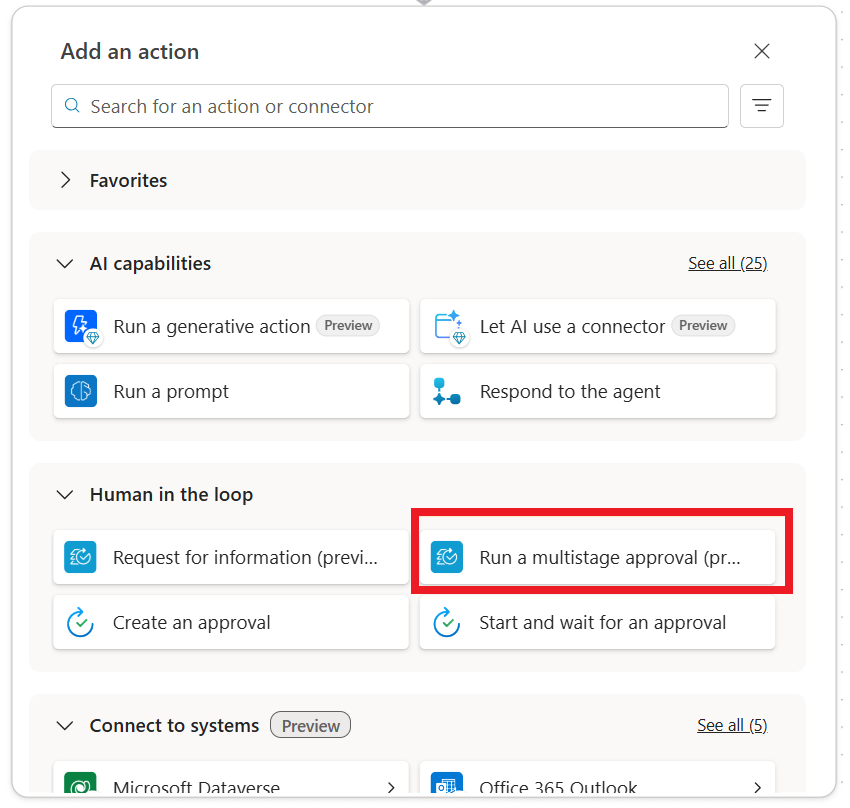
Fra kortet Tilføj en handling eller panelet kan du kigge efter handlingen Kør en flertrins godkendelseshandling i afsnittet Menneskelig gennemgang . Du kan også finde den samme handling i connectoren Human review på listen. Hvis du ikke kan se handlingen eller connectoren, så søg efter dem.
Hvis du vil have nem adgang næste gang, skal du markere handlingen som favorit ved at vælge stjerneikonet på handlingskortet.
Vælg handlingen Kør en flertrinsgodkendelse. Denne handling starter en godkendelse, sender den til de krævede tildelingspersoner og venter på, at godkendelsesanmodningerne er afsluttet, før resten af flowet fortsætter.
- Som standard er navnet på din flertrinsgodkendelse handlingsnavnet "Kør en flertrinsgodkendelse." For at omdøbe din godkendelse, gør det i venstre panel. Hvis du bruger den nye indbyggede designer, skal du vælge knappen for at åbne ruden til venstre.

- I venstre panel vælger du handlingsnavnet og omdøber det efter behov.
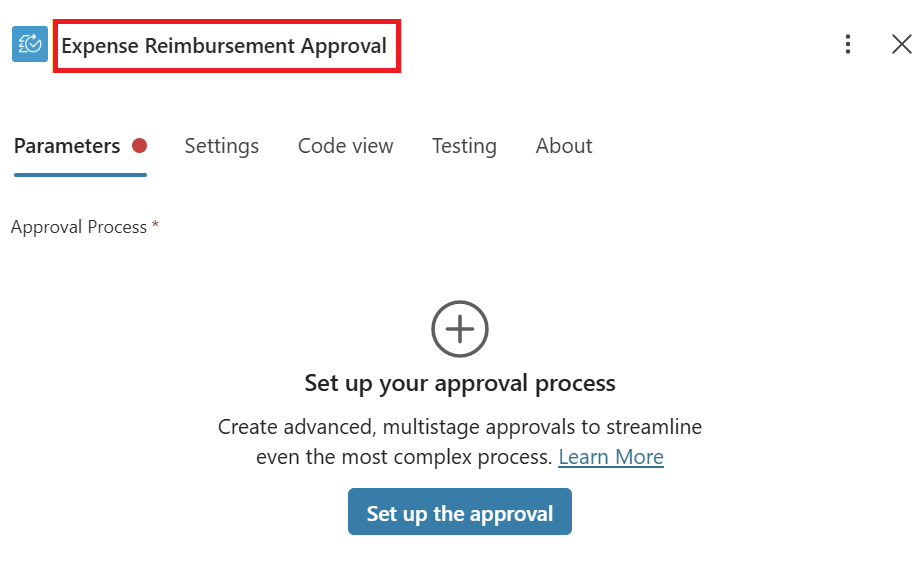
- Vælg Konfigurer godkendelsen for at åbne modalen.
Tilføj og konfigurer en manuel fase
Godkendelser konfigureres i stadier. Faser repræsenterer forskellige gatepunkter i godkendelsesprocessen, hvor flowet stopper midlertidigt og venter på, at en udpeget godkender gennemser og godkender, før det fortsætter. Du kan konfigurere hvert trin uafhængigt og tilpasse det til behovene hos hver gruppe interessenter.
Lad os starte med, hvordan du konfigurerer en manuel fase.
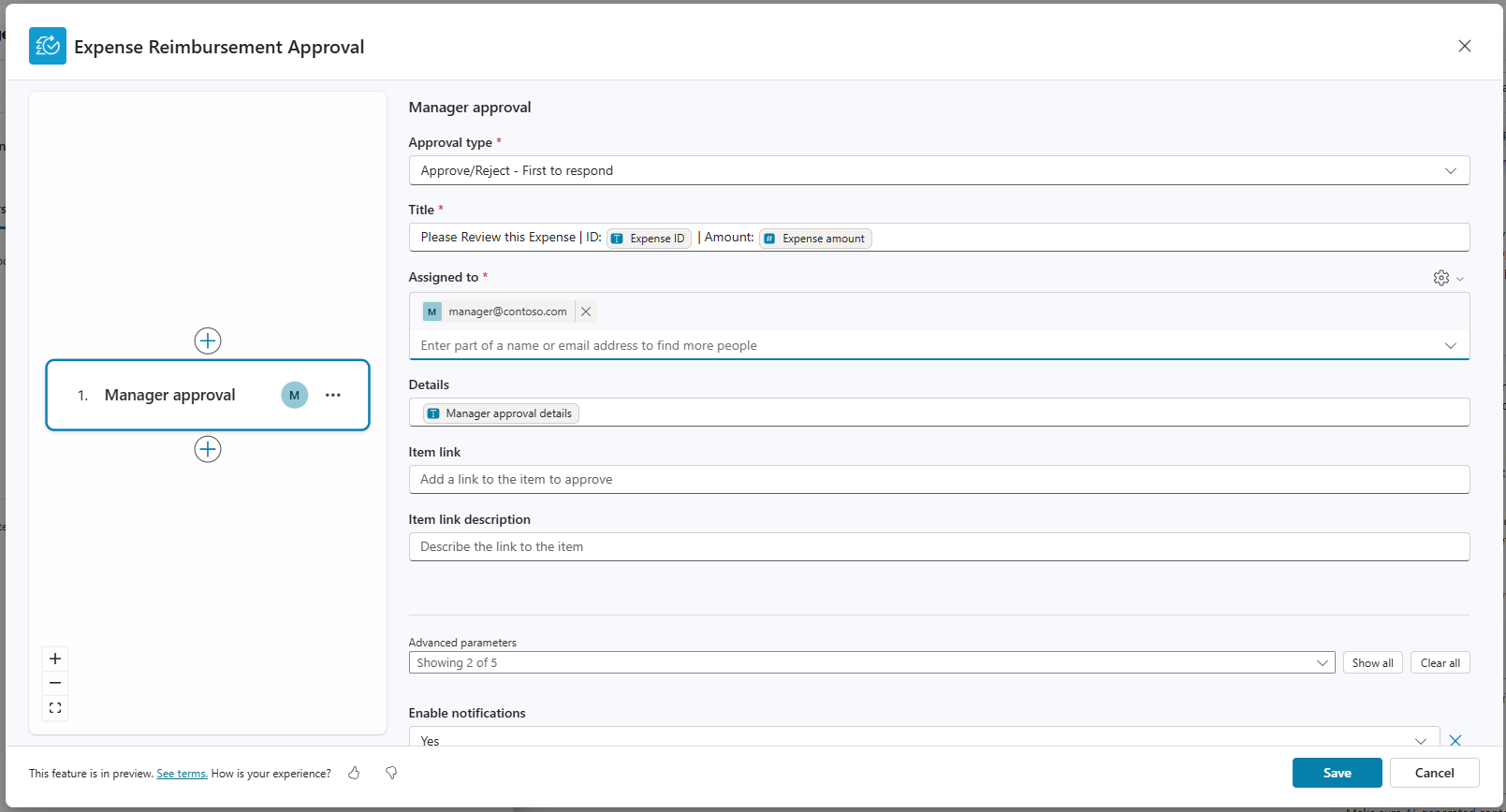
I modalen vælger du Create, og vælg derefter Manual stage fra dropdown-menuen. Der vises et enkelt felt i godkendelsesfremviseren.
På højre side af dialogen skal du vælge den godkendelsestype, du ønsker. Se godkendelsestyperne og deres funktionsmåder for at få mere at vide om de forskellige typer godkendelser, og hvordan de fungerer.
Der vises andre konfigurationsindstillinger. Konfigurer disse felter, som du ville konfigurere en standardgodkendelse. De tre hovedfelter er Titel, Tildelt ogDetaljer.
Bemærkning
I feltet 'Tildelt til ', skal du ikke tildele den samme godkender til flere faser, fordi det får flowet til at fejle.
Brug af inputs i en manuel fase
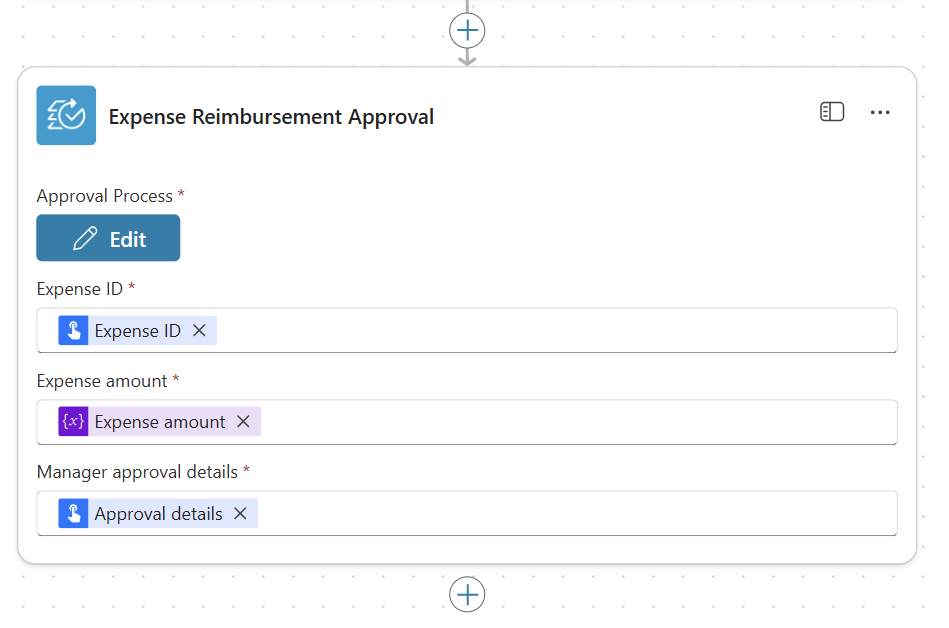
Hvis du har tokens eller variabler oprettet i dit flow, som du vil bruge i din manuelle stage-godkendelse, skal du oprette inputs. Du kan ikke bruge tokens eller variabler direkte i godkendelsen uden først at oprette input. På det forrige billede blev der oprettet tre input: Udgifts-ID, Udgiftsbeløb og Administratorgodkendelsesdetaljer. For at tilføje et input skal du skrive en skråstreg (/) hvor du vil have inputtet, vælge en af disse typer, String, Number, og Boolean, og derefter give dit input et navn. Efter du har gemt godkendelsesprocessen, vises felter for de input, du har oprettet, i flow-designeren, hvor du kan mappe tokens eller variabler fra flowet til disse input.
Tilføj og konfigurer en AI-fase
Vigtigt!
Før du føjer en AI-fase til din flertrinsgodkendelse, skal du sikre dig, at du har Copilot Studio Copilot Kreditter tildelt til det miljø, du arbejder i. Du kan få flere oplysninger om licenser og fakturering under Copilot Studio-licenser. Hvis du ikke har tilstrækkelige copilot-kreditter, går godkendelsen i stå og fortsætter ikke.
Lad os nu konfigurere en AI-fase.
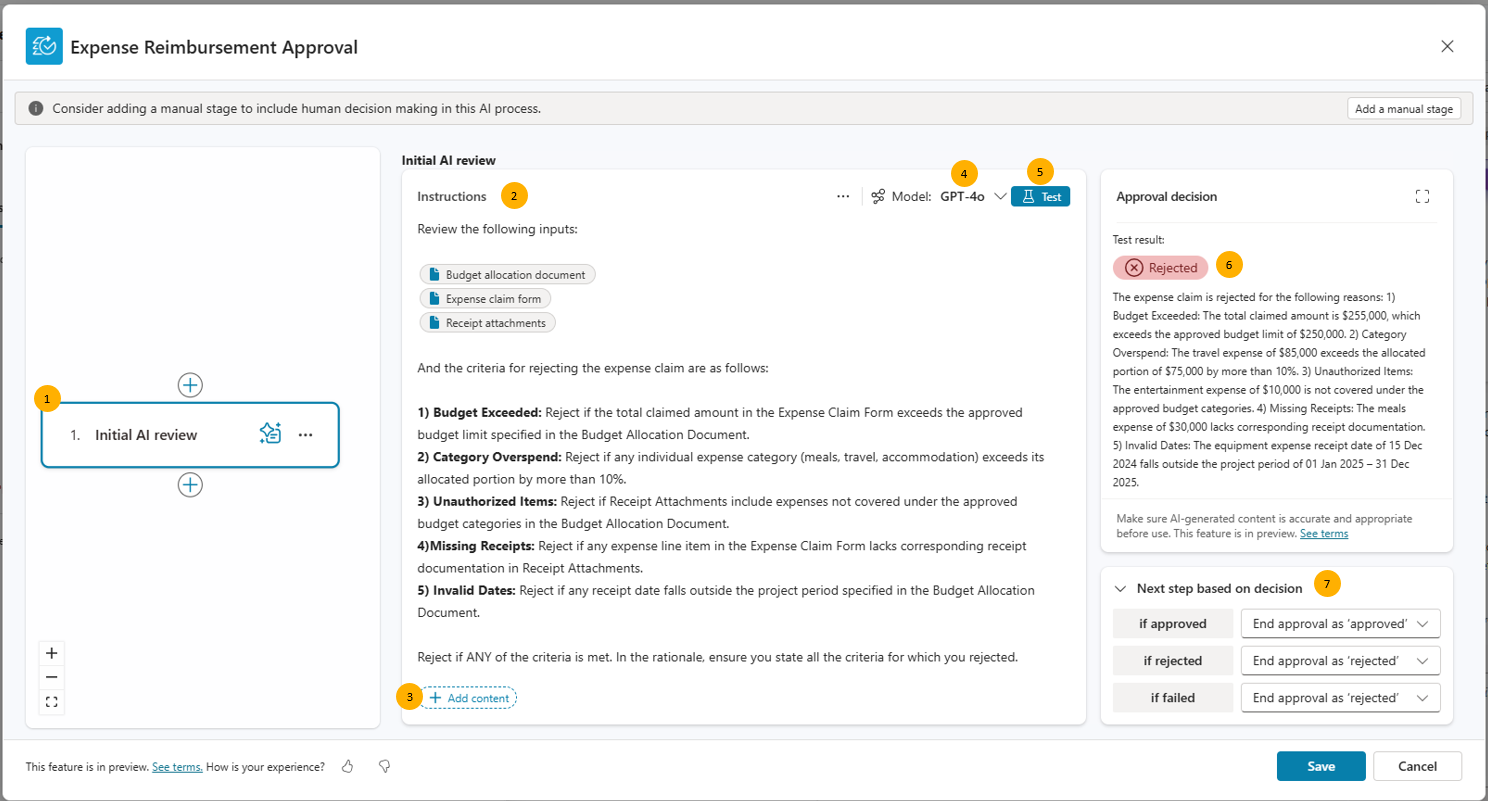
I godkendelsesvisningen i venstre panel skal du vælge plus-knappen (+) over den manuelle fase, du har oprettet.
Vælg AI-fase på rullelisten. Der vises et enkelt felt til AI-fasen i godkendelsesfremviseren.
Vælg teksten i flisen og omdøb stadiet.
I vejledningspanelet skriver du de instruktioner og kriterier, som du ønsker, at AI-stadiet skal bruge til at træffe en beslutning.
Vigtigt!
Se Sådan skriver du instruktioner i din AI-fase for at få bedre resultater for at få mere at vide om, hvordan du udformer dine instruktioner godt.
Hvis du vil have, at AI-stadiet bruger input som dokumenter, billeder, tekst og viden til at træffe en godkendelsesbeslutning, så skriv / hvor du vil have inputtet i instruktionerne eller vælg Tilføj indhold. En menu vises, hvor du kan vælge en inputtype og uploade et eksempelinput til test.
Hvis du har brugt inputs i dine instruktioner, skal du sørge for at uploade eksempler, før du tester.
Fra modelvælgeren vælger du den AI-model, du vil bruge til at træffe godkendelsesbeslutningen.
Bemærkning
Hvor det er muligt, skal du favorisere de mere effektive modeller til godkendelsesbeslutninger. For eksempel, favoriser GPT-o3 frem for GPT-4.1.
Vælg Test for at teste instruktionerne.
I beslutningspanelet for godkendelse gennemgår du testresultatet og begrundelsen.
Under Næste trin baseret på beslutning skal du konfigurere, hvordan godkendelsen dirigeres baseret på resultatet af AI-trinnet. Som standard, hvis AI-stadiet godkender, fortsætter godkendelsen til næste fase. Hvis AI-stadiet afviser, slutter godkendelsen som afvist. Hvis godkendelsen ikke giver en godkendelses- eller afvisningsbeslutning, fortsætter den til næste fase.
Bemærkning
Næste trin, baseret på beslutningsafsnittet, sikrer, at mennesker forbliver i kontrol ved at lade dem træffe de endelige beslutninger, selv efter AI-stadier har truffet beslutninger.
- Efter du har gemt og lukket flertrinsgodkendelsen, vises felter for de input, du har konfigureret i denne AI-fase, i flowdesigneren.
Tilføj og konfigurer en betingelse
Betingelser er vigtige for styring af godkendelser og automatisk godkendelse eller afvisning baseret på specifikke kriterier. Hvis der ikke er angivet nogen betingelser mellem faserne, er standardadfærden:
- Hvis en fase godkendes, flyttes processen til næste fase.
- Hvis et trin afvises, afsluttes godkendelsesprocessen.
Med betingelser kan du dog tilpasse standardfunktionsmåden for din flertrinsgodkendelse.
For at tilføje en betingelse skal du vælge + i multistage-vieweren mellem de to stadier.
Vælg Betingelse på rullelisten.
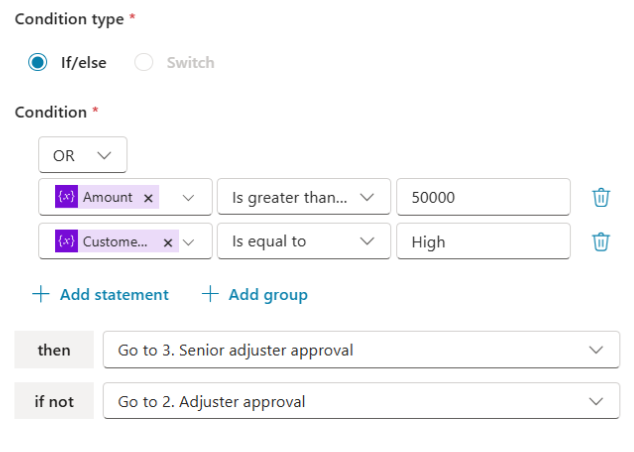
Tilføj betingelsessætninger efter behov.
Bemærkning
I venstre side af betingelsessætningen kan du kun bruge et input. Du kan vælge mellem eksisterende inputs eller oprette nye.
- Konfigurer, hvor godkendelsen skal udføres, afhængigt af om betingelsen er opfyldt:
Hvis betingelsen er opfyldt, kan du fortsætte til næste fase, godkende eller afvise eller videregå til en anden fase.
Hvis betingelsen ikke er opfyldt, kan du fortsætte til næste fase, godkende eller afvise eller videregå til en anden fase.
I dette enkle eksempel, hvis udgiftsbeløbet overstiger 5.000 dollars, fortsætter anmodningen til godkendelse fra lederen. Hvis beløbet er under $5.000, og AI-stadiet godkender det, kan anmodningen omgå managerens godkendelse og automatisk afsluttes som godkendt.
Tilknytning af variabler fra dit flow til inputs i godkendelsen
Hvis du har oprettet input i godkendelsen, skal du mappe variabler fra dit flow til disse input. Når du gemmer og lukker godkendelsesdialogen, vises felter til at udføre disse mappinger i handlingskortet.
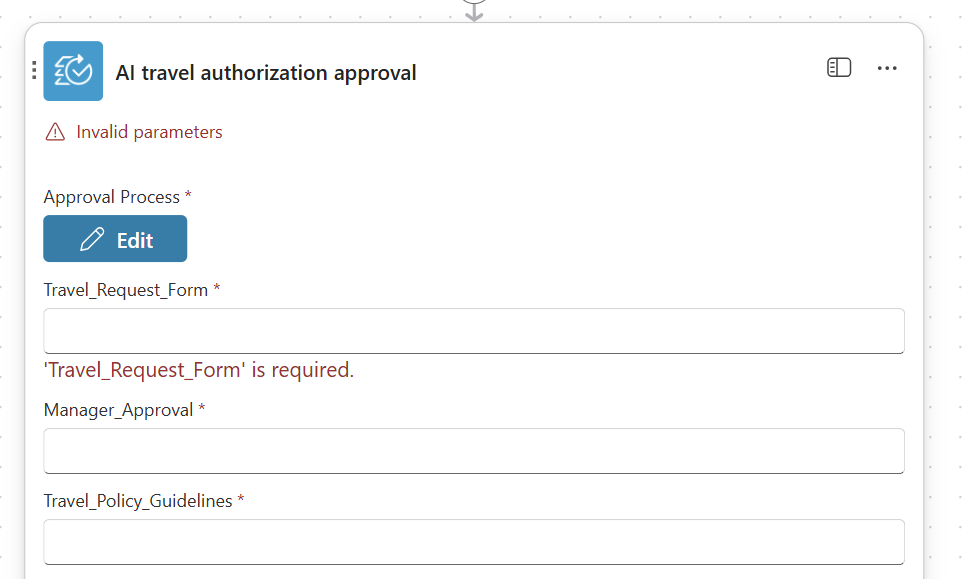
Vælg felterne, og vælg derefter de elementer fra de foregående handlinger i flowet, som du vil bruge i godkendelsen ved kørsel.
Krav til dokumentformat for godkendelsesfiler
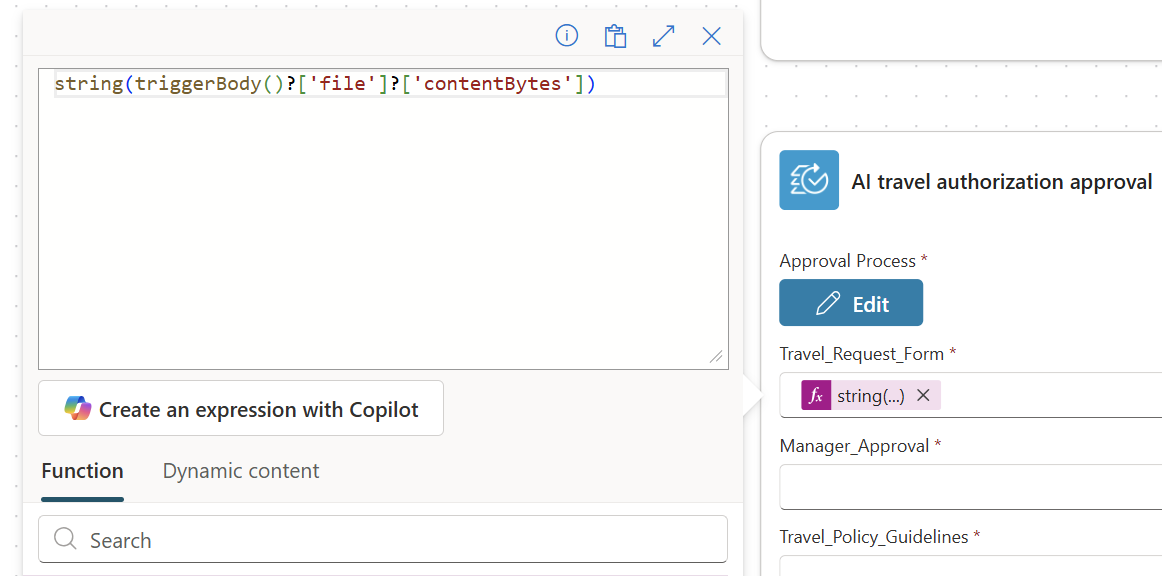
Dokumenter, der bruges i godkendelser, skal være i base64-format. Nogle connectorer returnerer outputs, der allerede findes i basis 64. Hvis du bruger udgange fra stik, der ikke gør, så brug strengfunktionen fra Power Fx på filen, som vist på følgende billede:
Saml det hele
Lad os se på et eksempel på, hvordan denne godkendelsesproces fungerer sammen med manuelle faser og AI-faser og betingelser. På følgende billede vises en komplet godkendelsesproces med fire faser og en betingelseskontrol.
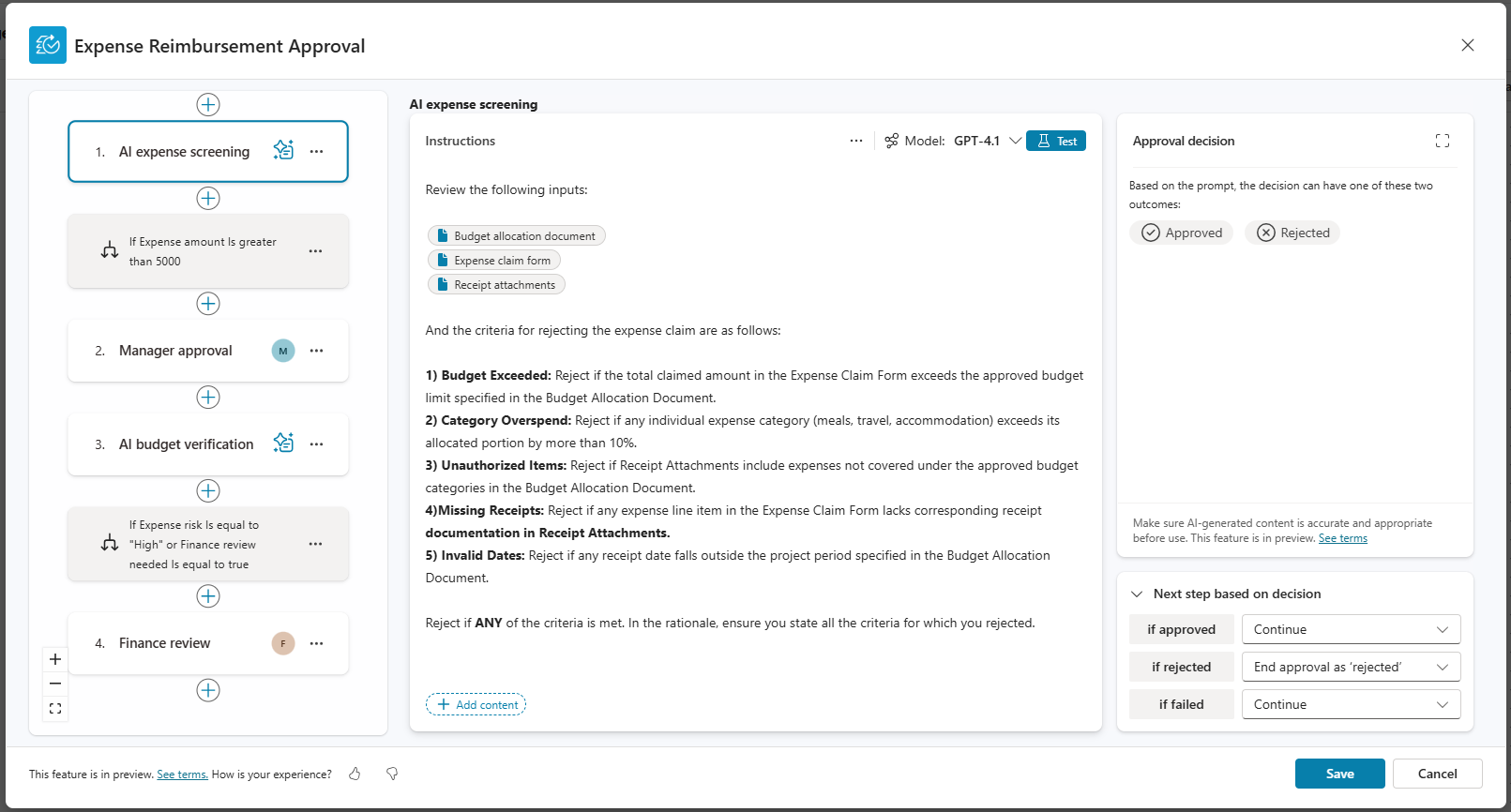
- Godkendelsesanmodningen når først fasen for AI-udgiftsscreening, når godkendelsen kører.
Hvis anmodningen godkendes, går den videre til tilstandskontrollen.
Hvis den afvises, afsluttes godkendelsesprocessen, uden at betingelseskontrollen nås.
- Ved tilstandstjekket:
Hvis udgiftsbeløbet er større end 5000, fortsætter godkendelsen til ledergodkendelsesfasen.
Hvis udgiftsbeløbet ikke overstiger 5000, ophører godkendelsen som godkendt.
- For udgifter over 5000, der når godkendelsesstadiet fra lederen :
Hvis anmodningen godkendes, flyttes den til fasen til kontrol af AI-budgettet for endelig kontrol af overholdelse af angivne standarder.
Hvis den afvises, slutter godkendelsesprocessen som afvist.
- AI-budgetverifikationsfasen udfører endelig budget- og overholdelsesvalidering:
Hvis AI godkender, fortsætter anmodningen til Finansgennemgang med henblik på behandling.
Hvis AI'en afviser, slutter godkendelsesprocessen som afvist.
- Endelig udfører finansfolkene i finansgennemgangsfasen deres egen evaluering baseret på regnskabsregler, budgettilgængelighed og betalingsbehandlingskrav:
Hvis godkendelsen godkendes, slutter godkendelsesprocessen som godkendt, og betalingen initieres i flowet.
Hvis den afvises, slutter godkendelsesprocessen som afvist.
Dette viser, hvordan du kan oprette intelligente godkendelsesarbejdsprocesser, der kombinerer AI-effektivitet med menneskeligt tilsyn og automatisk routing af anmodninger baseret på specifikke forretningsregler, f.eks. udgiftsbeløb.
Bemærkning
I hver AI-fase kan du konfigurere, om godkendelsen skal fortsætte til næste fase, selv når AI'en godkender, hvilket giver dig fuld kontrol over din arbejdsprocesrouting.
Svar på godkendelser
Besvarelse af godkendelser er stadig konsistent mellem standardgodkendelser og avancerede godkendelser. Brugere, der er tildelt godkendelser, kan svare via:
- Microsoft Teams godkendelsesappen
- Outlook
- Power Automate-portal
Mere om AI-faser
Brug af AI-godkendelser til følsomme sager
Selvom AI-godkendelser kan strømline mange forretningsprocesser, skal du udvise forsigtighed, når de implementeres i forbindelse med meget følsomme godkendelser, f.eks. finansielle transaktioner, juridiske beslutninger, personalehandlinger eller kritiske processer med overholdelse af angivne standarder. For disse scenarier skal man sikre, at menneskelig godkendelsesstadier nås i flowet, så menneskene forbliver i den endelige kontrol over vigtige beslutninger. Læs disse vilkår for mere vejledning: https://www.microsoft.com/en-us/business-applications/legal/legal-landing-page/
Du kan få flere oplysninger om ansvarlig brug af AI til godkendelser under Ofte stillede spørgsmål om AI-godkendelser.
Hvad sker der, når AI-fasen er usikker på beslutningen, der skal træffes
Nogle gange kan AI-fasen returnere et svar med navnet "Analyse mislykkedes". Dette sker typisk, når AI-modellen ikke kan bestemme en passende godkendelsesbeslutning. Almindelige årsager omfatter modstridende instruktioner eller instruktioner uden for emnet eller utilstrækkelige oplysninger til at understøtte en klar beslutning.
Her er et eksempel, hvor AI'en returnerede et "Analyse mislykkedes"-svar på grund af modstridende input.
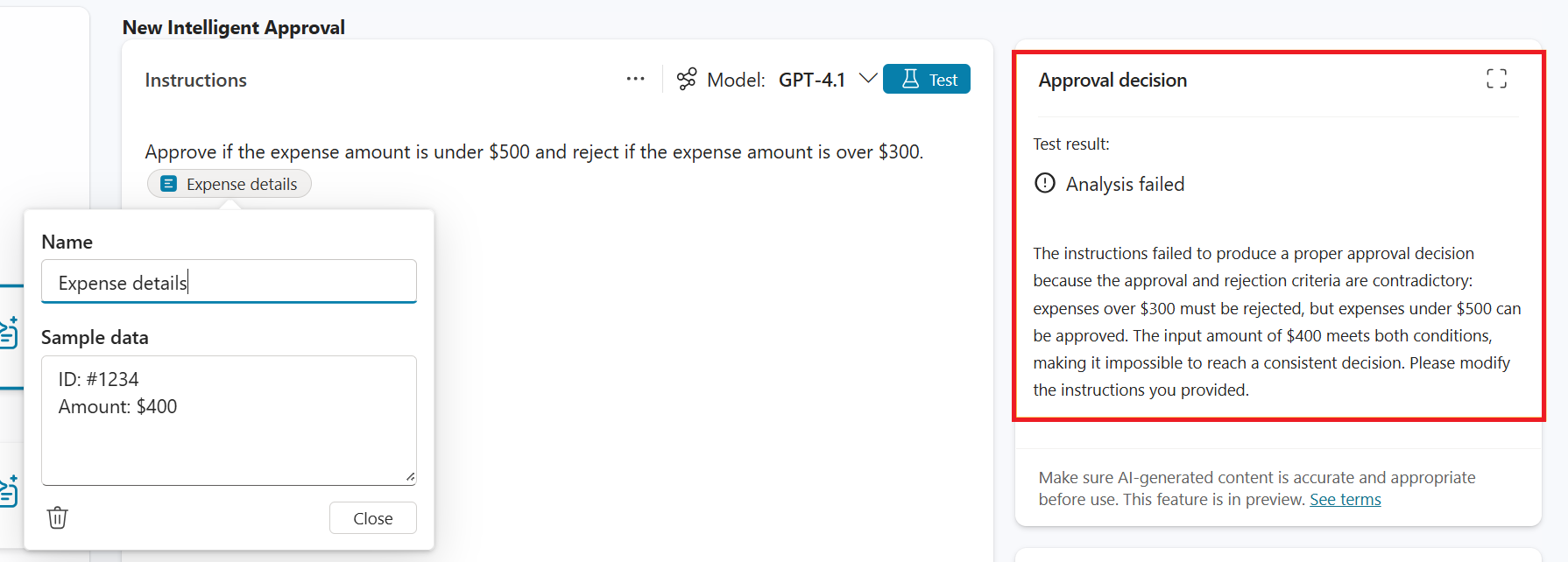
I dette eksempel bliver AI-stadiet instrueret i at godkende udgifter under $500 og afvise dem over $300. Den tilknyttede udgift er dog $400, hvilket falder inden for begge kriterier. Som følge heraf kan AI'en ikke med sikkerhed afgøre, om anmodningen skal godkendes eller afvises.
Vigtigt!
For at undgå svaret "Analyse fejlede" skal du følge retningslinjerne i Sådan skriver du instruktioner i din AI-fase for bedre resultater.
Visning af ai-fasebeslutning og -rationale i Power Automate
Der er to måder at se beslutningen og begrundelsen for AI-fasen på, når den er kørt:
- Godkendelsescenter
- Promptbuilder aktivitetsskærm
Vis i godkendelsescenter
Hvis du er godkender i en fuldført flertrinsgodkendelse, kan du se beslutningen og begrundelsen for AI-faserne i Power Automate.
Log på make.powerautomate.com.
Vælg det miljø, som godkendelsen blev kørt fra, i miljøvælgeren.
I venstre navigationsrude skal du vælge Godkendelser.
Under fanen Oversigt skal du vælge den godkendelse, der blev fuldført, og som omfatter AI-fasen.
Få vist godkendelsesbeslutningen og -begrundelsen fra de foregående AI-faser i ruden til højre, der åbnes.
Skærmbilledet Visning af prompt builder-aktivitet
Log på make.powerautomate.com.
Vælg det miljø, som godkendelsen blev kørt fra, i miljøvælgeren.
Vælg prompt builder-aktivitet i venstre navigationsrude. Hvis du ikke kan se den mulighed, vælg de tre prikker (...) >Opdag alt.
Under monitoroverskriften i skærmen Discover skal du vælge prompt builder-aktivitet. Du kan fastgøre denne skærm til navigationen for at gøre det nemmere at få adgang i fremtiden.
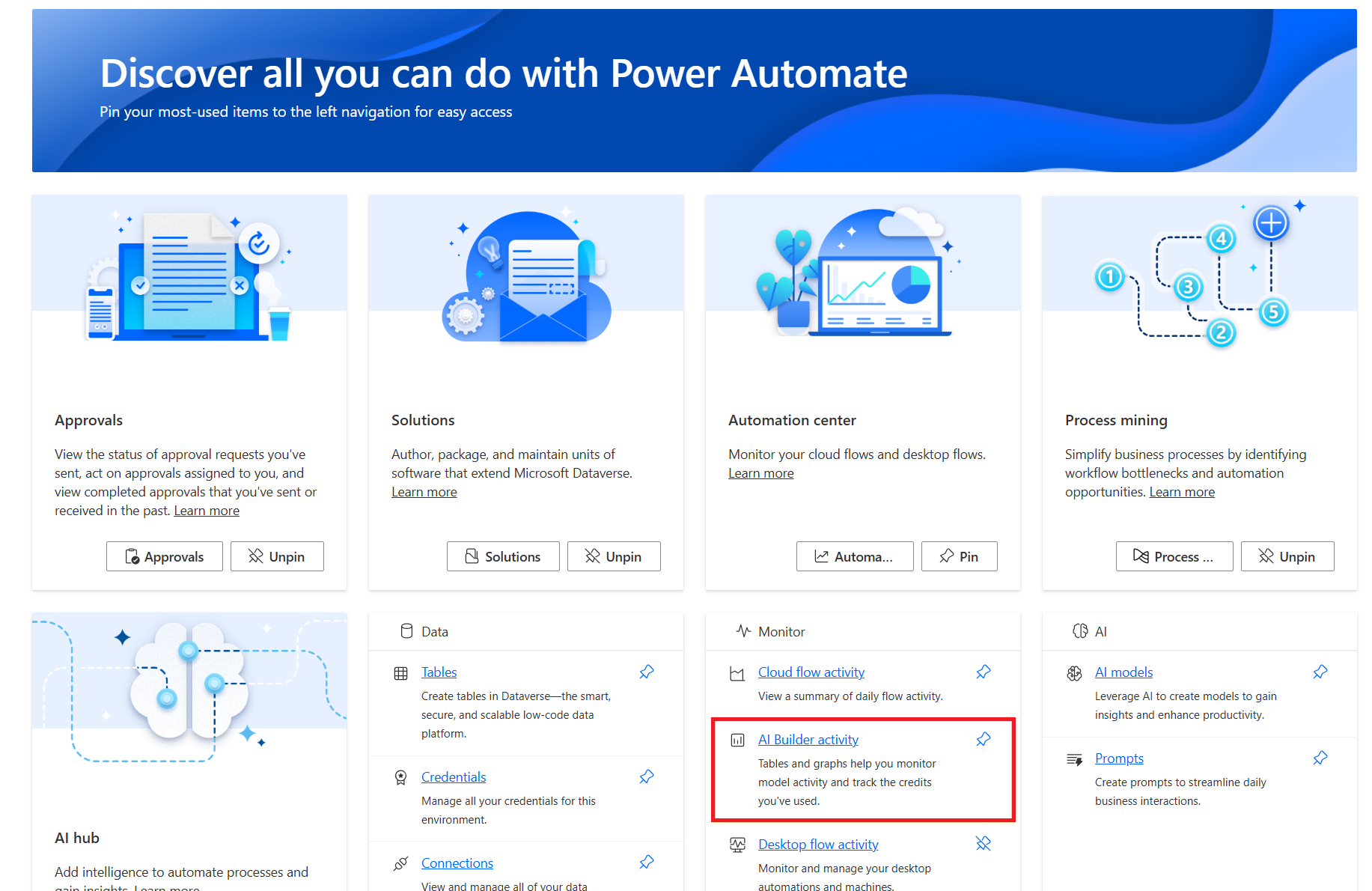
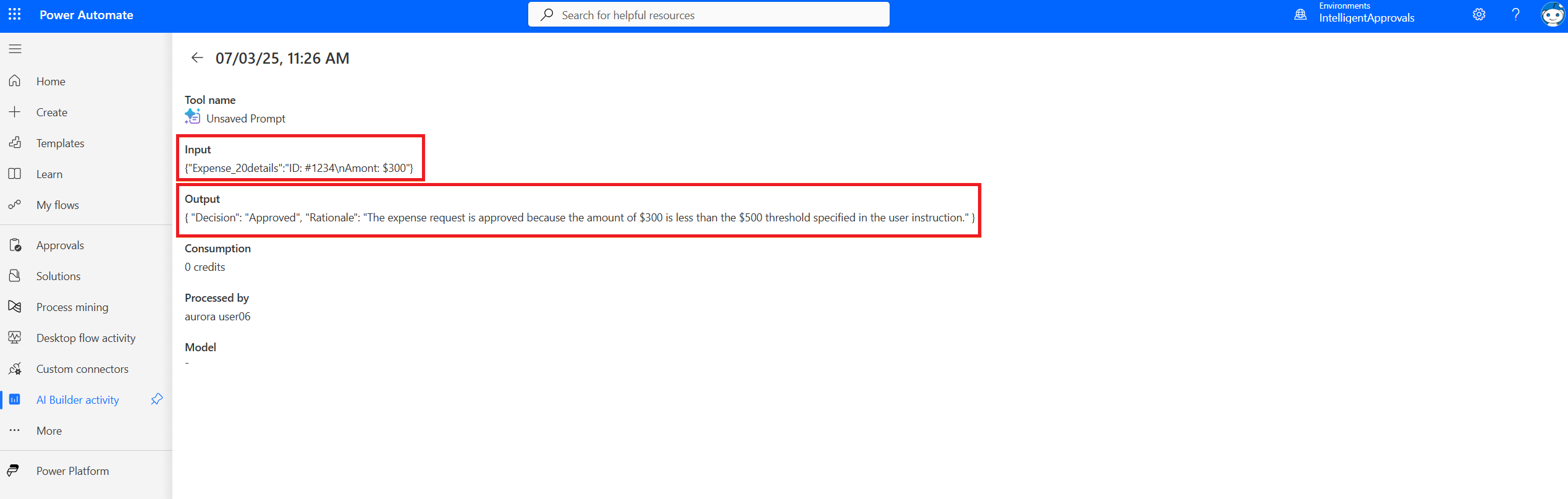
På denne skærm kan du se alle kørsler for dine AI-prompter, herunder kørsler fra AI-faserne.
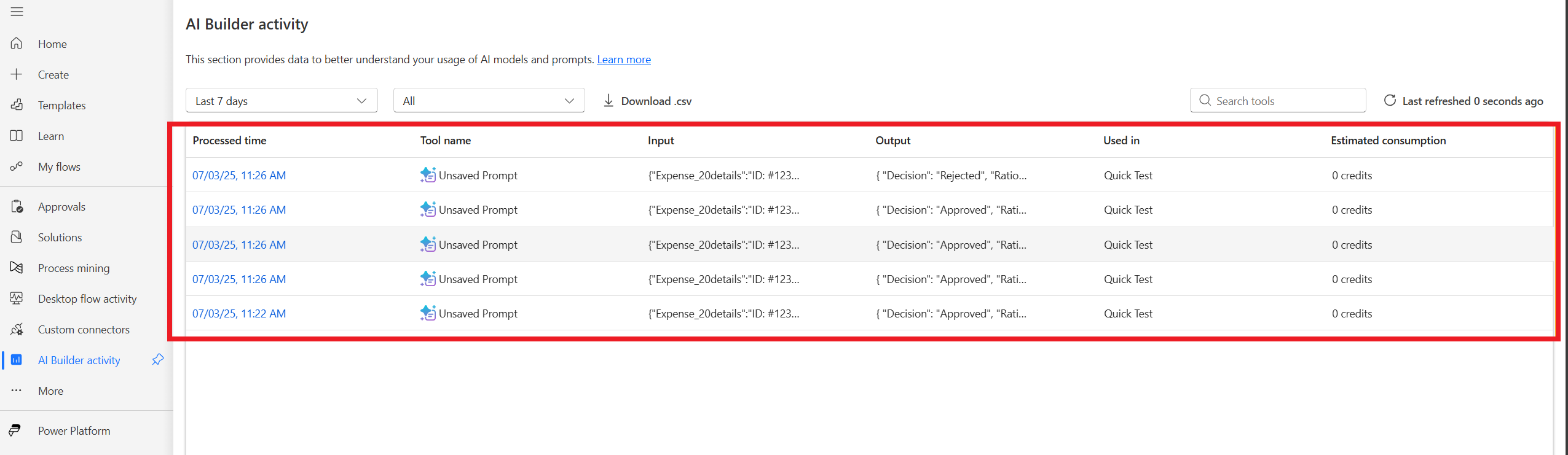
- Vælg delen Processed time i en af rækkerne for at se beslutningen og begrundelsen for den kørsel.
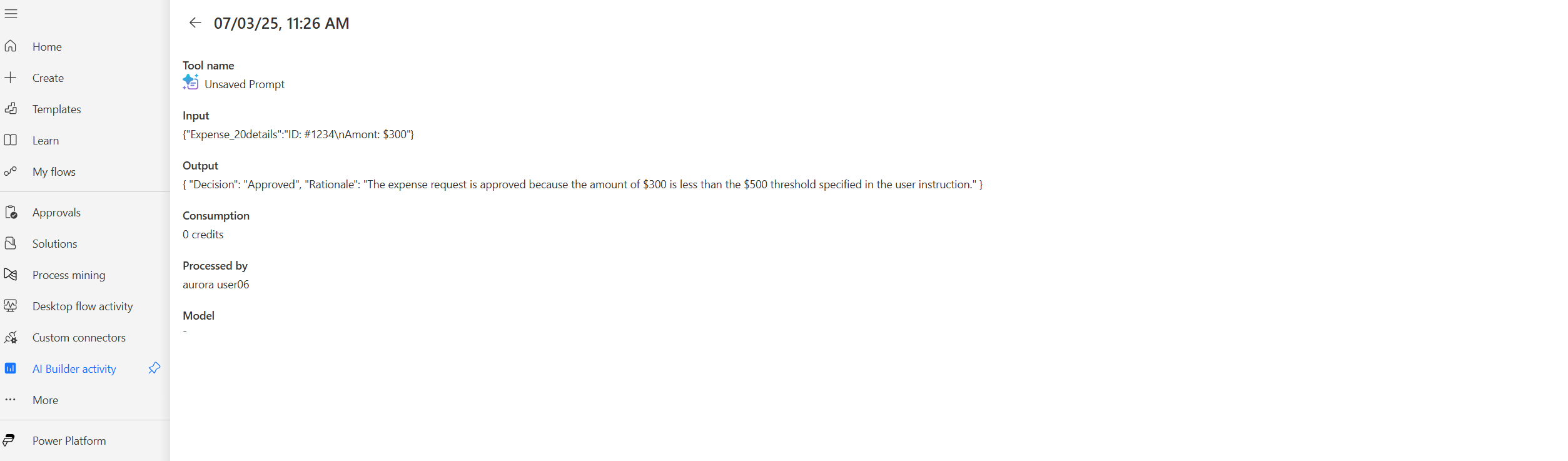
Her ser du Input, som er det stykke tekst, dokument eller billede, der blev givet i instruktionen, og Output, som indeholder beslutningen og begrundelsen for AI-stadiet i JSON-format.
Sådan skriver du instruktioner i din AI-fase for at få bedre resultater
Godkendelser er en kritisk del af forretningsprocesser, så det er afgørende, at dine instruktioner er klart formulerede og konsekvent giver nøjagtige resultater. Følg disse bedste fremgangsmåder for at sikre, at dine AI-godkendelsesfaser leverer pålidelige og ensartede beslutninger.
Hold instruktionerne fokuserede på forretningsprocessen: Sørg for, at dine godkendelsesinstruktioner vedrører legitime godkendelser af forretningsprocesser såsom godkendelser af udgifter, godkendelser af indkøbsordrer, kontraktgennemgange og lignende processer.
Brug mere kraftfulde modeller til komplekse opgaver: Da præcise godkendelsesbeslutninger er afgørende for din virksomhed, bør du bruge de mest kompetente AI-modeller, der findes, når det er muligt. Du kan f.eks. foretrække GPT-o3 frem for GPT-4.1 for at opnå bedre ræsonnement og konsistens.
Fokuser på enten grunde til at afvise eller grunde til at godkende: Fokuser på enten godkendelseskriterier eller afvisningskriterier, og undgå begge dele.
God: "Afvis, hvis udgiftsbeløbet overstiger $500, eller hvis der ikke er vedhæftet nogen kvittering"
Undgå: "Godkend, hvis under $ 500, men afvis, hvis over $ 500, medmindre det er rejseudgifter"
- Henvis specifikt til dine input: Når du bruger uploadede input, dokumenter eller data, skal du henvise dem ved navn og præcist angive, hvor AI'en skal lede efter information.
Godt: "Tjek 'Budget_Report.pdf'-filen og godkend, hvis Q3-indtægterne overstiger $100.000."
Undgå: "Tjek budgetfilen for indtægtstal."
- Vær specifik og målbar: Undgå subjektive begreber, der kan fortolkes forskelligt.
Godt: "Godkend, hvis leveringsdatoen er inden for fem arbejdsdage efter anmodningsdatoen"
Undgå: "Godkend hvis tidsplanen er rimelig"
Kontrollér filkvaliteten: Kontrollér, at inputs, f.eks. billeder og dokumenter, er tydelige, ubeskyttede og læsbare.
Test med realistiske data: For at validere, at dine instruktioner fungerer som forventet, brug repræsentative eksempler, der spejler dine faktiske godkendelsesscenarier.
Definer sager, der er på kanten, og fallback-funktionsmåde: Angiv, hvad der skal ske, når AI støder på uklare, ufuldstændige eller uventede oplysninger.
Angiv tydelige tærskler og intervaller: Undgå tvetydige grænser ved at definere præcise afskæringspunkter.
Godt: "Godkend, hvis tilfredshedsscoren er 4,0 eller højere på en 5-punkts skala"
Undgå: "At godkende høje tilfredshedsscorer"
- Brug strukturerede formater til komplekse kriterier: Til flertrinsevalueringer opdel din logik i nummererede trin eller beslutningstræer.
Afvis udgiftsrapporten, hvis NOGEN af følgende betingelser er opfyldt:
- Beløbet i feltet "Total" overstiger $500,00
- Der er ikke overført nogen kvitteringsbilledfil
- Udgiftsdatoen er mere end 60 dage før forfaldsdatoen, der findes i retningslinjerne for udgifter
- Feltet med ledersignaturen i udgiftsformularen er tomt
- Medarbejder-ID-feltet er tomt eller matcher ikke format XXX-XXXX (tre tal, bindestreg, fire tal)
Inkluder relevant organisatorisk kontekst: Henvis til specifikke virksomhedspolitikker, compliance-krav eller forretningsregler, som AI'en skal håndhæve.
Undgå tidsfølsomme referencer: Brug ikke relative datoer eller klokkeslætsreferencer, der bliver forældede.
Godt: Godkend, hvis afsendelsesdatoen er inden for 30 dage efter udgiftsdatoen
Undgå: "Godkend, hvis den er sendt denne måned"
- Brug ensartet terminologi: Hold dig til de samme vilkår i dine instruktioner.
Kendte begrænsninger
Følgende er kendte begrænsninger:
- Kun base64-kodede filindhold i filinput til AI-stadier understøttes.
- Hvis en bruger i et andet miljø, hvorfra en godkendelse er sendt, svarer på godkendelsen, kan godkendelsen fejle. Hvis du vil forhindre fejlen, skal du identificere den bruger, du vil sende godkendelsen til, gå til Power Platform Administration og føje brugeren til det pågældende miljø.
- Du kan ikke tildele den samme godkender til forskellige faser.
- Filvedhæftninger understøttes ikke i øjeblikket.
- Application lifecycle management (ALM) understøttes i øjeblikket ikke for avancerede godkendelser, hvilket betyder, at hvis du importerer et flow med en avanceret godkendelse, skal du genskabe flertrinsgodkendelsen i flowet.
- Deling understøttes ikke i øjeblikket, hvilket betyder, at hvis du deler et flow, der har Human review connector, skal modtageren genskabe flertrinsgodkendelsen i flowet.