Bemærk
Adgang til denne side kræver godkendelse. Du kan prøve at logge på eller ændre mapper.
Adgang til denne side kræver godkendelse. Du kan prøve at ændre mapper.
Agentbibliotek er et centralt sted for de genanvendelige komponenter, som du kan tilføje til dine agenter.
Følgende tabel viser de tilgængelige komponenter til typen Komponentsamling:
| Komponent | Beskrivelse | Forbindelser |
|---|---|---|
| Dokumentudtrækning | Omdanner uploadede dokumenter til strukturerede data ved hjælp af AI Builder. | Dataverse |
| Indholdssyntetisering | Prompten Delt AI Builder, der syntetiserer forskningsindhold i evidensbaserede afsnit med citater. | Dataverse |
| Forskningskomponent | AI-pipeline med tre faser, der syntetiserer webkilder til en omfattende forskningsrapport. | Dataverse |
| Sammenfatningskomponent | En tretrins AI-proces, der genererer beslutningsorienterede sammenfatninger. | Dataverse |
| Log over tankekæde | Registrerer og logfører agentens ræsonnementskæde med henblik på fejlfinding og gennemsigtighed. | Dataverse |
| Gem samtalehistorik | Beholder samtaletransskriptioner til revision, gennemgang og analyse. | Dataverse |
| ServiceNow-billetassistent | Komplet ServiceNow-hændelsesstyring med adaptive kort. | Dataverse, ServiceNow |
Få detaljerede oplysninger om de enkelte komponenter – herunder hvordan hver komponent fungerer, input og output samt opsætning af ServiceNow Ticket Assistant – i Agentbibliotek i Copilot Agent Kit.
Forudsætninger
Før du begynder, skal du sikre dig, at følgende forudsætninger er opfyldt:
- Installer og konfigurér Copilot Agent Kit i dit Power Platform-miljø.
- Brugeren, som er logget ind, har sikkerhedsrollen CSK – Udvikler i Copilot Agent Kit til at gennemse og installere komponenter.
- Power Platform-miljøet har Copilot Studio aktiveret.
Installer en komponent
Du kan installere en komponent enten direkte fra Copilot Agent Kit eller ved manuelt at importere en komponent.
Installer en komponent fra Copilot Agent Kit
Installer en komponent direkte fra Copilot Agent Kit. Denne metode er den anbefalede måde at installere en komponent på.
Gå til Agentbibliotek i venstre rude i Copilot Agent Kit. Siden Agentbibliotek åbnes.
Vælg fanen Komponenter.
Gennemse eller søg efter den komponent, du vil bruge.
Vælg et komponentkort for at åbne komponentdetaljepanelet.
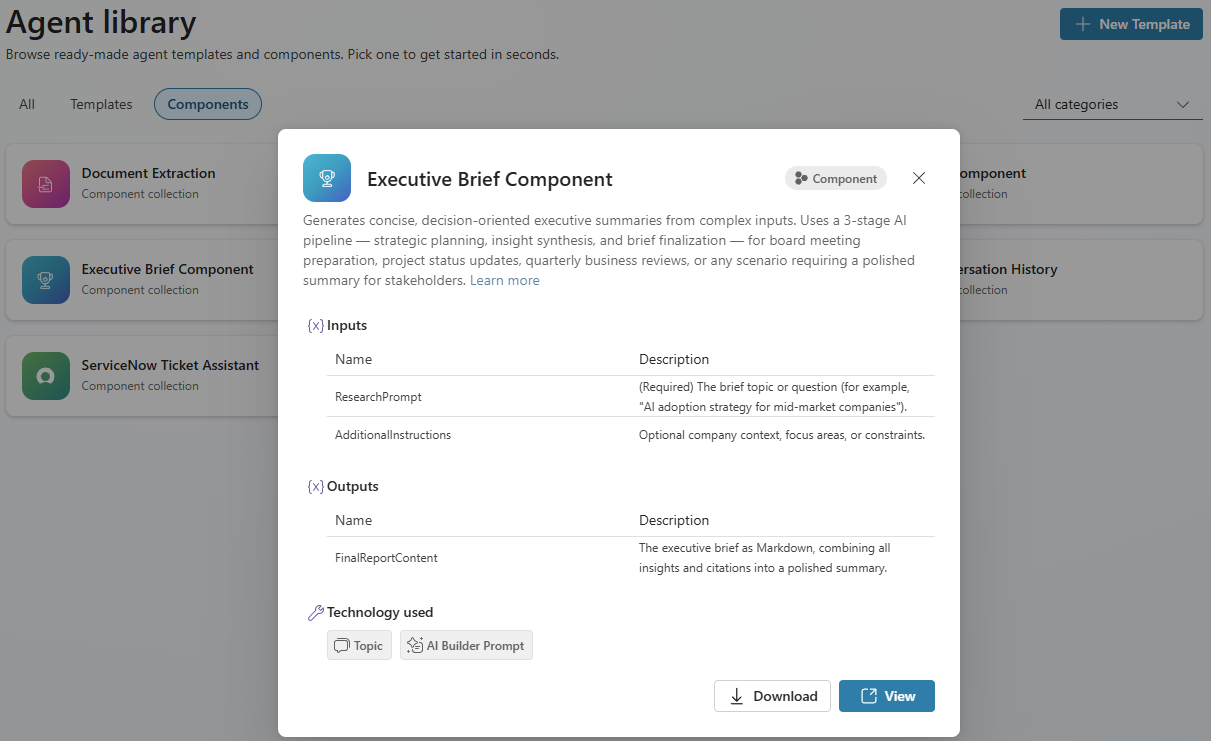
Gennemgå komponentbeskrivelsen, input, output og den anvendte teknologi.
Vælg Import for at importere komponentløsningen direkte til dit miljø, eller vælg Download for at gemme
.zip-filen til manuel import.
Handlingsknapperne afhænger af installationsstatus for komponenten og dine tilladelser:
| Scenarie | Viste knapper | Hvad sker der |
|---|---|---|
| Komponenten er ikke installeret, og du har installationsrettigheder. | Importer + Download | Importer importerer komponentløsningen direkte til dit miljø. |
| Komponenten er ikke installeret, og du har ikke installationsrettigheder. | Kun download |
Download gemmer en .zip fil, der indeholder komponentløsningen. |
| Komponenten er allerede installeret. | Se + download | Se dybe links til komponentsamlingen i Copilot Studio-portalen. |
Importer en komponent manuelt
Brug denne mulighed til at importere komponenten til et andet miljø, hvor Copilot Agent Kit ikke er installeret. Hvis du har downloadet filen .zip, kan du i stedet bruge denne mulighed til at importere den manuelt.
Gå til Agentbibliotek i venstre rude i Copilot Agent Kit. Siden Agentbibliotek åbnes.
Vælg fanen Komponenter.
Gennemse eller søg efter den komponent, du vil bruge.
Vælg et komponentkort for at åbne komponentdetaljepanelet.
Vælg Download for at gemme
.zip-filen, der indeholder komponentløsningen, til manuel import.Gå til Power Apps.
Kontrollér, at du er i det rigtige miljø, i den øverste bjælke. Vælg Miljø for at skifte, hvis det er nødvendigt.
I ruden til venstre skal du vælge Løsninger.
Vælg Importer løsning på den øverste menulinje.
Vælg Gennemse, og vælg den
.zip-fil, du har downloadet.Vælg Næste, gennemgå løsningsdetaljerne, og vælg Næste igen.
Hvis løsningen kræver forbindelsesreferencer (for eksempel Dataverse), skal du konfigurere eventuelle nødvendige forbindelsesreferencer, når du bliver bedt om det.
Vælg Importér, og vent på, at importeringen er udført.
Vigtigt!
Importer først løsningen Indholdssyntetisering. Forskningskomponenten og Sammenfatningskomponenten har brug for den. Importer kun ServiceNow Ticket Assistant-løsningen, hvis du har en ServiceNow-forekomst.
Tilføj en komponent til din agent
Når du har installeret en komponent, skal du knytte den til din agent.
Gå til Agentbibliotek i venstre rude i Copilot Agent Kit. Siden Agentbibliotek åbnes.
Vælg fanen Komponenter.
Gennemse eller søg efter den komponent, du vil bruge.
Vælg et komponentkort for at åbne komponentdetaljepanelet.
Vælg Vis. Komponentsamlingssiden i Copilot Studio åbner i en ny browserfane.
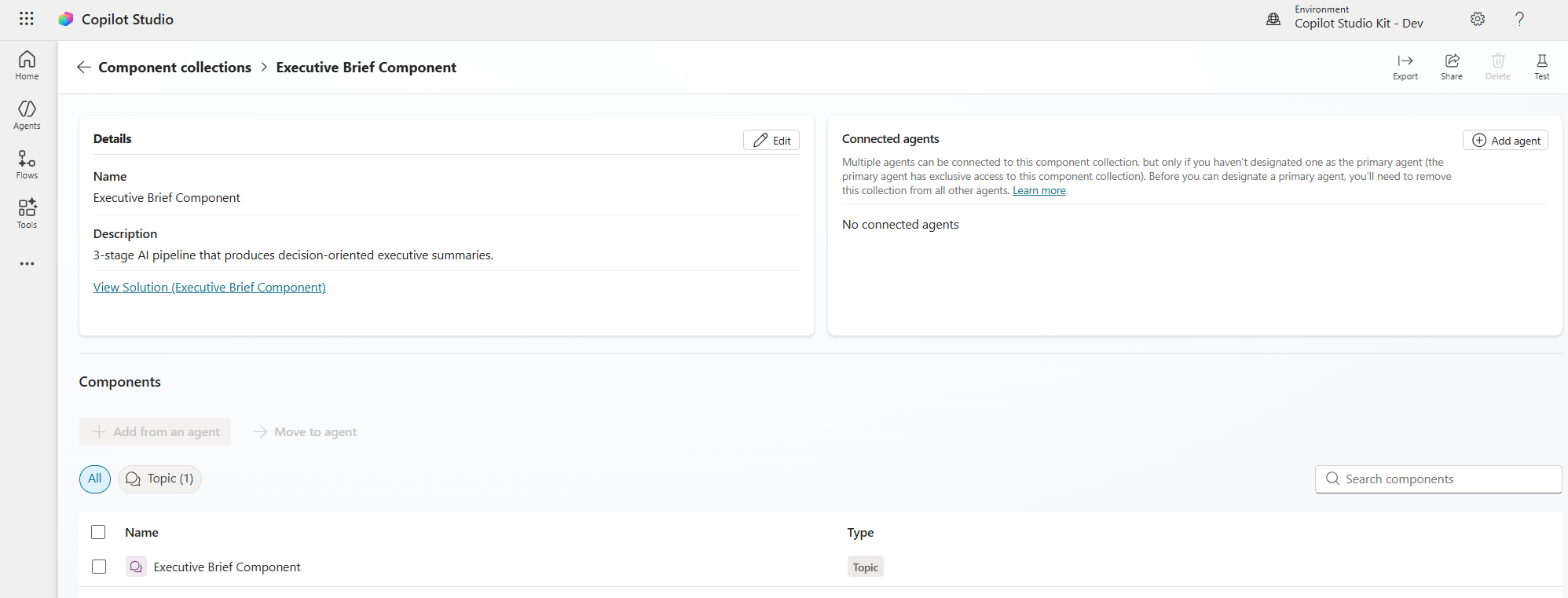
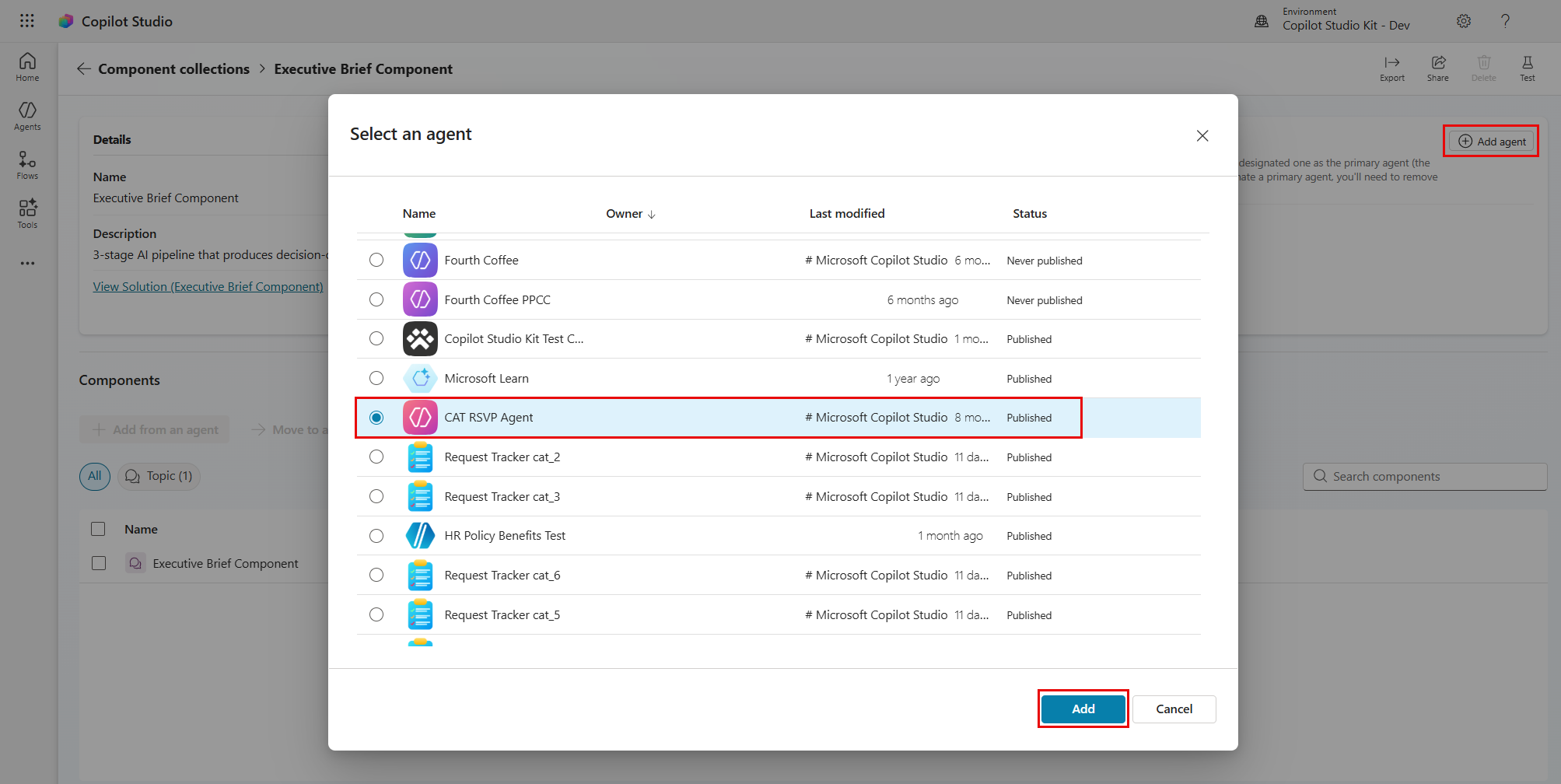
Vælg Tilføj agent på siden med komponentsamlingen. Panelet Vælg en agent åbnes.
Vælg den agent, som komponenten skal knyttes til, og vælg Tilføj.
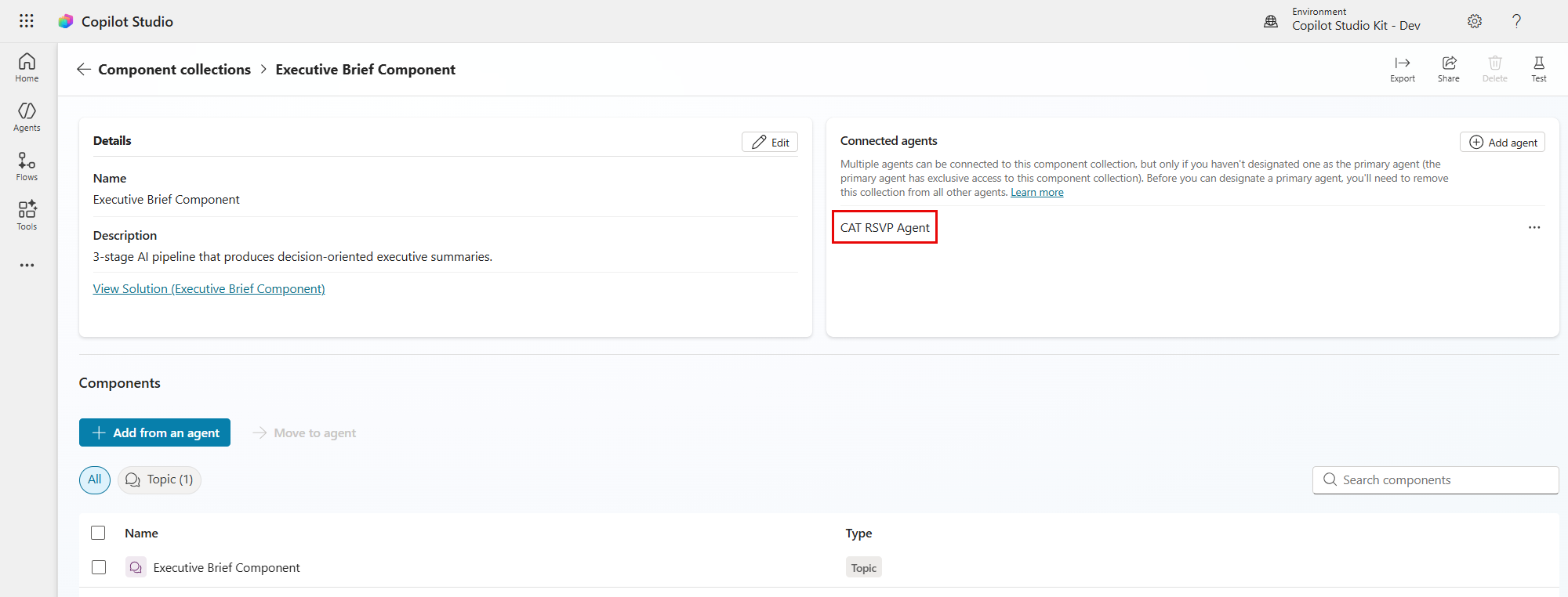
Bekræft, at komponenten er knyttet til din agent.
Alternativt kan du tilføje komponentsamlinger fra en hvilken som helst agent i Copilot Studio:
- Åbn din agent i Copilot Studio.
- Vælg Indstillinger. Siden Indstillinger åbnes.
- Vælg Komponentsamlinger i menuen med indstillinger. Siden Administrer komponentsamlinger åbnes.
- Vælg fanen Tilgængelig.
- Find komponentsamlingen, vælg de tre prikker (...), og vælg Føj til agent.
- Vælg Føj til agent for at bekræfte. Komponentsamlingen føjes til din agent og vises i fanen Installeret .
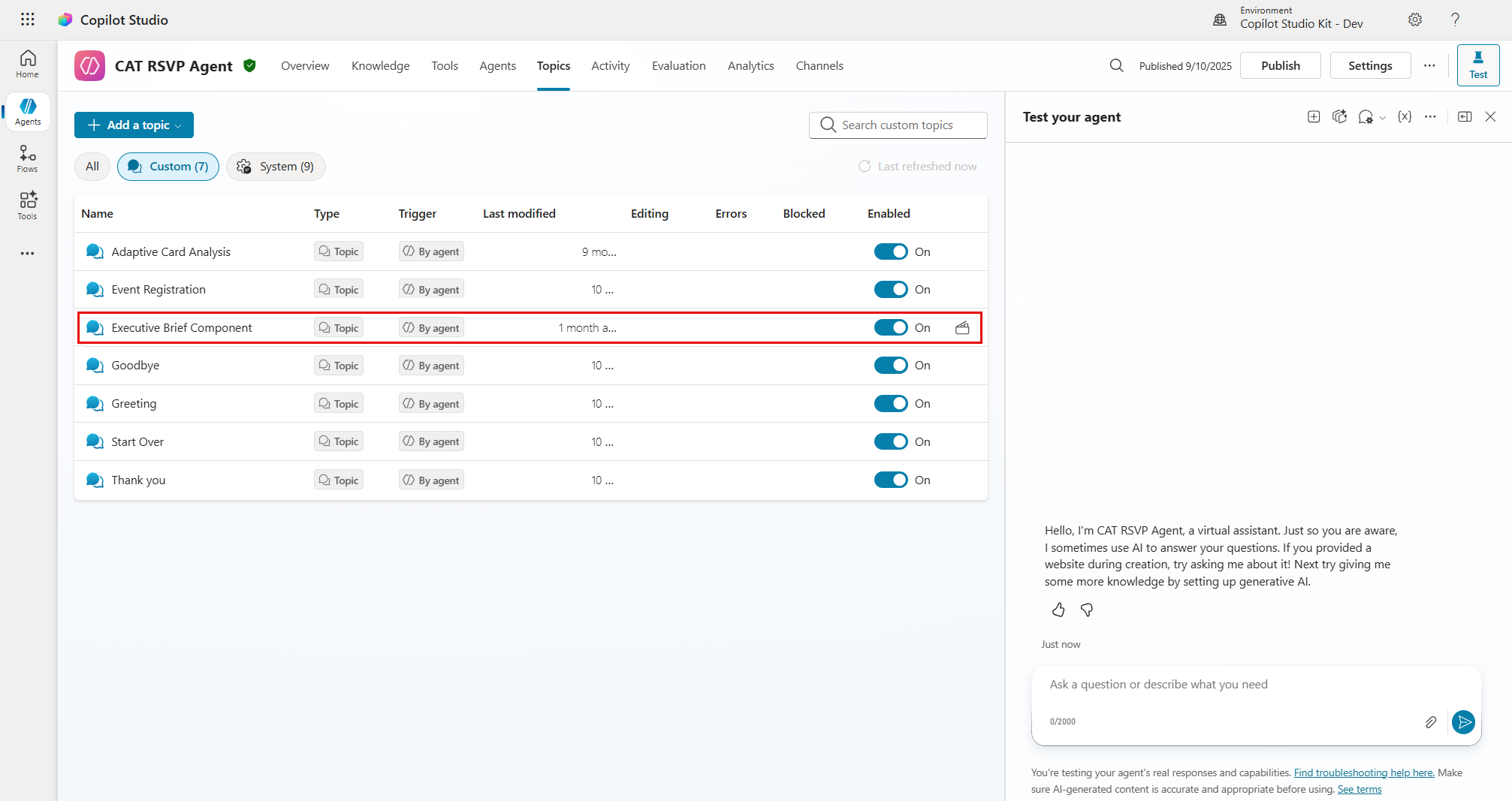
Når du har tilknyttet komponenten, er dens emner og værktøjer tilgængelige i din agent.
Tip
Du kan bestemme, hvordan komponenter bruges, i feltet Instruktioner til din agent. Brug instruktioner på naturligt sprog til at definere, hvornår hver komponent kaldes, hvilke data der skal sendes, og hvordan resultater præsenteres.