Bemærk
Adgang til denne side kræver godkendelse. Du kan prøve at logge på eller ændre mapper.
Adgang til denne side kræver godkendelse. Du kan prøve at ændre mapper.
Komponenter i Agent Library er genanvendelige, forudbyggede komponentsamlinger, som du kan tilføje til enhver Copilot Studio-agent. Hver komponent pakkes som sin egen komponentsamling, så du installerer kun de komponenter, du har brug for.
Denne artikel er referencen for hver komponent. For et overblik over komponenter, hvordan du gennemser og installerer komponenter fra kittet, og hvordan du tilføjer dem til din agent, se Komponentstyring i Agent Library.
Note
Agent Library er tilgængelig både som en administreret og en uadministreret løsning. Brug den administrerede løsning til at tilføje komponenter til dine agenter uden ændringer. Brug kun den uadministrerede løsning, hvis du skal redigere komponenternes interne funktioner. Der er kun én instans af hver komponent pr. miljø, så enhver redigering, du laver til et emne, prompt eller flow inde i Agent Library, gælder for alle agenter, der bruger den komponent i samme miljø.
Komponenter i et overblik
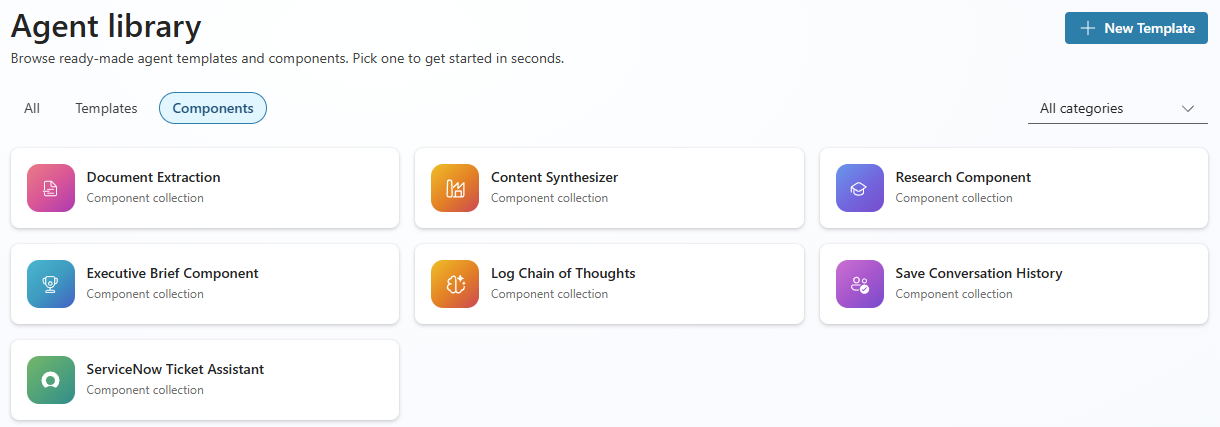
Agent Library indeholder følgende komponenter, der leveres på deres løsninger. Komponenter, der ikke kræver forbindelsesreferencer, er i deres egen basisløsning. Komponenter, der deler et fælles stik, grupperes sammen.
| Component collection | Description | Components | Connections |
|---|---|---|---|
| Document Extraction | Omdanner uploadede dokumenter til strukturerede data ved hjælp af AI Builder. | 1 prompt | Dataverse |
| Content Synthesizer | Shared AI Builder-prompt, der syntetiserer forskningsindhold i evidensbaserede sektioner med citater. | 1 prompt | Dataverse |
| Research Component | Tretrins AI-pipeline, der syntetiserer webkilder til en omfattende forskningsrapport. | 1 emne + 3 prompts (Fase 2 kalder Content Synthesizer) | Dataverse |
| Ledelsesbrief-komponent | Tretrins AI-pipeline, der producerer beslutningsorienterede executive summary. | 1 emne + 3 prompts (Fase 2 kalder Content Synthesizer) | Dataverse |
| ServiceNow billetassistent | End-to-end ServiceNow hændelsesstyring med adaptive kort. | 5 emner + 1 forbindelsesreference | Dataverse, ServiceNow |
Important
Felter markeret Nej for Required har indbyggede standardindstillinger og fungerer uden konfiguration. Giv kun en værdi for at tilsidesætte standardadfærden.
Prerequisites
Før du begynder, skal du sørge for, at følgende forudsætninger er opfyldt:
- Installer og konfigurer Copilot Agent Kit i dit Power Platform-miljø.
- Den indloggede bruger har CSK - Maker sikkerhedsrollen tildelt i Copilot Agent Kit til at gennemse og installere komponenter.
- Power Platform-miljøet har Copilot Studio aktiveret.
- Hav AI Builder-kreditter tilgængelige i dit miljø (påkrævet for promptbaserede komponenter).
- For ServiceNow Ticket Assistant skal du have en ServiceNow-instans med REST API-adgang og en konfigureret ServiceNow-forbindelse i Power Platform. Lær mere i ServiceNow service principal-opsætning.
Document Extraction
| Property | Value |
|---|---|
| Type | AI Builder-prompt (TaskDialog) |
| Category | Dataindsamling og integration |
| Interaction model | Tool-initiated. Agent orchestrator aktiverer dette værktøj, når brugerens intention matcher værktøjsbeskrivelsen. |
Dokumentudtrækning omdanner uploadede dokumenter til strukturerede data. Den bruger en AI Builder-prompt til at parse og udtrække nøglefelter baseret på et konfigurerbart skema.
Hvornår skal man bruge: Fakturabehandling, kontraktgennemgang, formulardigitalisering eller ethvert scenarie, der kræver udtredning af struktureret information fra ustrukturerede dokumenter.
Hvordan dokumentudtrækning fungerer
- Brugeren uploader et dokument til agentsamtalen.
- Komponenten behandler dokumentet med AI Builder.
- Komponenten returnerer udtrukne data som struktureret output, som du kan lagre, vise eller sende videre til downstream-flows.
Input til dokumentudtrækning
| Name | Display name | Required | Description |
|---|---|---|---|
| DocumentContent | Document Content | Yes | Fuld tekst fra filen eller indsat indhold. |
| ExtractionSchema | Extraction Schema | Yes | Nøglefelter til at udtrække fra dokumentindholdet. For eksempel kan et fakturaskema indeholde felter som navn, fakturanummer og dato. |
Udtrækning af dokumenter
Alle AI Builder-prompt-output returneres.
Content Synthesizer
| Property | Value |
|---|---|
| Type | AI Builder-prompt (TaskDialog) |
| Category | Indholdsgenerering og -transformation |
| Interaction model | Module. Påkaldes af en forældrepipeline (Research Component eller Executive Brief Component) som Stage 2 syntesetrin. Kan også bruges som et selvstændigt værktøj. |
Content Synthesizer omdanner rå søgeresultater til en struktureret, evidensbaseret forskningssektion med inline-citater. Det er den delte syntesemotor, der bruges af både Research Component og Executive Brief Component-pipelines. Det kan også tilføjes til enhver agent som et selvstændigt værktøj til on-demand indholdssyntese.
Hvornår skal man bruge: Ethvert scenarie, der kræver at sammenfatte flere kildedokumenter til en sammenhængende, citationsbaseret fortælling enten som en del af en flertrins pipeline eller som et selvstændigt værktøj til indholdsgenerering.
Sådan fungerer Content Synthesizer
- Forældrepipelinen (eller agenten) sender en forskningsprompt, råt søgeresultatindhold og valgfrie stilinstruktioner.
- Prompten integrerer indsigter på tværs af alle kilder efter tema. Den opsummerer ikke kilde for kilde.
- Beviserne er baseret på det leverede indhold med specifikke datapunkter såsom tal, procenter, datoer og navngivne enheder.
- Outputtet er et JSON-objekt, der indeholder sektionen for syntetiseret markdown og et array af udtrukne citater.
Content Synthesizer-input
| Name | Display name | Required | Type | Description |
|---|---|---|---|---|
| Content | Content | Yes | Automatic | Markdown-forskningsoutput genereret fra brugerens forespørgsel og bruges som input til at syntetisere indhold. Det forventede format inkluderer Title:, Source:, og Content: blokke. |
| ResearchPrompt | Research Prompt | Yes | Automatic | Brugerens forskningsspørgsmål eller forespørgsel. Alt indhold er indrammet omkring dette mål. |
Content Synthesizer-output
Prompten returnerer et JSON-objekt med to felter:
| Field | Type | Description |
|---|---|---|
| SectionContentMarkdown | String | Fuld syntetiseret sektion i markdown. Organiseret efter tema med overskrifter, nøglefund, vigtige pointer og en selvtillids-/nylighedsfodtekst. |
| Citations | Array | Liste over citerede kilder formateret som "Title - URL". Hver post svarer til en inline-markør [n] i afsnitsindholdet. |
Indholdssynthesizers outputstruktur
Den syntetiserede sektion følger denne struktur:
- Åbning: Indleder med de vigtigste fund og giver en forsmag på nøgletemaer.
-
Brødtekst: Organiseret efter tema (ikke efter kilde), med indbyggede kilde- og
[n]kildemarkører, fede Key Finding-kald og valgfrie[CHART SUGGESTION]markører. - Vigtige pointer: Tre til fem korte, brugbare punktlister.
- Fodtekst: Tillidsvurdering (høj til lav), dataaktualitet og markante huller.
Research Component
| Property | Value |
|---|---|
| Type | Emne + 3 AI Builder-prompts + websøgning |
| Category | Dataanalyse og indsigt |
| Interaction model | Tool-initiated. Tre-trins pipeline: forskningsplanlægning, indholdssyntese, rapportfærdiggørelse. |
Research Component syntetiserer information fra flere kilder til en omfattende forskningsrapport. Den bruger en tretrins AI-pipeline til at planlægge, forske i og indsamle resultater.
Hvornår skal man bruge: Konkurrenceanalyse, markedsundersøgelser, policygennemgang eller ethvert scenarie, der kræver et samlet overblik på tværs af flere informationskilder.
Hvordan forskningskomponenten fungerer
- Brugeren giver et forskningsspørgsmål eller emne.
- Fase 1 (Forskningsplanlægger): Skaber en struktureret forskningsplan med sektioner og forespørgsler.
- Fase 2 (Content Synthesizer): Søger i webkilder for hver sektion og genererer indhold med kildehenvisninger.
- Fase 3 (Rapportafslutter): Samler alle afsnit og henvisninger til en poleret rapport.
- Den endelige rapport vises inline i samtalen.
Forskningskomponentinput
| Name | Display name | Required | Description |
|---|---|---|---|
| ResearchPrompt | Research Prompt | Yes | Hovedemnet eller forskningsobjektet er for eksempel "Oversigt over markedet for elbiler." |
| AdditionalInstructions | Additional Instructions | No | Valgfri kontekst såsom fokusområder eller begrænsninger. Standardindstillingen er "Begynd med klart forskningsmål" hvis den er tom. |
| InstructionsForInformationCompiler | Instruktioner til informationskompilator | No | Styrer stilen og længden af hver syntetiseret sektion. Standardindstillingen er "Simpel stil, maks 200 ord" hvis den er tom. |
| InstructionsForReportFinalizer | Instruktioner til rapportfærdiggørelse | No | Kontrollerer, hvordan den endelige rapport sammensættes. Som standard syntetiserer alle sektioner til en sammenhængende rapport. |
Resultater fra forskningskomponenter
Komponenten viser rapporten inline i samtalen.
Ledelsesbrief-komponent
| Property | Value |
|---|---|
| Type | Emne + 3 AI Builder-prompts + intern/web-søgning |
| Category | Indholdsgenerering og -transformation |
| Interaction model | Tool-initiated. Tre-trins pipeline: strategisk planlægning, indsigtssyntese, kort færdiggørelse. |
Executive Brief Component genererer korte, beslutningsorienterede resuméer ud fra komplekse input. Den bruger en tretrins AI-pipeline til at planlægge, syntetisere indsigter og udarbejde en poleret executive brief.
Hvornår skal man bruge: forberedelse til bestyrelsesmøder, opdateringer af projektstatus, kvartalsvise forretningsgennemgange eller ethvert scenarie, der kræver et poleret resumé for interessenterne.
Hvordan Executive Brief-komponenten fungerer
- Brugeren giver et kort emne eller spørgsmål.
- Fase 1 (Executive Brief Planner): Skaber en strategisk forskningsplan med forskningsområder.
- Fase 2 (Insight Synthesizer, drevet af Content Synthesizer): Søger i interne og webbaserede kilder for hvert område og udtrækker nøglefakta og citater.
- Fase 3 (Brief Finalizer): Samler alle indsigter og citater i en veludført executive brief.
- Briefingen vises inline i samtalen.
Executive Brief Komponentinput
| Name | Display name | Required | Description |
|---|---|---|---|
| ResearchPrompt | Research Prompt | Yes | Det korte emne eller spørgsmål, såsom "AI-adoptionsstrategi for mellemstore virksomheder." |
| AdditionalInstructions | Additional Instructions | No | Valgfri virksomhedskontekst, fokusområder eller begrænsninger. |
Executive Brief Komponentresultater
Komponenten viser executive briefen i samtalen.
ServiceNow billetassistent
| Property | Value |
|---|---|
| Type | 5 emner + ServiceNow-stik + adaptive kort |
| Category | Handlingsudførelse og systemintegration |
| Interaction model | Conversation-initiated. Agenten viderefører til det relevante emne baseret på brugerens intention. Hvert emne bruger adaptive kort til at indsamle nødvendige felter. |
ServiceNow Ticket Assistant tilbyder end-to-end ServiceNow hændelsesstyring direkte fra en Copilot Studio-agent. Den indeholder fem emner, der dækker hele hændelsens livscyklus.
Hvornår skal man bruge: IT-helpdesk, medarbejder-selvbetjening eller ethvert scenarie, der involverer ServiceNow incident management.
ServiceNow inkluderede emner
| Topic | Description |
|---|---|
| Create Incident | Indsamler korte beskrivelser, detaljerede beskrivelser, indvirkning og hastværk via et adaptivt kort, og opretter derefter hændelsen i ServiceNow. |
| Check Status | Accepterer et hændelsesnummer (for eksempel INC0010002) og returnerer tilstand, prioritet, datoer og beskrivelse. |
| Resolve/Close Incident | Opdaterer en hændelses tilstand (løst, lukket, annulleret, på hold, i gang) med resolutionskode og noter. |
| Få nylige hændelser | Henter automatisk op til 10 nylige hændelser for den indloggede bruger. Ingen input er nødvendig. |
| Next Actions | Viser en navigationsmenu efter at have gennemført en ServiceNow-operation, hvor der er dirigeret til andre ServiceNow-emner eller generelle samtaler. |
Note
ServiceNow-emner bruger adaptive kort til at indsamle brugerinput direkte i samtalen. Der kræves ingen inputs på værktøjsniveau.
ServiceNow prerequisites
Denne komponent leveres i sin egen løsning (CopilotStudioKit_ServiceNow_Components), fordi den kræver en ServiceNow-forbindelsesreference under importen. Før du importerer denne løsning, skal du sikre dig, at du har:
- En ServiceNow-instans med REST API-adgang.
- En forbindelse konfigureret i Power Platform til ServiceNow. Du bliver bedt om at sætte dette op under løsningsimporten.
- Passende ServiceNow-brugerrettigheder til de nødvendige operationer.
ServiceNow serviceprincipal-opsætning
For at opsætte en ServiceNow Power Platform-forbindelse, der bruger Microsoft Entra ID, følger du trinene i Sådan opsætter du en ServiceNow Power Platform-forbindelse, der bruger Microsoft Entra ID.
Sådan fungerer ServiceNow Ticket Assistant
- Brugeren udtrykker en hensigt (for eksempel "Jeg skal oprette en sag" eller "Hvad er status på INC0012345?").
- Det relevante emne udløses og præsenterer et adaptivt kort til at indsamle de nødvendige input.
- Komponenten kalder ServiceNow API'et via en connector og returnerer resultatet.
- Efter operationen er fuldført, præsenterer Næste Handling-emnet muligheder for næste trin.
Create incident
Opretter en ny ServiceNow-hændelse ved at indsamle oplysninger fra brugeren og indsende dem til ServiceNow via en connector.
Hvornår skal man bruge: IT-helpdesk, medarbejder-selvbetjening eller enhver situation, hvor brugere skal logge nye hændelser direkte fra samtalen.
Opret hændelsesflow
- Brugeren udtrykker en hensigt om at skabe en hændelse, såsom "Jeg skal oprette en sag for en ødelagt bærbar computer."
- Et adaptivt kort indsamler de nødvendige hændelsesoplysninger.
- Komponenten kalder ServiceNow API'en for at oprette hændelsen og returnerer en bekræftelse med hændelsesnummeret.
- En menu Næste handlinger præsenteres, så brugeren kan fortsætte med en anden ServiceNow-operation.
Opret hændelsesinput via adaptive kort
| Field | Required | Description |
|---|---|---|
| ShortDescription | Yes | Kort resumé af udgaven |
| Description | No | Detaljeret beskrivelse af problemet |
| Impact | Yes | Forretningspåvirkningsniveau (1-Høj, 2-Mellem, 3-Lav) |
| Urgency | Yes | Hastværk (1-Høj, 2-Mellem, 3-Lav) |
Opret hændelsesoutput
Bekræftelsesbesked med det oprettede hændelsesnummer vist inline.
Tjek hændelsesstatus
Henter den seneste status og detaljer om en eksisterende ServiceNow-hændelse.
Tjek hændelsesstatusflowet
- Brugeren spørger om en hændelse, for eksempel: "Hvad er status på INC0010002?"
- Et adaptivt kort indsamler hændelsesnummeret.
- Komponenten forespørger ServiceNow og returnerer hændelsesdetaljerne.
Tjek hændelsesstatusindgange via adaptivt kort
| Field | Required | Description |
|---|---|---|
| IncidentNumber | Yes | Hændelsesnummeret skal slås op, såsom INC0010002. |
Tjek hændelsesstatus-outputs
| Field | Description |
|---|---|
| IncidentNumber | Hændelsesidentifikatoren |
| State | Nuværende tilstand af hændelsen |
| Priority | Priority level |
| CreatedDate | Da hændelsen blev skabt |
| LastUpdatedDate | Da hændelsen sidst blev ændret, |
Løs eller luk hændelsen
Opdaterer en eksisterende ServiceNow-hændelses tilstand til løst, lukket, annulleret, på vent eller i gang, sammen med detaljer om løsningen.
Opløs eller luk hændelsesflowet
- Brugeren udtrykker en hensigt om at løse eller lukke en hændelse, såsom "Luk en sag INC0010002."
- Et adaptivt kort indsamler hændelsesnummer, målstatus, opløsningskode og resolutionsnoter.
- Komponenten opdaterer hændelsen i ServiceNow og returnerer en bekræftelse.
Løs eller luk hændelsesforudsætninger
En ServiceNow-instans med REST API-adgang og en ServiceNow-forbindelse i Power Platform.
Opløs eller luk indkommende input via adaptivt kort
| Field | Required | Description |
|---|---|---|
| IncidentNumber | Yes | Hændelsesnummeret skal opdateres |
| State | Yes | Måltilstand (Løst, Lukket, Annulleret, På hold, Igangværende) |
| ResolutionCode | Yes | Opløsningskategori, såsom Løst fjernbetjent eller Løst af opkalder |
| ResolutionNotes | Yes | Beskrivelse af resolutionen |
Løs eller luk indkommende output
Bekræftelsesmeddelelse med den opdaterede hændelsestilstand vist inline.
Få nylige hændelser
Henter og viser op til 10 nylige ServiceNow-hændelser for den nuværende bruger. Der er ikke behov for inputfelter. Komponenten bruger automatisk den indloggede brugers e-mail.
Hvornår skal man bruge: Når brugere ønsker et hurtigt overblik over deres nylige eller åbne hændelser.
Få flow over nylige hændelser
- Brugeren spørger om deres hændelser, såsom "Vis mine seneste hændelser."
- Komponenten forespørger ServiceNow for op til 10 nylige hændelser, der matcher den indloggede brugers e-mail.
- Hændelsesdetaljer vises inline i samtalen.
Få input om nylige hændelser
None. Komponenten bruger automatisk den indloggede brugers e-mail.
Få resultater fra nylige hændelser
| Field | Description |
|---|---|
| IncidentNumber | Hændelsesidentifikatoren |
| State | Nuværende tilstand af hændelsen |
| Priority | Priority level |
| ShortDescription | Kort resumé af udgaven |
| CreatedDate | Da hændelsen blev skabt |
| LastUpdatedDate | Da hændelsen sidst blev ændret, |
Note
Alle ServiceNow-komponenter inkluderer en navigationsmenu Næste handlinger , der vises efter hver operation, hvilket gør det muligt for brugeren hurtigt at skifte til en anden ServiceNow-handling eller vende tilbage til den generelle samtale.
Panel med komponentdetaljer
Når du åbner en komponent fra Agentbiblioteket i Copilot Agent Kit, viser detaljepanelet komponentbeskrivelsen, kategorien, input- og outputvariabler samt den anvendte teknologi.
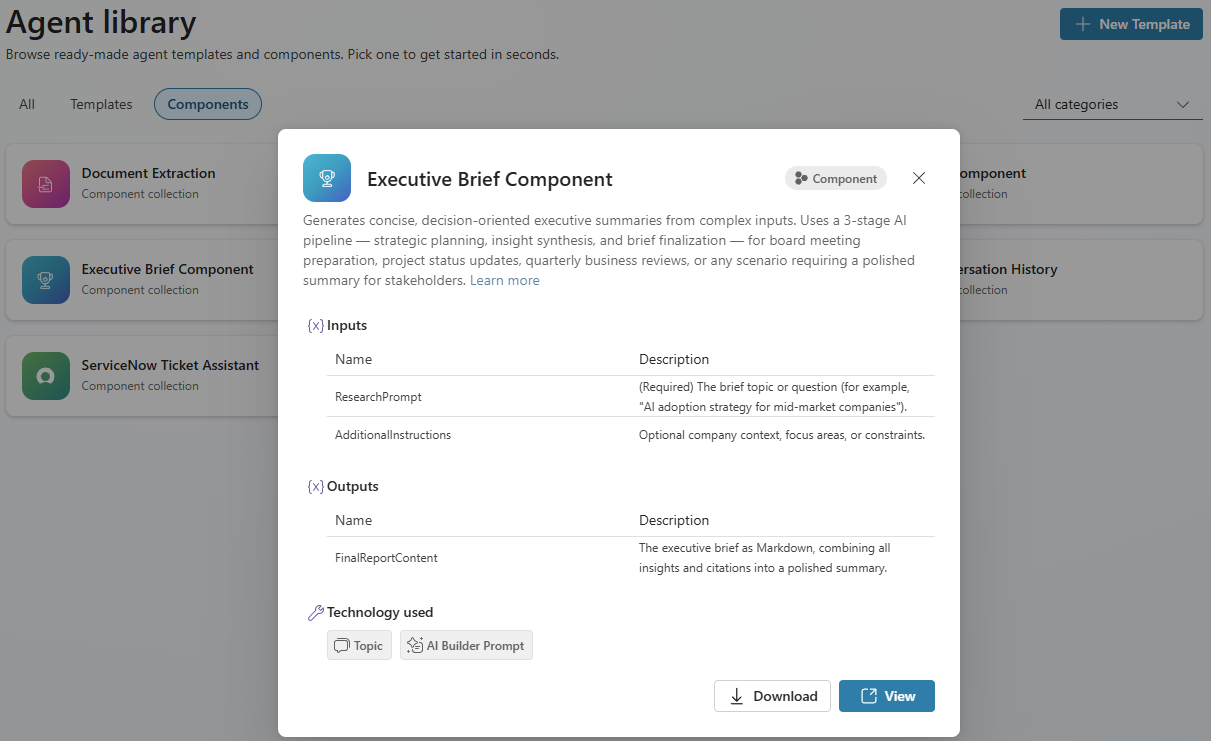
For at installere en komponent og tilføje den til en agent-arbejdsgang, se Komponentstyring.
Brug komponenter med en administreret løsning
Brug den administrerede løsning for de fleste brugere. De importerede komponenter er skrivebeskyttede. Du kan tilføje dem til dine agenter og bruge dem uden risiko for ved et uheld at ændre de underliggende emner, prompts eller flows.
Selv uden at redigere komponenterne selv har du to måder at kontrollere adfærden på: agentinstruktioner og værktøjsinput-standarder.
Agent instructions
Din Copilot Studio-agents Instructions-felt er den primære måde at forme, hvordan komponenter bruges. Gennem instruktioner i naturligt sprog kan du kontrollere:
- Når en komponent kaldes: Beskriv de scenarier eller brugerintentioner, der bør udløse hvert værktøj.
- Hvilke data der overgives: Fortæl agenten, hvilken kontekst, hvilke variable eller samtalehistorik der skal inkluderes.
- Sådan præsenteres resultater: Angiv formatering, tone, opfølgende handlinger eller routing efter at en komponent har returneret sit output.
- Overordnet orkestrering: Definer rækkefølgen af operationer, når flere komponenter er involveret, såsom "Efter at have afsluttet forskningen, udarbejd en executive brief ud fra resultaterne."
Værktøjsinput-standardindstillinger
Når du tilføjer komponenter som værktøjer, såsom AI Builder-prompts, kan du konfigurere inputparametre direkte i Copilot Studio, selv når du bruger en administreret løsning. Disse input lader dig sætte standardindstillinger, der er mere specifikke end det, agentinstruktioner alene kan opnå. For example:
- Giv en standard
ExtractionSchema, der er tilpasset dine forretningsdokumenter, såsom fakturafelter som navn, fakturanummer og dato. - Forudfyld
AdditionalInstructionsmed din organisations foretrukne skrivestil eller overholdelseskrav.
Input-standardindstillinger konfigureres pr. agent, så forskellige agenter kan sende forskellige værdier til den samme delte komponent.
Tilpas komponenter med en uadministreret løsning
Hvis du skal ændre komponenternes interne dele, såsom at ændre prompt-logik, redigere emneflows eller omkoble stik, skal du importere den ikke-administrerede løsning. Denne løsning giver dig fuld redigeringsadgang til hvert emne, prompt og flow i Agent Library.
Important
Komponentsamlinger deles på tværs af miljøet. Der er kun én instans af hver komponent pr. miljø, så enhver redigering, du laver til et emne, prompt eller flow inde i Agent Library, gælder for alle agenter , der bruger den komponent i samme miljø. Før du ændrer en komponent, skal du sikre dig, at ændringen er passende for alle forbrugere.
Almindelige tilpasninger inkluderer:
- Ændr prompts: Juster AI Builder-prompts, så de matcher dit domæne og outputformat.
- Skift datakilder: Peg komponenter til dine egne Dataverse-tabeller, SharePoint-lister eller eksterne connectors.
- Juster emner: Opdater samtaleflows, så de matcher din organisations terminologi og processer.
- Opdater trigger-sætninger: Tilføj trigger-sætninger, der afspejler, hvordan dine brugere naturligt beder om ting.
- Tilføj autentificering: Konfigurér autentificering, hvis komponenter har brug for adgang til brugerspecifikke data.
Tip
Hvis du har brug for forskellig adfærd for forskellige agenter, så overvej at oprette en kopi af komponenten i en separat løsning i stedet for at redigere den delte instans.