Bemærk
Adgang til denne side kræver godkendelse. Du kan prøve at logge på eller ændre mapper.
Adgang til denne side kræver godkendelse. Du kan prøve at ændre mapper.
Bemærkning
Denne artikel beskriver funktioner, der anvendes i agenter eller agentstrømme, drevet af standardledningsnettet.
Synkronisering holder dine lokale agentfiler synkroniseret med den cloudbaserede Microsoft Copilot Studio tjeneste og hjælper teams med at samarbejde og administrere uoverensstemmende ændringer.
Forstå synkroniseringsoperationer
Udvidelsen Copilot Studio til Microsoft Visual Studio Code omfatter tre kernesynkroniseringshandlinger:
| Operation | Beskrivelse | Retning | Sikkerhed |
|---|---|---|---|
| Preview | Forhåndsvis fjernændringer uden at anvende dem | Sky til lokal | Ingen lokale ændringer |
| Hent | Download og anvend fjernændringer på lokale filer | Sky til lokal | Eventuelle ændringer til den samme komponent viser begge versioner, og forvent at den lokale bruger gennemgår og bekræfter, hvilken version der skal beholdes. |
| Anvend | Overfør lokale ændringer til Copilot Studio Remote | Lokalt til Cloud | Ændrer den aktive agent straks. Hvis der sker fjernændringer, siden du har klonet agenten, får du en pop-up, der informerer dig. Pop-up'en anbefaler, at du gennemgår ændringerne, før du anvender dem eksternt. Brugere kan ikke anvende ændringer, hvis der er fjernændringer, som endnu ikke er hentet via get-kommandoen. Apply-ikonet og kommandoen er blokeret. Anvend-handlingen er ikke den samme som en publiceringshandling i Copilot Studio og den publicerer ikke agenten. |
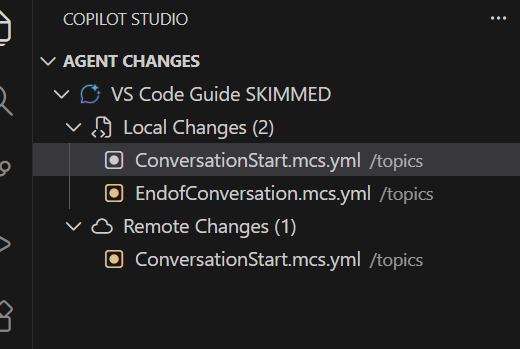
Agentændringer-panelet
Ændringer i adgangsagent
Vælg ikonet Copilot Studio på aktivitetslinjen.
Agent Changes-panelet vises:
AGENT CHANGES
├─ Agent 1
│  ├─ Local Changes (1)
│  │  └─ topics/greeting.topic.yaml
│  └─ Remote Changes (1)
|     └─ agent.yaml
Forhåndsvisningsændringer
Her er almindelige scenarier for, hvornår du skal forhåndsvise:
- Når du starter din arbejdssession
- Før du laver store ændringer
- Når du arbejder i et teammiljø
- Periodisk (hver 30.-60. minut)
Forhåndsvisning med Agent Changes-panelet
Åbn panelet Agent Changes .
Vælg knappen Forhåndsvisning .
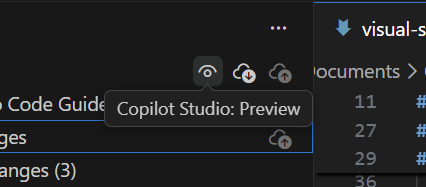
Vent på, at forhåndsvisningen er færdig.
Gennemgå ændringerne i mappen Fjernændringer i Agent Changes-panelet .
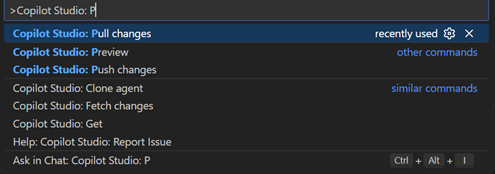
Forhåndsvisning med kommandopaletten
Tryk
Ctrl+Shift+P.Indtast: "Copilot Studio: Preview".
Tryk
Enter.
Hent ændringer
Få downloads og foretag fjernændringer på dine lokale filer.
Hvornår skal man få ændringer
Følgende er almindelige scenarier for, hvornår ændringer skal hentes:
- Efter at forhåndsvisningskommandoen afslører fjernændringer
- I starten af en arbejdssession
- Før du presser dine ændringer
- Når man samarbejder med andre
Sådan får du ændringer
Få ændringer med Agent Changes-panelet
Åbn kildekontrolpanelet .
Vælg Hent.
Bekræft hvis du bliver bedt om det: "Denne handling overskriver uforpligtede lokale ændringer."
Vent på, at trækket er færdigt.
Ændringerne anvendes straks i din filmappe.
Få ændringer med command palette
Tryk
Ctrl+Shift+P.Type: "Copilot Studio: Hent ændringer"
Tryk
Enter.
Løs konflikter
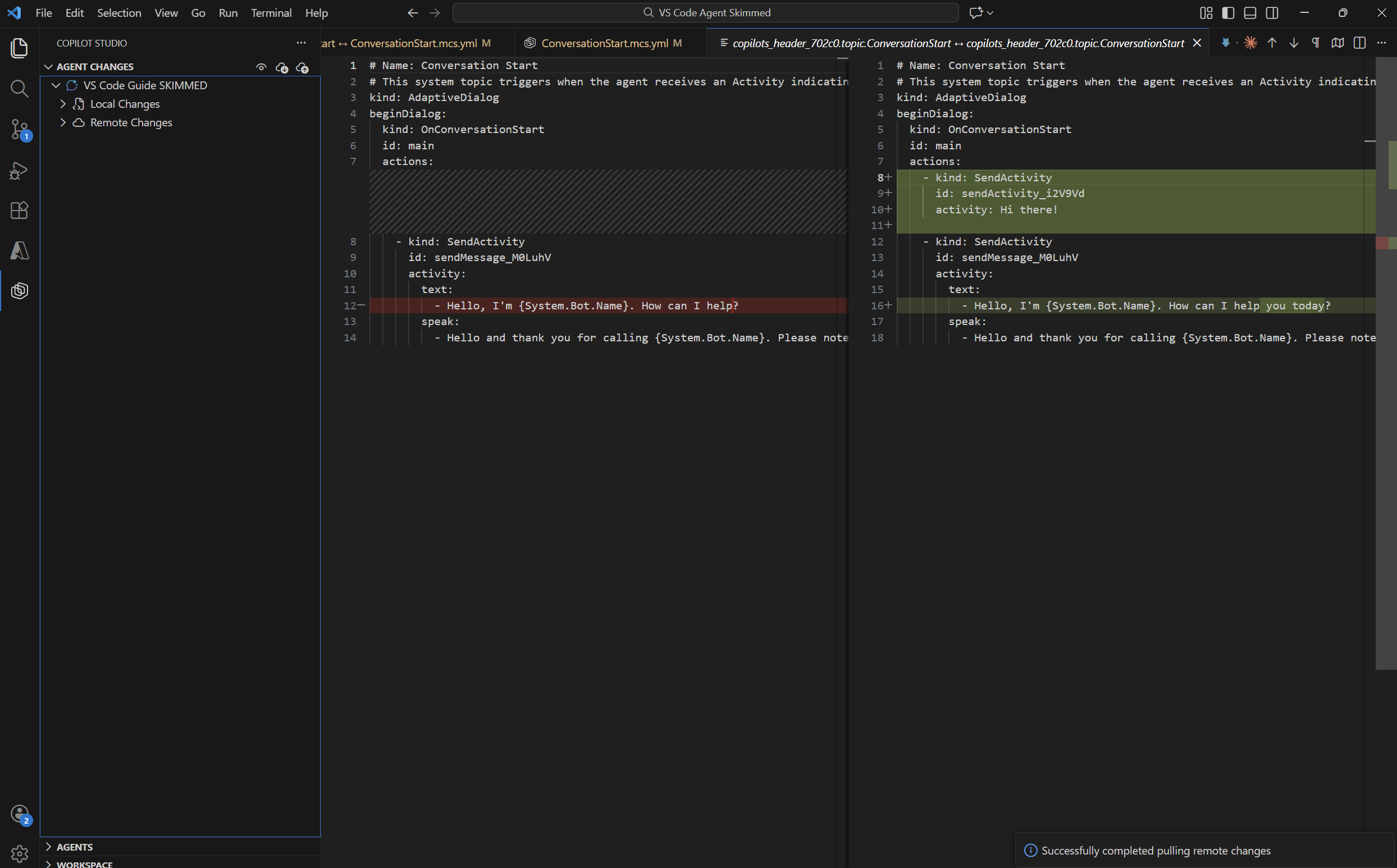
Når både lokale og fjernversioner af en fil ændres, kan du opleve konflikter (hvilket du bør være opmærksom på, da du tidligere har lavet en forhåndsvisningsoperation, som informerer dig om fjernændringer), når du udfører en hent-operation.
Du kan derefter vælge at gendanne ændringerne tilbage til din oprindelige lokale version, eller vælge at beholde den fjernbetjente ændring, som betragtes som "Seneste ændring."
Hvis du lukker handlingsvinduet, før du adresserer ændringer fra operationer, skal du vælge ikonet Åbn ændringer på det emne, der er ændret (som fremhæves, hvis der er handlinger i vent).
Anvend ændringer
Vælg Apply for at uploade dine lokale ændringer til Copilot Studio og opdatere agenten i dit miljø. Denne handling offentliggør ikke dine ændringer. Når du har anvendt dine ændringer, kan du teste dem ved hjælp af testruden i brugergrænsefladen i Copilot Studio i browseren. Du kan starte en samtale eller bruge triggeren for workflows til at starte test.
Før du anvender ændringer
Her er ting, du bør tjekke, før du foretager dine ændringer:
- Ingen uløste sammenfletningskonflikter
- Forhåndsvisning og start for de seneste fjernændringer
- Filer gennemgår validering (ingen fejl i problemer panelet)
- Ændringer gemt i Git (hvis versionskontrol bruges)
- Tilladelse til at ændre agenten
Brugere kan ikke anvende ændringer, hvis der er fjernændringer, som endnu ikke er hentet via get-kommandoen. Apply-ikonet og kommandoen er blokeret.
Hvornår ændringer skal anvendes
Her er almindelige scenarier for, hvornår du bør anvende dine ændringer:
- Når du gennemfører en funktion eller rettelse
- Når du er færdig med din arbejdssession
- Når du vil teste i et cloud-miljø
- Når du er klar til at dele ændringer med teamet
Sådan anvender du ændringer
Anvend ændringer med Agent Changes-panelet
Åbn panelet Agent Changes .
Gennemgå dine ændringer i afsnittet Ændringer .
Vælg Anvend.
Vent, indtil push er fuldført.
Påfør ændringer med kommandopaletten
Tryk
Ctrl+Shift+P.Type:
Copilot Studio: Apply Changes.Tryk
Enter.
Anvend resultater
Når du anvender dine ændringer, får du vist den seneste status i Visual Studio Code.