Bemærk
Adgang til denne side kræver godkendelse. Du kan prøve at logge på eller ændre mapper.
Adgang til denne side kræver godkendelse. Du kan prøve at ændre mapper.
Brug denne artikel til hurtigt at finde ud af, hvor du kan åbne salgsagenten i Outlook og Teams.
Hvis du ikke kan se Sales i Outlook eller Teams, skal du bede administratoren om at installere og installere salgsagenten.
Brug den indstilling, der svarer til dit scenarie:
Få adgang til salgsagent i Outlook
Som sælger kommunikerer du med mange potentielle kunder via e-mail. Salgsagenten hjælper dig med at forberede dig på dine aftaler. Den indsamler oplysninger fra dit CRM-system og Microsoft Office og forbedrer dem med handlingsretlig indsigt, så du kan være mere effektiv lige der, hvor du tilbringer det meste af dagen.
Brug den indstilling, der svarer til dit scenarie:
- Outlook Desktop
- Ny Outlook Desktop og Outlook på internettet
- Mailbannere i Outlook
- Fastgør salgsagenten i Outlook
Outlook til skrivebordet
Under udarbejdelse af en mail eller oprettelse af et møde
Gør en af følgende handlinger på båndet Klassisk:
- Vælg Salg på båndet.
- Vælg Alle apps>Salg. Vælg Salg i pop op-vinduet.
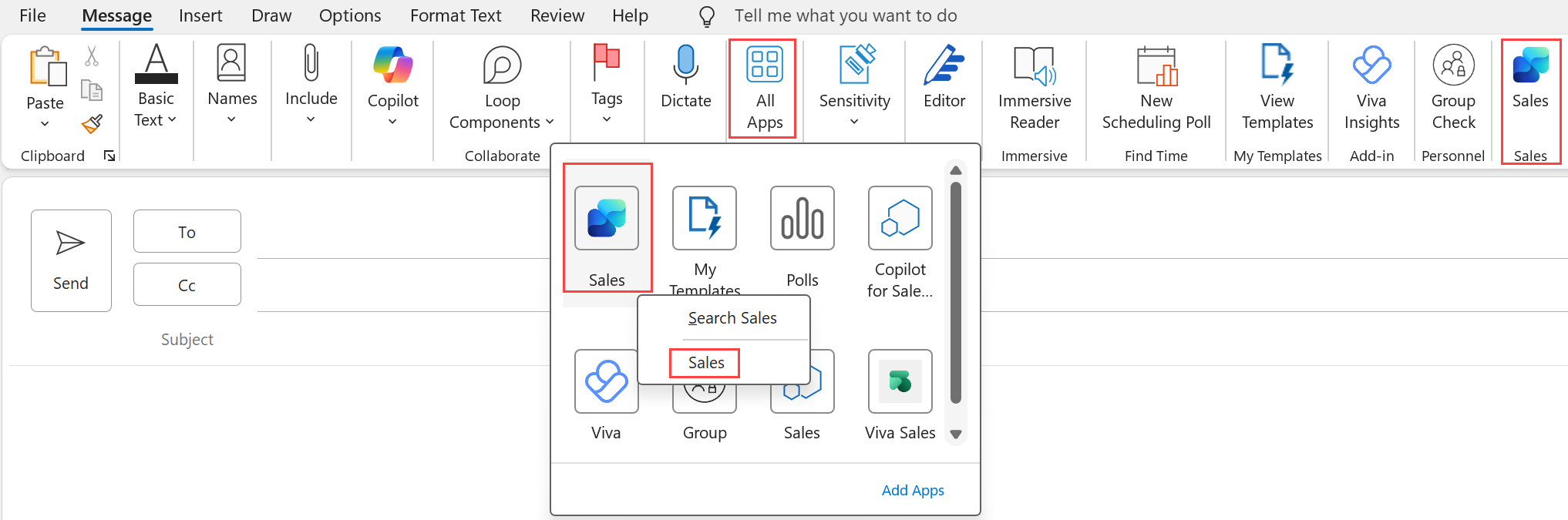
Vælg Flere kommandoer (...), og vælg derefter Salg (på båndet Forenklet)
Vælg Vis kontakt eller Tilføj kontakt i bannerbeskeden (til mails)
Vælg Vis detaljer i bannermeddelelsen (til møder)
Under læsning af en mail eller åbning af et møde
På båndet Klassisk: Vælg Salg på båndet eller Alle Apps>Sales.
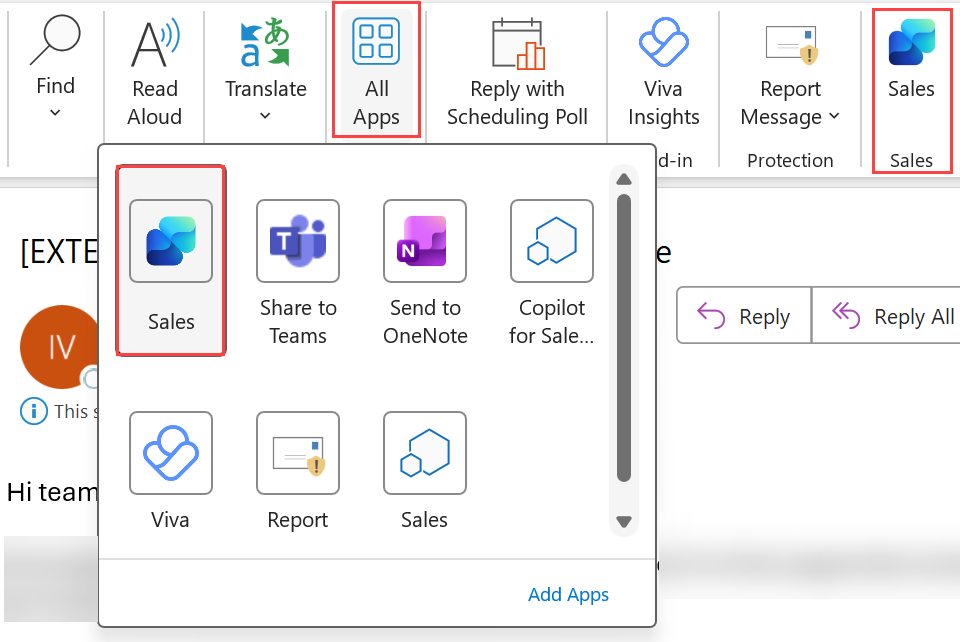
På båndet Forenklet: Vælg Flere kommandoer (...), og vælg derefter Salg. Du kan også vælge Alle Apps>Sales.
Ny Outlook skrivebord og Outlook på internettet
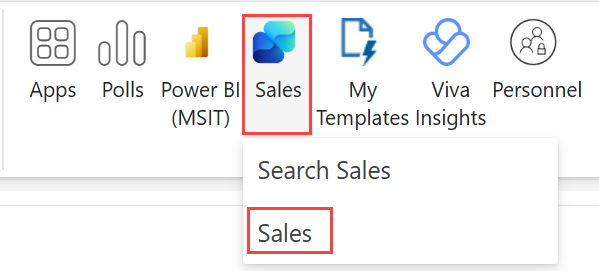
Under udarbejdelse af en e-mail
Vælg Salg på båndet. Du kan også vælge Apps>Sales. Vælg Salg i pop op-vinduet.
Bemærkning
Hvis salgsagenten er administratorudrullet, fastgøres appen automatisk til båndet.
- Vælg Vis kontakt eller Tilføj kontakt i bannerbeskeden (til mails)
- Vælg Vis oversigt i bannermeddelelsen (til møder)
Mens du læser en e-mail
Vælg Salg på mailhandlingslinjen. Hvis salgsagenten ikke er synlig, skal du vælge Flere apps>Salg.

Bemærkning
Hvis salgsagenten er administratorudrullet, fastgøres appen automatisk til mailhandlingslinjen.
Når du opretter eller åbner et møde, skal du vælge Apps>Sales på båndet.
Mailbannere i Outlook
Når du udarbejder en mail, opretter et møde eller besvarer en mail eller en mødeinvitation med en ekstern kontaktperson, vises der en bannermeddelelse øverst i mailen eller mødeinvitationen med en af følgende handlinger:
- Se salgsindsigt: Denne handling vises, hvis eksterne kontakter i mailen er gemt i CRM. Vælg at åbne ruden Salg .
- Tilføj kontakter: Denne handling vises, hvis mindst én kontakt i mailen ikke er gemt i din CRM. Flere oplysninger:Tilføje nye kontakter via hurtige CRM-handlinger i mailbannere
Bemærkning
Bannermeddelelsen i dette scenarie vises for alle mails eller møder, der indeholder eksterne kontakter.
Når du læser en mail fra eksterne kontaktpersoner, vises der en bannermeddelelse øverst i mailen med to af følgende kontekstafhængige handlinger:
- Tilføj kontakter: Denne handling vises, hvis mindst én kontakt i mailtråden ikke er gemt i din CRM. Flere oplysninger:Tilføje nye kontakter via hurtige CRM-handlinger i mailbannere
- Gem denne mail: Denne handling vises, hvis du ikke har gemt mailen i CRM. Flere oplysninger: Gemme mails i CRM via hurtige CRM-handlinger i mailbannere
- Se Salgsindsigt: Vælg for at åbne ruden Salg .
Bemærkning
Bannermeddelelsen i dette scenarie vises for op til to eksterne mails pr. bruger pr. dag. Hvis du ikke ønsker, at disse bannere skal vises, skal du bede administratoren om at deaktivere dem.
Fastgør salgsagenten i Outlook
Hvis du vil holde salgsagenten synlig, når du navigerer gennem dine mails og møder, kan du fastgøre appen, så appruden forbliver åben.
- Hvis du vil fastgøre appen, skal du vælge knappenålsikonet:
 .
. - Hvis du vil fjerne appen, skal du vælge knappenålsikonet igen:
 .
.
Du kan kun fastgøre appen i den klassiske Outlook eller i den nye Outlook, når Microsoft 365 Copilot ikke er installeret. Når Microsoft 365 Copilot er installeret, integreres appen med Microsoft 365 Copilot siderude.
Få adgang til salgsagent i Teams
Salgsagenten i Teams indeholder anbefalinger og oplysninger, der hjælper dig med at holde forbindelsen til dine kunder, minimere dataindtastning og tilpasse dine aftaler for at lukke handler hurtigere med højere gevinstrater. Få en mere grundlæggende forståelse af kundernes behov ud fra korte opkaldsoversigter med samtaleintelligens, og få den rette handling på det rette tidspunkt med automatisk genererede opfølgninger.
Bemærkning
Salgsagenten er tilgængelig i Microsoft Teams-mobilappen. Du kan åbne den personlige app og bruge meddelelsesudvidelser til at søge efter og dele CRM-poster.
Hvis du vil vide, hvordan opkaldsoptagelse bruges, skal du se Få mere at vide – Opkald eller Mødeoptagelse.
Du kan få adgang til salgsagenten i Teams på følgende måder:
- Brug Meddelelsesudvidelser til at dele CRM-poster i chat- eller kanalsamtaler.
- Brug appen under et møde til at få vist og redigere den forbundne CRM-post.
- Få adgang til mobilappen for at bruge den personlige app og meddelelsesudvidelser.
Meddelelsesudvidelser
I en Teams-chat eller -kanal skal du vælge Meddelelsesudvidelser (...), søge efter salgsagenten og derefter vælge den. Det hjælper dig med at dele CRM-poster med dine teammedlemmer.