Bemærk
Adgang til denne side kræver godkendelse. Du kan prøve at logge på eller ændre mapper.
Adgang til denne side kræver godkendelse. Du kan prøve at ændre mapper.
Hvis der ikke findes en ekstern kontakt i CRM, skal du oprette en kontakt i CRM direkte fra salgsagenten.
Tips
Angiv kontaktens mailadresse i følgende format, når du opretter en mail eller mødeinvitation: FirstName LastName-mailadresse<>. Hvis du gør det, udfyldes de tilsvarende elementer i CRM-kontaktformularen automatisk.
Sådan opretter du en kontakt:
Peg på en ikke-gemt kontakt i ruden Salg , og vælg derefter Føj til (CRM).
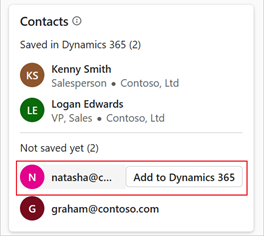
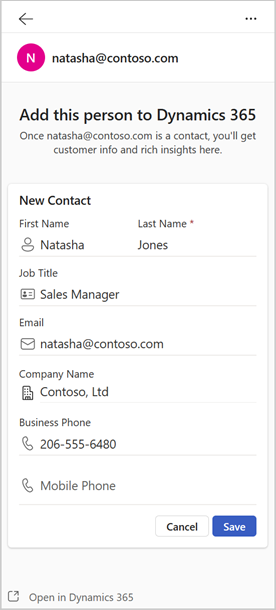
Tilføj de nødvendige oplysninger i formularen Ny kontaktperson, og vælg derefter Gem.
Notat
Hvis administratoren har deaktiveret oprettelse af poster direkte, åbnes formularen Ny kontakt i CRM, så du kan udfylde oplysningerne. Flere oplysninger: Konfigurer oprettelse af ny kontakt
Notat
Du kan også åbne kontaktformularen i CRM. Vælg Åbn i (CRM), og angiv derefter oplysninger.
Salgsagenten opretter automatisk forbindelse mellem den nye CRM-kontakt og din eksterne kontakt.
Vigtigt!
Med implementeringen af den globale oprettelsesfunktion i salgsagenten mislykkes oprettelsen af kontakter muligvis, når du bruger processen til oprettelse af eksterne kontakter. Hvis du vil fortsætte med at oprette kontakter i CRM, skal du udføre følgende trin under Indstillinger for Teams-administrator:
- Gå til Indstillinger>For kontakt til>>.
- Vælg en af følgende indstillinger:
- Opret nye poster i "Sales"
- Opret nye poster ved at åbne Salesforce fra et link
- Gem indstillingerne, og opret kontakten igen.
Signatur tilgængelig i mail
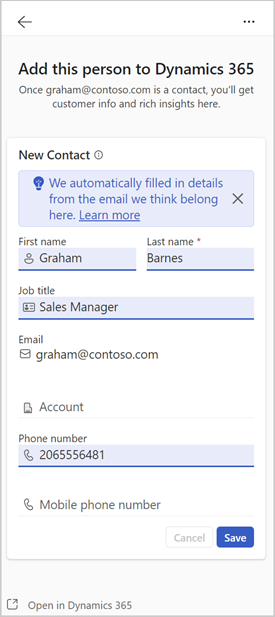
Hvis du åbner ruden Salg fra en indgående mail, der indeholder afsenderens signatur, og du føjer kontakten til din CRM, udfylder salgsagenten kontaktoplysningerne på forhånd baseret på signaturen og fremhæver de felter, den har udfyldt. Du kan opdatere oplysningerne og vælge Gem.
Denne funktion er kun tilgængelig for mails på de understøttede sprog.
Tilføj nye kontakter via hurtige CRM-handlinger i mailbannere
Når du læser, skriver eller besvarer mails med eksterne kontakter i felterne Fra, Til eller Cc, kan du føje nye kontakter til CRM ved hjælp af hurtige CRM-handlinger i bannermeddelelsen.
Når du læser en mail fra eksterne kontakter, hvis mindst én kontakt i mailtråden ikke gemmes i din CRM, indeholder bannermeddelelsen øverst i mailen en handling, som du kan bruge til at tilføje de nye kontakter. I øjeblikket er bannermeddelelser i dette scenarie tilgængelige på op til to eksterne mails pr. bruger pr. dag. Hvis du ikke ønsker, at disse bannere skal vises, skal du bede administratoren om at deaktivere dem.
Når du opretter en mail, opretter en mødeinvitation eller besvarer en mail eller en mødeinvitation med eksterne kontakter, hvis mindst én kontakt i mailen ikke er gemt i din CRM, indeholder bannermeddelelsen øverst i mailen en handling for at tilføje de nye kontakter. Bannermeddelelsen i dette scenarie vises for alle mails, der indeholder eksterne kontakter.
Åbn en mail, der har eksterne kontakter.
I bannermeddelelsen skal du vælge Tilføj kontakt eller Tilføj kontakter.
Peg på den ikke-gemte kontakt i ruden Salg , og vælg derefter Tilføj. Hvis understøttelse af kundeemner er aktiveret i dit miljø, kan du vælge at tilføje den som et kundeemne eller en kontakt.
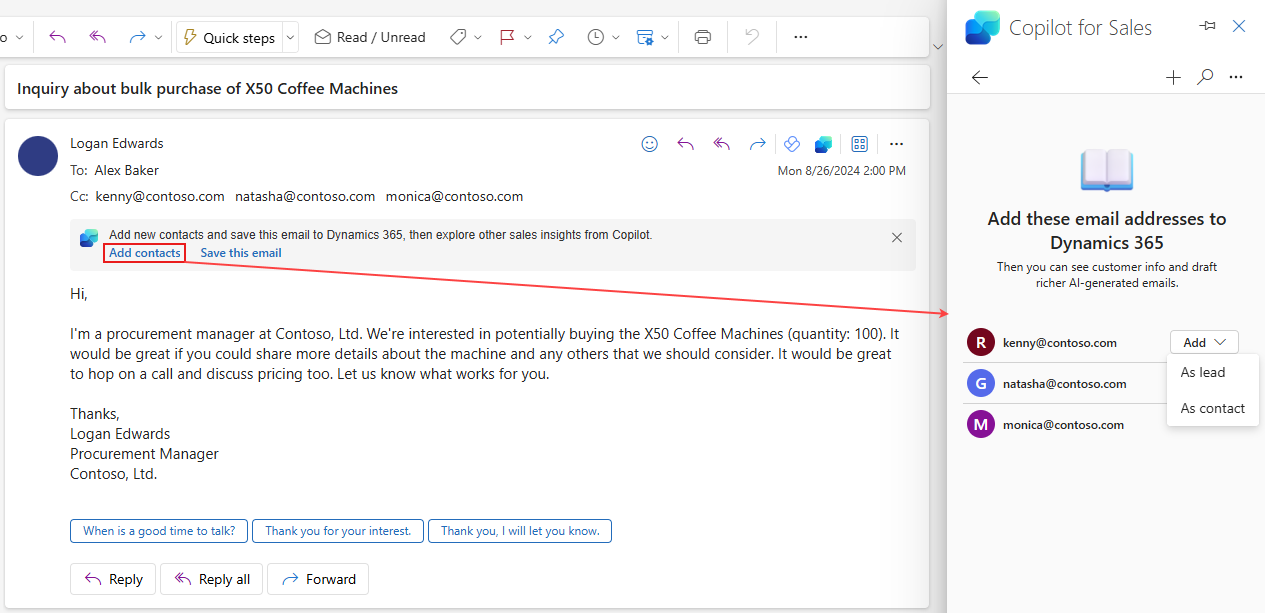
Tilføj de nødvendige oplysninger i formularen Ny kontakt eller Nyt kundeemne , og vælg derefter Gem.
Relaterede oplysninger
Opret en ny post i CRM fra salgsagenten
Konfigurer oprettelse af ny post