Bemærk
Adgang til denne side kræver godkendelse. Du kan prøve at logge på eller ændre mapper.
Adgang til denne side kræver godkendelse. Du kan prøve at ændre mapper.
[Denne artikel er foreløbig dokumentation og kan ændres.]
Brugerdefinerede kolonnevisualiseringer er en visningsindstilling, der gengiver en kolonnes data som en lille grafik , f.eks. en måler, en tendenslinje, en farvet streg eller et sæt stjerner – direkte i cellerne i et gitter i stedet for almindelig tekst. Denne indstilling gør det nemmere at scanne en kolonne og sammenligne værdier på tværs af mange rækker med det samme.
Vælg en visualisering én gang i kolonnen på en rulleliste i Power Apps. Hvert gitter eller hver visning, der viser kolonnen, viser derefter automatisk grafikken. I denne artikel forklares de tilgængelige visualiseringer, de data, hver enkelt forventer, almindelige dataproblemer, og hvordan du forbereder dine data.
Vigtigt!
- Dette er en forhåndsversionsfunktion.
- Prøveversionsfunktioner er ikke beregnet til produktionsbrug og kan have begrænset funktionalitet. Disse funktioner er tilgængelige før en officiel udgivelse, så kunderne kan få tidlig adgang og give feedback.
Tilgængelige visualiseringer
Brugerdefinerede kolonnevisualiseringer tilbyder fire grafiske visningstyper plus standardtekstvisning, når du vælger Ingen. Hver visualisering er velegnet til en bestemt form for data.
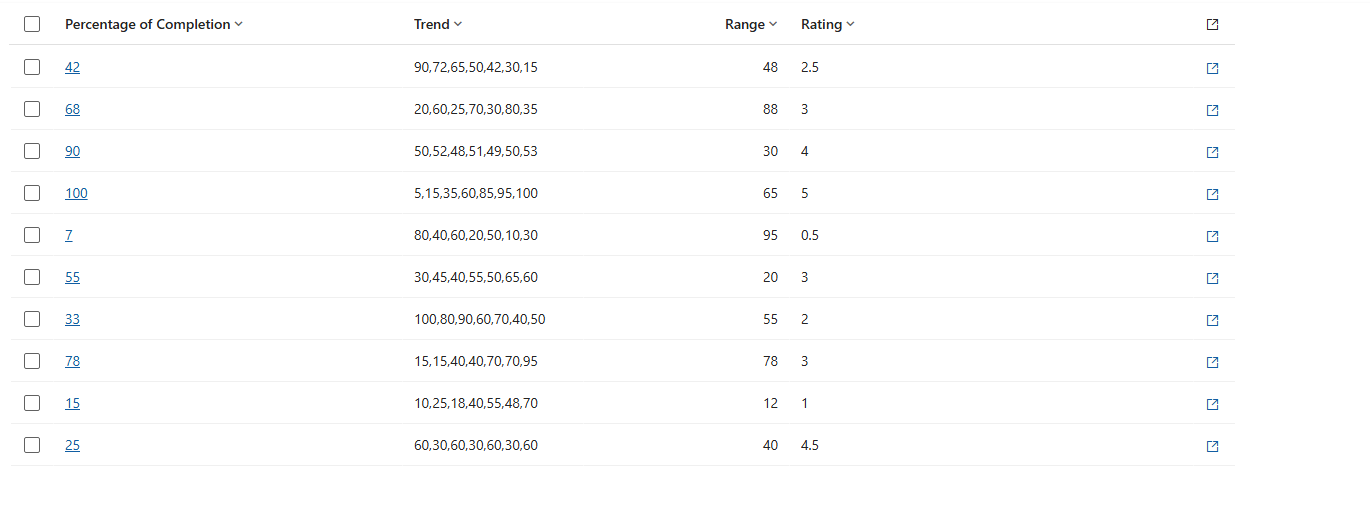
På følgende billede vises et gitter, der viser kolonner som almindelig tekst, uden at der anvendes visualiseringer:
De samme data med anvendte visualiseringer er nemmere at sammenligne på tværs af rækker:
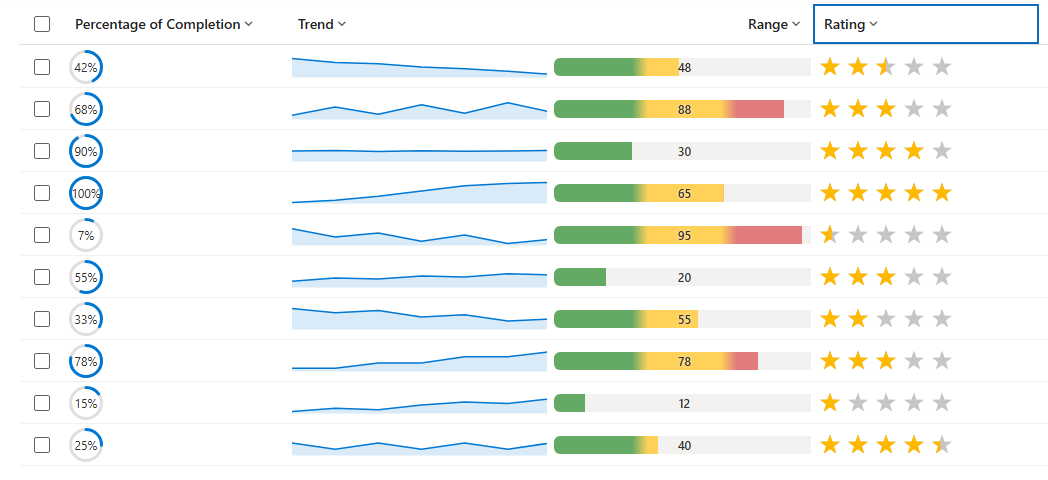
Følgende tabel og billede indeholder oplysninger om de forskellige typer visualiseringer, du kan bruge sammen med en kolonne, der skal vises i en visning eller et gitter.
| Visualization | Navn | Hvad det viser | Tilpas kolonnedata |
|---|---|---|---|

|
Radialsk opkald | En cirkulær måler udfyldt til en procentdel med den værdi, der vises i midten. | Et enkelt tal på en skala på 0-100 (en procentdel). Flere oplysninger: Radialopkald |

|
Kurvediagram | En lille tendenslinje (minidiagram) på tværs af flere punkter. | En tekstkolonne, der indeholder flere tal adskilt af kommaer. Flere oplysninger: Kurvediagram |

|
Varmekort | En vandret søjle, hvis farve ændres med værdien (f.eks. grøn → rav → rød). | Et enkelt tal inden for et defineret område (0-100 som standard). Flere oplysninger: Varmekort |

|
Stjerneklassifikation | En række stjerner udfyldt for at matche værdien. | Et helt tal fra 0 op til antallet af stjerner (som standard 0-5). Flere oplysninger: Stjerneklassificering |
Konfigurer visualisering for en kolonne
Log på Power Apps (make.powerapps.com), gå til Løsninger, og åbn derefter den ønskede tabel.
I området Kolonner i en tabel skal du åbne en kolonne for at redigere dens egenskaber eller oprette en ny.
Udvid Avancerede indstillinger, og ud for Vælg, hvordan denne kolonnes data skal visualiseres i programmet , skal du vælge mellem disse indstillinger: Ingen, Varmekort, Kurvediagram, Radialt opkald og Stjerneklassificering. Hvis du vælger Ingen , returneres kolonnen til standardtekstvisningen. Du kan finde flere oplysninger under Visualiseringer for at få flere oplysninger om kolonner.
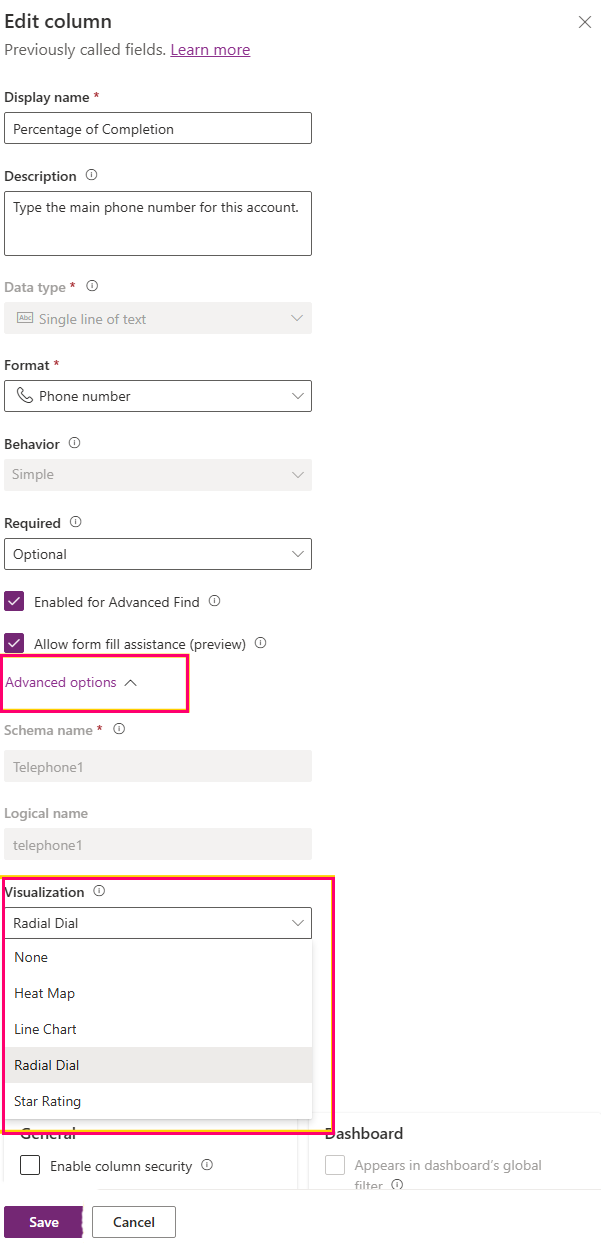
Vælg Save. Når du gemmer kolonnen, vises grafikken automatisk i et gitter eller en visning, der viser kolonnen.
Visualiseringer til oplysninger om kolonner
Radialsk urskive
Radialskiven er en cirkulær ringmåler. Den udfyldte del (blå som standard) vokser med uret for at repræsentere værdien over et lyse gråt spor, og den afrundede procentdel vises midt i ringen.
Dataformat: En enkelt numerisk værdi, der læses som en procentdel på en skala på 0 til 100. Heltal eller decimaler accepteres, og et efterstillet procenttegn er tilladt, f.eks. 60%. Værdier er automatisk begrænset til 0-100-intervallet.
Eksempelværdier:
| Kolonneværdi | Resultat |
|---|---|
| 0 | Tom ring, "0%" i midten. |
| 60 (eller "60%") | Ring lidt forbi halv fuld, "60%" i midten. |
| 100 | Helt fuld ring, "100%" i midten. |
| Et ord som "Høj". | Ikke et tal – viser 0%. |
Bedste praksis:
- Gem værdien på en skala på 0-100. Hvis dine data er en brøkdel fra 0 til 1, skal du gange dem med 100 først.
- Brug en numerisk kolonnetype (heltal eller decimal).
- Hold cellen fri for enheder, valutasymboler og tusindtalsseparatorer.
Kendte problemer med dataformat:
- Værdier over 100 vises helt fulde, og værdier under 0 vises som tomme, fordi måleren er begrænset til 0-100.
- Tekst, f.eks. "Høj", eller værdier med enheder eller valuta. "$60" eller "60 pkt." kan f.eks. ikke læses som et tal og kan vise 0%.
- En værdi, der skrives som et forhold, f.eks. 0,6, behandles som 0,6%, så ringen ser næsten tom ud.
Kurvediagram
Kurvediagrammet er et kompakt minidiagram: en tendenslinje (blå som standard) med et let skyggelagt område under det, der sporer en sekvens af tal fra venstre mod højre inde i cellen.
Dataformat: En enkelt tekstværdi, der indeholder flere tal adskilt af kommaer, f.eks 10,20,30,45. . Hvert tal er ét punkt på linjen i rækkefølge. Mellemrum omkring tallene er fint.
Eksempelværdier:
| Kolonneværdi | Resultat |
|---|---|
| 10,20,30,45 | En stigende linje over fire punkter. |
| 5, 8, 6, 9, 12 | En linje på tværs af fem punkter (mellemrum ignoreres). |
| 42 | En enkelt prik (kun ét punkt). |
| (tom) | En tom celle. |
Bedste praksis:
- Brug en tekstkolonne (enkelt linje eller flere linjer) til at holde kommaseparerede serier.
- Bevar alle punkter på en ensartet skala. Brug 0-100, hvor det er muligt.
- Angiv mindst to punkter. Flere punkter viser en tydeligere tendens.
- Lad cellen være tom, når der ikke er nogen data, i stedet for at skrive ord som ingen.
Kendte problemer med dataformat:
- Diagrammet skal bruge mere end ét tal for at tegne en linje. et enkelt tal vises som en prik.
- Diagrammet genkender ikke andre separatorer end kommaer, f.eks. semikolon, pipes eller kun mellemrum.
- Alle poster på listen, der ikke er et tal. N/a bliver f.eks. et mellemrum på linjen.
- En helt tom eller ulæselig værdi viser en tom celle.
- Punkterne afbildes som standard på en skala på 0-100. Værdier uden for området fladgøres til den øverste eller nederste kant.
Varmekort
Varmekortet er en vandret farvet søjle med den værdi, der vises som en etiket. Søjlens farve ændres, afhængigt af hvor værdien falder inden for området. Standardfarverne er f.eks. grønne for lav, rav for midten og rød for høj.
Dataformat: Et enkelt tal. Som standard er intervallet 0 til 100, og værdiens placering i dette område bestemmer farven. I forbindelse med valgkolonner (grupperet indstilling) bruges den numeriske værdi bag det valgte valg, og valgets tekst vises som navnet.
Eksempelværdier:
| Kolonneværdi | Resultat |
|---|---|
| 12 | Søjle nær den lave ende, farvet til "lav". |
| 55 | Streg rundt om midten, farvet for "medium". |
| 90 | Bar nær den høje ende, farvet for "høj". |
| Et valg som "Høj". | Farvet af valgets værdi. mærkat, der viser "Høj". |
Bedste praksis:
- Gem en enkelt numerisk værdi inden for det forventede interval.
- Brug en numerisk kolonnetype eller en valgkolonne, hvis værdier er tildelt i en logisk lav til høj rækkefølge.
- Hold værdier fri for enheder og symboler.
Kendte problemer med dataformat:
- Værdier uden for området trækkes til den nærmeste ende af intervallet (som standard 0 eller 100).
- Ikke-numerisk tekst gengives som en tom celle.
- I forbindelse med valgkolonner følger farven det tal, der er tildelt hvert valg, hvilket muligvis ikke stemmer overens med den synlige listerækkefølge, hvis disse tal ikke er i en lav-til-høj-sekvens.
Stjernebedømmelse
Stjerneklassificeringen er en række stjerner. Udfyldte stjerner (guld som standard) repræsenterer værdien, og de resterende stjerner vises i en lys "tom" farve. Der er som standard fem stjerner.
Dataformat: Et helt tal fra 0 op til antallet af stjerner (som standard 0 til 5). En værdi på 3 udfylder tre stjerner. Heltal eller numerisk tekst accepteres.
Eksempelværdier:
| Kolonneværdi | Resultat |
|---|---|
| 0 | Ingen stjerner fyldt. |
| 3 | Tre stjerner fyldt, to tomme. |
| 5 | Alle fem stjerner fyldt. |
| Et ord som "Fantastisk". | Ikke et tal - ingen stjerner fyldt. |
Bedste praksis:
- Gem et helt tal mellem 0 og antallet af stjerner (som standard 0-5).
- Hvis din bedømmelse bruger et andet maksimum, f.eks. 0-10, skal du holde værdierne inden for dette maksimum og bemærke, at standardvisningen er fem stjerner.
- Brug en numerisk kolonnetype (heltal).
Kendte problemer med dataformat:
- Værdien måles i forhold til antallet af stjerner, så på en femstjernet visning udfyldes en værdi på 5 hver stjerne. Enhver værdi over antallet af stjerner udfylder også hver stjerne.
- Decimalværdier giver en delvist udfyldt stjerne.
- Tekstværdier. For eksempel Great gengive som ingen stjerner fyldt.
Vejledning til dataforberedelse
Visualiseringerne gengives pålideligt, når de underliggende kolonnedata svarer til den figur, som hver visualisering forventer.
- Tilpas kolonnetypen til visualiseringen: Brug numeriske kolonner til radial dial, varmekort og stjerneklassificering og en tekstkolonne til kurvediagramserien.
- Gem rene tal – undgå enheder, valutasymboler, procenttegn (undtagen de efterstillede %, som radial dial accepterer) og tusindtalsseparatorer.
- Hold værdierne inden for det forventede område for hver visualisering.
- Tomme celler er fine – de viser en tom visualisering i stedet for en fejl.
- Når du har ændret en kolonnes visualisering, skal du opdatere gitteret eller visningen for at se opdateringen.
Almindelige visningsresultater
Visse visuelle resultater angiver en uoverensstemmelse mellem dataene og visualiseringens forventede format.
| Det, du ser | Sandsynlig årsag | Sådan gør du |
|---|---|---|
| En tom celle. | Værdien er tom eller har ikke det forventede format. | Bekræft, at cellen indeholder data i det korrekte format (et tal eller kommaseparerede tal for kurvediagrammet). |
| Radialsk urskive er altid fuld eller altid tom. | Værdien er over 100, under 0 eller gemt som et forhold (0-1). | Konvertér værdien til en skala på 0-100. |
| Stjerneklassificeringen viser hver stjerne udfyldt. | Værdien er lig med eller overstiger antallet af stjerner (5 som standard). | Gem en værdi mellem 0 og 5. |
| Kurvediagram viser en enkelt prik. | Der findes kun ét tal. | Angiv to eller flere kommaseparerede tal. |
| Kurvediagrammet har huller. | Nogle poster på listen er ikke tal. | Fjern eller erstat de ikke-numeriske poster. |
| Farven på varmekort ser forkert ud for et valg. | Valgværdierne er ikke i lav til høj rækkefølge. | Tildel valgværdierne i en logisk rækkefølge igen. |