Bemærk
Adgang til denne side kræver godkendelse. Du kan prøve at logge på eller ændre mapper.
Adgang til denne side kræver godkendelse. Du kan prøve at ændre mapper.
Kolonner, også kaldet felter eller attributter, i Microsoft Dataverse definerer de enkelte dataelementer, der kan bruges til at gemme oplysninger i en tabel. Kolonnedata bruges i apps til at vise oplysninger i formularer, i visninger og kan bruges i søgninger i en app. Som standard har firmaets hovedformular flere kolonner, f.eks. kontonavn, telefon, fax, websted osv.
Med undtagelse af valgkolonner afhænger alle kolonner af en tabel. Kolonner understøtter mange forskellige datatyper, f.eks. tekst, tal, dato og klokkeslæt, opslag (links til en anden tabel), valuta, autonummerering, fil eller Power Fx-formel.
Opret nye kolonner for at registrere data, når eksisterende standardtabeller ikke har kolonner, der opfylder dine behov.
Sådan bruges tabelkolonner i apps
Når du har oprettet en ny kolonne, skal du medtage den i de relevante formularer ved hjælp af formulardesigneren og visninger ved hjælp af visningsdesigneren for tabellen, så de er tilgængelige i din app.
Her er standardkolonner i en formular til kontotabellen i en modeldrevet app.

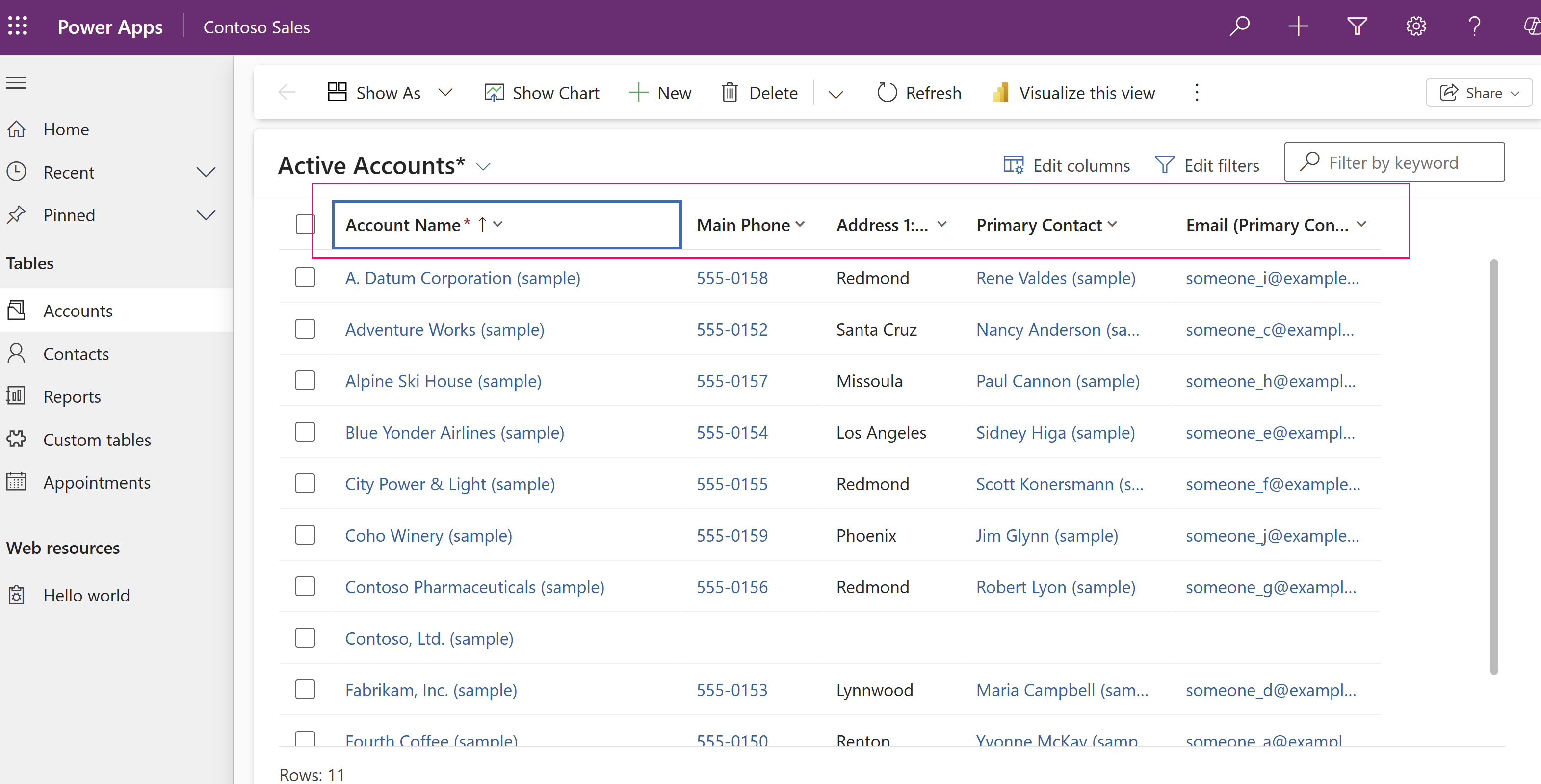
Her er standardkolonnerne for visningen af aktive konti i en modeldrevet app.
Opret en tabelkolonne
Se denne korte video, der viser, hvordan du hurtigt kan oprette en kolonne.
Opret en kolonne i Power Apps (make.powerapps.com). Du kan også oprette kolonner, mens du arbejder i formulardesigneren eller visningsdesigneren for den modeldrevne app.
- Gå til Power Apps og vælg derefter Løsninger i venstre navigationsrude. Hvis elementet ikke findes i sidepanelruden, skal du vælge ...Flere og derefter vælge det ønskede element.
- Vælg den tabel, hvor du vil tilføje en kolonne. Hvis løsningen ikke allerede har tabellen, skal du vælge Tilføj eksisterende>tabel eller vælge Ny>tabel>(avancerede egenskaber) for at oprette en ny tabel. Flere oplysninger: Angiv avancerede egenskaber for en tabel
- Vælg Kolonner i tabelskemaområdet.
- Vælg Ny kolonne på listen over kolonner til tabellen.
- Udfyld de påkrævede og valgfrie egenskaber for kolonnen, og vælg derefter Gem.
Gå til disse artikler for at få flere oplysninger om oprettelse af kolonner: