Bemærk
Adgang til denne side kræver godkendelse. Du kan prøve at logge på eller ændre mapper.
Adgang til denne side kræver godkendelse. Du kan prøve at ændre mapper.
Filtrene i en Power Apps-visning definerer de poster, som en bruger kan se, når brugeren vælger visningen for den aktuelle tabel. Du kan tilføje eller redigere et filter for de kolonner, du medtager i en visning, ved at markere kolonnen og vælge Filtrer efter i visningsdesigneren.
Du kan også bruge udtryksgeneratoren i visningsdesigneren. Brug Udtryksgenerator til at tilføje eller redigere filtre for kolonner i tabellen i den aktuelle visning eller kolonner i en relateret tabel.
I denne artikel skal du oprette eller redigere filtre ved at udføre følgende opgaver:
- Redigere eller fjerne en filterbetingelse
- Åbne udtryksgeneratoren
- Føje betingelser til et filter
- Føje en gruppebetingelse til et filter
- Føje en relateret tabel til en betingelse
- Gruppere betingelser for et filter
Redigere eller fjerne en filterbetingelse
Log på Power Apps.
Vælg Løsninger i venstre rude, og åbn derefter den ønskede løsning.
Åbn den ønskede tabel, og vælg derefter området Visninger.
Åbn den visning, du vil redigere. I panelet til visning af egenskaber vises de eksisterende filtre.
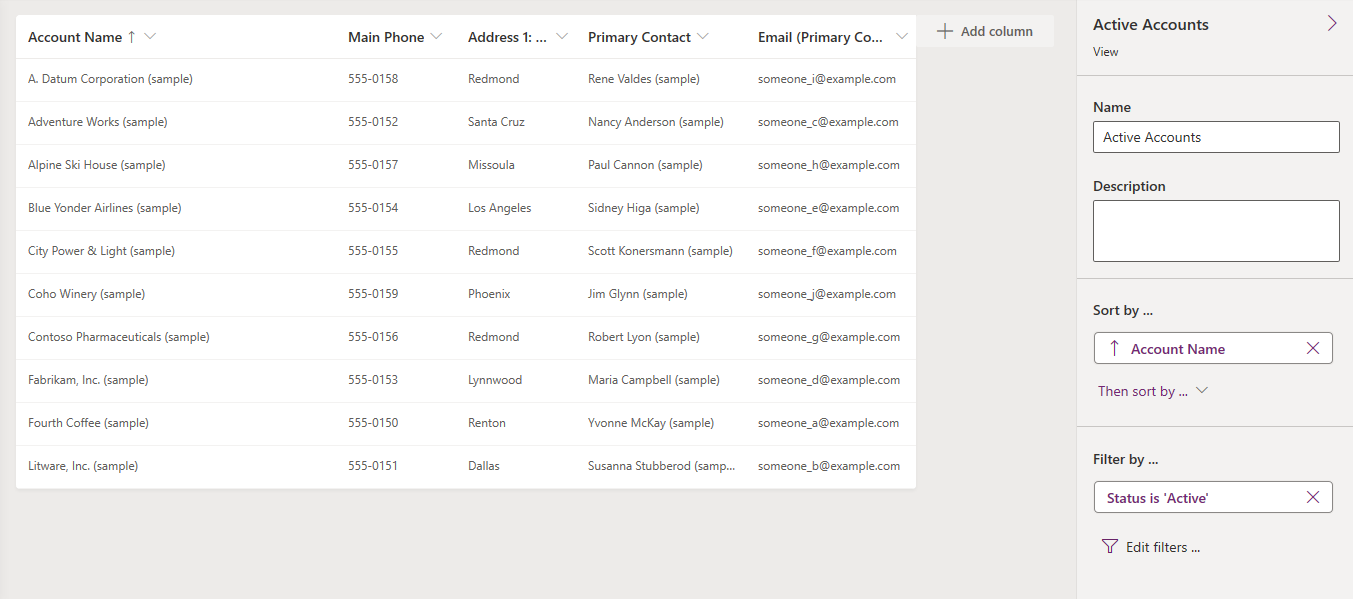
Vælg en filterbetingelse i panelet til visning af egenskaber.
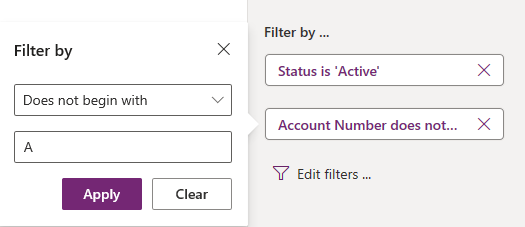
Vælg den betingelsesoperator, du vil bruge.
Skriv eller vælg sammenligningsværdien for betingelsen.
Vælg Anvend.
Vælg Luk for at fjerne en betingelse. Betingelsen fjernes uden bekræftelse.
Åbne udtryksgeneratoren
Brug udtryksgeneratoren til at omdefinere eksisterende filtre og tilføje yderligere delsætninger.
Vælg Rediger filtre i panelet Vis egenskaber til højre i visningsdesigneren.
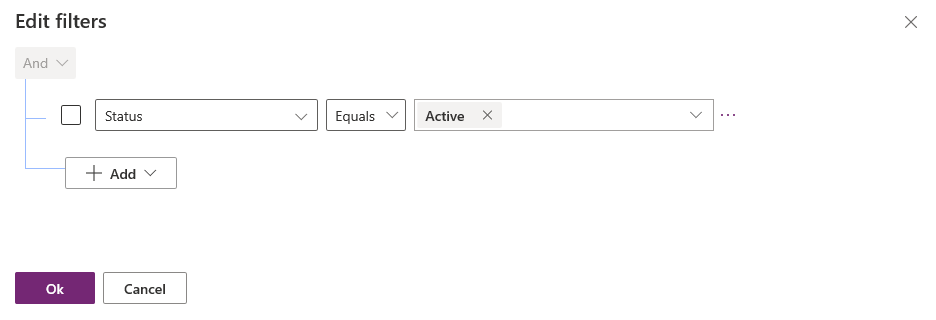
Føje betingelser til et filter
Vælg Tilføj> i udtryksgeneratoren.
Vælg en kolonne for betingelsen.
Vælg en betingelsesoperator.
Vælg en sammenligningsværdi.
Nogle filterbetingelser kræver ikke en sammenligningsværdi for betingelsen. Operatoren Indeholder data kræver f.eks. ikke en sammenligningsværdi. Med andre filterbetingelser vælger du sammenligningsværdien fra en grupperet indstilling. Kolonnen Status indeholder f.eks. værdierne Aktiv og Inaktiv.
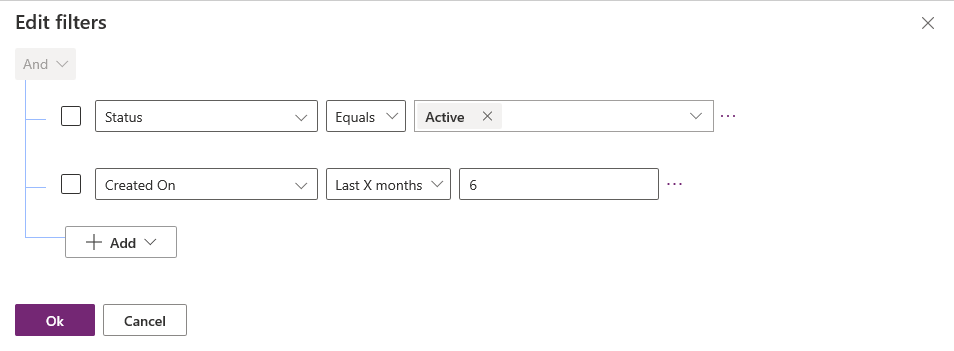
Vælg OK.
Føje en gruppebetingelse til et filter
Vælg Tilføj> i udtryksgeneratoren.
Vælg relationsoperatoren Eller for gruppen. Og er standardrelationsoperatoren.
Angiv den første delsætning i den grupperede betingelse. Vælg kolonne, betinget operator og sammenligningsværdi.
Vælg Tilføj>Tilføj gruppe.
Angiv den anden delsætning i den grupperede betingelse.
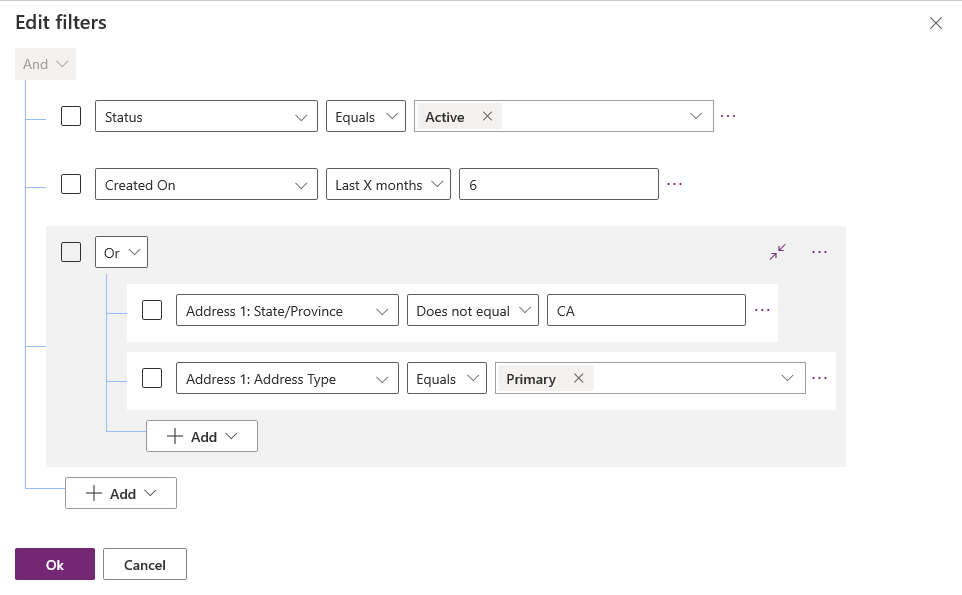
Du kan vælge Skjul for at få vist gruppen som et betinget udtryk.
Føje en relateret tabel til en betingelse
Vælg Tilføj> i udtryksgeneratoren.
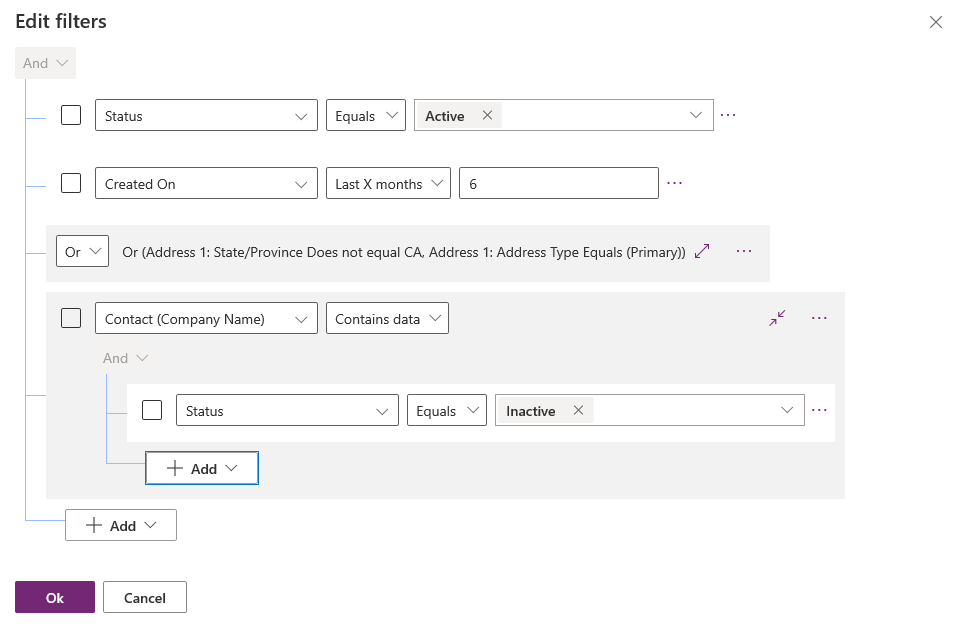
Vælg en kolonne i den aktuelle tabel, der er relateret til en anden tabel. Den tabel, der er relateret til kolonnen, vises i parentes. Du kan vælge kolonner, der har en mange-til-en, en-til-mange eller mange-til-mange-relation med den relaterede tabel.
Vælg en kolonne i den relaterede tabel for betingelsen.
Vælg en betingelsesoperator.
Bemærk
Indeholder data er den eneste betingede operator, der kan bruges sammen med en relateret tabel i et visningsfilter.
Vælg eller angiv en sammenligningsværdi.
Gruppere betingelser for et filter
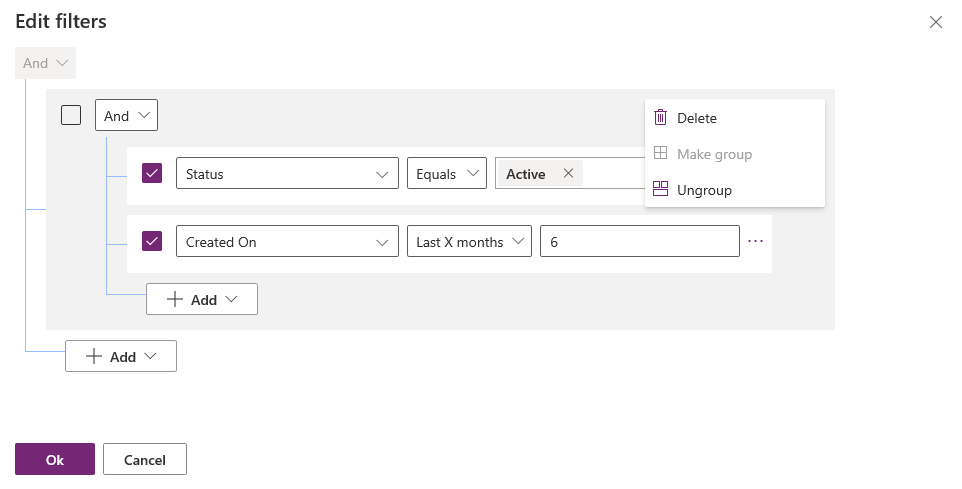
Markér afkrydsningsfeltet ud for de betingelser, du vil gruppere, i udtryksgeneratoren.
Vælg Flere kommandoer (...) for en af betingelserne, og vælg derefter Opret gruppe.
Hvis du vil ophæve en gruppering, skal du vælge Flere kommandoer (...) for gruppen og derefter vælge Opdel gruppe.
Næste trin
Konfigurere sortering i visninger
Konvertere visninger til redigerbare gitre