Bemærk
Adgang til denne side kræver godkendelse. Du kan prøve at logge på eller ændre mapper.
Adgang til denne side kræver godkendelse. Du kan prøve at ændre mapper.
Bemærk
Fra 12. oktober 2022 bliver Power Apps-portaler til Power Pages. Flere oplysninger: Microsoft Power Pages er nu generelt tilgængelig (blog)
Vi overfører og fletter snart dokumentationen til Power Apps-portalerne med Power Pages-dokumentationen.
I dette selvstudium skal du konfigurere Power Apps-portaler for at føje kontrolelementet rich text editor til en basisformular og derefter føje basisformularen til en webside. Portalbrugere kan arbejde med kontrolelementet rich text editor for at formatere tekst i formularen.
Forudsætninger
Din portalversion skal være 9.4.3.x eller nyere.
Trin 1. Føj kontrolelementet rich text editor til en kolonne i en modelbaseret app
Følg trinnene i selvstudiet Tilføje eller erstatte en tekstkolonne til redigering i RTF-format for at føje komponenten til en kolonne i en modelbaseret formular.
Bemærk
Det kan være nødvendigt at øge tegnstørrelsen i tekstkolonnerne for at gøre plads til de ekstra oplysninger, hvis dataene skal vises som RTF.
Trin 2. Kontrollér, at den modelbaserede app bruger det nye kontrolelement
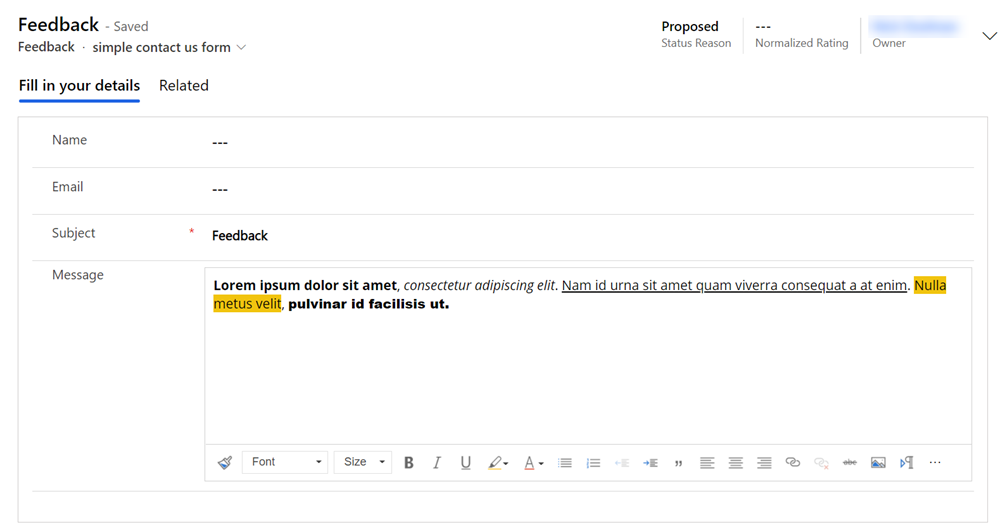
Du kan opdatere en eksisterende modelbaseret app eller oprette en ny app med den formular, du har føjet komponenten til. Følgende billede viser f.eks. feedbacktabellen enkel kontakt os-formular ved hjælp af kontrolelementet rich text editor i en modelbaseret app.
Trin 3. Tilføj et rich text editor-kontrolelement i en basisformular i portaler
I dette trin skal du oprette en ny basisformular i portaler og derefter føje kontrolelementet til basisformularen. Du kan også bruge en eksisterende basisformular.
Trin 3.1. Opret en ny basisformular
Vælg under Indhold Basisfomularer i venstre rude.
Vælg Ny.
Angiv et Navn til formularen. I dette eksempel bruger vi Basisformular til feedback med RTE.
Vælg Feedback (feedback) som Tabelnavn.
Vælg navnet på den modelbaserede appformular, hvor du har tilføjet kontrolelementet i RTF-format. I dette eksempel enkel kontakt os-formular.
Vælg dit portalwebsted.
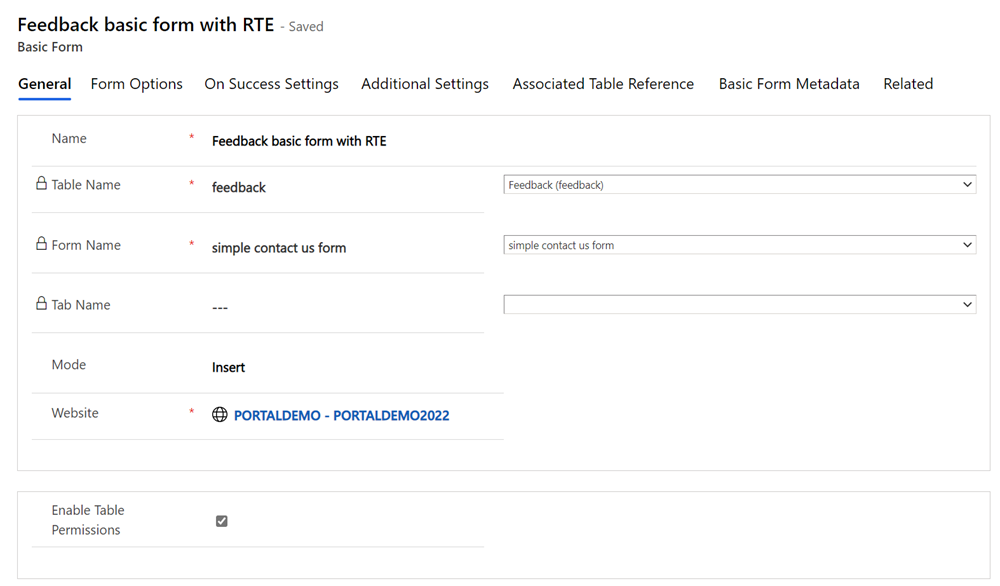
Vælg Gem og luk.
Trin 3.2. Tilføj rich text editor-kontrolelementet i basisformularen
Vælg under Indhold Basisfomularer i venstre rude.
Vælg den basisformular, du oprettede i trin 3.1.
Vælg fanen Metadata i basic formular.
Vælg Metadata til ny basisformular.
Vælg Attribut som Type.
Vælg navnet på den kolonne, som RTF-kontrolelementet er aktiveret for, som Logisk navn for attribut. I dette eksempel Kommentarer (kommentarer).
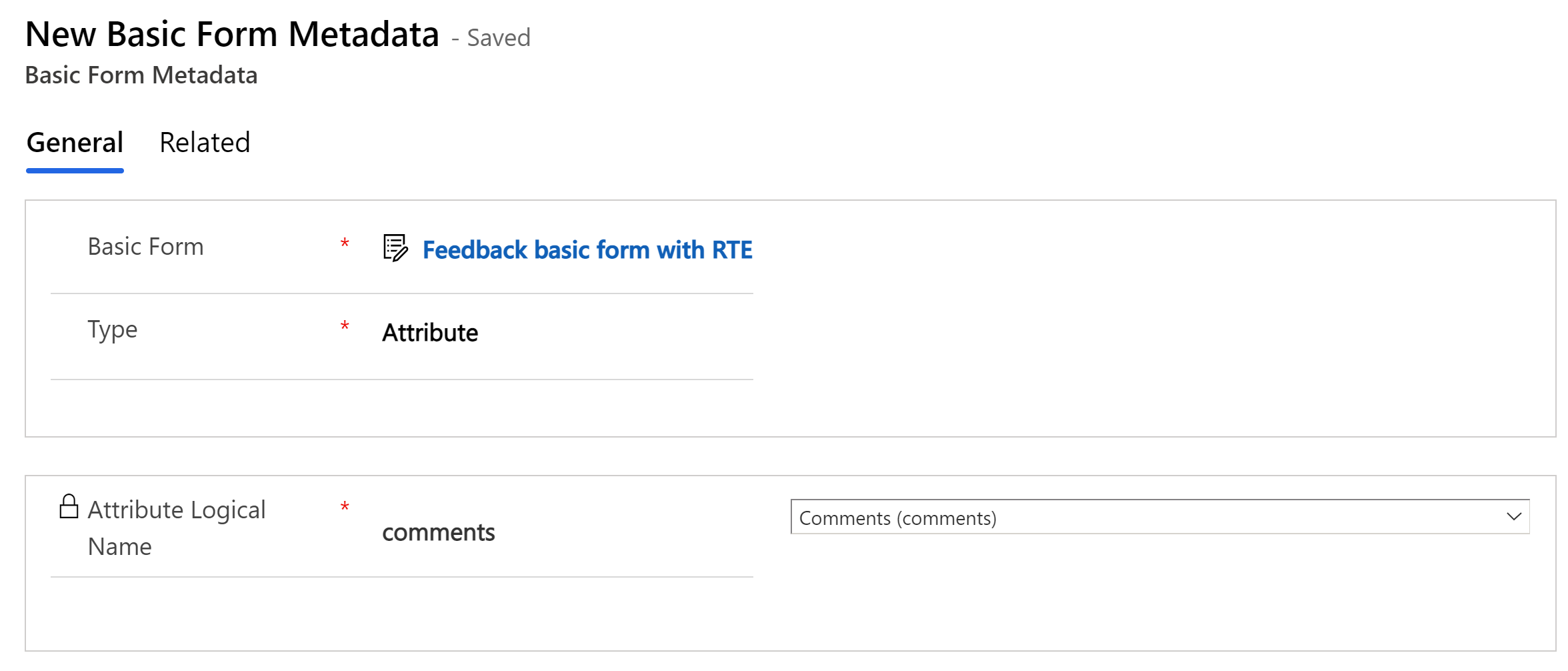
Angiv en værdi for Label. I dette eksempel Kommentarer.
Vælg Kodekomponent for Kontrolelementtype.
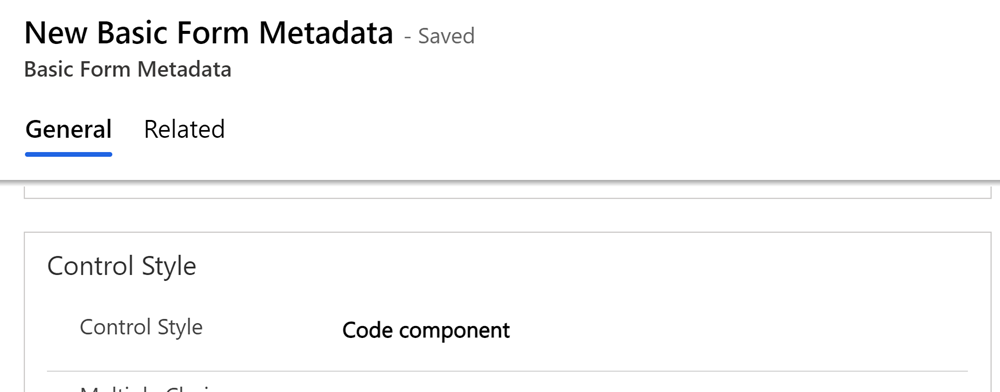
Vælg Gem og luk.
Trin 3.3. Tilføj tabeltilladelser til tabellen Vedhæftede RTF-filer
Hvis du vil bruge og gemme billeder i RTF-editoren på portalen, skal du føje tabeltilladelser til tabellen Vedhæftede RTF-filer (msdyn_richtextfile).
Åbn din portal i portalstudio.
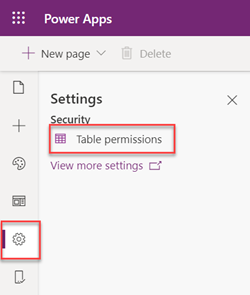
Vælg Indstillinger (tandhjulsikon) i venstre rude, og vælg Tabeltilladelser
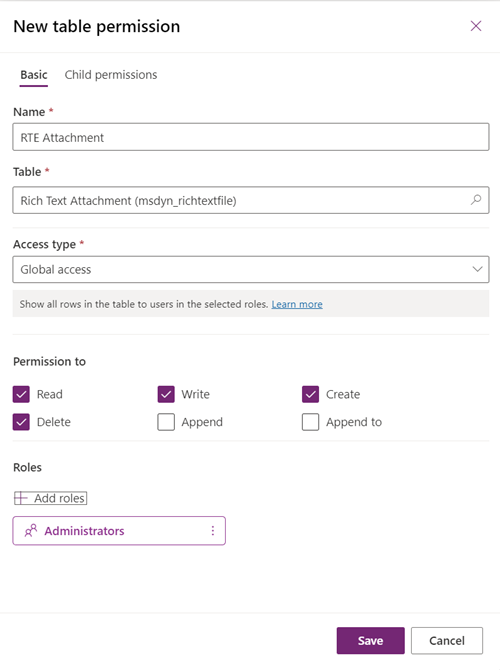
Opret en ny tabeltilladelse til tabellen over vedhæftede RTF-filer. Navnet kan være hvad som helst. I dette eksempel bruger vi Vedhæftet fil i RTE.
Angiv Adgangstype til Global adgang.
Bemærk
Typen Global adgang vælges, da der ikke er nogen relation mellem tabellen, der er konfigureret til at bruge kontrolelementet rich text editor, og tabellen Vedhæftede RTF-filer.
Markér afkrydsningsfelterne Læs, Skriv, Opret og Slet under Tilladelse til.
Tildel den relevante webrolle til tabeltilladelsen.
Vigtigt
Hvis du vil gemme billeder som strenge i basis 64 direkte i kolonnen, du har konfigureret til at bruge kontrolelementet rich text editor, skal du konfigurere kontrolelementet ved hjælp af en JSON-konfigurationsfil. Angiv disableImages og disableDefaultImageProcessing til true, så billeder kan gengives ensartet på tværs af alle klienter. Hvis du bruger denne metode, kræver den ikke global tabeltilladelse til tabellen Vedhæftede RTF-filer (msdyn_richtextfile).
Trin 3.4. Tilføj indstilling for web-API-websted
Gå til Indstillinger for websted.
Opret følgende indstillinger for websted: Angiv navnet, dit websted og værdien af true, og vælg derefter Gem og luk.
Navn på indstilling for websted Værdi Webapi/msdyn_richtextfile/enabled true Webapi/msdyn_richtextfile/fields *
Trin 4. Opret en webside i portaler, der bruger basisformularen
Åbn din portal i Power Apps-portalstudiet.
Vælg Ny side i øverste venstre hjørne.
Vælg Tom som layout.
Opdater websidenavnet i egenskabsruden til højre. For eksempel Feedback.
Opdater Delvis URL-adresse. For eksempel feedback.
Vælg sektionen Kolonne under sektionen Overskrift i sideeditoren.
Vælg Komponenter (+) i venstre rude.
Vælg Formular under Portalkomponenter.
Vælg Brug eksisterende i egenskabsruden til højre.
Vælg den basisformular, du har oprettet tidligere i dette selvstudium, under Navn. I dette eksempel er det Basisformular til feedback med RTE.
Tip
Hvis du ikke kan se formularen, skal du vælge Synkroniseringskonfiguration for at synkronisere ændringer fra Dataverse.
Vælg Administrer tabeltilladelser under Tilladelser, og kontrollér, at du har de relevante tabeltilladelser og webroller konfigureret for den Dataverse-tabel, der er knyttet til formularen.
Bemærk
Tabellen feedback har som standard konfigureret opret-tilladelser til standardwebrollerne. Du kan finde flere oplysninger i Prøve på Kontakt os.
Vælg Gennemse websted i øverste højre hjørne.
På websiden vises nu basisformularen til feedbacktabellen med kontrolelementet rich text editor, på samme måde som formularen vises, mens du bruger den modelbaserede app.
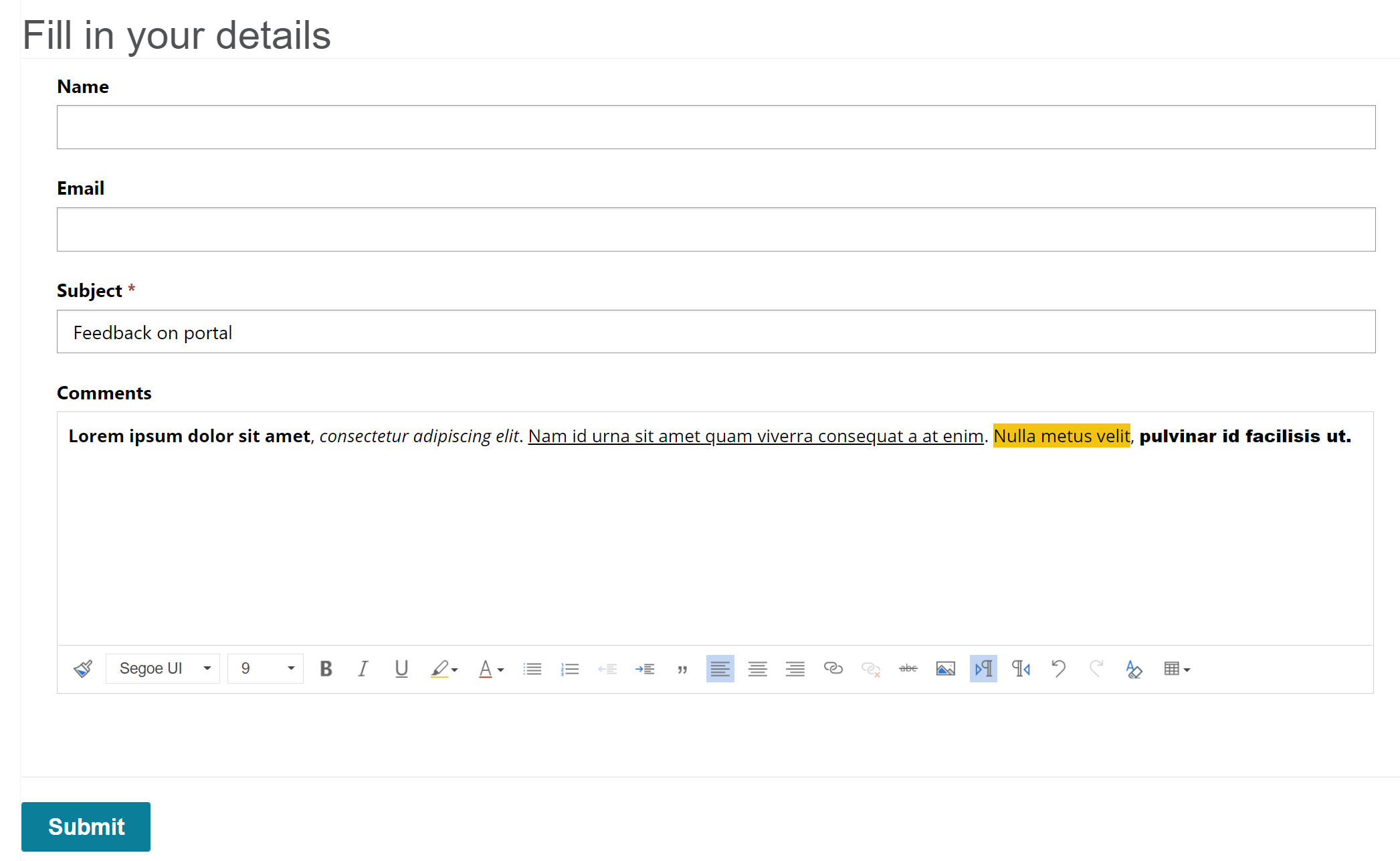
Rich text editor i en skrivebeskyttet formular
I en skrivebeskyttet formular vises indholdet af rich text editor med formateringen og billeder. Indholdet kan læses, men ikke redigeres eller opdateres.
Se også
Oversigt over Power Apps component framework
Opret din første komponent
Tilføj kodekomponent til et felt eller en tabel i modelbaseret apps