Bemærk
Adgang til denne side kræver godkendelse. Du kan prøve at logge på eller ændre mapper.
Adgang til denne side kræver godkendelse. Du kan prøve at ændre mapper.
[Denne artikel er dokumentation til en foreløbig version og er med forbehold for ændringer.]
Den nye vibeoplevelse i Power Apps kombinerer planer, datamodeller og apps i en enkelt designoverflade. Denne integrerede tilgang minimerer distraktioner og holder dig fokuseret på at bygge løsninger effektivt.
Vigtige funktioner
- Design alt sammen: Byg apps, planer og datamodeller sammen i en enkelt sammenhængende proces.
- Byg hurtigere med kunstig intelligens: Flyt hurtigt fra idéer til at arbejde prototyper med samtalechat.
- Øjeblikkelig oprettelse af apps: Generér moderne webapps direkte fra dine krav og data med et enkelt klik.
Vigtig
- Dette er en forhåndsversionsfunktion.
- Prøveversionsfunktioner er ikke beregnet til produktionsbrug og kan have begrænset funktionalitet. Disse funktioner er underlagt supplerende vilkår for anvendelse og er tilgængelige før en officiel udgivelse, så kunderne kan få tidlig adgang og give feedback.
Opret en app
Log på https://vibe.powerapps.com.
Skriv din prompt i tekstfeltet. Plantilstand er standardtilstanden, hvilket betyder, at den starter med en plan, der indeholder potentielle afklarende spørgsmål, før du bygger appen. Du kan også vælge Start diktat og bruge din stemme til at omdanne tale til tekst.
Tip!
Hvis du vil springe planlægningen over og begynde at oprette apps, skal du vælge Planlæg igen for at slå den fra.
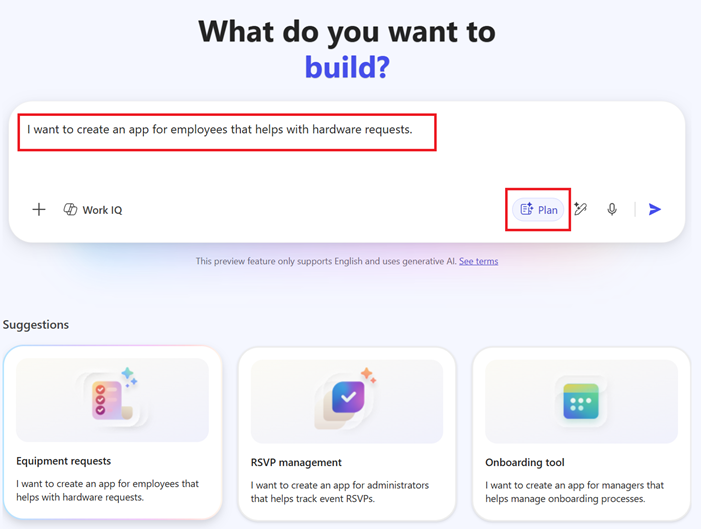
I plantilstand viser agenten dig en foreslået plan, der skal gennemses, før du opretter appen. Den kan også stille opfølgende spørgsmål for at tydeliggøre dine krav.
Når planen ser godt ud, skal du vælge Acceptér denne plan og oprette appen>Send for at begynde at generere din app.
Agenten starter arbejdet og indlæser ressourcer. Når den er færdig, har du en genereret app, datamodel (hvis relevant) og en plan (hvis relevant). Du kan derefter foretage de nødvendige ændringer.
I den første lagring gemmes appen, tabellerne og planen sammen i den valgte løsning, mens dine data forbliver i kladdetabeller (i hukommelsen). Hvis du ikke kan se knappen Gem øverst til højre på skærmen, gemmes din app automatisk.
Tilføj arbejdsindhold
Du kan forbedre oprettelsen af apps ved at vedhæfte arbejdsindhold til din prompt. Dette giver Copilot mere forretningskontekst, så den kan generere resultater, der er mere relevante og nøjagtige.
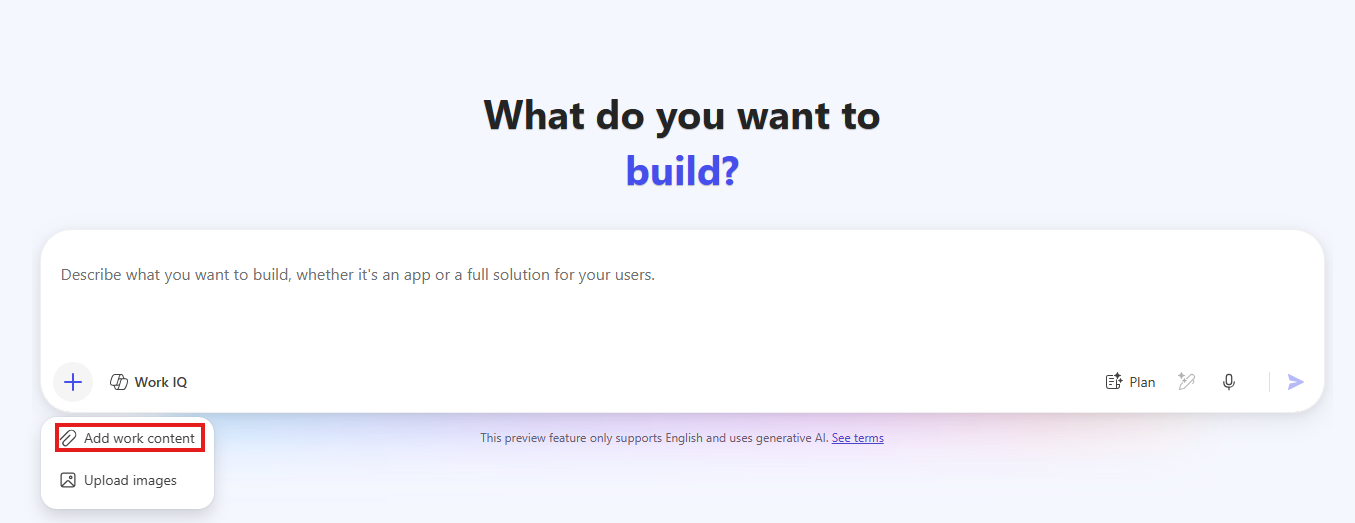
- Angiv en prompt, der beskriver den app, du vil oprette.
- Vælg + Tilføj arbejdsindhold.
- Vælg det indhold, du vil vedhæfte:
- Filer (Word eller Excel)
- E-mails
- Chat
- Vedhæft et eller flere relevante elementer.
- Indsend din prompt.
Kendte begrænsninger
Vær opmærksom på disse begrænsninger, når du bruger arbejdsindhold:
- Du skal have en Copilot licens for at bruge denne funktion.
- Krypterede eller beskyttede filer understøttes ikke. Organisationens politikker krypterer muligvis automatisk nogle filer.
- Stort eller komplekst indhold kan påvirke kvaliteten af resultaterne.
- Understøttede indholdstyper er begrænset til Word (.docx), Excel (.xlsx), mails og chats.
- Vedhæftet indhold analyseres kun, når du opretter appen. Opdateringer i realtid understøttes ikke.
Gennemse og afgræns din oprettede app og datamodel
Det nye arbejdsområde bruger en samlet chatoplevelse, der bevarer konteksten, når du skifter mellem Plan, Data og App. Det fremskynder udviklingen ved at lade dig få vist appen visuelt, undersøge koden og foretage ændringer uden at forlade arbejdsområdet.
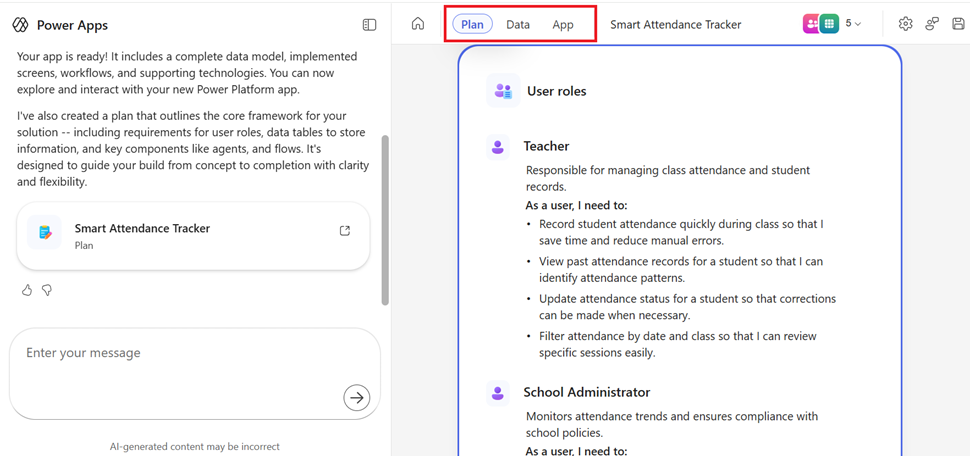
Der vises en liste over de næste handlinger over chatområdet for at foreslå relevante næste trin.
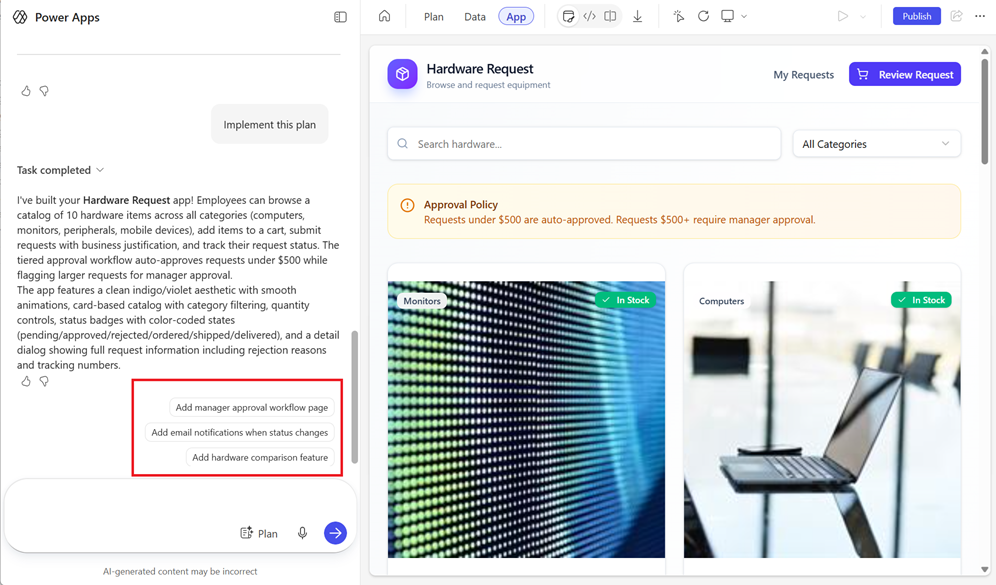
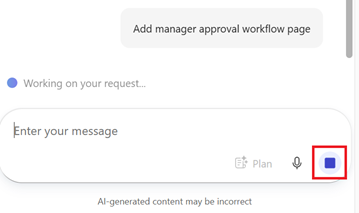
Hvis du sender en anmodning og derefter beslutter at annullere den, skal du vælge stopknappen.
Fokusområde
Hvert fokusområde viser sine specifikke værktøjer over arbejdsområdet. Når du f.eks. vælger fokusområdet app , får du vist disse indstillinger:

Forklaring:
- App: Når dette fokusområde er valgt, vises menuindstillinger, der er specifikke for appen.
- Eksempel: Få vist en direkte prøveversion af appen.
- Kode: Få adgang til og gennemse appens kode.
- Split: Se både koden og appeksemplet side om side.
- Slå indbyggede redigeringer til/fra: Vælg et område i appen, og rediger teksten direkte.
- Opdater eksempelvisning: Genindlæs eksempelvisning af app for at se de seneste ændringer.
- Vælg skærmstørrelse for eksempelvisning: Vælg Desktop, Tablet eller Mobil for at se, hvordan din app gengives på tværs af skærmstørrelser og -retninger.
- Afspil: Kør appen for at teste funktionsmåde og interaktioner. Brug rullelisten til at få vist en QR-kode og derefter scanne den for at åbne appen på din mobilenhed i en browser.
Rediger den oprettede app
Når generering er fuldført, vises visualiseringseksemplet i fokus på arbejdsområdet.
Du kan interagere direkte med appen ved hjælp af navigationselementerne og knapperne for at se, hvordan de fungerer og reagerer.
Hvis du vil undersøge koden, skal du skifte til kodevisning eller opdelt visning. Udvid mappen src for at få vist undermapper og filer, og vælg en fil for at få vist den genererede kode.
Når du ændrer appen, planen eller dataene, analyserer agenten dine ændringer for at se, om der er behov for opdateringer et andet sted i løsningen. Hvis det er tilfældet, anvender agenten automatisk opdateringer og opsummerer dem i chatten.
Rediger appen ved hjælp af chat
Brug chatinputtet på arbejdsområdet til at stille spørgsmål eller anmode om ændringer af den genererede app. For eksempel: "Hvad gør denne knap?" eller "Skift tema til blåt".
Plantilstand: Hvis du vil diskutere potentielle ændringer med agenten, før du anvender dem, skal du vælge Plan i chatfeltet. Agenten foreslår en plan for din anmeldelse. Når du har accepteret den, udfører agenten planen og foretager de nødvendige ændringer. Når redigeringerne er fuldført, deaktiveres Plantilstand automatisk.
Spørgsmål: Hvis du stiller et spørgsmål, giver agenten et forklarende svar.
Ændringsanmodninger: Hvis du anmoder om en ændring, evaluerer agenten anmodningen, skitserer en implementeringsplan og anvender den derefter.
Ikke-understøttede ændringer: Hvis agenten ikke kan implementere ændringen direkte, modtager du en trinvis vejledning eller instruktioner til, hvordan du prøver anmodningen igen.
Rediger appen ved hjælp af indbyggede handlinger
Brug indbyggede handlinger til at redigere typografien i din app.
Vælg indstillingen for at skifte mellem indbyggede redigeringer.
Vælg det element, du vil redigere. Elementet er skitseret og mærket med det tilsvarende kodeobjekt, så du ved præcis, hvad du redigerer.
Afhængigt af elementtypen vises der en egenskabsrude eller indbyggede kontrolelementer til typografi, formatering eller layout. Juster værdier som skrifttype, farve eller afstand direkte i ruden.
Tip!
Hvis flere elementer har samme typografi, gælder der en enkelt ændring på tværs af gruppen. Hvis du f.eks. ændrer en knapfarve på et kort, opdateres alle knapper i den pågældende kortgruppe.
Indbyggede redigeringer opdaterer den tilknyttede kode direkte uden at involvere AI-agenten.
Du kan også åbne indbygget chat på et valgt element og anmode om en ændring, f.eks . Gør denne knap primær blå. Elementets kontekst overføres automatisk, så du behøver ikke at beskrive den i prompten.
Når du er færdig, skal du gennemse resultatet i visualiseringseksemplet. Hvis det er nødvendigt, skal du skifte til kodevisning eller opdelt visning for at undersøge de genererede filer.
Tastaturgenveje til indbyggede handlinger
Brug tastaturgenveje til at åbne og lukke indbyggede redigeringshandlinger, mens du redigerer din app.
- Hold nede, og slip Alt for at slå den indbyggede redigeringsbevægelse til eller fra.
- Tryk på Esc for at afvise den indbyggede redigeringsbevægelse.
Rediger den genererede datamodel
Vælg Data for at gennemse og afgrænse din datamodel. Datavisningen viser alle foreslåede tabeller, deres relationer og eksempeldata for at hjælpe dig med at forstå skemaet, og hvordan den genererede app bruger dataene. Tabellerne findes kun i hukommelsen og publiceres ikke til en datakilde, før du eksplicit publicerer dem. Du kan ændre dem, indtil de opfylder dine forretningsbehov. Du kan få flere oplysninger under Opret og rediger tabeller ved hjælp af Power Apps.
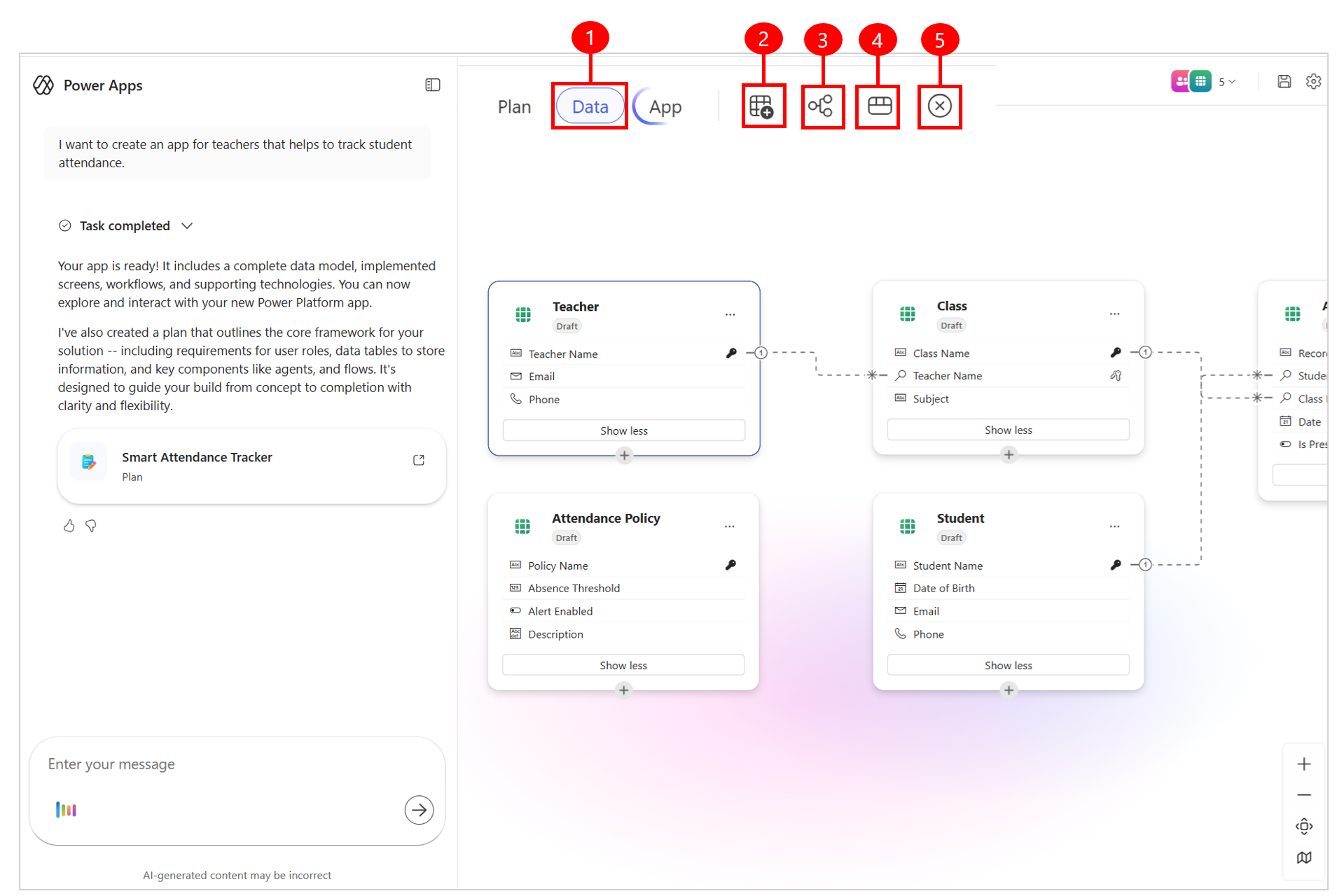
Forklaring
- Data: Rediger datamodellen direkte i denne visning.
- Tilføj tabel: Tilføj en kladde eller en eksisterende tabel.
- Opret relationer: Opretter en tabelrelation mellem to tabeller.
- Datavisning: Få vist dataarbejdsområdet, hvor du opretter tabeller, konfigurerer tabelrelationer og kan få vist et diagram over dine data.
- Fjern: Sletter tabellen og alle tilknyttede tabelrækker.
Rediger data ved hjælp af chat
Brug chatten til at stille spørgsmål eller anmode om ændringer af de foreslåede felter, tabeller og relationer.
Du kan også bede om flere eksempeldata for at forbedre dit datasæt til appen. Agenten analyserer dine anmodninger og foretager de nødvendige opdateringer.
Nogle handlinger understøttes muligvis ikke via agentchat. Du kan få flere oplysninger i afsnittet om begrænsninger i artiklen.
Rediger data ved hjælp af indbyggede handlinger
Tilføj nye eller eksisterende tabeller, eller foretag målrettede ændringer af relationer, tabeller og eksempeldata direkte i dataarbejdsområdet.
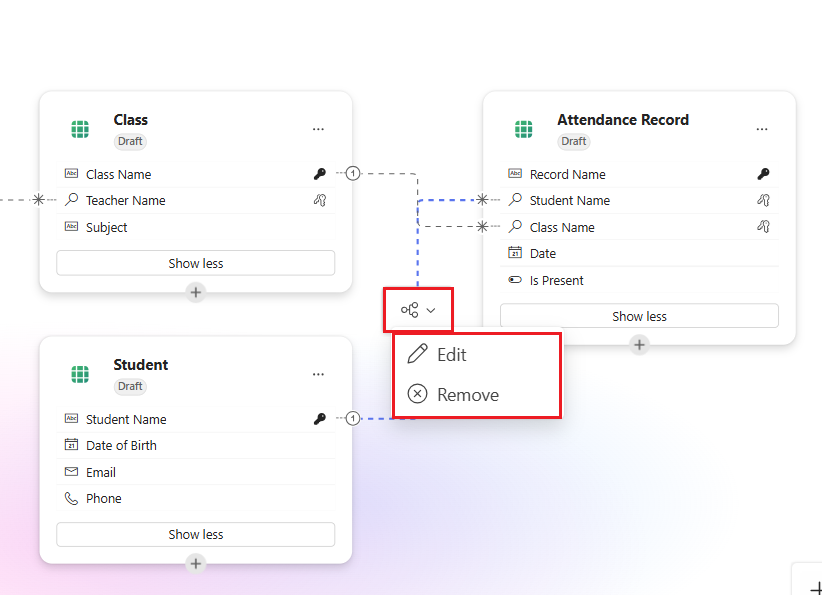
Hvis du vil redigere data, skal du vælge relationslinjen eller ellipsen (...) ud for den tabel, du vil redigere.
Vælg Fjern for at fjerne relationer eller tabeller fra datamodellen, eller foretag bestemte ændringer efter behov.
Tilføj en datatabel
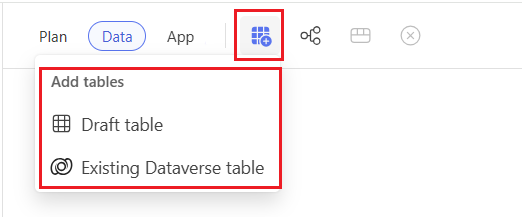
Vælg Tilføj tabel på kommandolinjen for at medtage en ny eller eksisterende tabel i din datamodel.
Vælg Kladdetabel for at oprette en ny tabel i hukommelsen fra bunden, eller vælg Eksisterende dataversetabel for at tilføje data, du allerede har.
Note
Du kan også tilføje SharePoint-data. Du kan få flere oplysninger ved at Føj en SharePoint list i Power Apps vibe.
Tilføj og rediger relation
Vælg Tilføj relation på kommandolinjen for at tilføje en ny relation mellem to tabeller.
Hvis du vil redigere en relation, skal du vælge relationslinjen mellem to tabeller og vælge Rediger i rullemenuen. Rediger relationstypen, eller tilføj en opslagskolonne. Du kan også udføre avancerede redigeringer, f.eks. ændre de logiske navne, der bruges i relationen.
Nogle relationskonfigurationer understøttes ikke i øjeblikket. Du kan finde flere oplysninger under Kendte begrænsninger.
Fjern en datatabel
Vælg den tabel, du vil fjerne.
Vælg Fjern på kommandolinjen.
- Hvis du fjerner en kladdetabel, sletter du den sammen med alle dens rækker.
- Hvis du fjerner en eksisterende Dataverse-tabel, forbliver tabellen og dens data i den oprindelige kilde. du fjerner kun referencen fra din løsning.
Få vist og rediger data i en tabel
- Vælg Vis data på kommandolinjen.
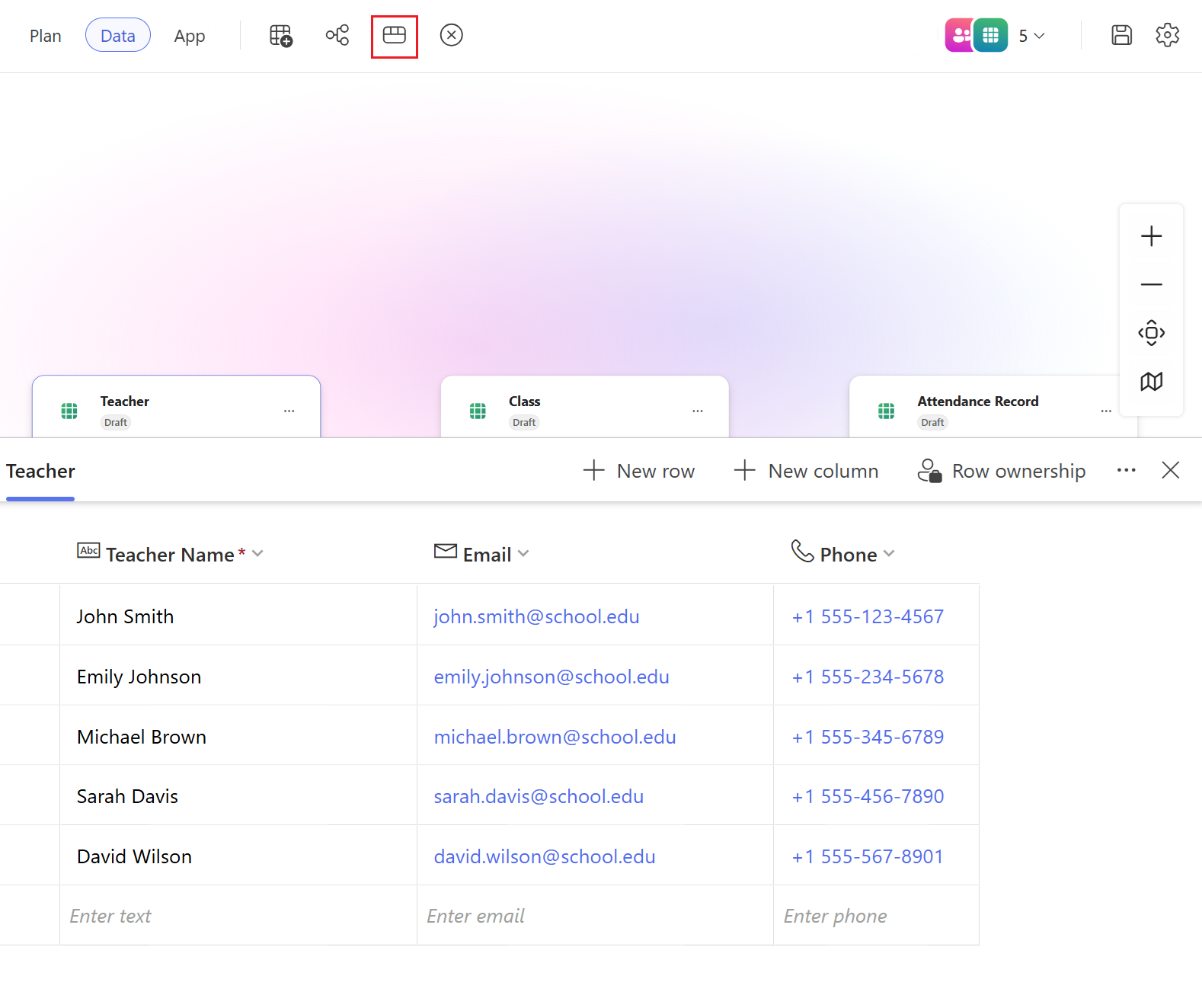
- I denne visning kan du tilføje, fjerne eller redigere kolonner og rækker efter behov.
Rækkeejerskab
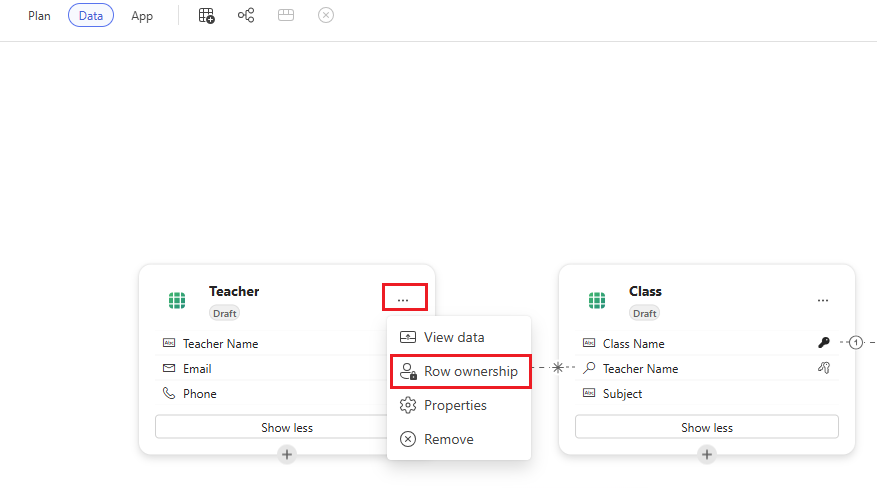
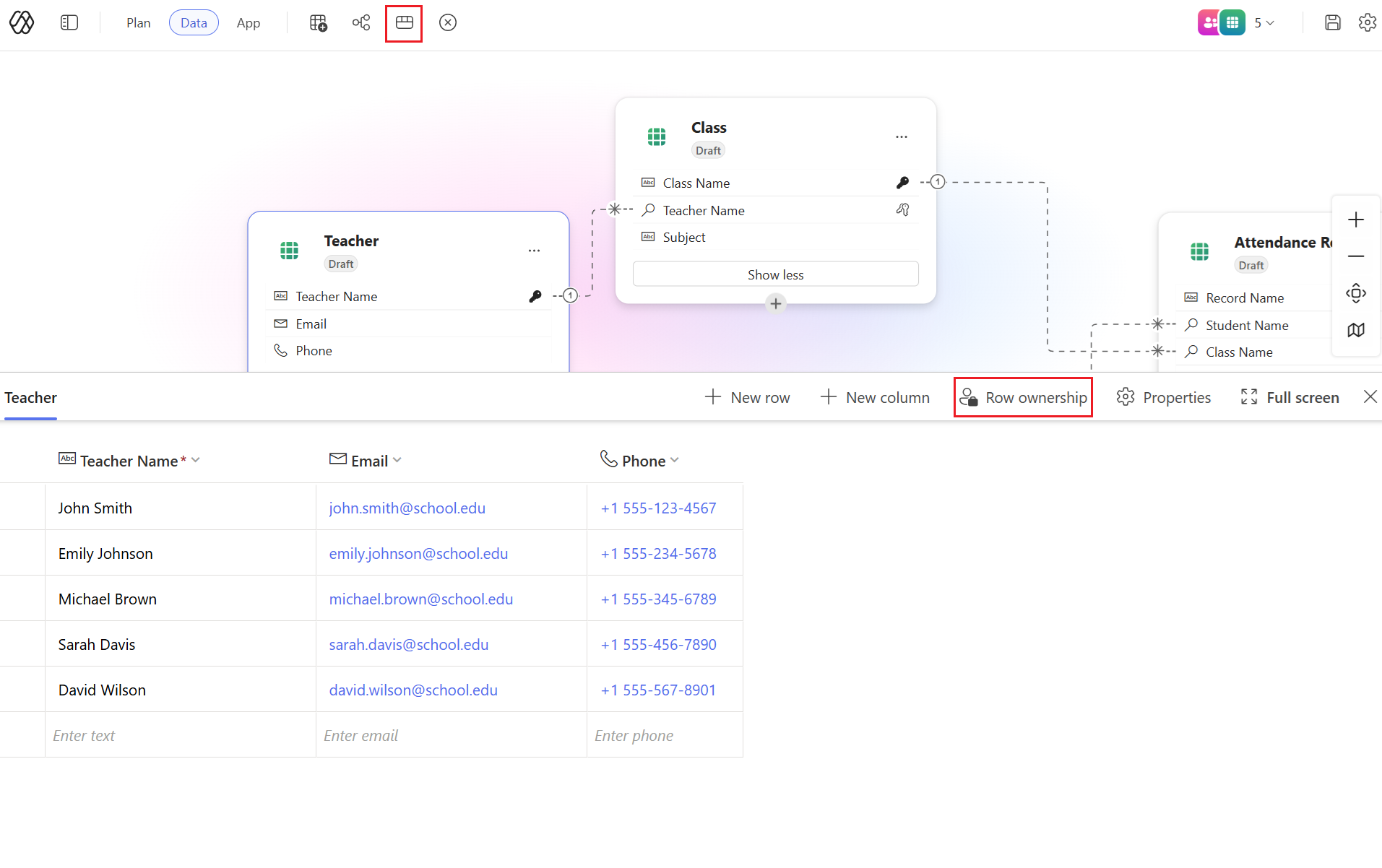
Hvis du vil ændre ejerskabstypen til Bruger, Team eller Organisation, skal du bruge en af følgende metoder:
Vælg Vis indstillinger, og vælg derefter Rækkeejerskab.
Vælg Vis data på kommandolinjen, vælg en række, og vælg derefter Rækkeejerskab.
Rediger egenskaberne for datatabellen
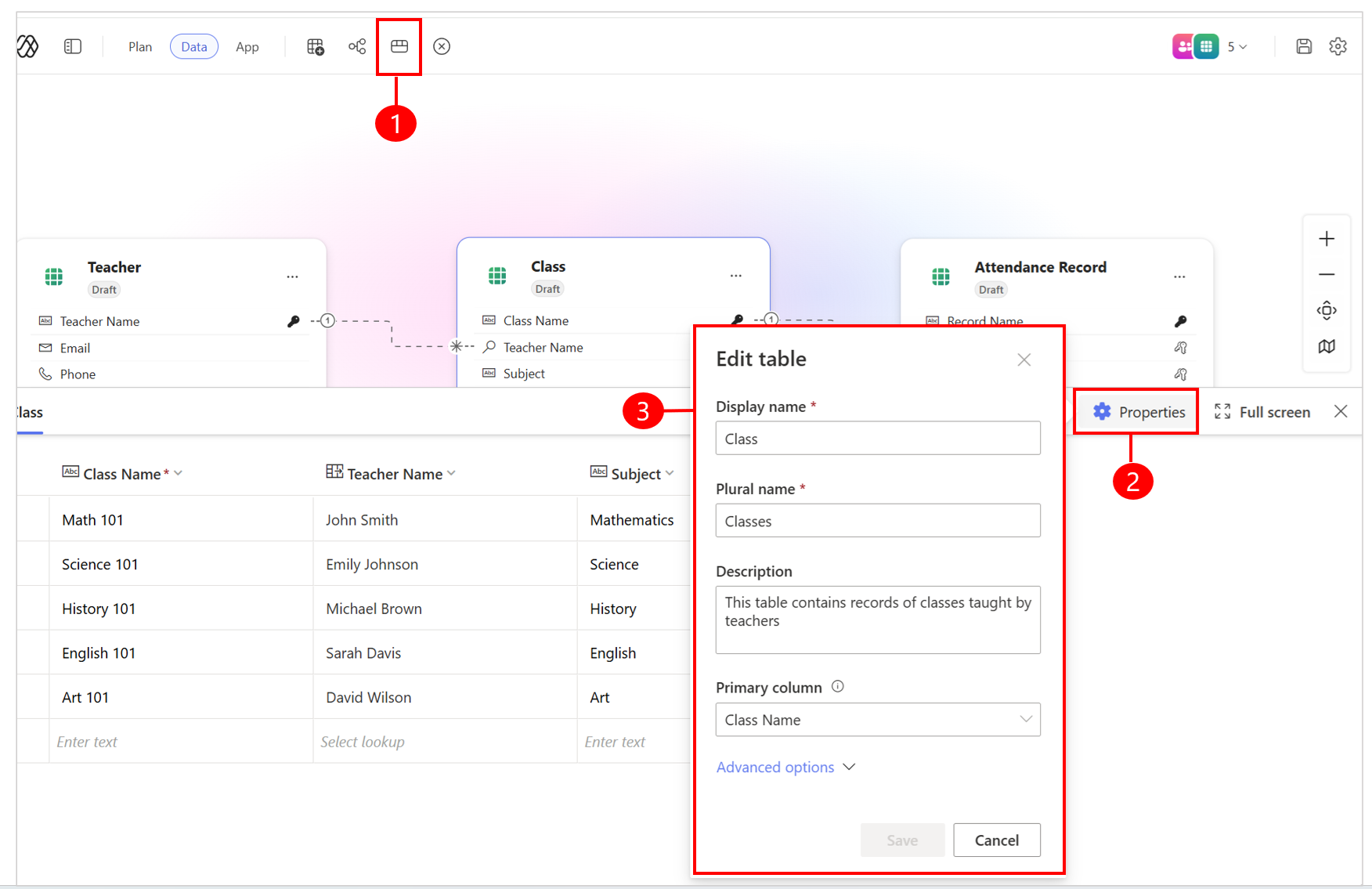
- Vælg den tabel, du vil redigere. Vælg derefter Vis data på kommandolinjen.
- Vælg Egenskaber for at opdatere tabellens viste navn, flertalsnavn, beskrivelse og andre oplysninger.
ALM-funktioner (Application Lifecycle Management)
Følgende ALM-funktioner understøttes:
Gem: For nye apps, der er oprettet efter den 9. april 2026, er Automatisk lagring slået til som standard. Du behøver ikke at vælge Gem manuelt. For apps, der er oprettet før denne dato, er manuel lagring stadig påkrævet. Hvis du vil gemme din status, skal du når som helst vælge Gem på kommandolinjen. Denne handling gemmer alle redigeringer af alle løsningsobjekter i din foretrukne løsning.
Publicer data: Hvis du vil publicere kladdetabeller, skal du vælge Publicer kladdetabeller i datakortets genvejsmenu, når du er klar til at gøre en tabel tilgængelig til produktion. Du kan vælge Dataverse som destinationsdatakilde. Når de er publiceret, opdateres alle apps, der bruger disse kladdetabeller, automatisk, så de bruger de publicerede versioner.
Publicering af app: Når du er klar til at udgive din app til produktion, skal du vælge Publicer på appens kommandolinje. Hvis din app bruger kladdetabeller, bliver du også bedt om at publicere disse tabeller.
Del appen: Hvis du vil dele din app med andre, skal du vælge Del og tilføje kontiene for de brugere, du vil give adgang til. Du kan også dele med Microsoft Entra ID sikkerhedsaktiverede grupper. Distributionslister og ikke-sikkerhedsrelateret Microsoft 365-grupper understøttes ikke.
Note
Gruppedeling fungerer kun i produktionsmiljøer. Udviklermiljøer understøtter ikke tilladelser på gruppeniveau.
Vælg en datakilde, og publicer
Når du er klar til at udgive, skal du vælge Udgiv.
Dine Dataverse-tabeller publiceres i det samme miljø.
Kendte begrænsninger
Den nye Power Apps-oplevelse har følgende begrænsninger:
- Du kan ikke få adgang til eller redigere apps, der er oprettet i den nye oprettelsesoplevelse, uden for den nye oprettelsesoplevelse.
- Hvis du eksporterer en app og redigerer den uden for den nye oprettelsesoplevelse (f.eks. i VS Code), opretter geninstallation via PAC CLI en ny app, og den afbryder forbindelsen til den oprindelige plan.
- I øjeblikket kan du kun have én app pr. plan. flere apps i en enkelt plan understøttes ikke.
- Du kan ikke åbne eksisterende planer i den nye oplevelse.
- Lærreds- og modeldrevne apps understøttes ikke. Du kan ikke anbefale, åbne eller redigere disse apptyper i den nye oprettelsesoplevelse.
- Eksisterende tabeller anbefales ikke automatisk under forslag til datamodeller. Du kan manuelt føje eksisterende tabeller til din plan.
- Redigering af eksisterende Dataverse-tabeller via chat understøttes ikke i øjeblikket. Du kan foretage ændringer i disse tabeller manuelt via dataeditoren.
- Redigeringer af direkte kode i kodevisning eller opdelingsvisning understøttes ikke. Du kan ikke redigere kode direkte i disse visninger.
- Samtidig redigering, som gør det muligt for flere oprettere at redigere en app på samme tid, understøttes ikke i Power Apps vibe.
- Når du deler en app, kan den bruger, den deles med, kun afspille appen.
Del din feedback
Feedback om genereret indhold: Brug ikonerne med tommelfingre eller tommelfingre ned i chatruden til at bedømme det genererede indhold. Du kan finde flere oplysninger ved at vælge Fortæl os, hvorfor du skal give specifik feedback.
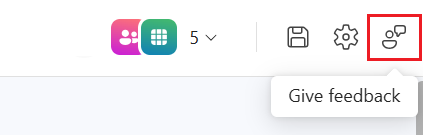
Feedback om den overordnede oplevelse: Vælg Giv feedback på kommandolinjen for at dele dine tanker om den overordnede oplevelse. Vælg en feedbackkategori, og angiv dine kommentarer i det angivne felt.
Se også
Ofte stillede spørgsmål om Power Apps-vibeoplevelsen (prøveversion)