Bemærk
Adgang til denne side kræver godkendelse. Du kan prøve at logge på eller ændre mapper.
Adgang til denne side kræver godkendelse. Du kan prøve at ændre mapper.
Cloudflows, som du opretter i en løsning, kaldes et løsningsorienterede flows eller cloudflows i løsninger. Følg disse trin for at oprette et løsningsorienteret cloudflow.
Forudsætninger
Du skal have mindst én løsning, før du kan oprette et løsningsorienteret flow.
Oprette et løsningsorienteret cloudflow
Log på Power Automate.
Vælg Løsninger i menuen til venstre.
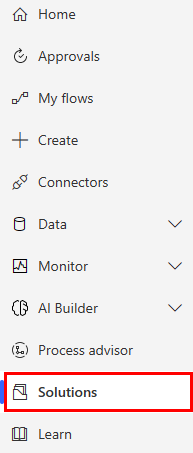
Vælg den løsning, hvor du skal oprette dit flow.
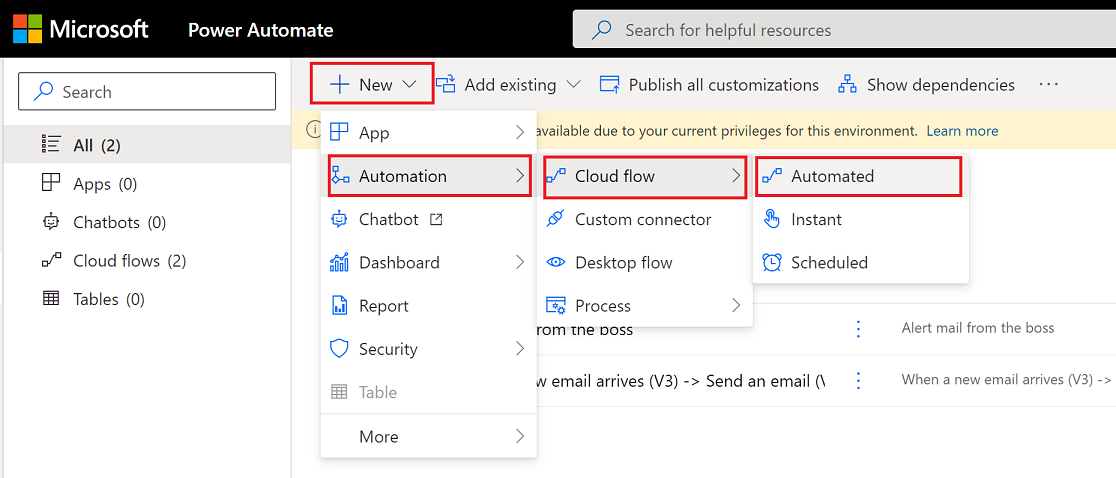
Vælg Ny>Automatisering>Cloudflow>Automatisk.
Tip
Hvis et automatiseret cloudflow ikke opfylder dine krav, skal du oprette en anden type flow.
Power Automate åbnes.
Brug de tilgængelige connectorer og udløsere til at bygge dit flow.
I dette eksempel skal du oprette et flow, der sender en meddelelse, når der modtages en mail i din indbakke.
Angiv et navn til dit flow.
Søg efter ny mail i feltet Søg i alle udløsere .
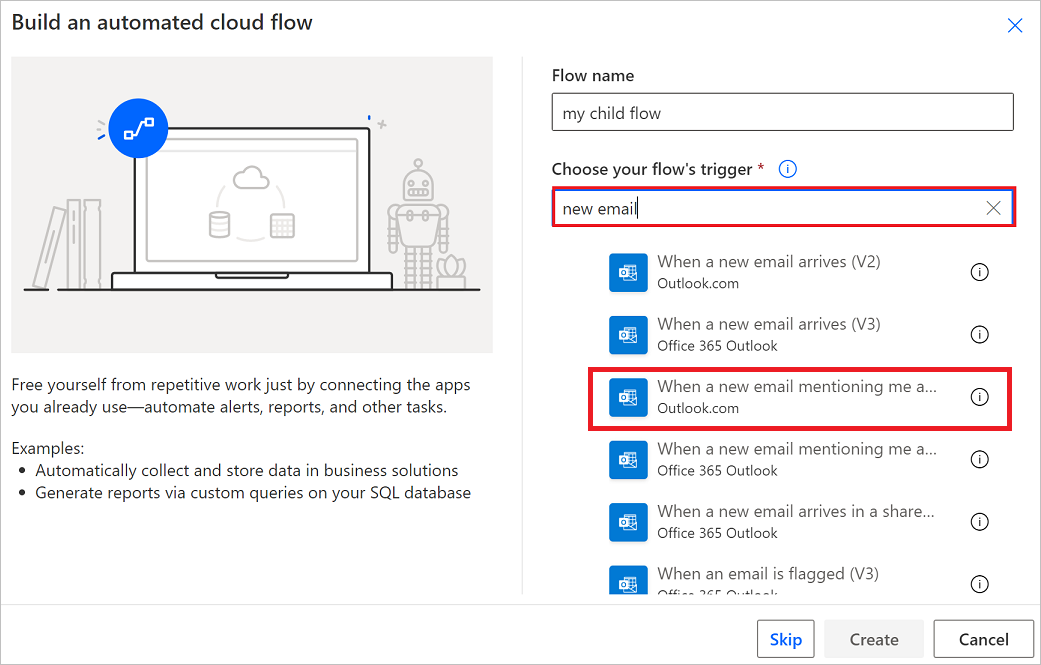
Vælg udløseren Når en ny mail modtages (V3).
Vælg Opret.
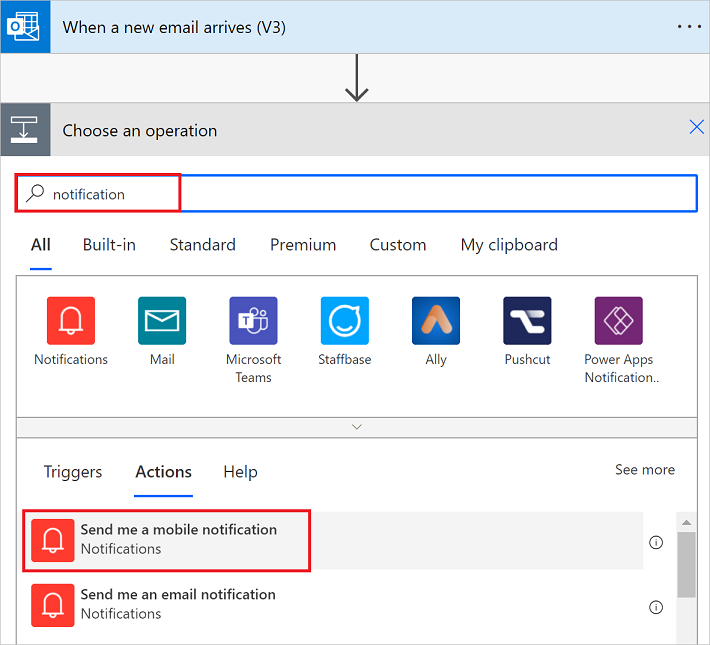
Vælg Nyt trin.
Søg efter Meddelelse, og vælg derefter handlingen Send mig en mobilmeddelelse.
Føj det dynamiske token Emne til feltet Tekst på kortet Send mig en mobilbesked.
Vælg Gem for at gemme dit flow.
Hele flowet skal se ud som på følgende skærmbillede:
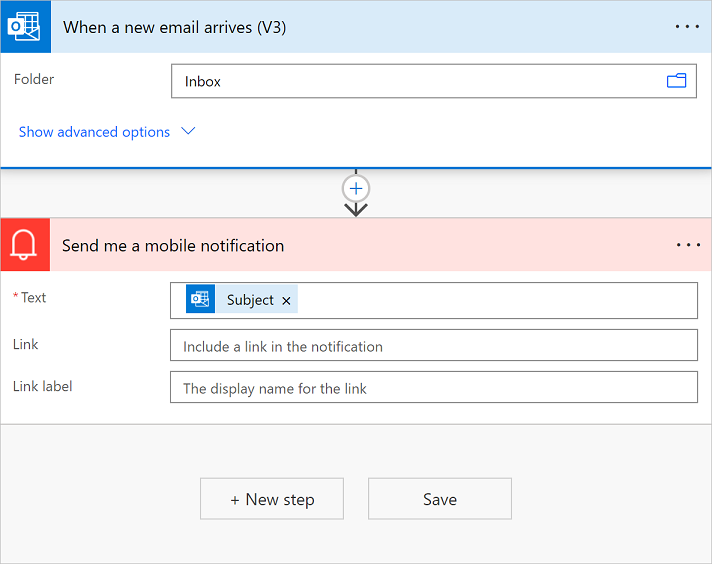
Vælg Løsninger for at se dit flow i løsningen.
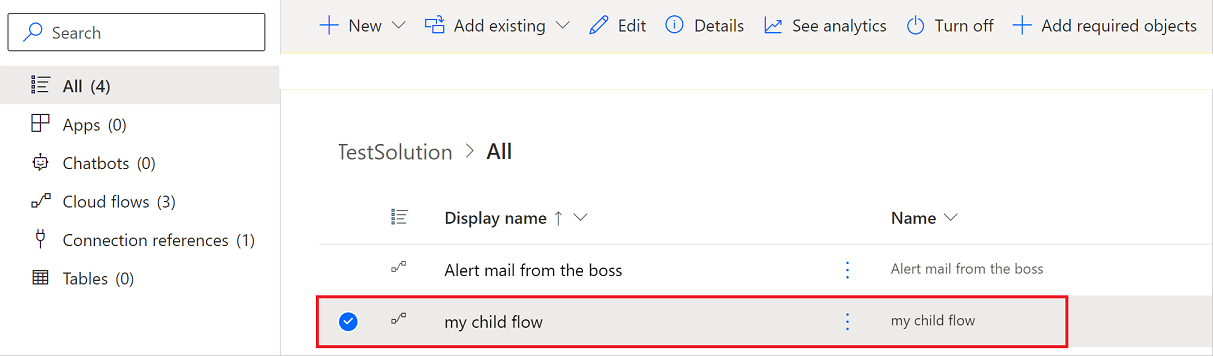
Finde et løsningsbaseret cloudflow
Du kan finde løsningsorienterede cloudflows på listerne Mine flow eller i Løsninger i navigationsruden til venstre.
Find et løsningsorienteret cloudflow med Mine flow
Log på Power Automate.
Vælg Mine flows i navigationsruden til venstre.
Find det flow, du vil redigere.
Tip
Cloudflows, du ejer, findes på fanen Cloudflows . Flow, som du er medejer af, er på fanen Delt med mig .
Fanen Delt med mig viser følgende cloudflows for løsninger.
Flows, du er medejer af.
Flows, der ejes af et Dataverse-team, du er medlem af.
Flows, der medejes af et Dataverse-team, som du er medlem af.
Hvis du ejer et løsningsskyflow, kan du altid finde det under fanen Cloudflows . Hvis du har tilladelsen Kun kørsel for et flow, kan du kun se dette flow under fanen Mine flow , hvis du er ejer eller medejer.
Finde et løsningsbaseret cloudflow via Løsninger
Log på Power Automate.
Vælg Løsninger i menuen til venstre.
Vælg den løsning, der indeholder det flow, du vil redigere.
Finde en løsning, der indeholder et løsningsbaseret cloudflow
Løsningsbaserede cloudflows har et Løsninger-kort på siden med detaljer om flow, der indeholder en liste over de løsninger, der refererer til dette cloudflow. Vælg løsningsnavnet for at åbne løsningen.
Under fanen Objekter til en løsning vises alle løsningsobjekter i løsningen, f.eks. forbindelsesreferencer, miljøvariabler eller underordnede flow, som flowet kan referere til. Under fanen Oversigt vises detaljerne om løsningen, f.eks. beskrivelsen og status, og der er adgang til løsningshandlinger som f.eks. eksport.
Tilføje et eksisterende cloudflow til en løsning
Log på Power Automate.
Vælg Løsninger i menuen til venstre.
Vælg den løsning, der indeholder det cloudflow, du vil redigere.
Vælg Tilføj eksisterende>Automatisering>Cloudflow.
Løsningsorienterede cloudflows vises under fanen Fra dataverse . Cloudflows, der ikke er løsninger, vises under fanen Uden for dataverse .
Vælg det ønskede cloudflow.
Du kan ikke tilføje visse cloud flows, der ikke er en del af en løsning, til en løsning. Du kan få mere at vide under Kendte begrænsninger.
Vælg Tilføj.
Tilføjelse af mange flow til Dataverse løsninger ved hjælp af PowerShell
Administratorer kan bruge PowerShell til hurtigt at føje mange eller alle ikke-løsningsbaserede cloudflows til Dataverse-løsninger ved hjælp af cmdlet'en Add-AdminFlowsToSolution . Du kan få mere at vide under Føj flow til Dataverse-løsninger via PowerShell.