Bemærk
Adgang til denne side kræver godkendelse. Du kan prøve at logge på eller ændre mapper.
Adgang til denne side kræver godkendelse. Du kan prøve at ændre mapper.
Med PowerShell cmdlets til Power Platform-udviklere og administratorer kan du automatisere mange overvågnings- og administrationsopgaver. Opgaver, der kun er mulige manually i dag i Power Apps, Power Automate eller Power Platform Administration.
Cmdlet'er
Cmdlet'er er funktioner, der er skrevet i scriptsprogetPowerShell , der udfører kommandoer i PowerShell. Når du kører disse Power Apps-cmdlet'er, kan du interagere med din platform til virksomhedsprogrammer uden at skulle gå gennem administrationsportalen i en webbrowser.
Du kan kombinere disse cmdlets med andre PowerShell-funktioner for at skrive komplekse scripts, der kan optimere arbejdsprocessen. Du kan stadig bruge cmdlet'er, hvis du ikke er administrator på lejeren, men du er begrænset til de ressourcer, du ejer. Den administrative brugerkonto bruger cmdlets, der starter med Admin.
Cmdlet'er er tilgængelige i PowerShell-galleriet som to separate moduler:
Du kan få oplysninger om modulet Power Apps administrator under Hent i gang med at bruge Power Apps administrationsmodulet og Microsoft.PowerApps.Administration.PowerShell.
Kom godt i gang med PowerShell
Hvis du er ny bruger af PowerShell og har brug for hjælp til at finde og starte det, kan du gå til Kom godt i gang med PowerShell. Hvis du har brug for hjælp til at bruge PowerShell eller cmdlets, kan du gå til PowerShell Hjælp-systemet.
Forudsætninger for PowerShell
PowerShell i denne artikel kræver Windows PowerShell version 5.x. Hvis du vil kontrollere, hvilken version af PowerShell der kører på computeren, skal du køre følgende kommando:
$PSVersionTable.PSVersion
Hvis du har en forældet version, skal du gå til Opgrader eksisterende Windows PowerShell.
Vigtig
De moduler, der er beskrevet i dette dokument, bruger .NET Framework, som ikke er kompatibel med PowerShell 6.0 og nyere. Disse senere versioner bruger .NET Core.
Modulinstallation og login
Sådan køres PowerShell-cmdlets for appudviklere:
Kør PowerShell som administrator.
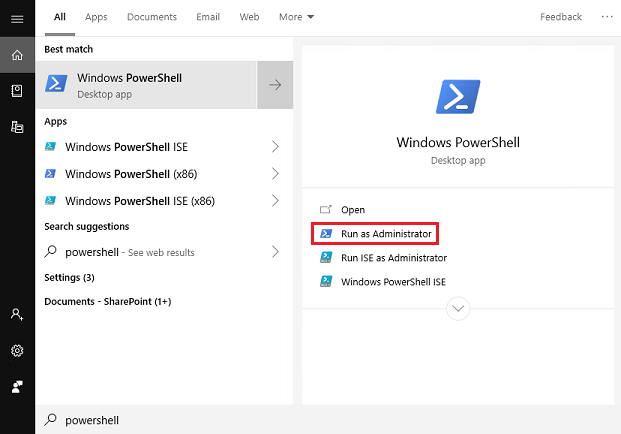
Importér de nødvendige moduler.
Install-Module -Name Microsoft.PowerApps.Administration.PowerShell
Install-Module -Name Microsoft.PowerApps.PowerShell -AllowClobber
Hvis du ikke har administratorrettigheder på computeren, kan du bruge
-Scope CurrentUser-parameteren til installation.Install-Module -Name Microsoft.PowerApps.Administration.PowerShell -Scope CurrentUser Install-Module -Name Microsoft.PowerApps.PowerShell -AllowClobber -Scope CurrentUserHvis du bliver bedt om at acceptere ændringen af værdien i InstallationPolicy, accepter du
[A] Yestil alle moduler ved at skriveAog trykke påEnterfor hvert modul.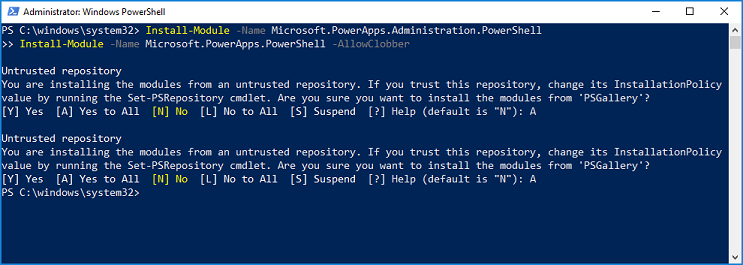
Før du får adgang til kommandoerne, kan du eventuelt angive dine legitimationsoplysninger. Legitimationsoplysninger opdateres i op til otte timer, før du skal logge på igen. Hvis der ikke angives legitimationsoplysninger, før en kommando udføres, vises en prompt om legitimationsoplysninger.
# Opens a prompt to collect credentials (Microsoft Entra account and password).
Add-PowerAppsAccount
# Here is how you can pass in credentials (to avoid opening a prompt). $pass = ConvertTo-SecureString "password" -AsPlainText -Force Add-PowerAppsAccount -Username user@contoso.com -Password $passEventuelt kan et bestemt slutpunkt målrettes. Standard-slutpunktet er
prod. Hvis en bruger vil køre et PowerShell-script, der er målrettet til et miljø i et ikke-produktionsområde, f.eks. GCC,-Endpointkan parameteren ændres tilusgovfor GCC Moderate ellerusgovhighGCC High ellerdodGCC DOD. Den fulde liste over understøttede slutpunkter er: "prod,forhåndsversion,tip1,tip2,usgov,usgovhigh,dod,china".# An environment in another region, such as GCC, can be targeted using the -Endpoint parameter. Add-PowerAppsAccount -Endpoint "usgov"
Modulopdateringer
Du kan kontrollere versionen af alle dine PowerShell-moduler ved hjælp af Get-Module.
Get-Module
Og du kan opdatere alle dine PowerShell-moduler til de nyeste ved hjælp af Update-Module.
Update-Module
Du kan også kontrollere modulversionen Power Platform ved hjælp af Get-Module og -Name parameteren.
Get-Module -Name "Microsoft.PowerApps.Administration.PowerShell"
Get-Module -Name "Microsoft.PowerApps.PowerShell"
Opdater Power Platform PowerShell-modulerne ved hjælp af Update-Module og -Name-parameteren.
Update-Module -Name "Microsoft.PowerApps.Administration.PowerShell"
Update-Module -Name "Microsoft.PowerApps.PowerShell"
Power Apps cmdlet'er til appudviklere
Forudsætninger for Power Apps cmdlet'er
Brugere med en gyldig Power Apps licens kan udføre handlingerne i disse cmdlet'er. Men de har kun adgang til ressourcer som apps og flows, der oprettes eller deles med dem.
Cmdlet-liste - opretter-cmdlet'er
Note
Vi har opdateret nogle af cmdlet'ernes funktionsnavne i den seneste version for at tilføje passende præfikser for at forhindre kollisioner. Du kan finde en oversigt over, hvad der er ændret, i følgende tabel.
| Formål | Cmdlet |
|---|---|
| Føj en lærredsapp til en Microsoft Dataverse løsning | Set-PowerAppAsSolutionAware |
| Læs og opdater miljøer |
Get-AdminPowerAppEnvironment (tidligere Get-PowerAppsEnvironment) Get-FlowEnvironment Restore-PowerAppEnvironment (tidligere Restore-AppVersion) |
| Læse, opdatere og slette en lærred-app |
Get-AdminPowerApp(tidligere Get-App) Remove-AdminPowerApp(tidligere Remove-App) Publish-AdminPowerApp (tidligere Publish-App) |
| Læse, opdatere og slette tilladelser til en lærred-app |
Get-AdminPowerAppRoleAssignment (tidligere Get-AppRoleAssignment) Remove-AdminPowerAppRoleAssignment(tidligere Remove-AppRoleAssignment) |
| Læse, opdatere og slette et flow |
Get-AdminFlow Aktivér AdminFlow Deaktiver-AdminFlow Fjern-AdminFlow |
| Læse, opdatere og slette flowtilladelser |
Get-AdminFlowOwnerRole Angive-AdminFlowOwnerRole Fjern-AdminFlowOwnerRole |
| Læse og reagere på flowgodkendelser |
Get-AdminFlowApprovalRequest Fjern-AdminFlowApprovals |
| Læse og slette forbindelser |
Get-AdminPowerAppConnection(tidligere Get-Connection) Remove-AdminPowerAppConnection(tidligere Remove-Connection) |
| Læse, opdatere og slette forbindelsestilladelser |
Get-AdminPowerAppConnectionRoleAssignment(tidligere Get-ConnectionRoleAssignment) Set-AdminPowerAppConnectionRoleAssignment (tidligere Set-ConnectionRoleAssignment) Remove-AdminPowerAppConnectionRoleAssignment(tidligere Remove-ConnectionRoleAssignment) |
| Læse og slette connectorer |
Get-AdminPowerAppConnector (tidligere Get-Connector) Remove-AdminPowerAppConnector (tidligere Remove-Connector) |
| Tilføje, læse, opdatere og slette tilladelser til en brugerdefineret connector |
Get-AdminPowerAppConnectorRoleAssignment (tidligere Get-ConnectorRoleAssignment) Get-PowerAppConnectorRoleAssignment (tidligere Set-ConnectorRoleAssignment) Remove-PowerAppConnectorRoleAssignment (tidligere Remove-ConnectorRoleAssignment) |
| Læse, tilføje og fjerne URL-mønstre for politik |
Get-PowerAppPolicyUrlPatterns New-PowerAppPolicyUrlPatterns Remove-PowerAppPolicyUrlPatterns |
| Læse, registrere og fjerne administrationsapps |
Get-PowerAppManagementApp Get-PowerAppManagementApps Ny PowerAppManagementApp Fjern-PowerAppManagementApp |
| Læse, oprette, opdatere og importere beskyttelsesnøgler |
Get-PowerAppRetrieveAvailableTenantProtectionKeys Get-PowerAppGenerateProtectionKey Get-PowerAppRetrieveTenantProtectionKey New-PowerAppImportProtectionKey Set-PowerAppTenantProtectionKey |
Power Apps cmdlet'er til administratorer
Du kan få flere oplysninger om Power Apps og Power Automate cmdlet'er til administratorer i Hent i gang med PowerShell til Administratorer af Power Platform.
Tip!
Brug
Get-Helpefterfulgt af enCmdletNametil at få vist en liste over eksempler.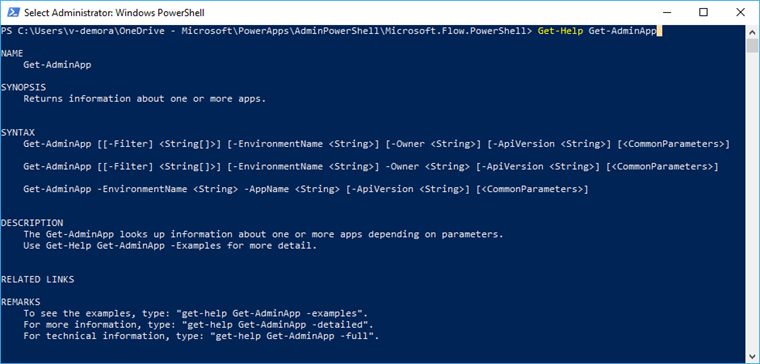
Når du har skrevet tankestreg
-, kan du trykke påTabfor at gennemgå inputkoderne. Placer dette flag efter cmdlet-navnet.
Eksempelkommandoer:
Get-Help Get-AdminPowerAppEnvironment
Get-Help Get-AdminPowerAppEnvironment -Examples
Get-Help Get-AdminPowerAppEnvironment -Detailed
Eksempler på handlinger
Følgende er nogle almindelige scenarier, der viser, hvordan du bruger nye og eksisterende Power Apps cmdlet'er.
- Kommandoer til miljøer
- Power Apps Kommandoer
- Power Automate kommandoer
- API-forbindelseskommandoer
- Kommandoer for datapolitik
- Cmdlet'er til undtagelser for dataressourcer
- Kommandoer til blokering af prøvelicenser
Miljøkommandoer
Brug disse kommandoer til at få oplysninger om og opdatere miljøer i din lejer.
Vise en liste over alle miljøer
Get-AdminPowerAppEnvironment
Der vises en liste over alle miljøer på tværs af din lejer med detaljer om hvert enkelt miljø (f.eks. miljøets navn (GUID), viste navn, placering, opretter m.m.).
Vise detaljer om dit standardmiljø
Get-AdminPowerAppEnvironment -Default
Returnerer kun detaljer for lejerens standardmiljø.
Vise detaljer for et bestemt miljø
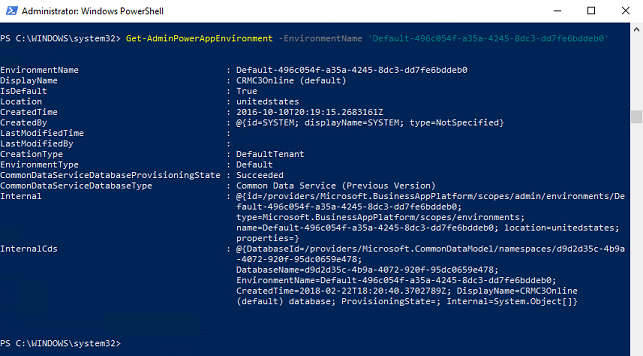
Get-AdminPowerAppEnvironment -EnvironmentName 'EnvironmentName'
Note
Feltet EnvironmentName er et entydigt id, som adskiller sig fra DisplayName (se første og andet felt i outputtet i følgende billede).
Power Apps kommandoer
Disse handlinger bruges til at læse og redigere Power Apps data i din lejer.
Vis en liste over alle Power Apps
Get-AdminPowerApp
Returnerer en liste over alle Power Apps på tværs af lejeren med oplysninger om hver (f.eks. programnavn (GUID), vist navn, opretter med mere).
Vis en liste over alle Power Apps, der svarer til det viste inputnavn
Get-AdminPowerApp 'DisplayName'
Denne kommando viser alle Power Apps i din lejer, der svarer til det viste navn.
Note
Brug citationstegn omkring inputværdier, der indeholder mellemrum. Brug f.eks. "Mit appnavn".
Udvælge et program
Set-AdminPowerAppAsFeatured -AppName 'AppName'
Udvalgte programmer grupperes og pushes til toppen af listen i Power Apps mobilafspiller.
Note
Ligesom i miljøer er feltet AppName et entydigt id, som adskiller sig fra DisplayName. Hvis du vil udføre handlinger, der er baseret på det viste navn, kan du med nogle funktioner bruge pipeline (se næste funktion).
Gøre et program til en Hero-app ved hjælp af pipelinen
Get-AdminPowerApp 'DisplayName' | Set-AdminPowerAppAsHero
En Hero-app vises øverst på listen i Power Apps mobilafspiller. Der kan kun være én Hero-app.
Denne pipeline | mellem to cmdlets tager outputtet fra den første cmdlet og overfører det som den andens inputværdi, forudsat at funktionen er skrevet til at tage hensyn til pipe-tegnet.
Note
En app skal allerede være en udvalgt app, før den ændres til en Hero.
Vise det antal apps, hver enkelt bruger ejer
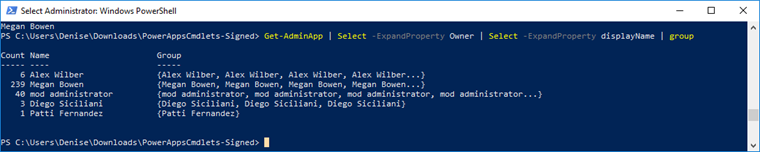
Get-AdminPowerApp | Select -ExpandProperty Owner | Select -ExpandProperty displayname | Group
Du kan kombinere oprindelige PowerShell-funktioner med de Power Apps cmdlet'er for at manipulere data yderligere. Her bruges funktionen Vælg til at isolere attributten Ejer (et objekt) fra objektet Get-AdminApp. Derefter isoleres navnet på ejerobjektet via pipeline af dette output til en anden Vælg-funktion. Til sidst videresendes den anden Vælg-funktions output til funktionen Gruppe og returnerer en flot tabel, der indeholder en optælling af hver enkelt ejers antal apps.
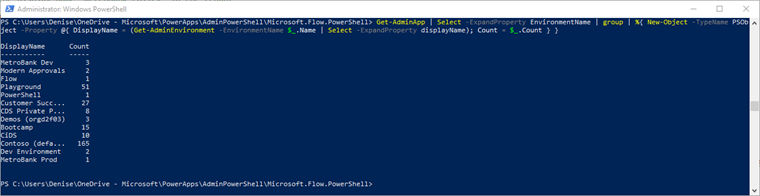
Vise antallet af apps i hvert miljø
Get-AdminPowerApp | Select -ExpandProperty EnvironmentName | Group | %{ New-Object -TypeName PSObject -Property @{ DisplayName = (Get-AdminPowerAppEnvironment -EnvironmentName $_.Name | Select -ExpandProperty displayName); Count = $_.Count } }
Download Power Apps brugeroplysninger
Get-AdminPowerAppsUserDetails -OutputFilePath '.\adminUserDetails.txt' -UserPrincipalName 'admin@bappartners.onmicrosoft.com'
Den forrige kommando gemmer de Power Apps brugeroplysninger (grundlæggende brugsoplysninger om inputbrugeren via brugerens hovednavn) i den angivne tekstfil. Der oprettes en ny fil, hvis der ikke findes en fil med det pågældende navn, og overskriver tekstfilen, hvis den allerede findes.
Eksportere en liste over tildelte brugerlicenser
Get-AdminPowerAppLicenses -OutputFilePath '<licenses.csv>'
Eksporterer alle de tildelte brugerlicenser (Power Apps og Power Automate) i din lejer til en tabelvisning .csv fil. Den eksporterede fil indeholder både selvbetjenings-, tilmeldings-, interne prøveplaner og planer, der stammer fra Microsoft Entra ID. De interne prøveversionsplaner er ikke synlige for administratorer i Microsoft 365 admin center.
Eksporten kan tage et stykke tid for lejere med et stort antal Microsoft Power Platform brugere.
Note
Outputtet af Get-AdminPowerAppLicenses-cmdlet'en indeholder kun licenser til brugere, der har fået adgang til Power Platform-tjenester (f.eks. Power Apps, Power Automate eller Power Platform Administration). Brugere, der har fået tildelt licenser i Microsoft Entra ID (typisk via Microsoft 365 Administration), men som aldrig har fået adgang til Power Platform-tjenester, har ikke deres licenser inkluderet i det genererede .csv output. Da Power Platform-licenstjenesterne cachelagrer licenserne, kan opdateringer af licenstildelinger i Microsoft Entra ID desuden tage op til syv dage at afspejle i outputtet for brugere, der ikke har adgang til tjenesten for nylig.
Angiv den bruger, der er logget på, som ejer af en lærredapp
Set-AdminPowerAppOwner -AppName 'AppName' -AppOwner $Global:currentSession.userId -EnvironmentName 'EnvironmentName'
Ændrer ejerrollen for en Power App til den aktuelle bruger og erstatter den oprindelige ejer som en "kan se"-rolletype.
Note
Felterne AppName og EnvironmentName er de entydige id'er (GUID'er), ikke de viste navne.
Få vist en liste over slettede lærredapps i et miljø
Get-AdminDeletedPowerAppsList -EnvironmentName 'EnvironmentName'
Denne kommando viser alle de lærredsapps, der er blevet slettet for nylig, og som sikkert stadigvæk kan gendannes. Varigheden, der kan gendannes, er 28 dage. Alle apps, der er slettet efter 28 dage, returneres ikke på denne liste og kan ikke gendannes.
Gendannelse af en slettet lærred-app
Get-AdminRecoverDeletedPowerApp -AppName 'AppName' -EnvironmentName 'EnvironmentName'
Denne kommando gendanner en lærredsapp, der kan registreres via Get-AdminDeletedPowerAppsList-cmdlet. Lærredsapps, der ikke vises i Get-AdminDeletedPowerAppsList, kan ikke gendannes.
Angiv SharePoint brugerdefineret formularmiljø
Følgende cmdlet'er kan bruges til at angive og bekræfte, hvilket miljø SharePoint brugerdefinerede formularer gemmes i, i stedet for standardmiljøet. Når det angivne miljø for SharePoint ændringer af brugerdefinerede formularer, er dette miljø det miljø, hvor nyligt oprettede brugerdefinerede formularer gemmes. Eksisterende brugerdefinerede formularer overføres ikke automatisk til forskellige miljøer, når disse cmdlets bruges. En brugers mulighed for at oprette en brugerdefineret formular i et bestemt miljø kræver, at brugeren har rollen Miljøopretter. Brugere kan tildeles rollen Miljøopretter i Power Platform Administration.
Alle miljøer, der ikke er standardmiljøet, kan slettes. Hvis det angivne SharePoint brugerdefinerede formularmiljø slettes, slettes de brugerdefinerede formularer sammen med det.
Get-AdminPowerAppSharepointFormEnvironment
Denne kommando returnerer EnvironmentName for det miljø, der i øjeblikket er angivet for nyligt oprettede SharePoint brugerdefinerede formularer. Hvis der aldrig er angivet et miljø, returneres standardmiljøet.
Set-AdminPowerAppSharepointFormEnvironment -EnvironmentName 'EnvironmentName'
Denne kommando angiver det miljø, der netop er oprettet SharePoint brugerdefinerede formularer, der gemmes i, i stedet for standardmiljøet. Eksisterende brugerdefinerede formularer overføres ikke automatisk til det miljø, du netop har angivet. Det er kun produktionsmiljøet, der kan angives for SharePoint brugerdefinerede formularer.
Reset-AdminPowerAppSharepointFormEnvironment
Dette nulstiller standardmiljøet som det angivne miljø for at gemme SharePoint brugerdefinerede formularer.
Få vist lejerindstilling for at få mulighed for at dele apps med Everyone
$settings = Get-TenantSettings
$settings.PowerPlatform.PowerApps.disableShareWithEveryone
Denne indstilling styrer, om brugere med sikkerhedsrollen Miljøopretter kan dele lærredsapps med Alle i en organisation. Når indstillingen er indstillet til true er det kun brugere med administratorrollen (Dynamics 365 administrator, Administrator af Power Platform-tjeneste Microsoft Entra lejeradministrator), der kan dele apps med Everyone i en organisation.
Uanset værdien i disse lejerindstillinger kan oprettere med delingsrettigheden dele apps med sikkerhedsgrupper i alle størrelser. Denne kontrol bestemmer kun, om forkortelsen Alle kan bruges under deling.
Skifte lejerindstilling for at få mulighed for at dele apps med Alle
$settings = Get-TenantSettings
$settings.powerPlatform.powerApps.disableShareWithEveryone = $True
Set-TenantSettings -RequestBody $settings
overflade din organisations fejlmeddelelse om styring
Hvis du angiver, at styring af indhold i fejlmeddelelser skal vises i fejlmeddelelser, medtages det i den viste fejlmeddelelse, når oprettere bemærker, at de ikke har tilladelse til at dele apps med Alle. Se: Kommandoer til styring af indhold i fejlmeddelelser i PowerShell.
Knytte flow i konteksten til en app
Knyt flow i konteksten for en app til appen for at oprette en afhængighed mellem appen og flow. Hvis du vil vide mere om kontekstflows, skal du se Hvad Power Automate funktioner er inkluderet i Power Apps licenser?
Add-AdminFlowPowerAppContext -EnvironmentName <String> -FlowName <String> -AppName <String> [-ApiVersion <String>] [<CommonParameters>]
EnvironmentName og FlowName findes i url-adressen til flowet:
Hvis du har et flow, der ikke er en løsning, ser URL-adressen sådan ud:
https://preview.flow.microsoft.com/manage/environments/839eace6-59ab-4243-97ec-a5b8fcc104e7/flows/6df8ec2d-3a2b-49ef-8e91-942b8be3202t/detailsDet GUID, der herefter
environments/er miljønavn, og GUID'et efterflows/er FlowNameHvis du har et flow, der er en løsning, ser URL-adressen sådan ud:
https://us.flow.microsoft.com/manage/environments/66495a1d-e34e-e330-9baf-0be559e6900b/solutions/fd140aaf-4df4-11dd-bd17-0019b9312238/flows/53d829c4-a5db-4f9f-8ed8-4fb49da69ee1/detailsDet GUID, der herefter
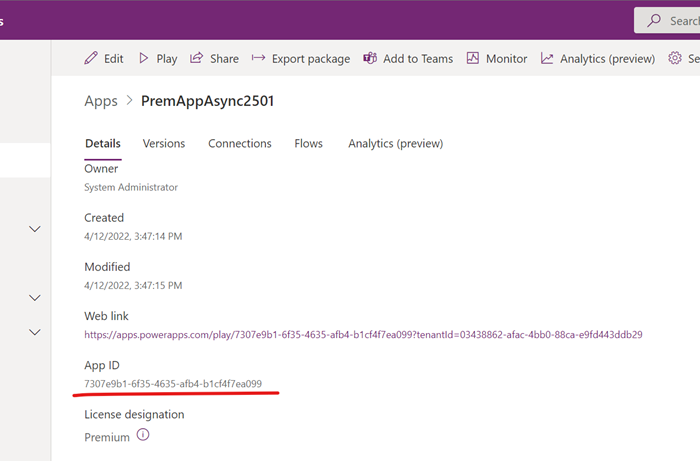
environments/er miljønavn, og GUID'et efterflows/er FlowNameAppName for en lærredsapp kan ses på siden med detaljer om lærredsappen.
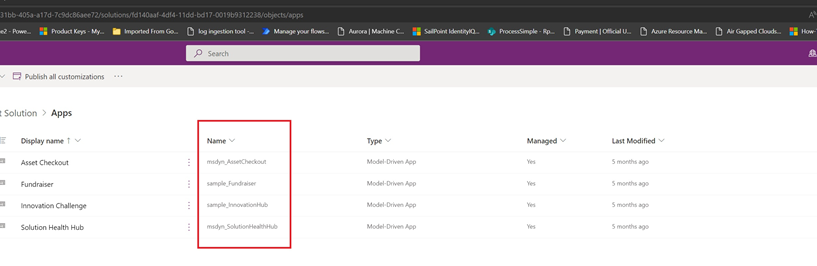
AppName for en modelbaseret app kan findes i løsningsoversigten.
Se eksemplerne ved at skrive:
get-help Add-AdminFlowPowerAppContext -examples.Få flere oplysninger ved at skrive:
get-help Add-AdminFlowPowerAppContext -detailed.Få tekniske oplysninger ved at skrive:
get-help Add-AdminFlowPowerAppContext -full.
Fjerne flow i kontekst for en app
Fjern afhængigheden mellem flow og en app med denne PowerShell-kommando. Du kan bruge Remove-AdminFlowPowerAppContext til at fjerne appkonteksten fra det specifikke flow.
    Remove-AdminFlowPowerAppContext -EnvironmentName <String> -FlowName <String> -AppName <String> [-ApiVersion <String>] [<CommonParameters>]

    - To see the examples, type: "get-help Remove-AdminFlowPowerAppContext -examples".
    - For more information, type: "get-help Remove-AdminFlowPowerAppContext -detailed".
    - For technical information, type: "get-help Remove-AdminFlowPowerAppContext -full".
Power Automate kommandoer
Brug disse vigtige kommandoer til at udføre administration, der er relateret til Power Automate.
Du kan se en komplet liste over Power Automate og Power Apps cmdlet'er til administratorer i Hent startet med PowerShell til Administratorer af Power Platform.
Vise alle flows
Get-AdminFlow
Returnerer en liste over alle flows i lejeren.
Vise rolledetaljer for flowejer
Get-AdminFlowOwnerRole -EnvironmentName 'EnvironmentName' -FlowName 'FlowName'
Returnerer ejeroplysningerne for det angivne flow.
Note
Ligesom Miljøer og PowerApps, FlowName er det entydige id (GUID), som adskiller sig fra flowets viste navn.
Vise flowbrugerdetaljer
Get-AdminFlowUserDetails -UserId $Global:currentSession.userId
Returnerer brugerdetaljer vedrørende flowforbrug. I dette eksempel anvendes bruger-ID for den bruger, der er logget på PowerShell-sessionen, som input.
Fjerne flowbrugerdetaljer
Remove-AdminFlowUserDetails -UserId 'UserId'
Sletter oplysningerne om en flowbruger fuldstændigt fra Microsoft-databasen. Alle flows, som inputbrugeren ejer, skal slettes, før flowbrugeroplysningerne kan fjernes.
Note
Feltet UserId er objekt-id'et for brugerens Microsoft Entra post, som findes på portalen Azure under Microsoft Entra ID>Users>Profile>Object ID. Du skal være administrator for at få adgang til disse data herfra.
Eksporte alle flows til en CSV-fil
Get-AdminFlow | Export-Csv -Path '.\FlowExport.csv'
Eksporterer alle flows i lejeren til en fil i .csv-tabelformat.
Tilføjelse af flow i Dataverse-løsninger
Add-AdminFlowsToSolution -EnvironmentName <String>
Overfører alle ikke-løsningsforløb i miljøet.
Parametervarianter kan kun bruges til at overføre bestemte flows, tilføje i en bestemt løsning eller kun overføre et angivet antal flows ad gangen.
Du kan finde flere tekniske oplysninger under Add-AdminFlowsToSolution.
Vis HTTP-handlingsflow
Get-AdminFlowWithHttpAction -EnvironmentName <String>
Viser flow med HTTP-handlinger.
| Visningsnavn | Flownavn | EnvironmentName |
|---|---|---|
| Hent http til faktura | flow-1 | miljø-1 |
| Betal faktura fra app | flow-2 | miljø-2 |
| Afstem konto | flow-3 | miljø-3 |
API-forbindelseskommandoer
Se og administrere API-forbindelser i din lejer.
Vise alle oprindelige forbindelser i dit standardmiljø
Get-AdminPowerAppEnvironment -Default | Get-AdminPowerAppConnection
Viser en liste over alle de API-forbindelser, du har i standardmiljøet. Der findes oprindelige forbindelser under fanen Dataverse>Connections i Power Apps.
Vise alle brugerdefinerede connectorer i lejeren
Get-AdminPowerAppConnector
Returnerer en liste over alle detaljer om brugerdefineret connector i lejeren.
Note
Get-AdminPowerAppConnector Viser ikke brugerdefinerede connectorer, der findes i en løsning. Dette er en kendt begrænsning.
Kommandoer for datapolitik
Disse cmdlet'er styrer datapolitikkerne for din lejer.
Opret en datapolitik
New-DlpPolicy
Opretter en ny datapolitik for lejeren for den administrator, der er logget på.
Hent en liste over datapolitikobjekter
Get-DlpPolicy
Henter politikobjekterne for lejeren tilhørende den administrator, der er logget ind.
Note
- Når du får vist en datapolitik ved hjælp af PowerShell, kommer det viste navn på connectorer fra det tidspunkt, hvor datapolitikken blev oprettet, eller hvor connectorerne sidst blev flyttet inden for politikken. Nye ændringer af de viste navne på connectorer afspejles ikke.
- Når du får vist en datapolitik ved hjælp af PowerShell, returneres nye connectors i standardgruppen, der ikke blev flyttet, ikke.
I forbindelse med begge disse kendte problemer er en løsning at flytte den berørte connector til en anden gruppe i politikken og derefter flytte den tilbage til den korrekte gruppe. Når du har gjort dette, er hver af connectorerne synlige med deres korrekte navn.
Opdater en datapolitik
Set-DlpPolicy
Opdaterer detaljerne om politikken, som f.eks. politikkens visningsnavn.
Fjern en politik
Remove-DlpPolicy
Sletter en datapolitik.
Cmdlet'er til undtagelser for dataressourcer
Disse cmdlet'er giver dig mulighed for at undtage eller fjerne en bestemt ressource fra en politik.
Hent eksisterende ressourceliste, der er undtaget, for en datapolitik
Get-PowerAppDlpPolicyExemptResources -TenantId -PolicyName
Opret en ny ressourceliste, der er undtaget, for en datapolitik
New-PowerAppDlpPolicyExemptResources -TenantId -PolicyName -NewDlpPolicyExemptResources
Opdater ressourcelisten for undtagelser for en datapolitik
Set-PowerAppDlpPolicyExemptResources -TenantId -PolicyName -UpdatedExemptResources
Fjern ressourcelisten med undtagelser for en datapolitik
Remove-PowerAppDlpPolicyExemptResources -TenantId -PolicyName
Hvis du vil fritage en ressource fra en datapolitik, skal du have følgende oplysninger:
- Lejer-id (GUID)
- Datapolitik-id (GUID)
- Ressource-id (slutter med et GUID)
- Ressourcetype
Du kan hente ressource-id'et og skrive ved hjælp af PowerShell-cmdlets Get-PowerApp til apps og Get-Flow for flows.
Eksempel på fjernelse af script
Hvis du vil undtage flow med ID f239652e-dd38-4826-a1de-90a2aea584d9 og app med ID 06002625-7154-4417-996e-21d7a60ad624, kan vi køre følgende cmdlets:
1. PS D:\> $flow = Get-Flow -FlowName f239652e-dd38-4826-a1de-90a2aea584d9
2. PS D:\> $app = Get-PowerApp -AppName 06002625-7154-4417-996e-21d7a60ad624
3. PS D:\> $exemptFlow = [pscustomobject]@{
4. >>             id = $flow.Internal.id
5. >>             type = $flow.Internal.type
6. >>         }
7. PS D:\> $exemptApp = [pscustomobject]@{
8. >>             id = $app.Internal.id
9. >>             type = $app.Internal.type
10. >>         }
11. PS D:\> $exemptResources = [pscustomobject]@{
12. >>             exemptResources = @($exemptFlow, $exemptApp)
13. >>         }
14. PS D:\> New-PowerAppDlpPolicyExemptResources -TenantId aaaabbbb-0000-cccc-1111-dddd2222eeee -PolicyName bbbbcccc-1111-dddd-2222-eeee3333ffff -NewDlpPolicyExemptResources $exemptResources
15.
16. exemptResources
17. ---------------
18. {@{id=/providers/Microsoft.ProcessSimple/environments/Default-aaaabbbb-0000-cccc-1111-dddd2222eeee/flows/f239652e-dd38-4826-a1de-90a2aea584d9; type=Microsoft.ProcessSimple/environments/flows}, @{id=/providers/Microsoft.PowerApps/apps/06002625-7154-4417-996e-21d7a60ad..
Undtagelsesoplevelse for datapolitik i følgende scenarier
| # | Scenarie | Oplevelse |
|---|---|---|
| 1 | Brugeren starter en app, der ikke overholder datapolitikken, men som er undtaget fra datapolitikken. | Appstarten fortsætter med eller uden håndhævelse af datapolitik. |
| 2 | Opretteren gemmer en app, der ikke overholder datapolitikken, men som er undtaget fra datapolitikken | Med eller uden undtagelse for datapolitik blokerer overholdelse af datapolitikken ikke handlingen til lagring af appen. Advarsel om manglende overholdelse af datapolitikken vises uanset undtagelsen for datapolitikken. |
| 3 | Opretteren gemmer et flow, der ikke overholder datapolitikken, men som er undtaget fra datapolitikken | Med eller uden undtagelse for datapolitik blokerer overholdelse af datapolitikken ikke flowets lagringshandling. Advarsel om manglende overholdelse af datapolitikken vises ikke. |
Kommandoer til styring af indhold i fejlmeddelelser
Følgende cmdlets kan føre dine slutbrugere til organisationens referencemateriale for lige adgang. Kommandoen indeholder et link til dokumentationen til de forskellige kontaktpersoner, når de bliver bedt om det. Når der f.eks. er angivet indhold i styringsfejlmeddelelsen, vises det i Power Apps meddelelser om kørsel af datapolitik.
Angive styring af indhold i fejlmeddelelser
New-PowerAppDlpErrorSettings -TenantId 'TenantId' -ErrorSettings @{
  ErrorMessageDetails = @{
    enabled = $True
    url = "https://contoso.org/governanceMaterial"
  }
  ContactDetails= @{
    enabled = $True
    email = "admin@contoso.com"
  }
}
URL-adressen til styring af fejlmeddelelser og mail kan vises uafhængigt eller sammen. Du kan aktivere eller deaktivere fejlmeddelelsen om adgang til enabled feltet.
Scenarier til styring af indhold i fejlmeddelelse
| # | Scenarie | Tilgængelighed |
|---|---|---|
| 1 | Brugeren starter en app, der er oprettet ved hjælp af Power Apps, der ikke overholder datapolitikken | Generelt tilgængelig |
| 2 | Opretter deler en Power Apps lærredsapp, men har ikke delingsrettigheder | Generelt tilgængelig |
| 3 | Opretteren deler en Power Apps lærredsapp med Everyone men har ikke rettigheder til at dele med Everyone | Generelt tilgængelig |
| 4 | Opretteren gemmer en app, der er oprettet ved hjælp af Power Apps, der ikke overholder datapolitikken | Generelt tilgængelig |
| 5 | Opretteren gemmer et Power Automate flow, der ikke overholder datapolitikken | Generelt tilgængelig |
| 6 | Bruger starter en app uden at være medlem af den sikkerhedsgruppe, der er knyttet til Dataverse-miljøet | Generelt tilgængelig |
Vis styring af indhold i fejlmeddelelser
Get-PowerAppDlpErrorSettings -TenantId 'TenantId'
Opdatere styring af indhold i fejlmeddelelser
Set-PowerAppDlpErrorSettings -TenantId 'TenantId' -ErrorSettings @{
  ErrorMessageDetails = @{
    enabled = $True
    url = "https://contoso.org/governanceMaterial"
  }
  ContactDetails= @{
    enabled = $True
    email = "admin@contoso.com"
  }
}
Gennemtving datapolitik for overtrædelse af forbindelser – miljø
Disse cmdlet'er giver dig mulighed for at gennemtvinge datapolitik for overtrædelse af forbindelser på miljø- eller lejerniveau.
Gennemtving datapolitikker for overtrædelse af forbindelser
Du kan gennemtvinge datapolitikker for forbindelser i et miljø. Gennemtvingelse af deaktivering af eksisterende forbindelser, der overtræder datapolitikker, og aktiverer tidligere deaktiverede forbindelser, der ikke længere overtræder datapolitikker.
Start-DLPEnforcementOnConnectionsInEnvironment -EnvironmentName [Environment ID]
Eksempel på script til miljøhåndhævelse
Start-DLPEnforcementOnConnectionsInEnvironment -EnvironmentName c4a07cd6-cb14-e987-b5a2-a1dd61346963
Gennemtving datapolitikker for overtrædelse af forbindelser – lejer
Du kan gennemtvinge datapolitikker for forbindelser i lejeren. Gennemtvingelse af deaktivering af eksisterende forbindelser, der overtræder datapolitikker, og aktiverer tidligere deaktiverede forbindelser, der ikke længere overtræder datapolitikker.
Start-DLPEnforcementOnConnectionsInTenant
Kommandoer til blokering af prøvelicenser
Kommandoer:
Remove-AllowedConsentPlans
Add-AllowedConsentPlans
Get-AllowedConsentPlans
De tilladte cmdlet'er for samtykkeplaner kan bruges til at tilføje eller fjerne adgang til en bestemt type samtykkeplan fra en lejer. "Interne" samtykkeplaner er enten prøvelicenser eller udviklerplaner, som brugerne kan tilmelde sig via Power Apps/Power Automate portaler/Power Automate til stationære computere. "Ad-hoc abonnement" eller "Viral"-samtykkeplaner er prøvelicenser, som brugere kan tilmelde sig via https://signup.microsoft.com. Administratorer kan tildele brugere via Microsoft Entra ID eller Microsoft 365 administrationsportal.
Alle typer samtykkeplaner er som standard tilladt i en lejer. En Power Platform-administrator kan dog blokere brugere fra at tildele sig selv prøvelicenser, men bevare muligheden for at tildele prøvelicenser på vegne af brugere. Denne regel kan opnås ved hjælp af kommandoen Remove-AllowedConsentPlans -Types "Internal" og ved ikke at tillade indstillingen Update-MgPolicyAuthorizationPolicy -AllowedToSignUpEmailBasedSubscriptions i Microsoft Entra ID.
Hvis du har spørgsmål
Hvis du har kommentarer, forslag eller spørgsmål, kan du slå dem op på Administrer Power Apps community-bestyrelse.