Bemærk
Adgang til denne side kræver godkendelse. Du kan prøve at logge på eller ændre mapper.
Adgang til denne side kræver godkendelse. Du kan prøve at ændre mapper.
Udløseren Når en række tilføjes, ændres eller slettes kører et flow, hver gang en række i en valgt tabel og omfanget ændres eller oprettes.
Forudsætninger
Hvis du vil oprette et flow, der udløser, når du opretter, redigerer eller sletter en række, skal du have brugertilladelser til at oprette, læse, skrive og slette i tabellen Tilbagekaldsregistrering.
Afhængigt af de områder der er defineret i flowet, skal du muligvis have mindst samme niveau af læserettigheder for den samme tabel. Flere oplysninger i Miljøsikkerhed.
Angiv parametre for din udløser
Følgende oplysninger kræves for at kunne bruge udløseren Når en række tilføjes, ændres eller slettes.
- Udløserbetingelse
- Tabelnavn
- Omfang
Power Automate giver dig mulighed for at bruge enten ny designer eller classic designer til at konfigurere dit cloudflow. Trinnene er ens i begge designere. Få mere at vide om (med eksempler) i Identificer forskelle mellem den nye designer og den klassiske designer.
Vælg kortet for udløseren Når en række tilføjes, ændres eller slettes i dit flow. Der åbnes en rude til venstre med fanen Parametre valgt.
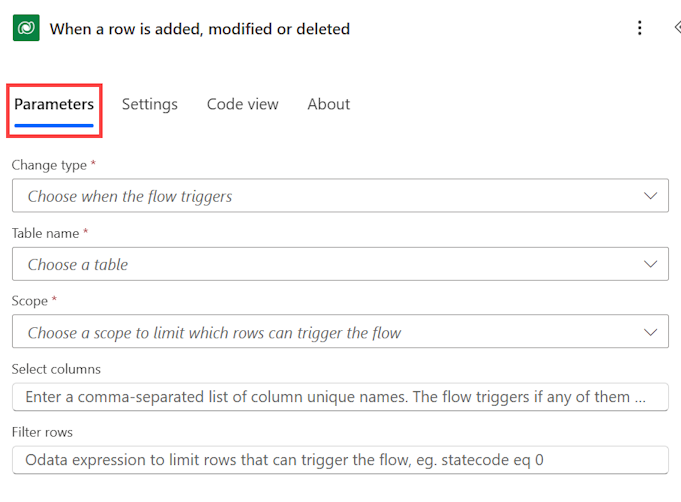
Udløserbetingelse
Udløserbetingelse, Ændringstype, definerer kombinationen af ændringer i en række der skal køre flowet.
Når flowet udløses af oprettelse, opdatering eller sletning af en række, er værdien for triggerOutputs()['body/SdkMessage'] er henholdsvis Create, Update eller Delete.
Når der forekommer flere opdateringer til en enkelt række i en tabel, evaluerer Power Automate udløseren for hver opdatering, selvom de opdaterede værdier er de samme som de forrige. Disse opdateringer kan medføre flere kørsler af flow.
Tabelnavn
På listen over Tabelnavn filtreres rækkerne for at angive, hvilken type rækker der skal ændres, før flowet udløser. Flere oplysninger i Tabeller i Dataverse.
Udløseren Når en række tilføjes, ændres eller slettes understøtter ikke udløsning af flow på relationer af typen 1:N eller N:N.
Omfang
Listen Omfang angiver, hvis rækker der skal overvåges for at se, om flowet skal køres.
Her er, hvad de enkelte omfang betyder:
| Område | Niveau for ejerskab af række |
|---|---|
| Virksomhedsenhed | Handlingerne udføres på rækker, der ejes af nogen i afdelingen. |
| Organisation | Handlingerne træffes af alle i miljøet. |
| Overordnet: Underafdeling | Handlingerne udføres på rækker, der ejes af hvem som helst i din forretningsenhed eller en underordnet forretningsenhed. |
| User | Handlingerne udføres på rækker, der ejes af dig. |
Filterbetingelser
Brug filterbetingelser til at angive betingelser for, hvornår flow skal udløses.
Filterkolonner
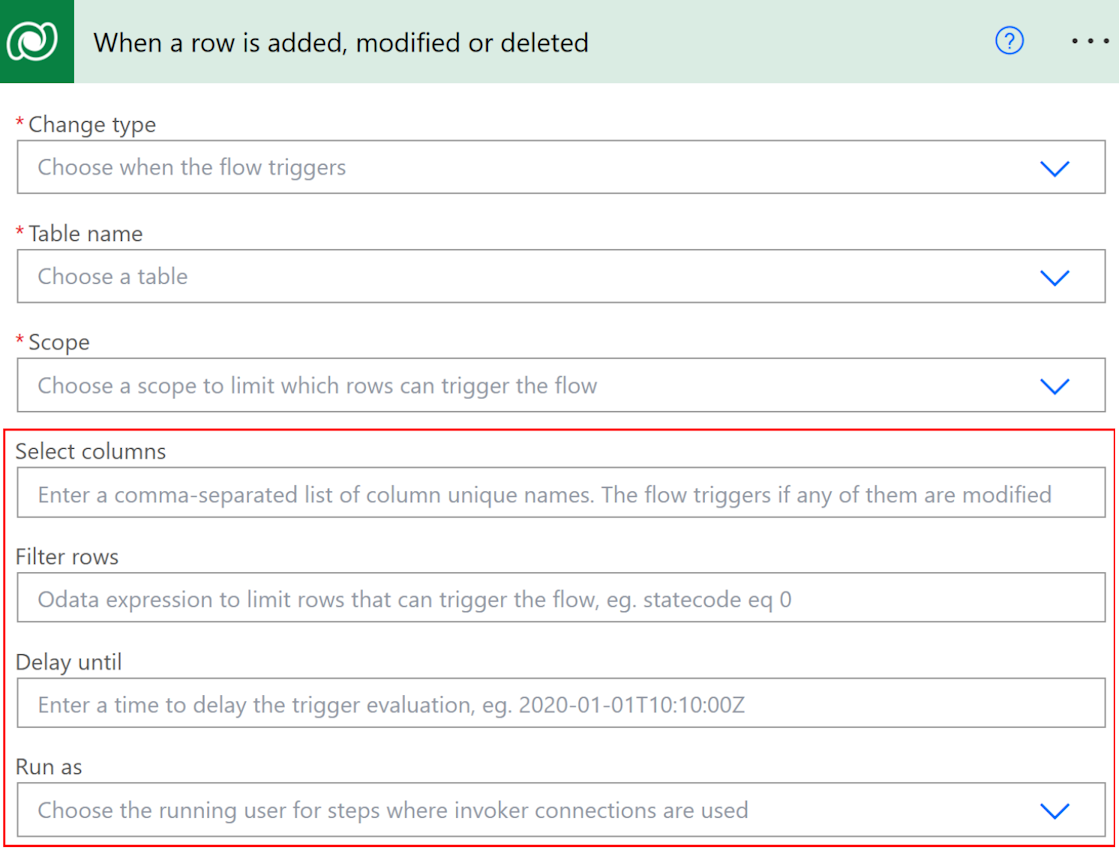
Brug feltet Vælg kolonner til at definere de specifikke kolonner i rækken, der skal få flowet til at køre, når det inkluderes i anmodningen, som en kommasepareret liste over entydige kolonnenavne. Medtag kun kolonner med ændrede værdier i opdateringsanmodninger.
Bemærkning
Flowet kører, selvom de inkluderede værdier er de samme som eksisterende værdier.
Denne egenskab gælder kun for betingelsen Opdater. Opret og slet gælder for alle kolonner i en række.
Denne egenskab understøttes ikke i virtuelle tabeller.
Vigtig
- Opslagskolonner (kolonner, der gemmer referencer til andre tabelrækker) understøttes ikke i filteret Vælg kolonner . Hvis du angiver en opslagskolonne, udløser ændringer af den pågældende kolonne ikke flowet. Brug kun skalarkolonnetyper, f.eks. tekst, tal, dato/klokkeslæt og valgkolonner.
- Flowet udløses, når en kolonne i Vælg kolonner medtages som en del af opdateringen, uanset om dataene er ændret i den pågældende kolonne. Medtag ikke kolonner, der altid findes ved opdatering, f.eks. den primære nøgle for objektet. Dette kan medføre, at alle opdateringer udløser flowet.
Filterudtryk
Filterudtrykket gør det muligt for dig at definere et OData-filterudtryk, der kan hjælpe dig med at definere udløserbetingelserne endnu mere præcist. Flowet køres kun, når udtrykket evalueres til sand, når ændringen er gemt i Dataverse. I følgende eksempel udløses flowet, når firstname opdateres til John.
Eksempler på Filtrer rækker:
firstname eq 'John'
contains(firstname,'John')
Få mere at vide i standardfilteroperatorer og forespørgselsfunktioner.
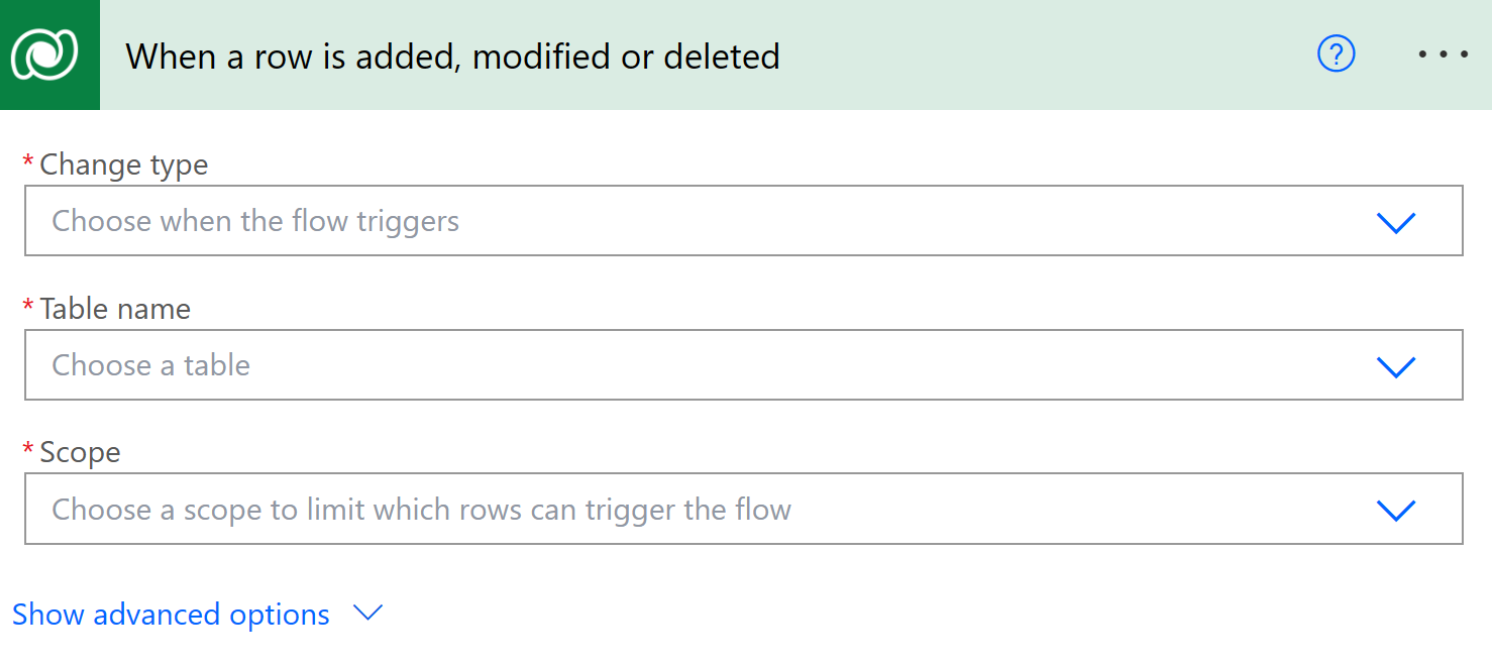
Avancerede indstillinger
Du kan angive andre egenskaber for at definere mere præcist, hvornår flowet kører, og hvilken brugerprofil det bruger.
Hvis du vil have adgang til de avancerede parametre, skal du vælge Vis alle i feltet Avancerede parametre.
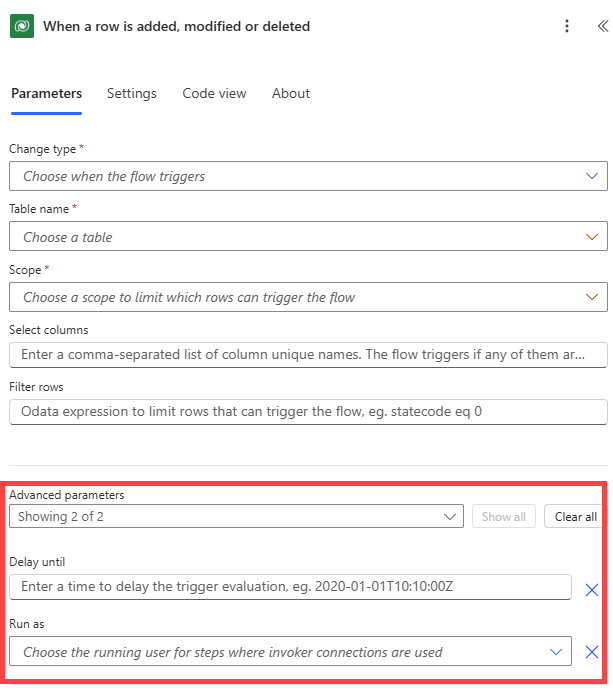
Vent-betingelse med forsinkelse, indtil
Brug et tidsstempel i OData-format i egenskaben Forsink indtil til at udskyde flowudløseren indtil et bestemt UTC-tidspunkt.
Den primære fordel ved at bruge egenskaben Dataverse Forsink indtil i stedet for standardhandlingen Forsink indtil-handlingen er Dataverse Forsink indtil-egenskaben aldrig udløber, hvilket gør det muligt at lade kørsel af flow vente længe.
Brugerefterligning med Kør som
Flowejeren skal have Microsoft Dataverse-privilegiet Akt på vegne af en anden bruger (prvActOnBehalfOfAnotherUser). Stedfortræderens sikkerhedsrolle har denne rettighed som standard. Du kan aktivere den på alle sikkerhedsroller. Du kan finde flere oplysninger i Repræsentere en anden bruger.
Når du opretter flows med udløseren Når en række tilføjes, ændres eller slettes, kan du angive, at hver Microsoft Dataverse-handling i flowet skal udføres i konteksten af en bruger, som ikke er flowejeren.
Følg disse trin for at udgive dig for at være en bruger. For hver Dataverse handling, du vil køre som en anden bruger, skal du vælge en indstilling i rullemenuen Kør som.
I forbindelse med de trin, hvor den ikke er valgt, antages standardbrugeren. Dette ville kalde de underliggende API'er baseret på den valgte bruger og ikke som flowejeren. Hvis der ikke angives noget, angives den som standard til den flowejer, der oprettede flowet. Forfatteren angives som standard.
Her er de øvrige indstillinger:
Flow-ejer: Viser den -bruger, der oprettede flowet.
Row owner: Den bruger, der ejer den Microsoft Dataverse række, der ændres, og som udløser flowet. Hvis et team ejer en række, køres denne indstilling som standard som flow ejer.
Modificerende bruger: Den bruger, der har handlet på den Microsoft Dataverse række, udløser eller ændrer flowet.
Desuden tillader øjeblikkelige flow kørsel af trinnene i alle andre connector f.eks. Microsoft Teams, Microsoft 365 Outlook eller SharePoint i det samme flow ved hjælp af aktiveringsfunktionens forbindelse. Hvis du vil gøre dette, skal du udføre disse trin:
Gå til siden med flowoversigten.
Vælg Rediger i indstillingerne Kør kun brugere.
Gå til fanen Bruger og grupper i ruden Administrer kun kørselstilladelser, og vælg derefter Leveret af kun kørende bruger under listen Anvendte forbindelser.