Bemærk
Adgang til denne side kræver godkendelse. Du kan prøve at logge på eller ændre mapper.
Adgang til denne side kræver godkendelse. Du kan prøve at ændre mapper.
Den nye optimerede datastruktur fører til hurtigere og mere hukommelseseffektiv analyse af processer. Ved at spare på hukommelsen kan kunderne analysere større processer og spare på omkostningerne ved at bruge mindre Power BI-kapacitet til at udføre analyser.
Derudover bruges en mere intuitiv Power BI-modeldatastruktur, som giver kunderne mulighed for at grave dybere ned i deres indsigt med mindre tid og kræfter. For at lære mere om denne datamodel skal du gå til Power BI-datamodelstruktur-afsnittet denne artikel.
Tidligere optimeret struktur udfases snart
Den nye optimerede datastruktur erstatter fuldstændig den tidligere struktur, og den tidligere datastruktur vil blive udfaset. For at finde ud af datoen og de nødvendige trin skal du gå til banneret i processiden Detaljer.
Den nye optimerede datastruktur foregår i baggrunden, så den kun vises i den resulterende model, som beskrevet i følgende afsnit.
Aktivere læse/skriveadgang til XMLA
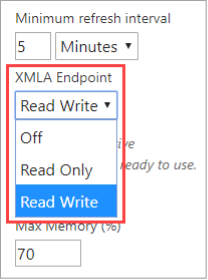
For at bruge den optimerede datastruktur skal egenskaben XMLA-slutpunkt være aktiveret til læse-skrive. Som standard har Premium-kapacitet, Fabric-kapacitet eller Premium pr. bruger semantiske model arbejdsbelastninger egenskaben XMLA-slutpunkt aktiveret for skrivebeskyttet.
Vigtigt
Aktivering af XMLA kan kun udføres af kapacitetsadministratoren.
Aktivere læse-skrive for en semantisk modelarbejdsbelastning med Premium-kapacitet
Log på Power BI.
Vælg Indstillinger>Administrationsportal.
Vælg Kapacitetsindstillinger>Power BI Premium>kapacitetsnavn i Power BI-administrationsportalen.
Udvid Power BI-arbejdsbelastninger.
Vælg Læsning og skrivning i indstillingen XMLA-slutpunkt.
Indstillingen for XMLA-slutpunktet gælder for alle arbejdsområder og semantiske modeller, der er tildelt til kapaciteten.
Aktivere læse-skrive for en semantisk modelarbejdsbelastning med Premium pr. bruger
- Log på Power BI.
- Vælg Indstillinger>Administrationsportal.
- Vælg Premium pr. bruger på Power BI-administrationsportalen.
- Udvid Semantisk modelarbejdsbelastning-indstillinger.
- Vælg Læsning og skrivning i indstillingen XMLA-slutpunkt.
Aktivere læse-/skriveadgang for en semantisk modelarbejdsbelastning for Fabric-kapacitet
Log på Power BI.
Vælg Indstillinger>Administrationsportal.
I Power BI Administrationsportalen skal du vælge Kapacitetsindstillinger>Fabric-kapacitet>kapacitetsnavn.
Udvid Power BI-arbejdsbelastninger.
Vælg Læsning og skrivning i indstillingen XMLA-slutpunkt.
Indstillingen for XMLA-slutpunktet gælder for alle arbejdsområder og semantiske modeller, der er tildelt til kapaciteten.
Aktivere brug af optimeret datastruktur
For nye processer, der har et brugerdefineret arbejdsområde, er den optimerede datastruktur sat til sand som standard. Udfør følgende trin for at aktivere det eller bekræfte, at det er aktiveret.
Gå til siden med procesdetaljer, og vælg Rediger.
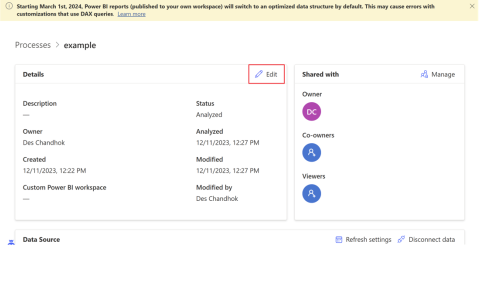
Vælg et brugerdefineret arbejdsområde ved at vælge rullemenuen under Power Bi-arbejdsområde (valgfrit)-feltet.
Bekræft, at Brug optimeret datastruktur er slået Til. Hvis den er slået fra, skal du vælge til/fra-knappen for at aktivere den.
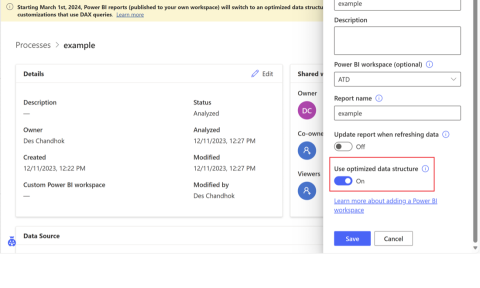
Vælg Gem for at gemme ændringerne, hvis knappen er aktiveret.
Hvis det ikke er aktiveret, betyder det, at værdien i feltet Brug optimeret datastruktur allerede er angivet til Til, så du kan springe dette trin over.
Power BI-datamodelstruktur
Når en proces publiceres til Power BI, oprettes en standarddatakilde og en tilsvarende rapport. Følgende skærmbillede er et eksempel på strukturen af datasættet i den publicerede datakilde i Power BI.
Vælg ikonet med forstørrelsesglasset nederst til højre for at få en større visning af skærmbilledet.

Relationer
Relationer, der er nødvendige for at filtrere og sammenkæde visuelle elementer, er foruddefineret i den publicerede datamodel. Det er ikke nødvendigt at oprette flere relationer manuelt, medmindre der er forbindelse til andre datakilder. Til dette scenarie skal du bruge den Power BI-sammensatte datamodel og bygge relationer oven på denne model.
Oversigt over datamodel
Fra et logisk perspektiv består datamodellen af mange objektundersæt som afbildet i første afsnit i denne sektion.
- Procesdata: Alle procesrelaterede data uden filtrering og beregnede målinger.
- Vis data: Objekter, der giver procesdataene i konteksten af den oprettede procesanalytiske visning – anvendte filtre, beregnede målinger og brugerdefinerede metrikker.
- Visuelle data: Objekter, der indeholder forudberegnede data, som er nødvendige, for at visuelle elementer til procesmining kan vises.
- Hjælpende objekter: Andre objekter, der kræves af Power BI.
Det følgende er en kort beskrivelse af undergrupperne og inkluderede objekter.
Procesdata
Indholdet af procesdataobjekter ændres i specifikke scenarier.
- Når procesmodeldata opdateres.
- Når en ny visning oprettes.
At arbejde med disse objekter giver dig adgang til de rå procesdata, der ikke er påvirket af de anvendte filtre.
| Objekt | Beskrivelse |
|---|---|
| Sager | Liste over alle sager i processen. Hver sag indeholder et unikt sags-id-indeks, sags-id-visning og værdier for hver af sagsattributterne, som defineret i trinnet til tilknytningsopsætning. |
| Hændelser | Liste over alle hændelser i processen. Hver hændelse refererer til en sag, som den tilhører ved hjælp af Case_ID, har et unikt hændelses-id-indeks og værdier for hver af hændelsesattributterne, som defineret i opsætningstrinnet for tilknytning. |
| AttributesMetadata | Objekt har definitionen af alle sags-/hændelsesniveauattributter som defineret i importen af hændelseslogdata til procesmodellen. Det inkluderer dens datatype, attributtype og attributniveau, der enten er sag eller hændelse. |
| MiningAttributeLabels | Indeholder værdier af tilgængelige mining-attributter. En procesvisning kan konfigureres til at se på processen fra forskellige perspektiver baseret på den valgte mining-attribut. Hvis ingen anden mining-attribut er tilgængelig, indeholder objektet værdierne af Activity-attribut. |
| CustomMetricsMetadata | Indeholder definitionen af brugerdefinerede metrikker, der er oprettet i Process Mining-skrivebordsappen. Baseret på den kontekst, hvori metrikken er tilgængelig, kan der eksistere mange poster for den samme tilpassede metrik med en anden Type. Det inkluderer også den tilpassede metriks resultatdatatype, der kan bruges til konvertering eller formatering af værdierne. |
| Visninger | Liste over tilgængelige (publicerede) visninger oprettet i Power Automate-skrivebordsappen. Kun offentlige procesvisninger publiceres til datasættet. Poster kan bruges til at filtrere rapport, rapportside og visual for kun at visualisere data fra den specifikke procesvisning. |
Vis data
Indholdet af visningsdataobjekter ændres i følgende scenarier.
- Når en bruger ændrer filtreringsdefinitionen i en procesvisning.
- Når en ny brugerdefineret metrik oprettes.
Vis data-objekter giver dig adgang til procesdata, der er påvirket af de anvendte filtre, og får adgang til de målinger, der er beregnet baseret på de anvendte filtre. Da filtre på både sags- og hændelsesniveau kan bruges til definitionen af en procesvisning, anbefaler vi, at du arbejder med visningsdataobjekter, da indflydelsen på det resulterende datasæt kan være betydelig.
| Objekt | Beskrivelse |
|---|---|
| ViewCases | Objektet har oplysninger om, hvilke sager der indgår i hvilken visning. Det indeholder desuden oplysninger om, hvilken varianter sagen følger, og forudberegnede målinger for sagen. Hvis en sag er inkluderet i flere visninger, har objektet en post for hver sagsvisningskombination. Dette er vigtigt, da nogle af værdierne af beregnede sagsmålinger afhænger af de filtreringskriterier, der er angivet i visningen. Den indeholder også alle forudberegnede brugerdefinerede metrikværdier (hvis de er defineret i proceskonteksten og gyldige på sagsniveau). Sagsposten er entydigt identificeret af Indeks-kolonnen. |
| ViewEvents | Objektet indeholder oplysninger om, hvilke hændelser der er inkluderet i hvilken visning, og hvilken sag de er forbundet med (procesvisningsfiltre på hændelsesniveau kan ændre de hændelser, der er inkluderet i sagen). Det indeholder desuden forudberegnede målinger for hændelsen. Hvis en hændelse er inkluderet i flere visninger, har objektet en post for hver hændelse-visning-kombination. Dette er vigtigt, da nogle af værdierne af beregnede hændelsesmålinger afhænger af de filtreringskriterier, der er angivet i visningen. Den indeholder også alle forudberegnede brugerdefinerede metrikværdier (hvis de er defineret i proceskonteksten og gyldige på hændelsesniveau). Hændelsesposten er entydigt identificeret af Indeks-kolonnen. |
| ViewTransitions | Objektet har oplysninger om, hvilke overgange der indgår i hvilken visning. Det indeholder desuden forudberegnede målinger for overgangen. Hvis en overgange er inkluderet i flere visninger, har objektet en post for hver overgange-visning-kombination. Dette er vigtigt, da nogle af værdierne af beregnede overgangsmålinger afhænger af de filtreringskriterier, der er angivet i visningen. Den indeholder også alle forudberegnede brugerdefinerede metrikværdier (hvis de er defineret i proceskonteksten og gyldige på overgangs-/kantniveau). Overgangsposten er entydigt identificeret af Indeks-kolonnen. |
| ViewParallelTransitions | Objektet har en post for en kombination af overgang og sag, når denne overgang anses for parallel i denne sag i en bestemt visning. |
| Varianter | Objekt har relationerne mellem varianter og procesvisninger. En post medtages, hvis en bestemt variant er inkluderet i en visning, efter at filtreringskriterierne er taget i betragtning. |
Visuals-data
Objekter med visuals-data genberegnes kun, når der er en dataopdatering til procesmodellen.
| Objekt | Beskrivelse |
|---|---|
| ProcessMapMetrics | Aggregerede målinger for alle noder og overgange i procesmodellen, der er nødvendige for visualisering i proceskortets tilpassede visual. |
| VariantDNA | Aggregerede målinger og relationer til hændelser og attributter, der er nødvendige for visualisering i variant-DNA tilpasset visual. |
Andre objekter
| Objekt | Beskrivelse |
|---|---|
| LocalizationTable | Intern tabel brugt til lokaliseringsformål. |
| LocalizationMeasures | Interne målinger brugt til lokaliseringsformål. |
| ReportMeasures | Forudoprettede og formaterede oftest anvendte målinger, der kan bruges til oversigtsnøgletal i procesrapporten. Deres evaluering kan være genstand for filtrering og interaktiv udvælgelse i Power BI-rapporten. |
Power BI-sammensat datamodel
Vi anbefaler, at du bruger den Power BI-sammensatte datamodel oven i datamodellen udgivet af Power Automate Process Mining og opretter nødvendige modifikationer til følgende scenarier.
- Når der er brug for flere datakilder
- Hvornår der skal oprettes flere objekter
- Når der er brug for flere relationer
- Når der er brug for tilpassede DAX-forespørgsler
For at lære mere om oprettelse af Power BI-sammensatte datamodeller skal du gå til Brug sammensatte modeller i Power BI Desktop.