Bemærk
Adgang til denne side kræver godkendelse. Du kan prøve at logge på eller ændre mapper.
Adgang til denne side kræver godkendelse. Du kan prøve at ændre mapper.
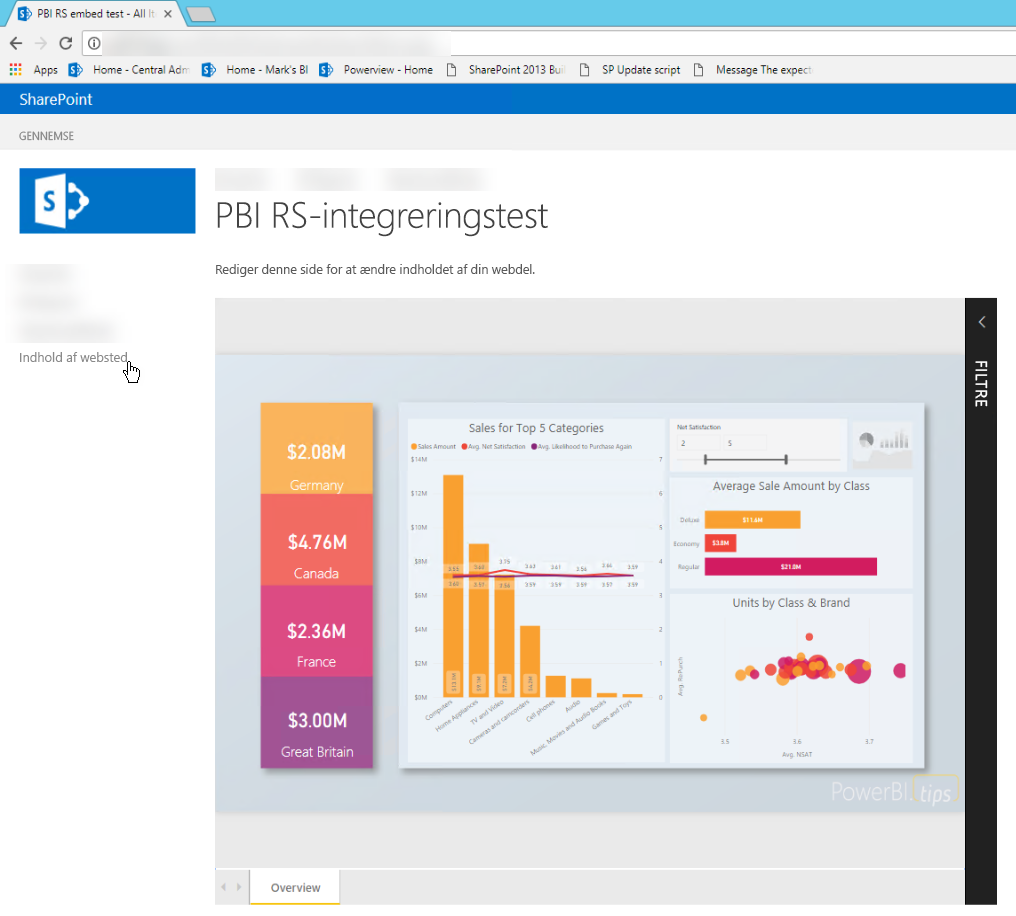
I denne artikel lærer du, hvordan du indlejrer en Power BI Report Server-rapport ved at bruge en iFrame på en SharePoint-side. Hvis du arbejder med SharePoint Online, skal Power BI Report Server være offentligt tilgængelig. I SharePoint Online vil Power BI Web-delen, der fungerer med Power BI-tjenesten, ikke fungere med Power BI Report Server.
Forudsætninger
- Power BI Report Server installeret og konfigureret.
- Power BI Desktop til Power BI Report Server installeret.
- Et SharePoint Server 2013, 2016, 2019 eller Subscription Edition-miljø installeret og konfigureret.
- Internet Explorer 11 understøttes kun, hvis dokumenttilstanden er sat til IE11 (Edge) tilstand eller ved brug af SharePoint Online. Du kan bruge andre understøttede browsere med SharePoint on-premises og SharePoint Online.
Opret Power BI-rapportens URL
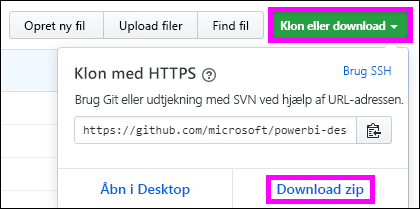
Download eksemplet fra GitHub: Blog Demo. Vælg Klon eller download, og vælg derefter Download ZIP.
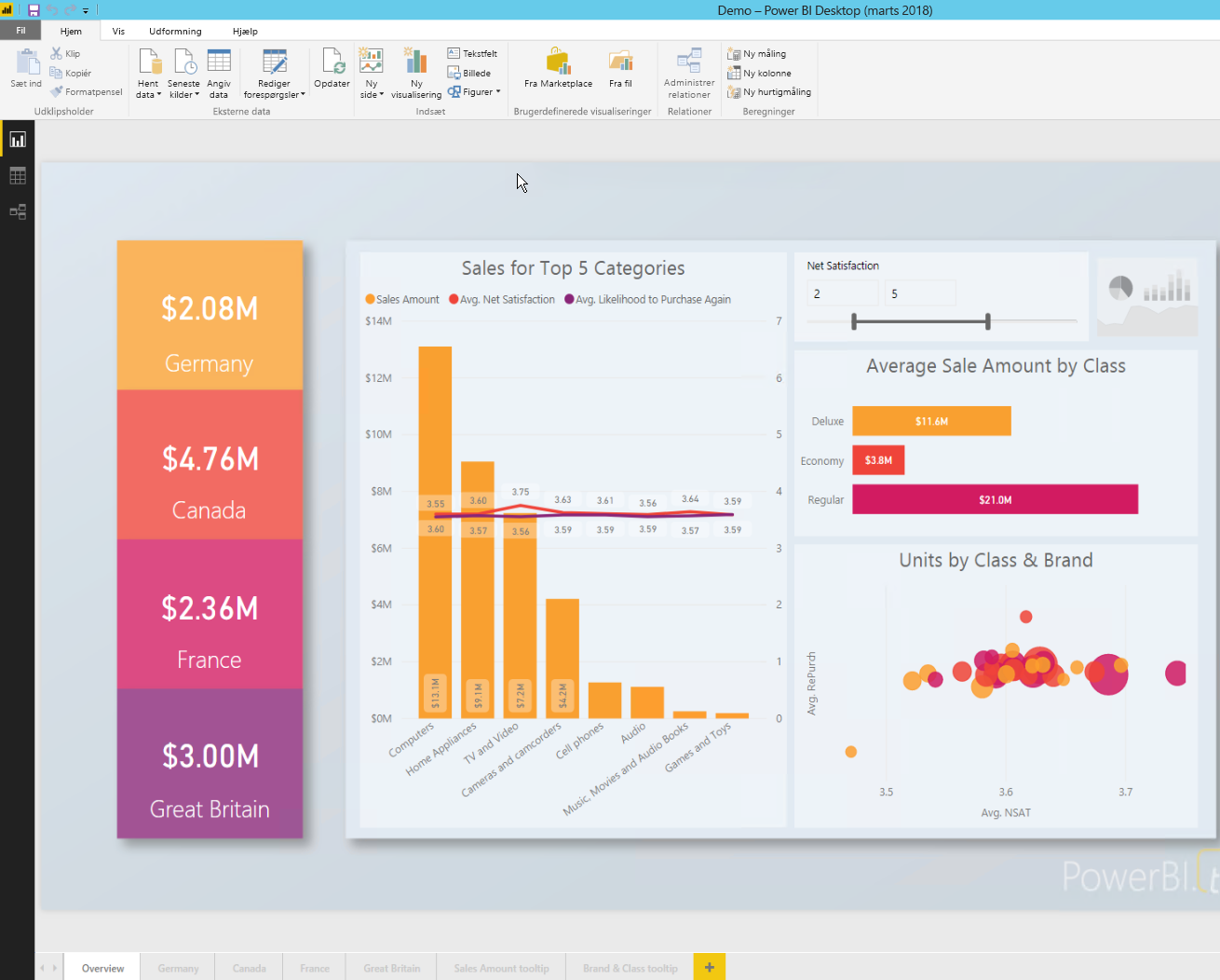
Pak filen ud, og åbn eksempelfilen .pbix i Power BI Desktop til Power BI Report Server.
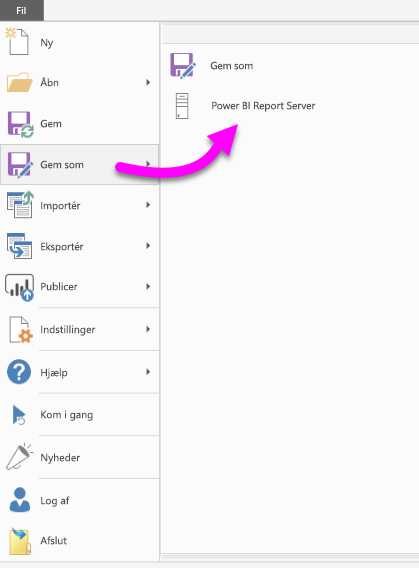
Gem rapporten på Power BI Report Server.
Se rapporten i Power BI Report Server-webportalen.
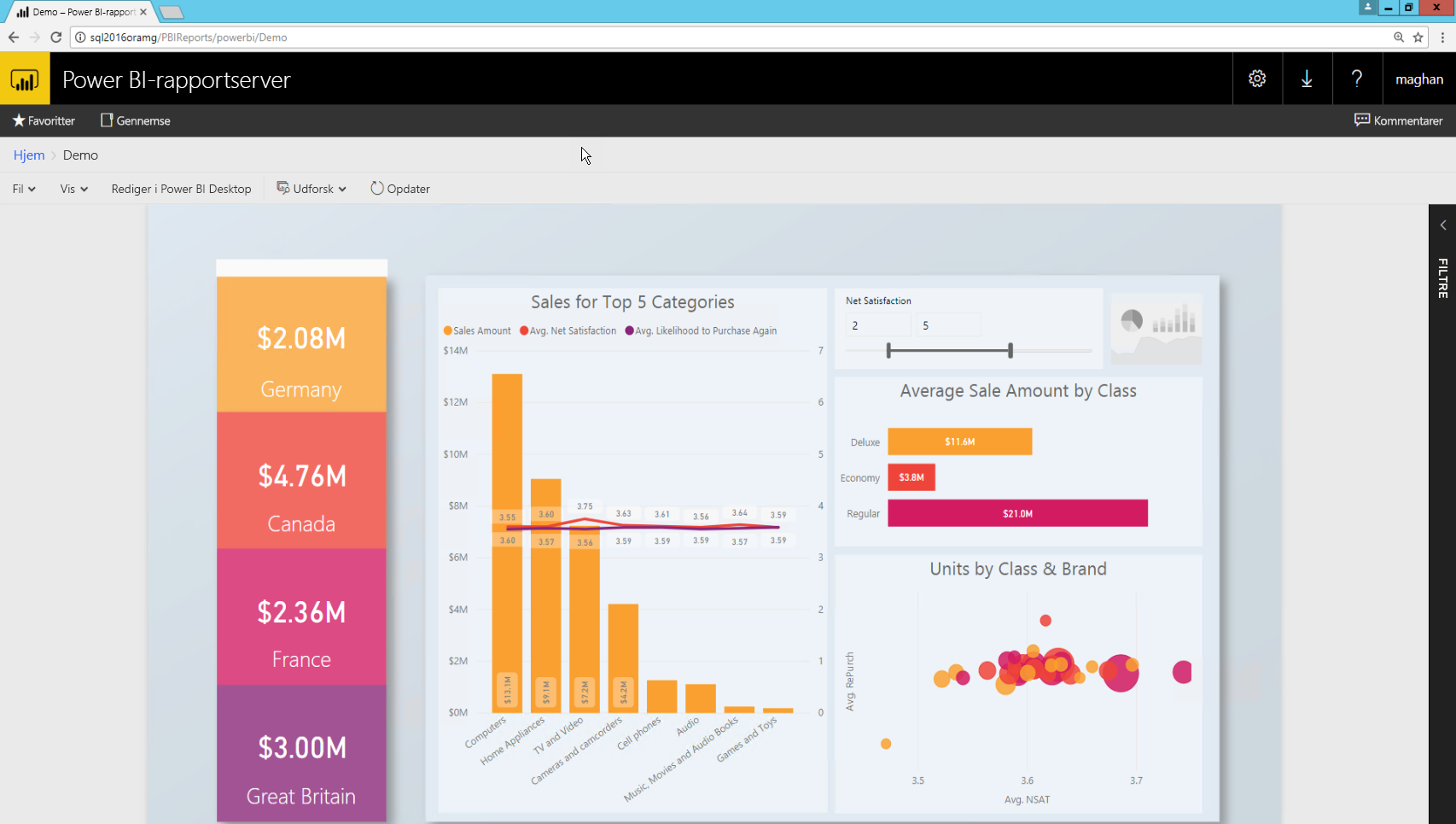
Opfang URL-parameteren
Når du har din URL, kan du oprette en iFrame på en SharePoint-side til at hoste rapporten. For enhver Power BI Report Server-rapport-URL skal følgende forespørgselsstreng-parameter tilføjes for at indlejre din rapport i en SharePoint iFrame: ?rs:embed=true.
For eksempel: https://myserver/reports/powerbi/Sales?rs:embed=true
Indlejr rapporten i en SharePoint iFrame
Gå til en SharePoint-side med indhold af siden .
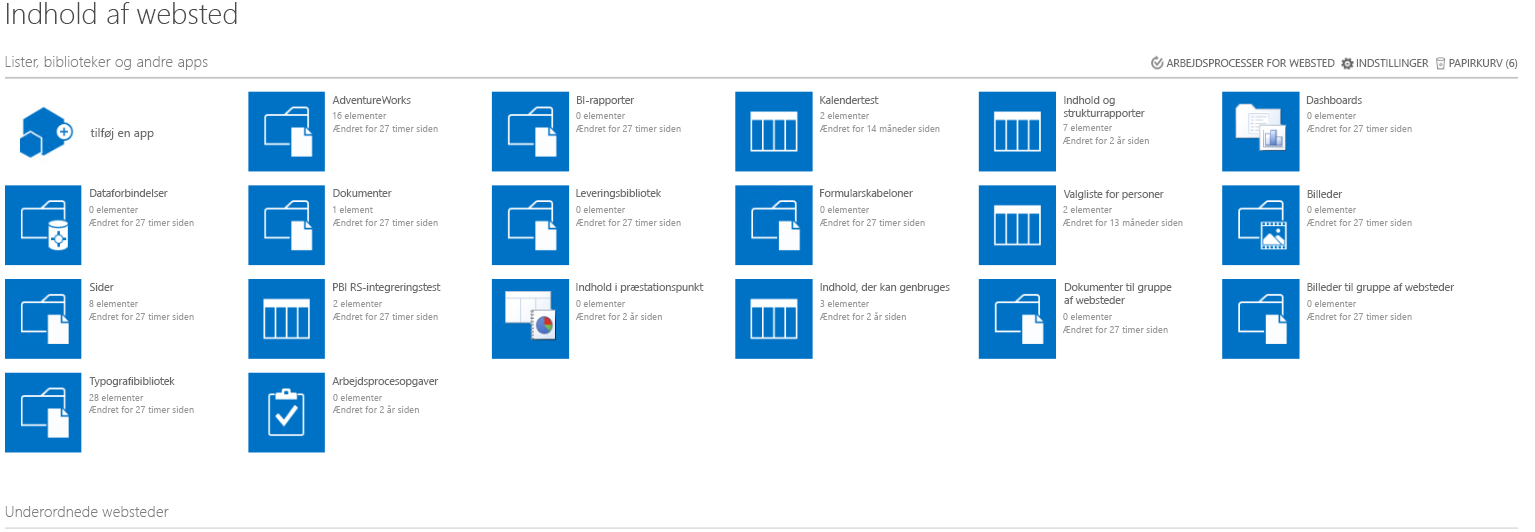
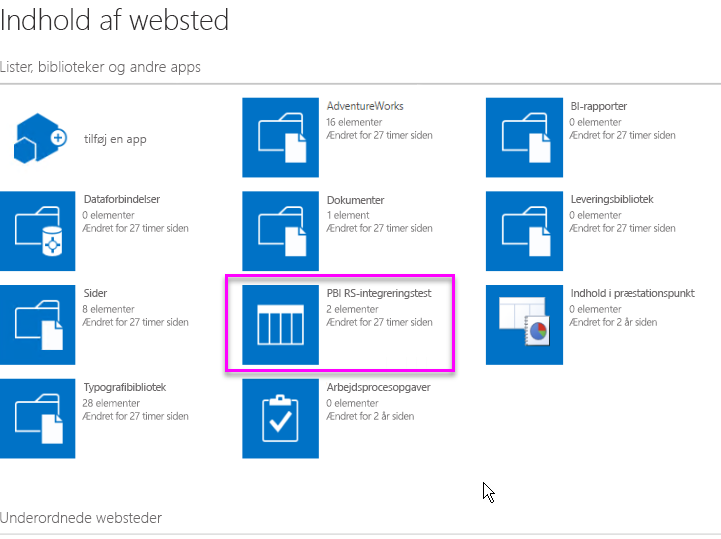
Vælg den side, hvor du vil tilføje din rapport.
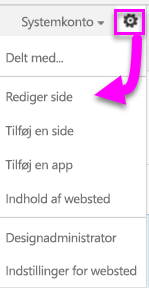
Vælg tandhjulsikonet øverst til højre, og vælg derefter Rediger side.
Vælg Tilføj en webdel.
Under Kategorier vælger du Medier og Indhold. Under Dele, vælg Content Editor, og vælg derefter Tilføje.
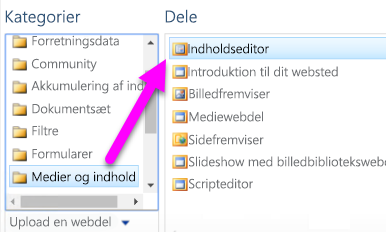
Vælg Klik her for at tilføje nyt indhold.
Fra topmenuen vælger du Formater tekst, og vælg derefter Rediger Kilde.

I Rediger Kilde-vinduet indsætter du din iFrame-kode i HTML Source, og vælg derefter OK.

Eksempel:
<iframe width="800" height="600" src="https://myserver/reports/powerbi/Sales?rs:embed=true" frameborder="0" allowFullScreen="true"></iframe>I topmenuen vælger du Side, og vælg derefter Stop Redigering.
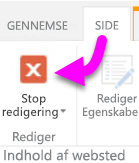
Rapporten fremgår af siden.
Relateret indhold
- Opret en Power BI-rapport til Power BI Report Server.
- Opret en pagineret rapport til Power BI Report Server.
Har du flere spørgsmål? Prøv Power BI-community'et.