Bemærk
Adgang til denne side kræver godkendelse. Du kan prøve at logge på eller ændre mapper.
Adgang til denne side kræver godkendelse. Du kan prøve at ændre mapper.
Få mere at vide om, hvordan du opretter en supportanmodning til Microsoft Fabric og Power BI. Før du sender en billet, skal du søge efter løsninger ved hjælp af ruden Hjælp i Fabric eller tjekke Microsoft Fabric-supportsiden for produktstatus, tjenesteafbrydelser og kendte problemer. Denne vejledning fører dig gennem processen baseret på din rolle som administrator eller bruger.
Forudsætninger – sikkerhedsroller og licenser
Hvis du vil have adgang til Support center i Fabric, skal du have en af følgende sikkerhedsroller eller have tilladelse af din Fabric administrator til at oprette supportanmodninger (angive et internt link til HelpDesk):
- Microsoft Entra-rolleadministrator
- Miljøadministrator (eller systemadministratorrolle i Dataverse)
- Firmaadministrator
- Faktureringsadministrator
- Tjenesteadministrator
- CRM-tjenesteadministrator
- CRM-organisationsadministrator
- Sikkerhedsadministrator
- Partnerdelegeret administrator
- Sharepoint-administrator
- Teams-administrator
- Exchange-administrator
- Fabric-administrator
- Administrator af overholdelse
- Helpdeskadministrator
- Power BI Pro-brugere kan oprette supportanmodninger til Power BI
- Fabric-brugere kan oprette supportanmodninger til Fabric-produkter
Derudover skal du have en af følgende licenser:
brugere af Power BI Pro og Premium pr. bruger kan oprette supportanmodninger til Power BI og Fabric.
Fabric brugere (Fabric gratis licens) kan kun oprette supportanmodninger for Fabric.
Brugere med en Unified Support-kontrakt kan oprette billetter til Power BI og Fabric.
Opret en supportanmodning
De trin, du tager for at oprette en supportanmodning, varierer afhængigt af din rolle.
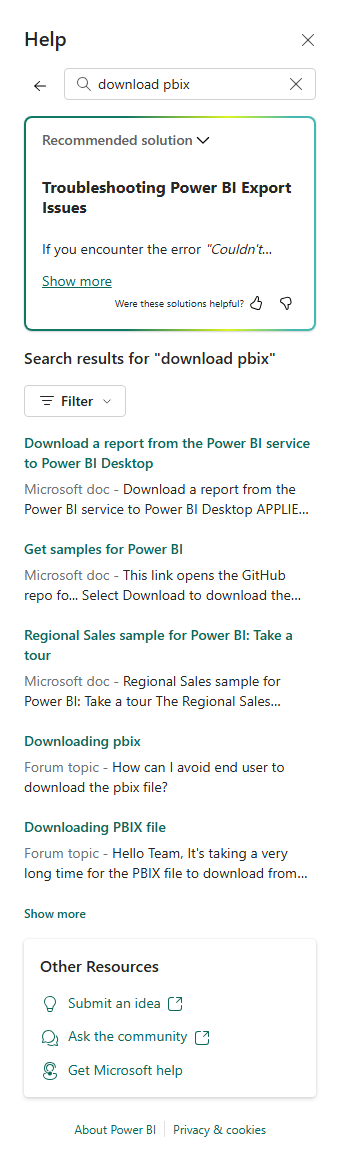
Vælg spørgsmålstegnet (?) på den øverste menulinje for at åbne ruden Fabric Help. I ruden Hjælp skal du angive et nøgleord for at finde en anbefalet løsning og relevante oplysninger og ressourcer fra Microsoft-dokumentation og communityforumemner. Brug rullelisten til at filtrere resultaterne.
Seddel
- For GCC og andre nationale/regionale cloudkunder: Standardarbejdsprocessen for Fabric-supportsiden kan omdirigere dig til den kommercielle Power BI-side, hvilket forhindrer dig i at sende din supportanmodning. Hvis du er GCC-, GCC High-, DoD- eller China cloud-kunde, skal du bruge den dedikerede National Cloud Support-portal til at oprette din supportsag baseret på dit specifikke miljø.
- Hvis administratoren angiver et link til en intern Help Desk, som beskrevet her, vises et link til Help Desk .
Hvis du ikke finder den rigtige løsning, kan du besvare et par flere spørgsmål for at se mulige løsninger på dit problem. Vælg den relevante løsning, og se, om indholdet kan guide dig til en løsning.
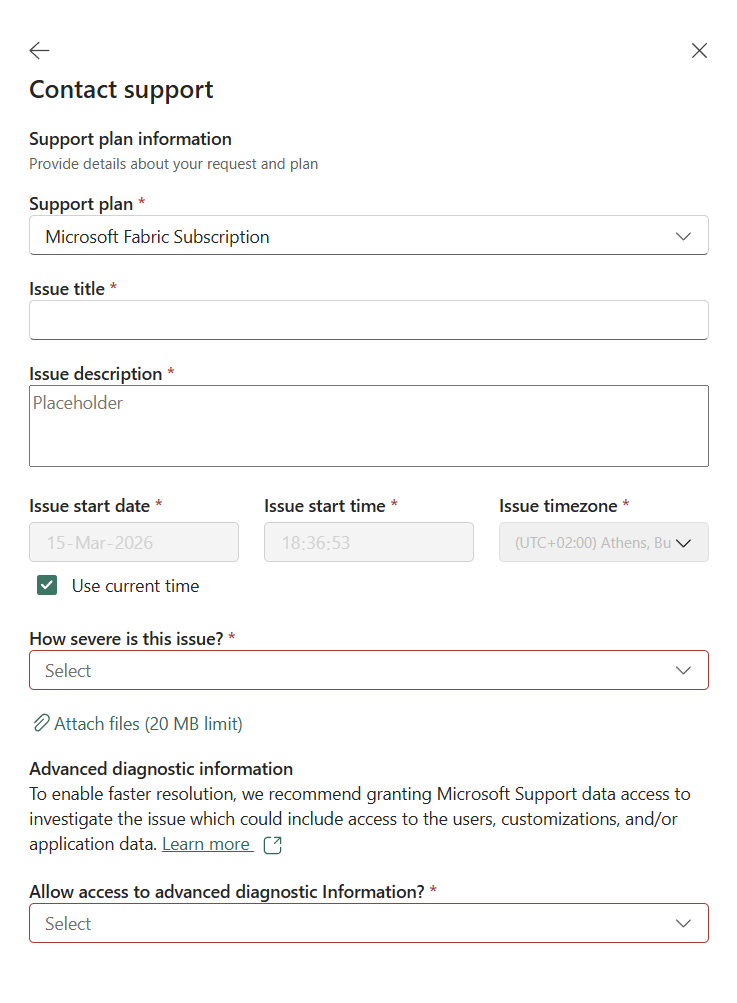
Hvis vejledningen ikke løser dit problem, scroll ned, vælg Kontakt Support, og vælg derefter din supportplan. Du kan vælge enten ved hjælp af Microsoft Fabric-abonnementet eller din Unified- eller Premier-supportplan.
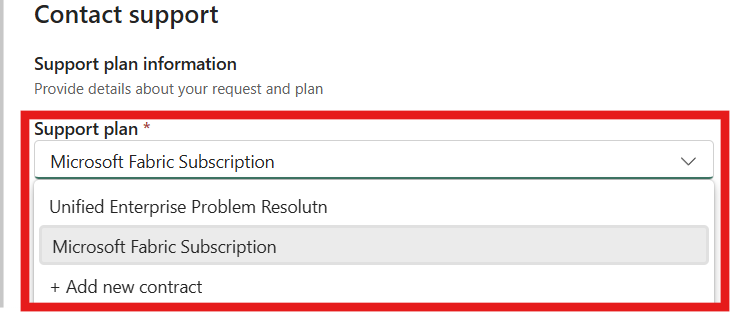
Hvis du har en Unified- eller Premier-supportplan , der ikke vises under Supportplan, skal du vælge Tilføj ny kontrakt og udfylde felterne. Hvis du ikke kender dit adgangs- eller kontrakt-id eller er interesseret i at købe en Unified-supportkontrakt, skal du kontakte din tjenesteadministrator eller kundesucceskontochef (CSAM).
Drikkepenge
- For kontrakt-id/adgangskodeskal du angive dit Unified- eller Premier-kontrakt-id.
- Det kontrakt-id/adgangskode som standard unified- eller Premier-kontrakt-id'et. Hvis du ændrede adgangskoden, da du registrerede dig online på Unified/Premier-portalen, skal du bruge den opdaterede adgangskode i stedet for kontrakt-id'et.
Hvis vejledningen ikke løser dit problem, skal du rulle ned, vælge Næsteog derefter udfylde felterne under fanen Support.