Bemærk
Adgang til denne side kræver godkendelse. Du kan prøve at logge på eller ændre mapper.
Adgang til denne side kræver godkendelse. Du kan prøve at ændre mapper.
Notat
DAX-brugerdefinerede funktioner er i øjeblikket i prøveversion.
DAX-brugerdefinerede funktioner (UDF'er (Data Analysis Expressions) giver dig mulighed for at pakke genanvendelig, parametriseret DAX-logik i dine modeller, hvilket gør din DAX-kode nemmere at skrive, vedligeholde og dele. I stedet for at gentage formler på tværs af målinger, beregnede kolonner og visualiseringer giver UDF'er dine semantiske modeller fleksibilitet i programmeringsstil, så du kan definere funktioner én gang og bruge dem overalt, hvor DAX understøttes. Du kan få mere at vide under DAX-brugerdefinerede funktioner.
Hvorfor bruge brugerdefinerede funktioner?
- Genbrug og konsistens: Definer en beregning én gang, og genbrug den overalt.
- Vedligeholdelse: Opdater logik ét sted for at rette eller udvikle regler.
- Sikrere oprettelse: Valgfrie typetip og hjælpere til typekontrol understøtter forudsigelig, fejlbestandig kode.
- Førsteklasses modelobjekter: UDF'er findes i modellen og kan ses i Model Explorer.
Start her
Sådan prøver du UDF'er i Desktop:
- Gå til Filindstillinger > og indstillinger > Indstillinger.
- Vælg Preview-funktioner , og kontrollér brugerdefinerede DAX-funktioner.
- Vælg OK , og genstart Power BI Desktop.
Definere en funktion
Du kan definere en brugerdefineret funktion i Power BI Desktop ved hjælp af DAX-forespørgselsvisning (DQV) eller TMDL-visning.
Generel syntaks
Den generelle syntaks for en UDF er:
/// Optional description above the function
FUNCTION <FunctionName> = ( <ParameterName>: <ParameterType>, ... ) => <FunctionBody>
Eksempel: Simpel momsfunktion
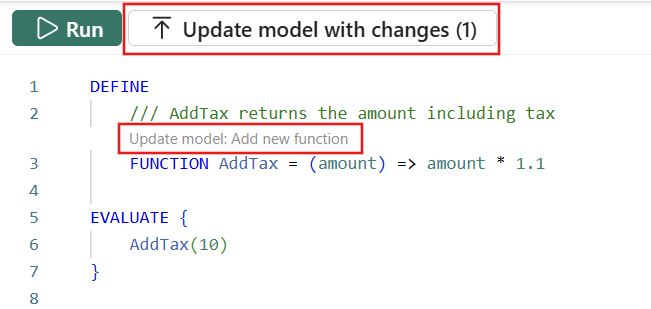
Her er et simpelt eksempel i DQV , der tilføjer skat til det givne beløb. Du kan også evaluere UDF'er i DQV.
DEFINE
    /// AddTax takes in amount and returns amount including tax
    FUNCTION AddTax = (
            amount : NUMERIC
        ) =>
        amount * 1.1

EVALUATE
{ AddTax ( 10 ) }
// Returns 11
Når en UDF er defineret, kan du opdatere modellen eller bruge kodelinsen til at tilføje funktionen til din model.