Bemærk
Adgang til denne side kræver godkendelse. Du kan prøve at logge på eller ændre mapper.
Adgang til denne side kræver godkendelse. Du kan prøve at ændre mapper.
Gælder for:✅ Power BI Desktop og Power BI-tjeneste
En visuel beregning er en DAX-beregning, som du opretter direkte på en rapportvisualisering i stedet for i den underliggende semantiske model. Med visuelle beregninger kan du udføre forretningsberegninger, f.eks. kørsel af summer eller glidende gennemsnit, for en enkelt visualisering uden at tilføje målinger eller beregnede kolonner, der påvirker andre rapporter.
I denne artikel kan du se, hvordan du tilføjer og redigerer en visuel beregning og gennemgår et eksempel, der bruger en visuel beregning til at drive betinget formatering. Du kan få mere at vide om, hvordan visuelle beregninger fungerer, og hvornår de skal bruges, under Visuelle beregninger.
Forudsætninger
- En rapport i Power BI Desktop eller Power BI-tjeneste med en tabel- eller matrixvisualisering, der indeholder mindst én numerisk kolonne eller måling.
Tilføj en visuel beregning
Vælg den visualisering, du vil føje en beregning til.
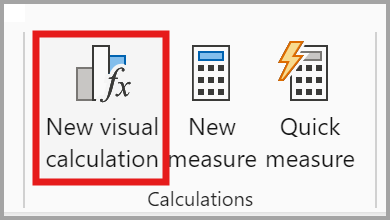
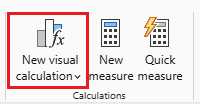
På fanen Hjem på båndet skal du vælge Ny visuel beregning.
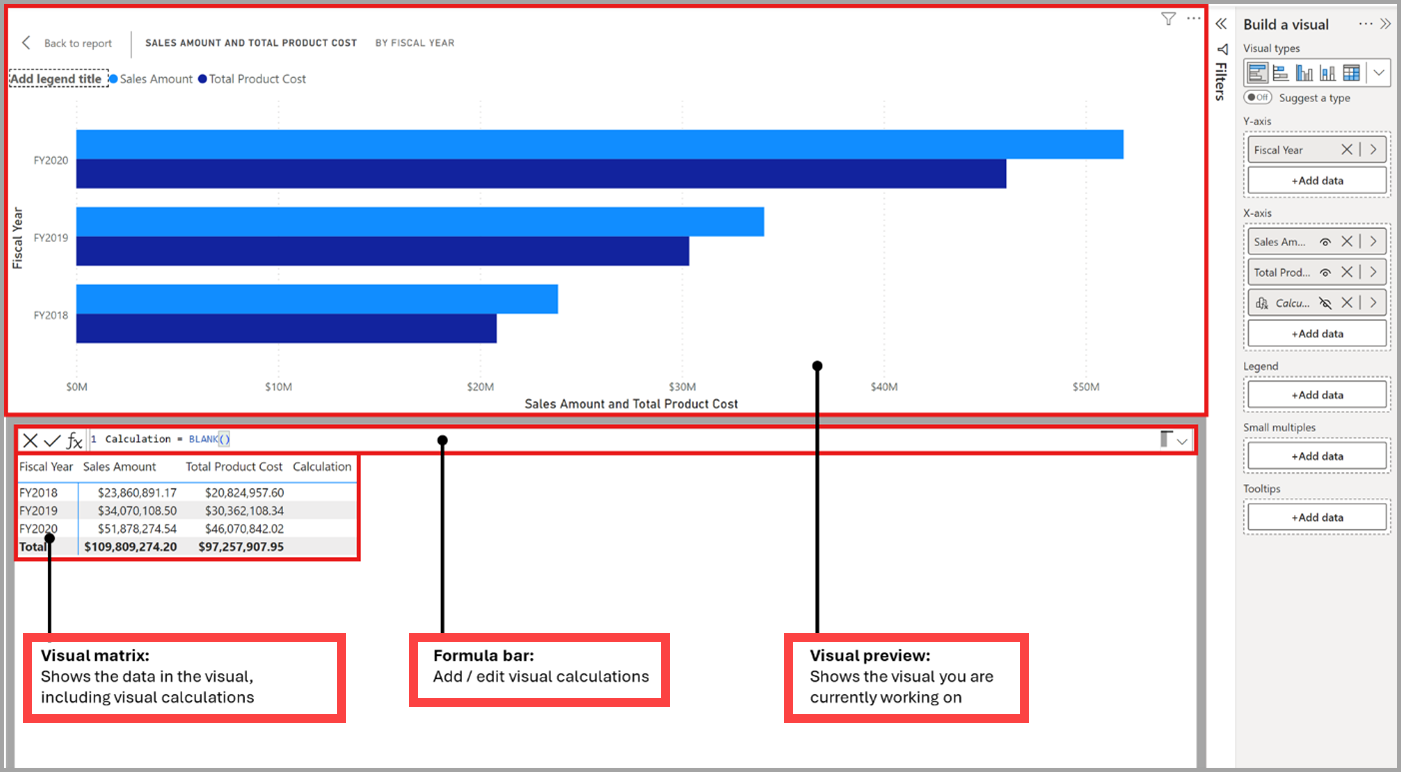
Vinduet med visuelle beregninger åbnes i redigeringstilstand . Skærmbilledet Redigeringstilstand har tre overordnede sektioner, der vises oppefra og ned på følgende billede:
- Visualiseringseksemplet viser det visuelle element, du arbejder med.
- Det er på en formellinje , hvor du angiver det visuelle beregningsudtryk.
- Visualiseringsmatrixen viser dataene i visualiseringen og viser resultaterne af visuelle beregninger, når du tilføjer dem. Formatering eller temaer, du anvender på din visualisering, anvendes ikke på visualiseringsmatrixen.
Skriv udtrykket på formellinjen. I en visualisering, der indeholder Sales Amount og Total Product Cost by Fiscal Year, kan du f.eks. tilføje en beregning, der returnerer avancen for hvert år:
Profit = [Sales Amount] - [Total Product Cost]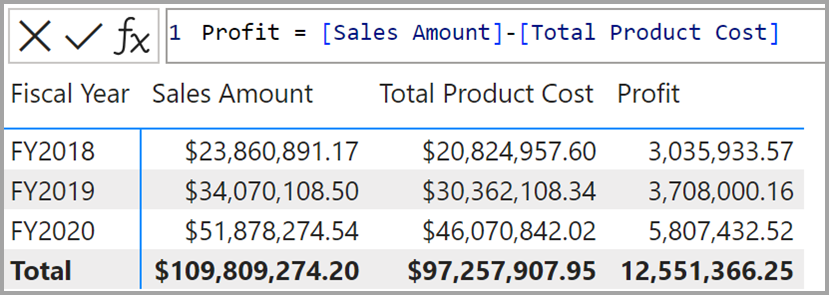
For hver række i visualiseringsmatrixen trækkes den aktuelle
Sales AmountogTotal Product Costfra, og resultatet returneres i kolonnenProfit. Du behøver ikke at tilføje en sammenlægningsfunktion, f.eks. SUM. de fleste visuelle beregninger evaluerer række for række som en beregnet kolonne.Vælg Tilbage til rapport for at afslutte visualiseringens beregningseditor.
Hvis du vil oprette en beregning ud fra en færdigbygget skabelon i stedet, skal du vælge den nederste del af knappen Ny visuel beregning og vælge en skabelon. Du kan se en liste over tilgængelige skabeloner under Visuelle beregningsskabeloner.
Rediger en eksisterende visualiseringsberegning
Hvis du vil redigere en visuel beregning i Power BI Desktop, skal du højreklikke på visualiseringsberegningen på feltlisten i ruden Visualiseringer og vælge Rediger beregning. Redigeringsskærmen for visualiseringsberegninger åbnes igen i redigeringstilstand , hvor du kan ændre udtrykket på formellinjen og se opdaterede resultater i visualiseringsmatrixen.
Eksempel: Returner en hexfarvekode for betinget formatering
Brug en visuel beregning til at returnere en hexfarvekode, og anvend derefter farvekoden via betinget formatering.
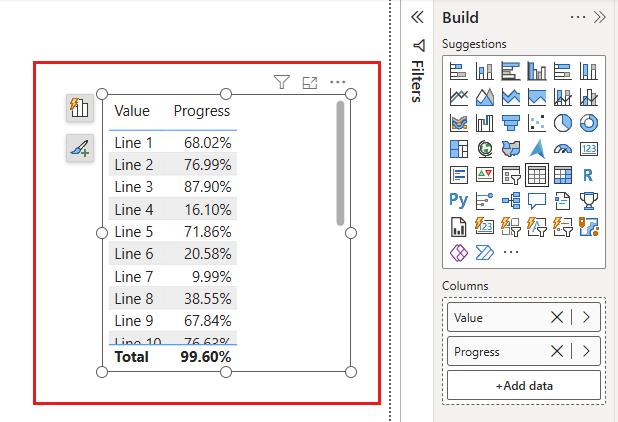
Vælg det visuelle element, hvor du vil bruge betinget formatering.
På fanen Hjem skal du vælge Ny visuel beregning.
Skriv din visualiseringsberegning. Her er en IF-sætning, der returnerer enten grøn eller rød baseret på, om en måling er større eller mindre end 0,5:

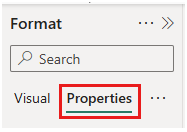
Conditional Hex Code = IF ( [Progress] > .5, "#5BA300", "#E91C1C" )Udvid ruden Formatering , og vælg Egenskaber.
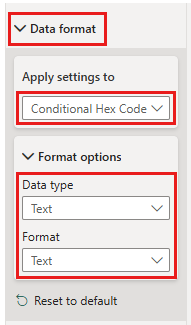
Udvid afsnittet Dataformat , vælg din visuelle beregning, og angiv både datatypen og formatet til Tekst.
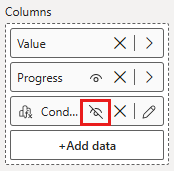
Før du afslutter visualiseringsberegningseditoren, skal du vælge ikonet Skjul ud for den visuelle beregning for at skjule den.
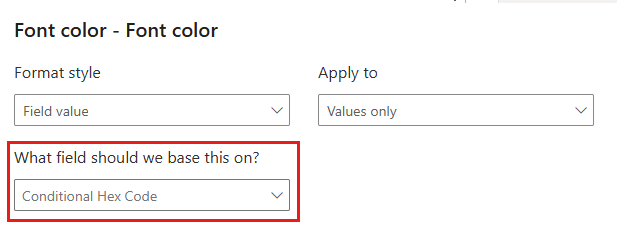
Brug visualiseringsberegningen i et afsnit med betinget formatering.
Vælg Tilbage til rapport for at afslutte visualiseringens beregningseditor.

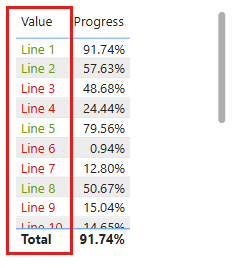
Tabellen viser nu betinget formatering, der er baseret på visualiseringsberegningen.