Bemærk
Adgang til denne side kræver godkendelse. Du kan prøve at logge på eller ændre mapper.
Adgang til denne side kræver godkendelse. Du kan prøve at ændre mapper.
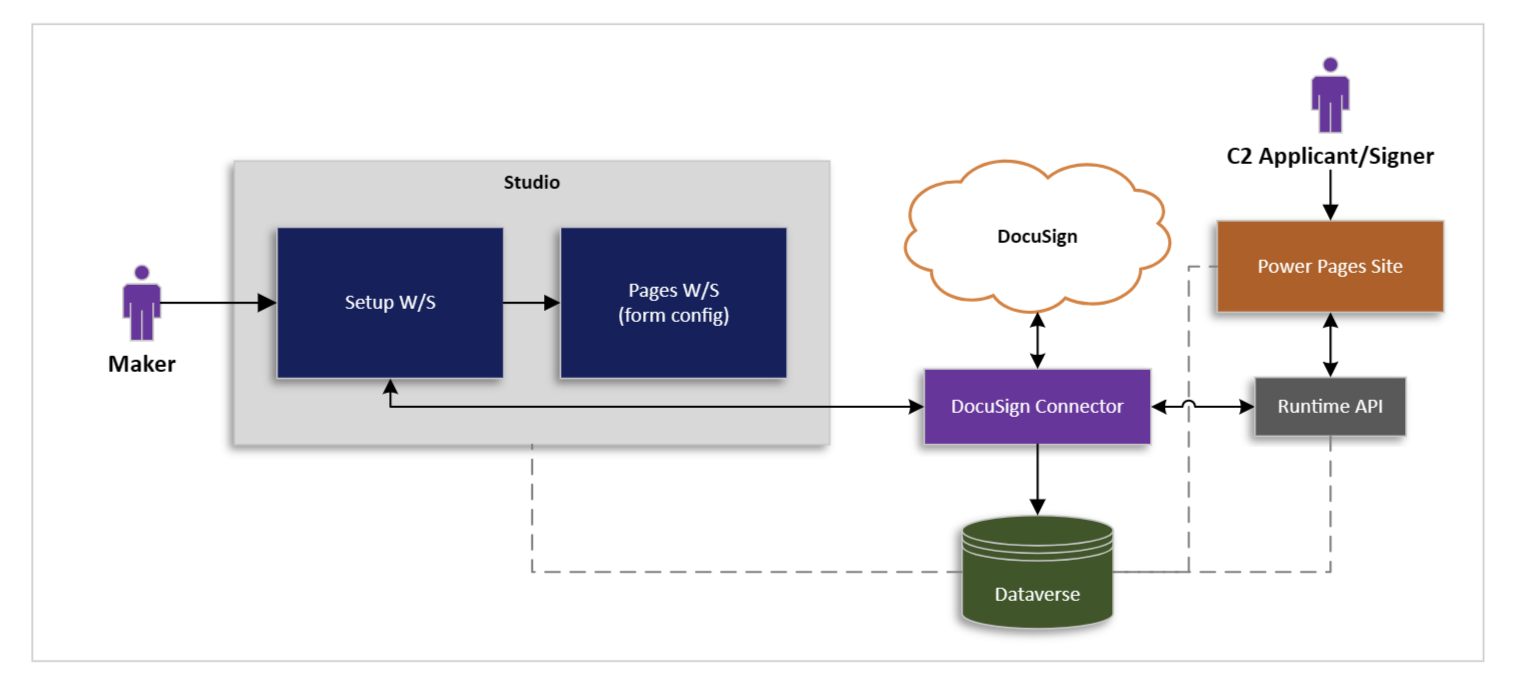
Power Pages og DocuSign integration giver en effektiv arbejdsproces til inkorporering af e-signaturer i formularer med flere trin via en Studio-lavkodeoplevelse. Denne integration bruger det DocuSign-connectorbaserede Microsoft Power Automate-flow til at gøre det muligt for en slutbruger at se og signere dokumenter. Konfigurationen af disse komponenter sker via fanen Integrationer>Eksterne apps, der netop er introduceret i arbejdsområdet Konfiguration, og som du kan knytte til bestemte Dataverse-tabeller og DocuSign. Med denne integration kan du føje et e-signaturtrin til formularerne med flere trin og dermed muliggøre en strømlinet proces til registrering af digitale signaturer.
Integration af DocuSign i programmet kræver tre trin:
Trin 1: Installation af DocuSign. I dette trin installerer webstedsadministratoren DocuSign-pakken, der består af påkrævede tabeller, flows, Dataverse-plugin og PCF-kontrol for miljøet.
Trin 2: Konfiguration af DocuSign. I dette trin konfigurerer webstedsadministratoren eller udvikleren bestemte DocuSign-legitimationsoplysninger og skabeloner.
Trin 3: Aktivér DocuSign. I dette trin inkluderer udvikleren formularen og aktiverer e-signaturer på det påkrævede trin til formularen med flere trin.
Forudsætninger
- Konfigurer en skabelon i DocuSign. Skabelonen kan indeholde et eller flere dokumenter, du kan bruge til at se og signere. Skabelonen tildeles en modtagerrolle, men behøver ikke at have et navn eller en mail – disse felter tildeles fra Power Pages-webstedet. Dokumentet kan indeholde faner eller felter, herunder fanen Signatur. Se DocuSign-skabelonens dokumentation for at få flere oplysninger, eller se denne video.
- Det kan være en ide at gennemgå, hvordan du konfigurerer Power Automate-cloudflow på Power Pages , før du integrerer DocuSign med dit Power Pages-websted.
- Opret eller identificer en Microsoft Dataverse-tabel, der skal bruges i en formular med flere trin. Tabellen skal konfigureres på en sådan måde, at Opretter en ny aktivitet skal vælges i sektionen Gør denne tabel til en indstilling, når. Du kan få flere oplysning i: Sådan opretter og redigerer du Dataverse-tabeller med arbejdsområdet Data.
- Konfigurer en formular med flere trin med en Dataverse-tabel, der indeholder et trin, hvor brugerne kan signere dokumenter. I dette trin vises et undergitter, hvor de dokumenter, der skal signatures, vises. Det konfigureres i et senere trin.
- Integrationen af e-signatur fungerer kun sammen med godkendte brugere, som skal have konfigureret deres fornavn, efternavn og mail i deres profil.
Trin 1: Installation af DocuSign
Vælg Konfigurer>Integrationer>Eksterne apps i designstudiet.
Vælg handlingen Installer for DocuSign.
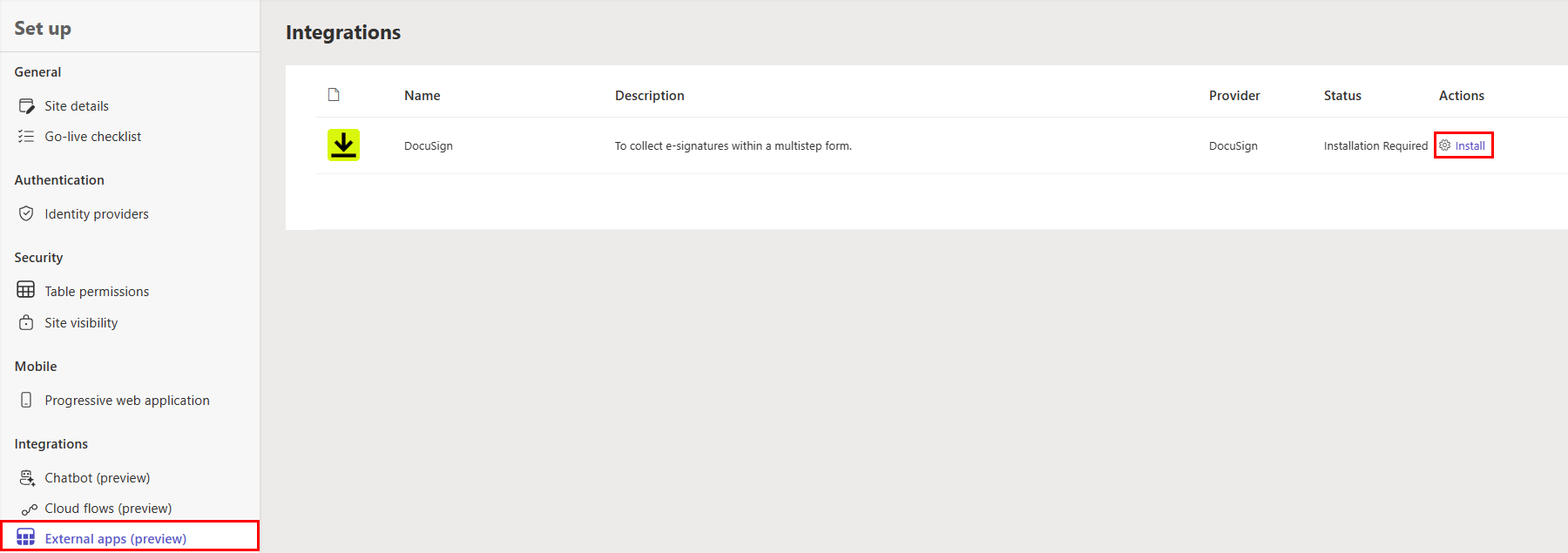
Det kan tage lidt tid at installere. Handlingen ændres til konfigurering, når handlingen er fuldført. Derved installeres en løsning, som indeholder tabeller, flows, Dataverse-plug-ins og kodekomponenter til gengivelse af signerede dokumenter.
Trin 2: Konfiguration af DocuSign
Når du har installeret DocuSign-pakken, kan du begynde at konfigurere DocuSign til Power Pages-webstedet.
Vælg Konfigurer>Integrationer>Eksterne apps i designstudiet.
Vælg handlingen Konfigurer for DocuSign i tabellen Integrationer. Menuen Aktivér integration vises.
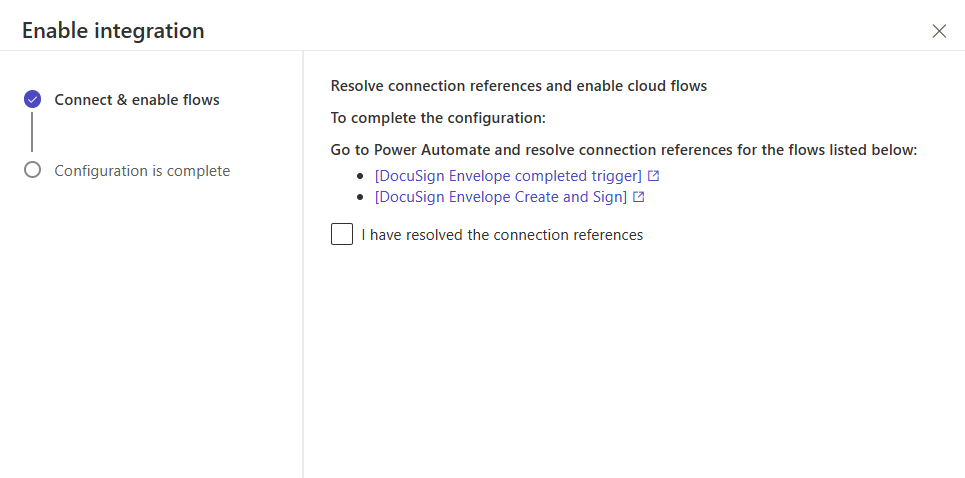
Vælg linkene for at løse forbindelsesreferencerne og aktivere cloudflows i Power Automate og dermed sikre, at begge cloudflows er slået til.
Bemærk
- Der er to flows, hvoraf den ene har adgang til DocuSign og den anden til Dataverse.
- Brug de relevante legitimationsoplysninger til at få adgang til DocuSign og Dataverse.
- I forbindelse med flowet DocuSign Kuvert fuldført-udløser skal du vælge det relevante DocuSign firma-id for indstillingen Firma i udløseren Når en konvolutstatus ændres.
Gå tilbage til menuen Aktivér integration i designstudio, og markér afkrydsningsfeltet Jeg har løst forbindelsesreferencerne.
Vælg Næste, Luk for at afslutte menuen Aktivér integration.
Vælg Cloudflows i arbejdsområdet Konfigurer.
Tilføj cloudflowet DocuSign Kuvertoprettelse og signering fra forrige trin til dette websted.
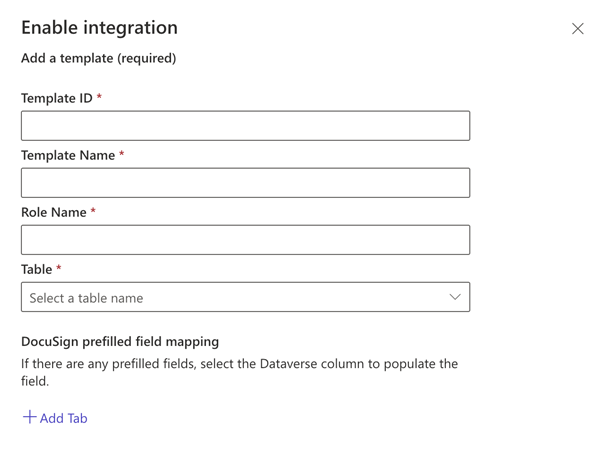
Angiv skabelonmetadataene DocuSign i de angivne felter:
Værdi Source Skabelon-id DocuSign eSignature-websted Skabelonnavn DocuSign eSignature-websted Rollenavn DocuSign eSignature-websted Table Dataverse-tabel, der bruges i formularen til flere trin, som kræver e-signaturer (Valgfrit) Knyt formulartabelfelterne til DocuSign-fanerne i dokumentet.
Trin 3: Aktivér DocuSign
Fuldfør følgende trin for at aktivere DocuSign:
Opret et formulartrin med flere trin til den Dataverse-tabel, der bruges i formularprocessen med flere trin, til at repræsentere dokumentgitteret.
Tilføj tabeltilladelser for den Dataverse-tabel, der bruges i formularprocessen med flere trin til dokumentsignaturer (du skal som minimum have Opret- og Skriv-tilladelse), og tildel de relevante webroller. Flere oplysninger: Konfigurere tabeltilladelser
Vælg knappen Synkroniser.
På en webside skal du tilføje eller redigere en formular med flere trin og oprette et trin, der hedder Signer dokument (eller lignende). Flere oplysninger: Tilføje en formular med flere trin
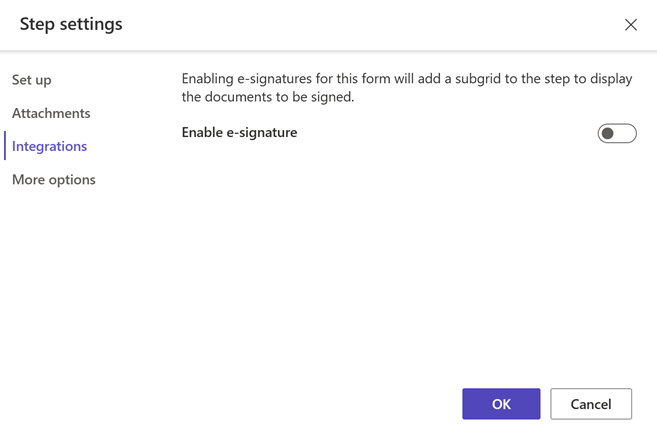
Gå til Indstillinger for trin.
Vælg Integrationer.
Vælger den skabelon, der skal tilknyttes formularen.
Aktivér formular til e-signaturen.
Bemærk
Du skal åbne formularen for at give godkendte brugere tilladelse.
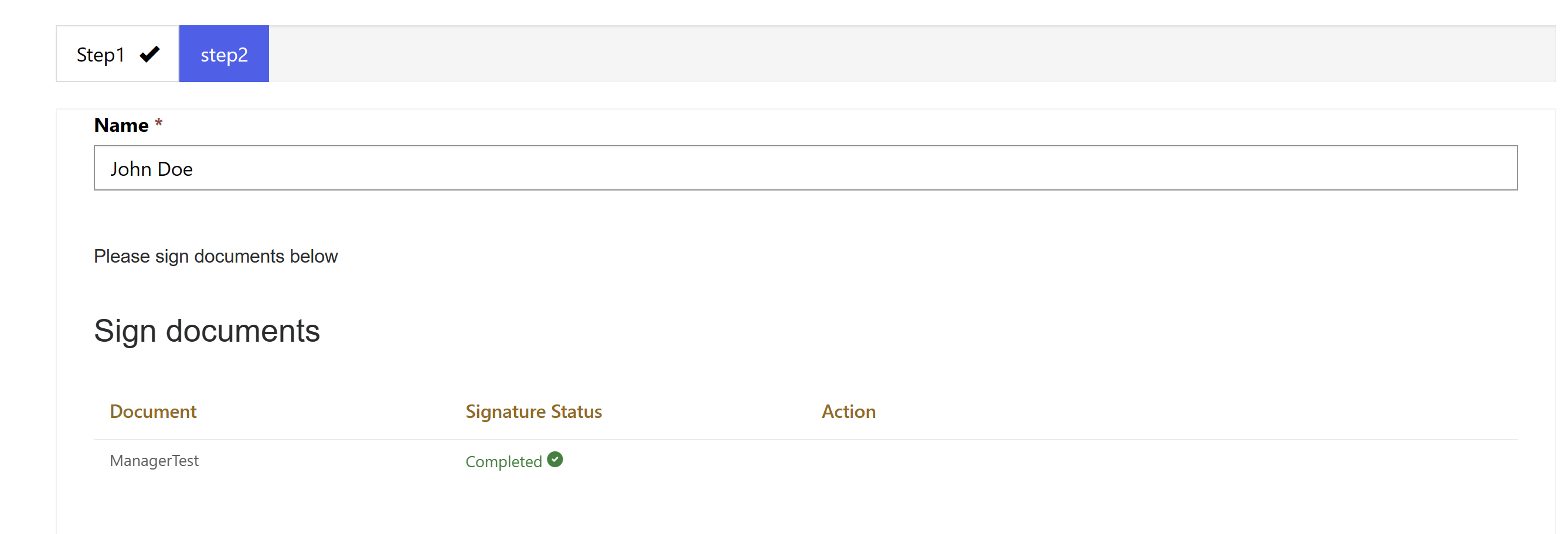
Der føjes automatisk et undergitter til formulartrinnet, hvor de dokumenter, der skal signeres, vises.
Gennemse og test websiden. Du skal kunne åbne dokumentet, e-signere de relevante felter, afslutte og returnere til processen med flere trin.