Bemærk
Adgang til denne side kræver godkendelse. Du kan prøve at logge på eller ændre mapper.
Adgang til denne side kræver godkendelse. Du kan prøve at ændre mapper.
Forretningsvirksomhed er ikke begrænset til et enkelt område eller sprog. Et enkelt websted kan vise indhold på flere sprog for at nå ud til kunder rundt om i verden. Indholdet af dit websted kan oversættes til flere sprog, samtidig med at et enkelt indholdshierarki bevares.
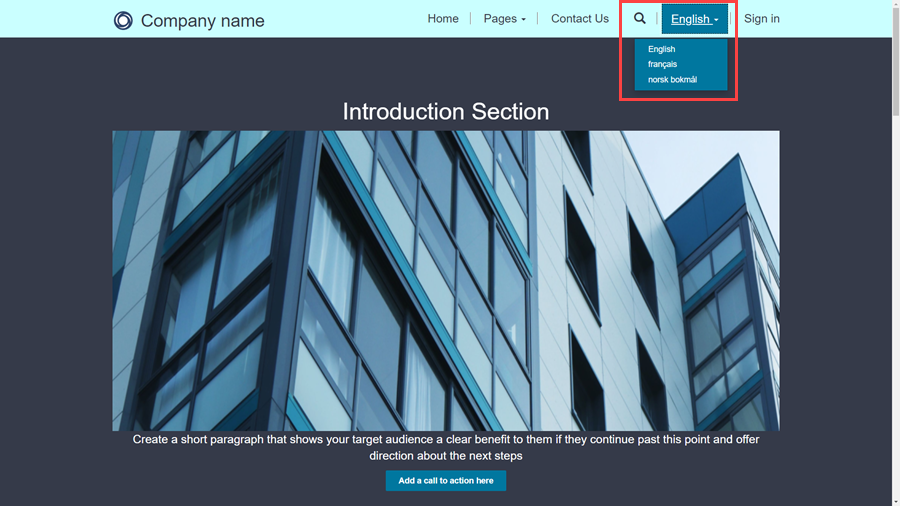
Du kan aktivere flere sprog for et websted ved at benytte følgende fremgangsmåde:
Aktivere sprog i et Microsoft Dataverse-miljø.
Bemærk
Kontrollér, at processen til aktivering af et sprog på Dataverse er fuldført, før du fortsætter til næste trin. Det kan tage en time eller mere at klargøre sprogene.
Gå til Websted>Websteder.
Vælg det websted, du vil føje understøttelse af sprog til.
Vælg Nyt webstedssprog under fanen Generelt i sektionen Understøttede sprog.
Udfyld formularen, herunder Portalsprog (et opslag af sprog, der er aktiveret i organisationen, og der understøttes af portaler) og Publiceringstilstand.
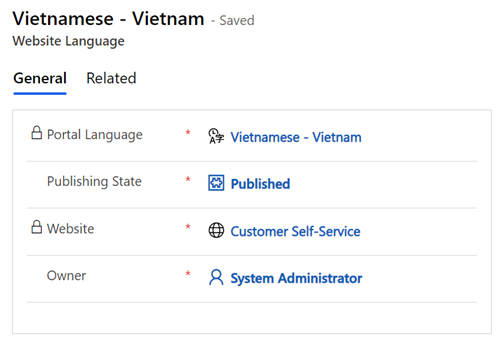
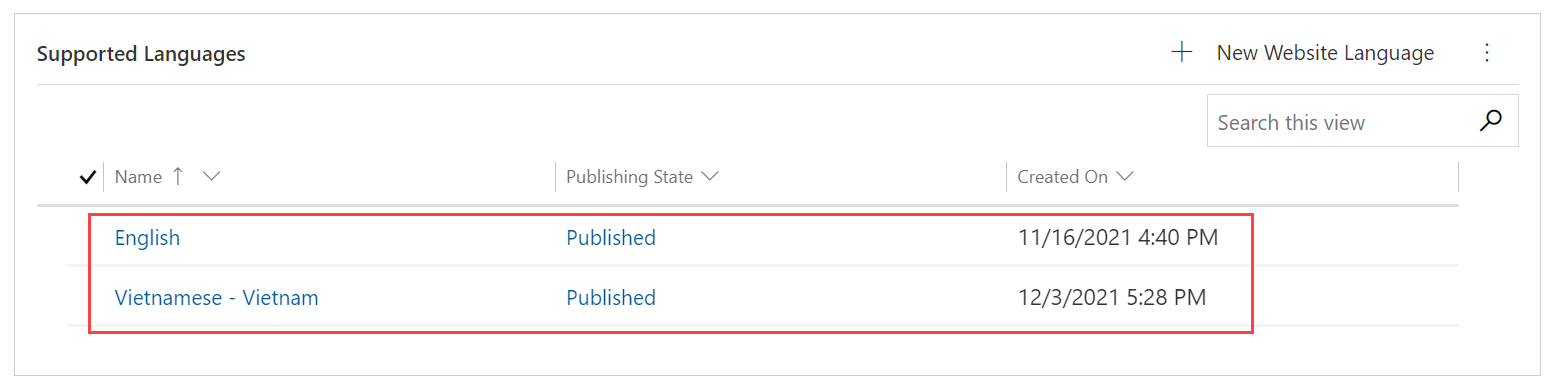
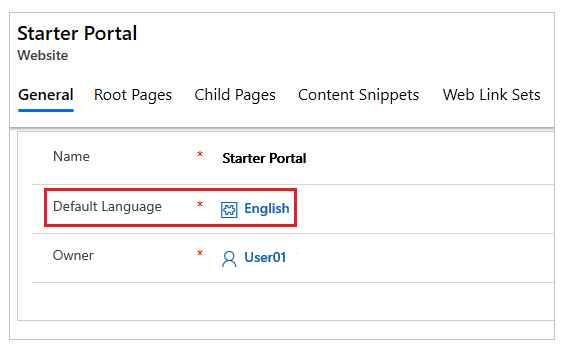
Du kan angive standardsproget på webstedet ved at ændre standardsproget til et af de aktiverede sprog på webstedet.
Bemærk
- Hvis du aktiverer nye sprog, efter at webstedet er klargjort, kan du importere de oversatte metadata for at få metadataene oversat til de sprog, der netop er blevet aktiveret.
- Du skal også opdatere sprogteksten for eventuelle brugerdefinerede etiketter på Dataverse-tabeller og kolonner, så de vises i formularer og på lister på portalwebsider.
Understøttede sprog
I følgende tabel vises alle de sprog, der i øjeblikket er tilgængelige. Du kan finde denne liste ved at gå til appen Portaladministration, sektionen Indhold og derefter vælge Portalsprog. Det viste navn for et sprog kan ændres, når du har valgt det sprog, der skal ændres, på denne side.
| Navn | Sprogkode | LCID | Visningsnavn for portal |
|---|---|---|---|
| Baskisk - baskisk | eu-ES | 1069 | euskara |
| Bulgarsk – Bulgarien | bg-BG | 1026 | български |
| Catalansk - catalansk | ca-ES | 1027 | català |
| Kinesisk - Kina | zh-CN | 2052 | 中文(中国) |
| Kinesisk – SAR Hongkong | zh-HK | 3076 | 中文(香港特別行政區) |
| Kinesisk - traditionelt | zh-TW | 1028 | 中文(台灣) |
| Kroatisk – Kroatien | hr-HR | 1050 | hrvatski |
| Tjekkisk – Tjekkiet | cs-CZ | 1029 | čeština |
| Dansk – Danmark | da-DK | 1030 | dansk |
| Nederlandsk – Nederlandene | nl-NL | 1043 | Nederlands |
| Engelsk | da-DK | 1030 | Engelsk |
| Estisk – Estland | et-EE | 1061 | eesti |
| Finsk – Finland | fi-FI | 1035 | suomi |
| Fransk – Frankrig | fr-FR | 1036 | français |
| Galisisk - Spanien | gl-ES | 1110 | galego |
| Tysk – Tyskland | de-DE | 1031 | Deutsch |
| Græsk – Grækenland | el-GR | 1032 | Ελληνικά |
| Hindi - Indien | hi-IN | 1081 | हिंदी |
| Ungarsk – Ungarn | hu-HU | 1038 | magyar |
| Indonesisk – Indonesien | id-ID | 1057 | Bahasa Indonesia |
| Italiensk – Italien | it-IT | 1040 | italiano |
| Japansk – Japan | ja-JP | 1041 | 日本語 |
| Kasakhisk – Kasakhstan | kk-KZ | 1087 | қазақ тілі |
| Koreansk – Korea | ko-KR | 1042 | 한국어 |
| Lettisk – Letland | lv-LV | 1062 | latviešu |
| Litauisk – Litauen | lt-LT | 1063 | lietuvių |
| Malaysisk – Malaysia | ms-MY | 1086 | Bahasa Melayu |
| Norsk (bokmål) – Norge | nb-NO | 1044 | norsk bokmål |
| Polsk – Polen | pl-PL | 1045 | polski |
| Portugisisk – Brasilien | pt-BR | 1046 | português (Brasil) |
| Portugisisk – Portugal | pt-PT | 2070 | português (Portugal) |
| Rumænsk – Rumænien | ro-RO | 1048 | română |
| Russisk – Rusland | ru-RU | 1049 | русский |
| Serbisk (kyrillisk) – Serbien | sr-Cyrl-CS | 3098 | српски |
| Serbisk (latin) – Serbien | sr-Latn-CS | 2074 | srpski |
| Slovakisk – Slovakiet | sk-SK | 1051 | slovenčina |
| Slovensk – Slovenien | sl-SI | 1060 | slovenščina |
| Spansk - traditionel sortering - Spanien | es-ES | 3082 | español |
| Svensk – Sverige | sv-SE | 1053 | svenska |
| Thailandsk – Thailand | th-TH | 1054 | ไทย |
| Tyrkisk – Tyrkiet | tr-TR | 1055 | Türkçe |
| Ukrainsk - Ukraine | uk-UA | 1058 | українська |
| Vietnamesisk – Vietnam | vi-VN | 1066 | Tiếng Việt |
Tilføj brugerdefineret sprog
I dette afsnit forklares det, hvordan du aktiverer understøttelse af yderligere sprog ud over dem, der leveres af Dataverse, så du kan tilpasse webstedets sprogindstillinger.
Bemærk
- Systemmeddelelser, f.eks. platformsdialogbokse og fejlmeddelelser, oversættes ikke til brugerdefinerede sprog. Systemmeddelelser bruger det basissprog, der er valgt, når der oprettes et nyt sprog.
- Dette understøttes kun for standarddatamodellen (SDM).
Hvis du vil tilføje brugerdefinerede sprog, skal du følge disse trin:
Gå til startsiden for Power Pages , og vælg det miljø, hvor webstedet er placeret.
Vælg webstedet, og vælg Rediger for at åbne studiet.
Vælg Flere elementer (...) for at åbne portaladministrationsappen.
I undergitteret Understøttede sprog skal du vælge Nyt webstedssprog.
Vælg søgeikonet i opslaget Portalsprog .
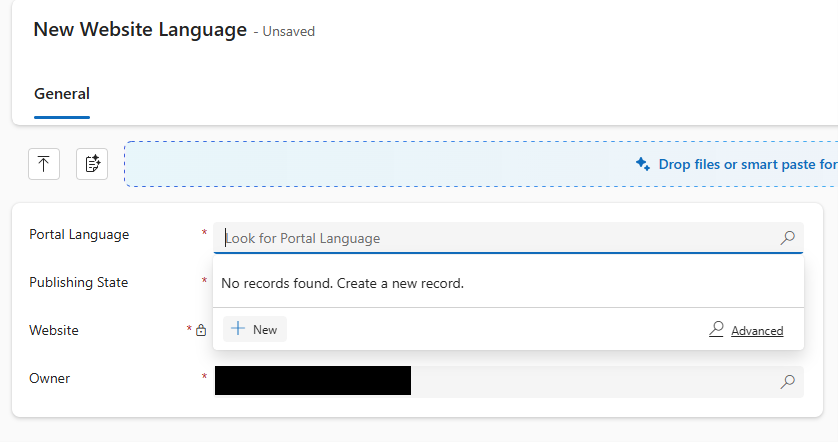
Vælg Ny.
Vælg knappen Slet ændringer .
Angiv detaljerne for det nye sprog.
Bemærk
- Angiv Dataverse LCID i feltet Dynamics 365-sprog og LCID for Power Pages i feltet LCID.
- Dynamics 365-sprog skal være et af de 43 sprog, der understøttes af sider, f.eks. 1033 for engelsk.
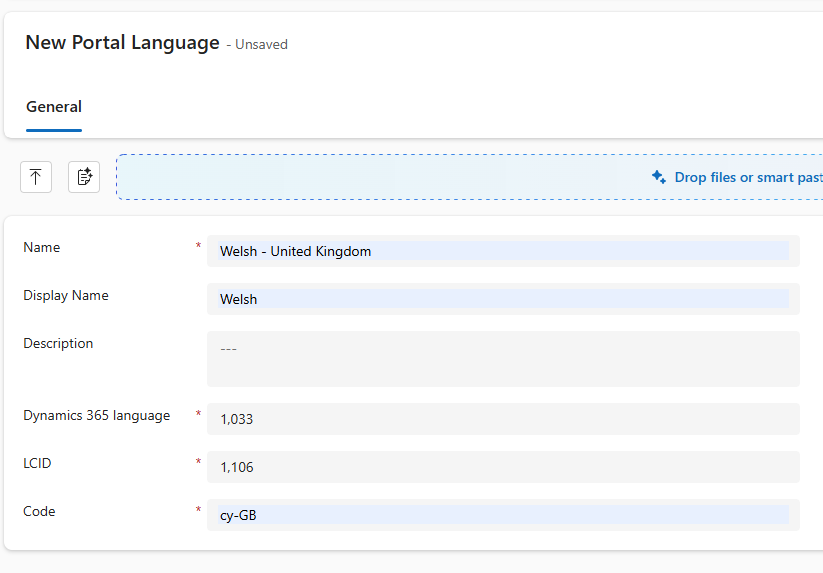
Vælg Gem og luk.
Vælg det senest oprettede sprog i feltet Portalsprog .
Angiv udgivelsestilstanden til Publiceret.
Vælg Gem og luk.
Bemærk
Når vi opretter vores eget brugerdefinerede sprog, er Dataverse ikke en standardoversættelse. Du skal oprette dine egne indholdsstykker.
Oprette indhold på flere sprog
I dette afsnit forklares det, hvordan du føjer lokaliseret indhold til dit websted, så det kan vise oplysninger på flere sprog for en global målgruppe.
Tilføj et eksisterende og understøttet sprog
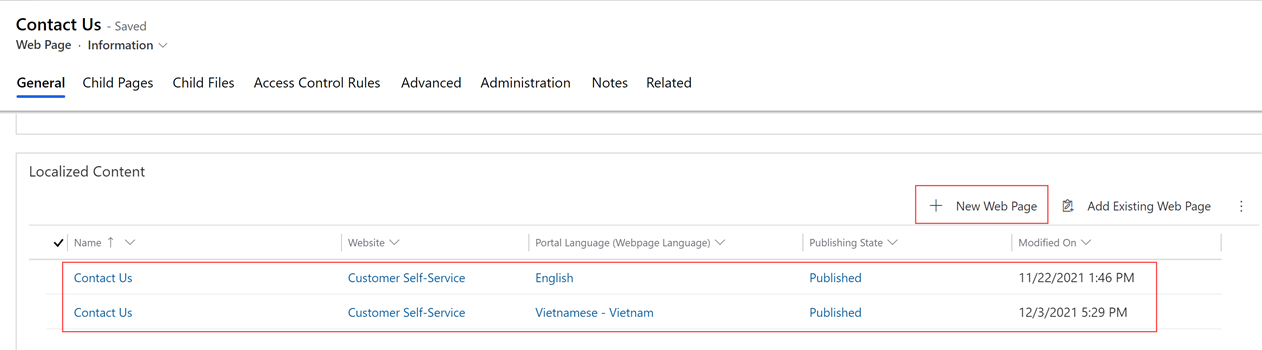
Gå til Websted>Indhold>Websider for at se en liste over indhold. For hver webside vises der en overordnet version af siden og en underordnet version af siden for hvert sprog, der er aktiveret for webstedet.
For at tilføje en ny lokalisering af siden skal du gå til en grundlæggende side og rulle ned til Oversat indhold.
Vælg + Ny webside for at oprette et opslag for den oversatte version.
Bemærk
Konfigurationsfelterne på startsiden på en indholdsside overføres ikke til de eksisterende indholdssider. De bruges kun under oprettelse af nye indholdssider. Du skal opdatere indholdssidens konfigurationer enkeltvist.
Videnartikler vises kun, hvis de er blevet oversat til det sprog, som brugeren indstiller webstedet til. Fora og blogge giver imidlertid mulighed for bedre styring med, hvordan de vises på andre sprog. Det er valgfrit, om du vil angive et sprog for et forum eller en blog. Hvis der ikke angives et sprog, vises forummet eller bloggen på det primære sprog for organisationen. Hvis forummet eller bloggen skal være på et bestemt sprog, skal du oprette forummet eller bloggen og tildele sproget der.
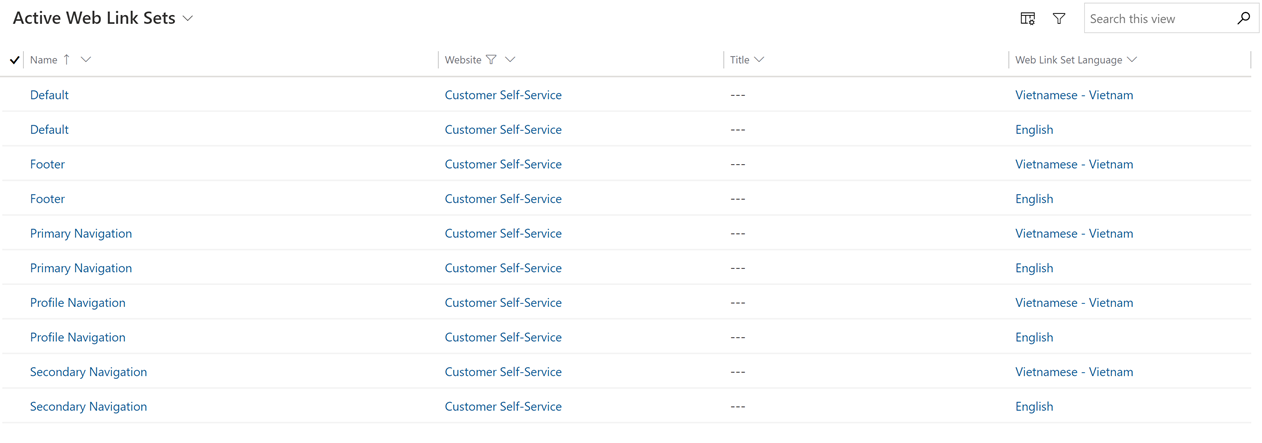
Weblinksæt er navigationslinkene øverst på portalen. I appen Portalstyring skal du gå til Indhold>Weblinksæt for at opdatere den oversatte tekst i menupunkterne. Når et sprog er aktiveret for webstedet, oprettes der et nyt sæt links til det sprog, der netop er blevet aktiveret.
Opret indholdsstykke til brugerdefineret sprog
Hvis du vil oprette et indholdsstykke, skal du først tilføje en webstedsindstilling. Følg disse trin for at tilføje webstedsindstillingen:
- Vælg fanen Indstillinger for websted .
- Tilføj
Site/EnableContentSnippetTranslationForFormsog angiv dens værdi tiltrue.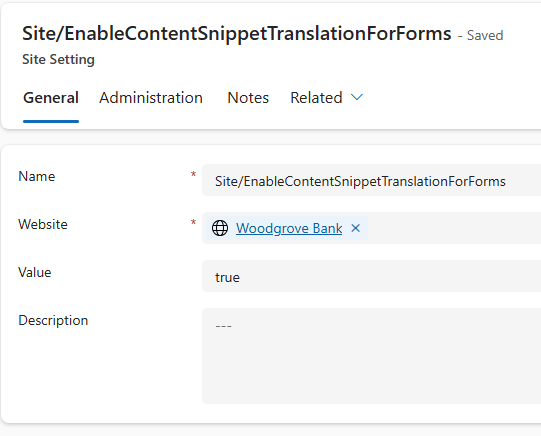
- Vælg Gem og luk.
Hvis du vil tilføje et indholdsstykke, skal du angive oversættelsen. Opdater f.eks. oversættelserne Titel, Angående, Kilde og Kommentarer til walisisk.
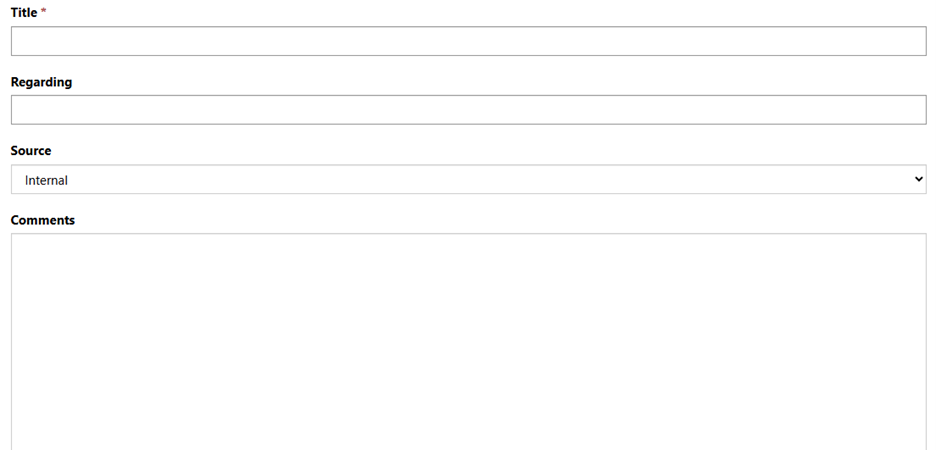
- Vælg Indholdsstykke på rullelisten Relateret .
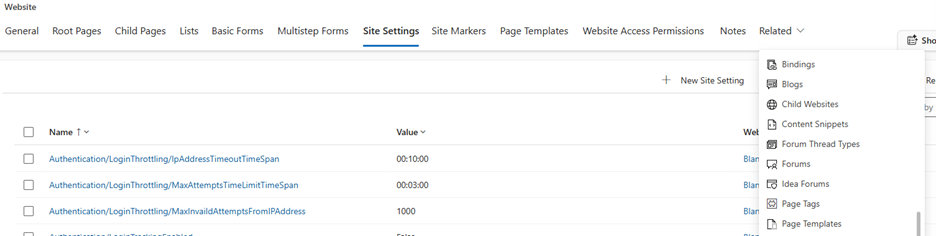
- Vælg Nyt indholdsstykke.
- Angiv navnet, f.eks. feedbackformular. Dette navn bruges senere.
- Angiv værdien i JSON-format for hver etiket. Eksempel: { "Title":"Teitl", "Regarding":"ynghylch", "Source":"ffynhonnell", "Comments":"sylw" }
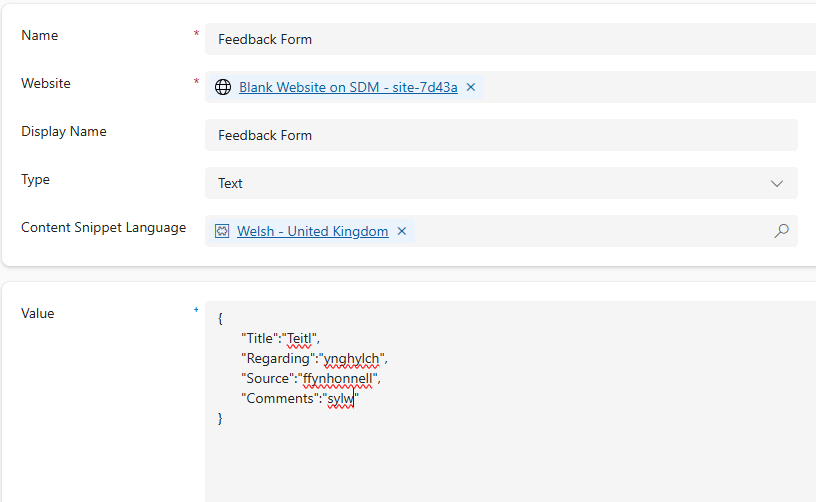
- Vælg Gem og luk.
- Vælg fanen Grundlæggende formularer . Du kan følge de samme trin for formularer og lister med flere trin.
- Vælg formularen med de navne, du vil oversætte.
- Når den valgte formular åbnes, skal du vælge fanen Metadata for basisformular .
- Vælg Nye grundlæggende formularmetadata.
- Vælg Type som attribut.
- Vælg det felt, hvor etiketten skal oversættes.
- Angiv værdien i etiketten for engelsk (USA) i dette format:
[[ContentSnippet.{<content-snippet-name>}.<fieldName>]]. For eksempel[[ContentSnippet.{ Feedbackformular}. Titel]] - Vælg Gem og luk.
- Gentag de samme trin for andre felter.
- Ryd cachen, og start webstedet.
Få vist websted på et andet sprog
Når sprogene er aktiveret, kan brugerne som standard få vist en rulleliste på websiderne, hvor de kan ændre det viste indhold til forskellige webstedssprog, som er aktiveret i øjeblikket.
Konfigurere brugers standardsprog
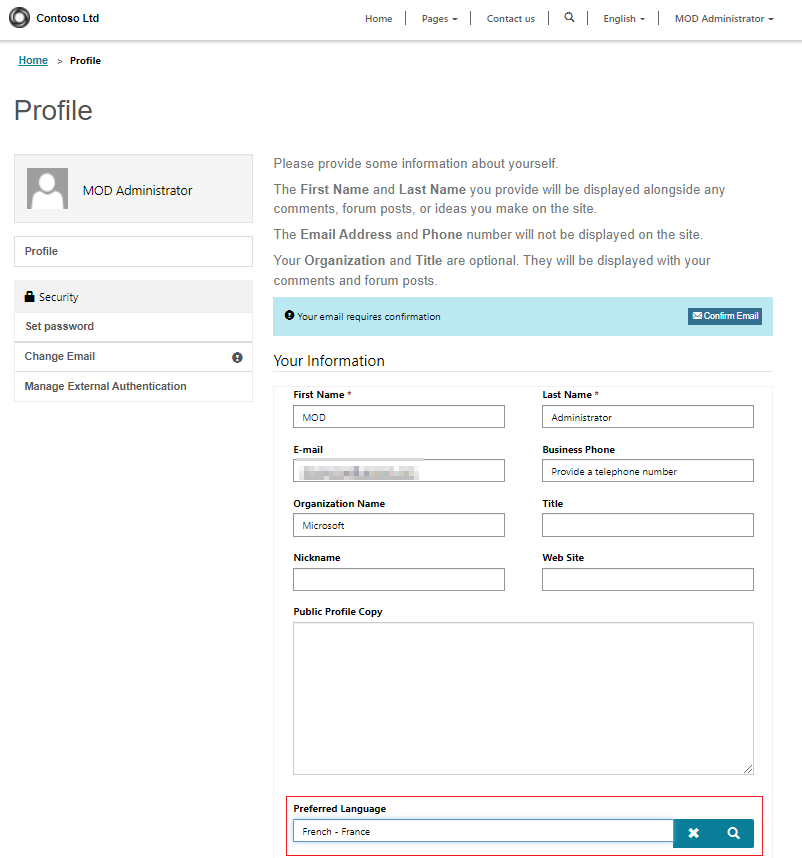
Webstedsbrugere kan undgå at vælge sproget på rullelisten hver gang ved at angive standardsproget i feltet Foretrukket sprog i sektionen med brugerprofilen.
Bemærk
Du skal konfigurere tabeltilladelser til sprogtabellen på webstedet (adx_portallanguage) for at give læse- og tilføjeadgang for den standardgodkendte brugerwebrolle, så brugerne kan vælge deres standardsprog.