Bemærk
Adgang til denne side kræver godkendelse. Du kan prøve at logge på eller ændre mapper.
Adgang til denne side kræver godkendelse. Du kan prøve at ændre mapper.
[Dette emne er foreløbig dokumentation og kan ændres.]
GitHub Copilot Chat til Visual Studio Code-arkitekturen gør det muligt for Visual Studio Code-kodeudvidelser (VS Code) at integrere deres værktøjer problemfrit med GitHub Copilot Chat-oplevelsen. Denne integration opnås ved at oprette chatudvidelser, der bruger GitHub Copilot Chat-udvidelses-API'en og føje en Chat-deltager til VS Code-miljøet.
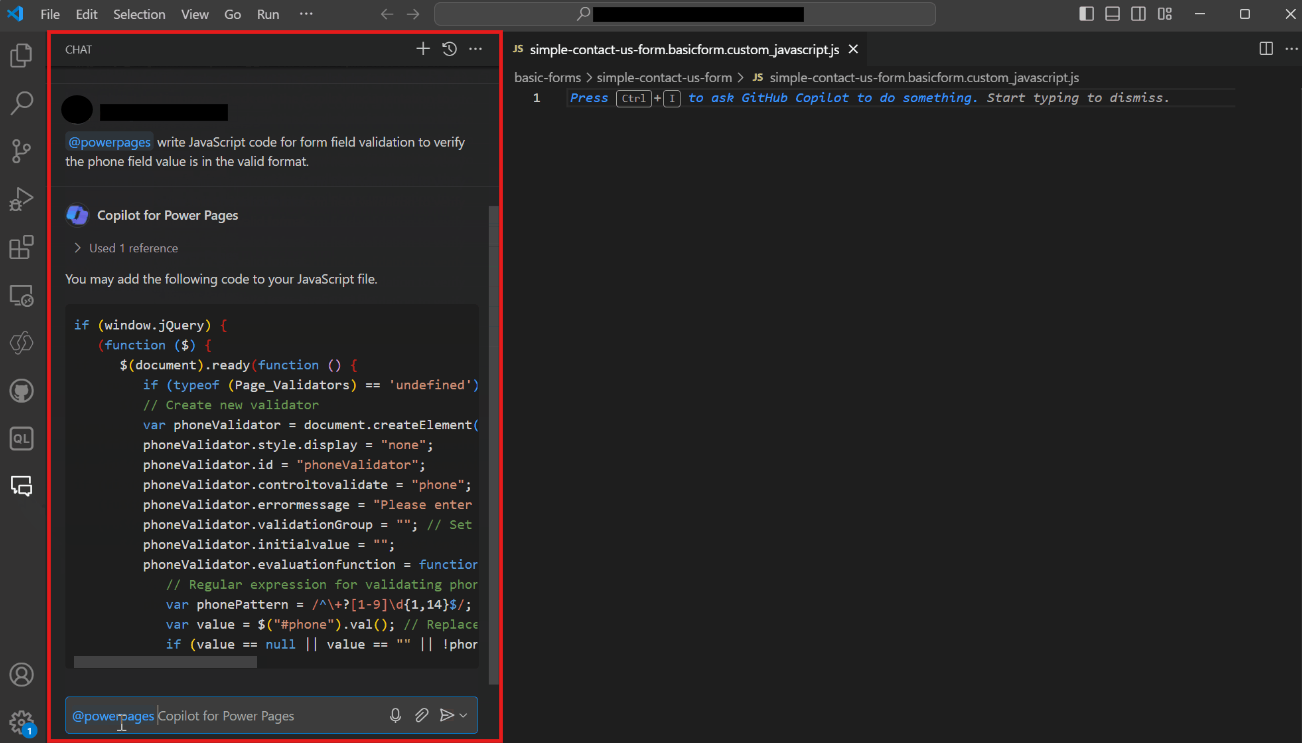
Denne funktion gør det muligt for @powerpages at deltage i Power Platform Tools VS Code-udvidelsen. Brugere kan nu bruge Power Pages AI-kodefunktionerne ved at tilføje deltageren @powerpages i GitHub Copilot-chatten uden at forlade deres aktuelle arbejdskontekst. Denne integration sikrer, at brugerne kan få mest muligt ud af begge Copilot-funktioner.
Vigtigt!
- Dette er en prøveversionsfunktion.
- Forhåndsversionsfunktionerne er ikke beregnet til produktionsformål og kan have begrænset funktionalitet. Disse funktioner er tilgængelige før en officiel version, så kunderne kan få tidlig adgang og give feedback.
Forudsætninger
Før du kan begynde at bruge Power Platform Tools VS Code-udvidelsen med GitHub Copilot Chat, skal du kontrollere følgende forudsætninger:
- VS Code er installeret på computeren.
- Power Platform Tools VS Code-udvidelsen er installeret.
- GitHub Copilot Chat-udvidelsen er installeret og konfigureret.
Bruge @powerpages-deltageren i GitHub Copilot Chat til VS Code
Når Power Platform Tools VS Code-udvidelsen er installeret sammen med GitHub Copilot Chat-udvidelsen, kan du begynde at bruge deltageren @powerpages i GitHub Copilot-chatten til at modtage målrettet kodningshjælp til Power Pages.
Sådan føjer du deltageren @powerpages til en chat:
Åbn webstedsindhold i VS Code:
Download webstedsindholdet ved hjælp af Power Platform CLI. For at godkende i forhold til et Microsoft Dataverse-miljø og downloade webstedsindhold, henvis til selvstudiet Brug Microsoft Power Platform CLI med Power Pages – download webstedsindhold.
Udvidelsen Power Platform Tools aktiverer automatisk brugen af Microsoft Power Platform CLI-kommandoer fra Visual Studio Code via Visual Studio Code-integreret terminal.
Aktivér GitHub Copilot Chat:
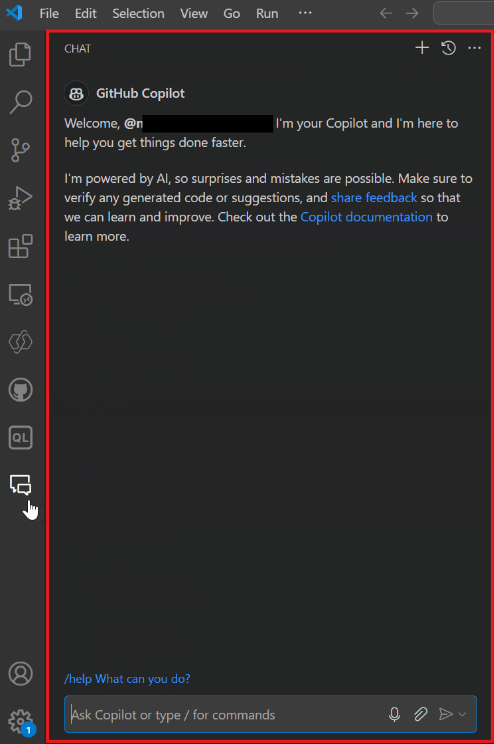
Åbn Copilot-chatgrænsefladen ved at vælge chatikonet i venstre navigationslinje.

Kontrollér, Copilot-chat er aktiv.
Tilføj deltageren @powerpages:
Skriv @powerpages i Copilot-chatten efterfulgt af din anmodning. Du kan f.eks. sige
@powerpages write JavaScript code for form field validation to verify the phone field value is in the valid formateller spørge@powerpages explain the following code {% include 'Page Copy'%}. Copilot giver svar, der er skræddersyet til Power Pages, og hjælper dig med at skrive eller forklare kode.