Bemærk
Adgang til denne side kræver godkendelse. Du kan prøve at logge på eller ændre mapper.
Adgang til denne side kræver godkendelse. Du kan prøve at ændre mapper.
[Denne artikel er til dokumentationen til den foreløbige udgivelse. Der kan forekomme ændringer.]
Power Pages giver dig mulighed for at oprette en agent direkte fra en formular. Disse agenter integreres med Copilot Studio og bruger viden, handlinger og forretningslogik fra formularen.
Ved hjælp af minimale trin kan du oprette agenter ved hjælp af eksisterende formularfelter og -logik og automatisk bruge Power Pages' indbyggede autorisations- og sikkerhedsroller. Du kan også forbedre og finjustere disse agenter i Copilot Studio for at låse op for avancerede funktioner.
Vigtige oplysninger
- Dette er en prøveversionsfunktion.
- Prøveversionsfunktioner er ikke beregnet til produktionsbrug og kan have begrænset funktionalitet. Disse funktioner er underlagt supplerende vilkår for anvendelse og er tilgængelige før en officiel udgivelse, så kunderne kan få tidlig adgang og give feedback.
Forudsætninger
Lejeradministratoren skal aktivere agentfunktionen for Power Pages.
Agenter i Power Pages bruger Microsoft Copilot Studio agenter. Sørg for, at lejeren har tilstrækkelige meddelelseskvoter for agenter. Du kan få mere at vide om kvoter under Kvoter og grænser for Copilot Studio.
Oprette en agent
Du kan oprette en agent direkte fra en formular for at strømline den manuelle proces.
Log på Power Pages.
Find dit websted, og vælg Rediger.
I arbejdsområdet Sider skal du vælge en webside med en grundlæggende formular.
Vælg formularen.
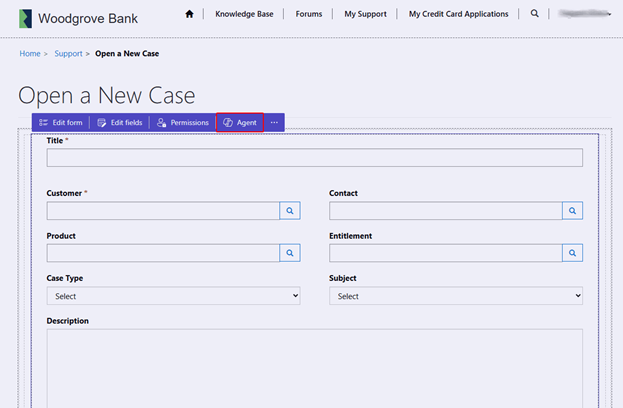
Vælg Agent.
Dialogboksen Tilføj agent åbnes. Opret en ny agent, eller udvid en eksisterende agent for den valgte formular. Dialogboksen indeholder disse konfigurationsindstillinger:
Beskriv formålet med formularen, og giv agenten instruktioner. Disse instruktioner hjælper agenten med at vide, hvornår der skal udløses baseret på brugerinput.
Markér det valgfri afkrydsningsfelt for at lade agenten udfylde formularen automatisk ved hjælp af oplysninger fra et uploadet billede eller en PDF-fil.
Angiv et navn til den nye agent, eller vælg en eksisterende agent fra Microsoft Copilot Studio.
Notat
- Det er kun de agenter, du opretter fra Power Pages, der kan vælges.
- Agentoprettelse fra formularer understøtter kun kolonner med datatyperne Tekst, Tal, Dato og klokkeslæt, Valg og Valuta .
Vælg Fortsæt. Hvis du opretter en ny agent, opretter Microsoft Copilot Studio den. Hvis du vælger en eksisterende agent, opdaterer Microsoft Copilot Studio den.
Godkendelse konfigureres som standard ikke, når du opretter en agent i Microsoft Copilot Studio. Du kan konfigurere godkendelse manuelt i Copilot Studio editor.
Under Vælg roller for denne agent skal du vælge Tilføj roller for at tildele webroller og styre, hvilke brugere der kan bruge agenten baseret på deres tildelte roller.
Under Tabeller og kolonner til Web-API skal du markere afkrydsningsfeltet for at lade agenten bruge tabeltilladelser til den tabel, der er relateret til formularen. Agenten bruger Web-API'en Power Pages, som skal bruge ekstra indstillinger for webstedet. Hvis du markerer dette afkrydsningsfelt, oprettes den påkrævede webstedsindstilling automatisk.
Notat
Denne konfiguration gør det muligt for agenten at bruge alle felter i den valgte tabel. Hvis du vil begrænse adgangen til bestemte felter, skal du opdatere indstillingerne for webstedet i administrationsappen.
Vælg Fortsæt.
Vælg Publicer for at gøre agenten tilgængelig på webstedet Power Pages.
Kendte fejl
- Hvis du ikke kan se den nyoprettede agent på dit websted, og den klassiske widgetoplevelse stadig vises, skal du tilføje indstillingen for
SiteCopilot/EnableNativeControlPVABotswebstedet og angive dens værdi til sand. - Hvis du ikke konfigurerer godkendelse for en agent, der hostes på et privat websted, kan agenten sige, at en post blev oprettet, selvom der ikke blev oprettet nogen post.