Bemærk
Adgang til denne side kræver godkendelse. Du kan prøve at logge på eller ændre mapper.
Adgang til denne side kræver godkendelse. Du kan prøve at ændre mapper.
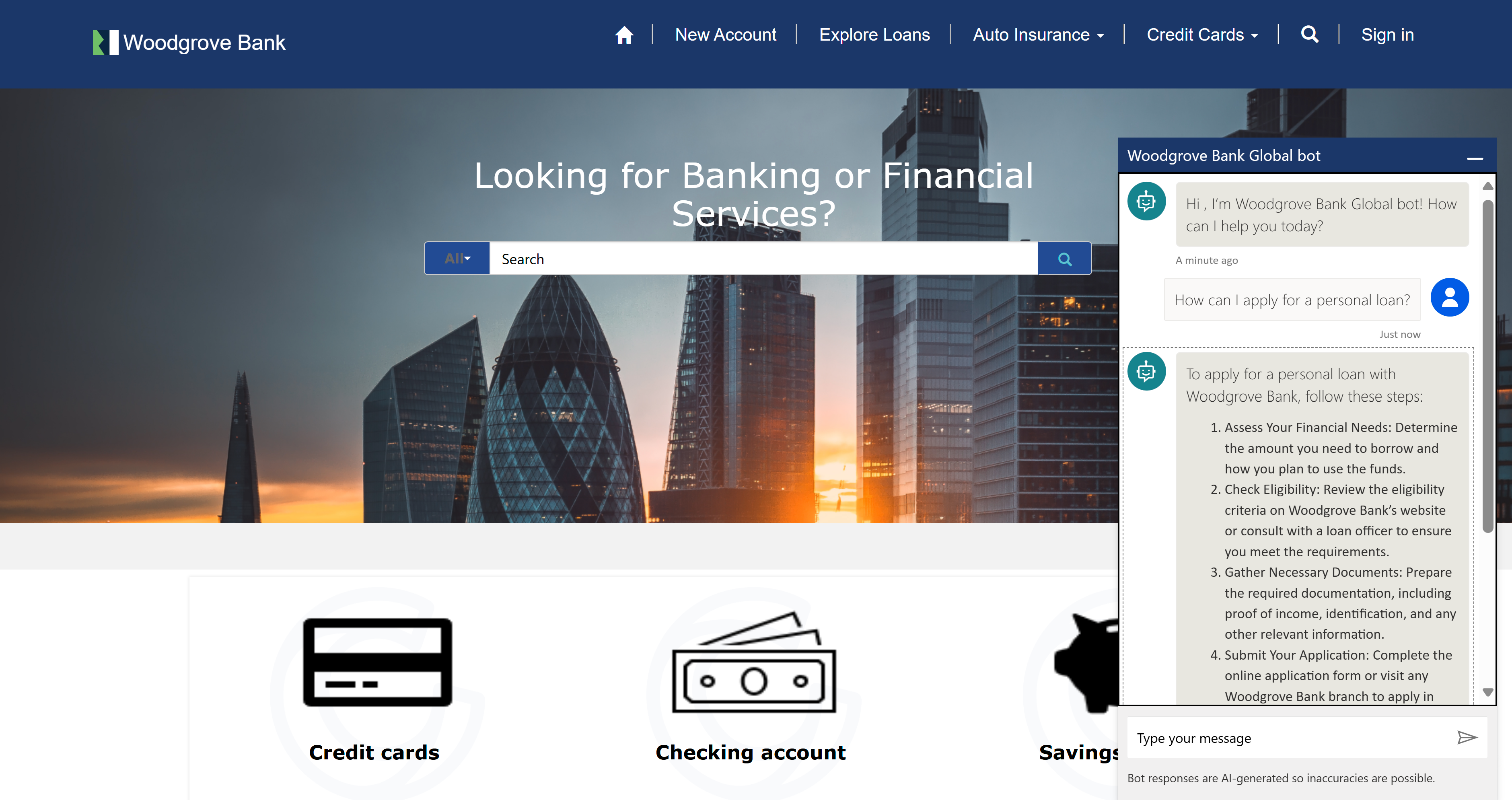
Føj en AI-drevet agent til dit Power Pages websted for at yde øjeblikkelig samtalesupport. I denne artikel gennemgår vi, hvordan du tilføjer en agent fra konfigurationsarbejdsområdet, så du kan besvare spørgsmål, øge brugertilfredsheden og reducere supportindsatsen. Følg trinnene for at gennemse forudsætninger, vælge konfigurationsindstillinger og forstå de næste trin.
Som standard besvarer en agent, du føjer til dit Power Pages websted spørgsmål ved hjælp af webstedets indhold. Du kan udvide dens funktioner på følgende måder:
- Brug en agent, der er oprettet i Microsoft Copilot Studio.
- Konfigurer en agent til at bruge Bing Search til at oprette svar ud fra offentlige data.
- Brug Omnichannel i Dynamics 365 Customer Service med din agent til at overdrage kunder til en live agent efter behov.
Forudsætninger
Hvis du vil bruge AI-drevne agentfunktioner i Power Pages, skal du sørge for, at følgende betingelser er opfyldt:
- Lejeradministratoren aktiverer indstillingen Publicer copiloter med AI-funktioner i Power Platform Administration.
- Agenter, der er oprettet ud fra Power Pages, bruger HTTP-noden til at kommunikere med webstedet. Sørg for, at HTTP-connectoren ikke er blokeret i det valgte miljø.
- Agenten bruger generative svar fra Copilot Studio. Få mere at vide om kvoter og grænser i Quotas, grænser, appregistrering, certifikater og konfigurationsværdier for Copilot Studio.
Tilføj en agent
Du kan oprette en ny agent direkte fra dit Power Pages websted eller tilføje en eksisterende agent, der er tilgængelig i det aktuelle miljø. Et websted kan indeholde flere agenter, og du kan styre deres synlighed ved at tildele webroller.
Opret ny agent
Når du opretter en ny agent ud fra Power Pages, bliver agenten automatisk opmærksom på webstedskonteksten. Det kan generere svar, der er skræddersyet til besøgende på webstedet, baseret på deres tildelte webroller.
Agenter, der er oprettet ud fra Power Pages bruge generisk OAuth 2-godkendelse med tokenets pass-through-metode. Denne konfiguration gør det muligt for agenten at arbejde problemfrit med alle identitetsudbydere, der er konfigureret for webstedet, herunder understøttelse af anonyme brugere.
Følg disse trin for at oprette en agent manuelt:
I Power Pages skal du gå til Konfigurer arbejdsområde.
Under AI Assistance skal du vælge Agenter.
Slå indstillingen Webstedsagent til.
Power Pages opretter en agent med generative svarsamtaler i Copilot Studio. Agenten oprettes indledningsvist som en prøveversion. Når prøveversionen udløber, bruger den den tilgængelige Copilot Studio-kapacitet i dit miljø.
Hvis du vil gøre en agent tilgængelig for besøgende og brugere, skal du tildele de påkrævede roller.
Føj en eksisterende agent til webstedet
Du kan føje en brugerdefineret agent, der er oprettet i Microsoft Copilot Studio, til dit Power Pages websted ved at vælge Tilføj agent. Når du har tilføjet agenten, skal du tildele de relevante webroller for at gøre den tilgængelig for de ønskede webstedsbrugere.
Bemærkning
- Hvis et websted opfylder de betingelser, der er skitseret i afsnittet Forudsætninger, føjes en agent til webstedet under klargøring af webstedet. Hvis du ikke vil oprette en agent som standard, kan tjenesteadministratorer deaktivere denne funktion på lejerniveau. Du kan få mere at vide under Administrer agentklargøring.
- Hvis du vil ændre webstedets brugerdefinerede domæne, når du har tilføjet en agent, skal du slå agenten fra, opdatere det brugerdefinerede domæne og derefter aktivere agenten igen.
- Hvis du slår agentfunktionen fra, skal du vente et par minutter, indtil baggrundshandlingerne er færdige, før du slår den til igen.