Bemærk
Adgang til denne side kræver godkendelse. Du kan prøve at logge på eller ændre mapper.
Adgang til denne side kræver godkendelse. Du kan prøve at ændre mapper.
Eksterne sprogmodeller giver oprettere flere modelvalg til generative AI-scenarier i Microsoft Copilot Studio og Power Platform. Hvis du vil gøre disse modeller tilgængelige, skal du først aktivere hver modeludbyder i Microsoft 365 Administration. Giv derefter modellerne tilladelse i et individuelt miljø eller en miljøgruppe.
Indstillingerne Aktivér eksterne modeller omfatter modeller fra disse providere:
- OpenAI
- Anthropic
- Mistral
- xAI
Status for modeludgivelse, behandlingsaftaler, vilkår og praksis for håndtering af data varierer efter udbyder og model. Gennemse den providerspecifikke vejledning, før du aktiverer en udbyder.
Bemærkning
Hver modeludbyder vedligeholder og administrerer certificeringerne for sine modeller. Du kan få oplysninger om tilgængelige certificeringer og revisionsrapporter på OpenAI Trust Portal, Anthropic Trust Center, Mistral AI Trust Center og xAI Trust Center.
Aktivér modelprovidere i Microsoft 365 Administration
Eksterne modeller kræver to separate administratorhandlinger. Først aktiverer en Microsoft 365 AI-administrator adgang til en modeludbyder. En Power Platform-systemadministrator tillader derefter udbyderens modeller i et miljø eller en miljøgruppe. Aktivering af en udbyder i Microsoft 365 gør ikke automatisk udbyderens modeller tilgængelige i Power Platform.
En Microsoft 365 AI-administrator skal gennemse og aktivere hver udbyder, som din organisation planlægger at bruge:
- Administrér OpenAI som underdatabehandler
- Administrér indstillinger for Anthropic-modellen
- Opret forbindelse til Mistral AI-modeller
- Opret forbindelse til xAI-modeller
Vigtigt!
Microsofts sikkerhed og ansvarlige AI-evalueringer fandt, at Grok-4.1 Fast (Non-Reasoning) er mindre justeret end andre modeller, der evalueres, hvilket resulterer i (i) højere risici for, at modellen vil producere potentielt skadeligt indhold og (ii) lavere scorer for benchmarks for sikkerhed og jailbreak. Grok-4.1 Fast (Non-Reasoning) kan være i stand til at producere eksplicit indhold og kan gøre det med en højere tilbøjelighed end andre modeller. Kunderne skal overholde både Microsoft Enterprise AI Services Code of Conduct og xAI's Enterprise Terms of Service, herunder dens politik for acceptabel brug. Derudover kan der være kategorier af skader, som denne model kan medføre, som ikke er dækket af Microsofts sikkerhedssystemer for indhold. Som med alle eksperimentelle modeller anbefales Grok-4.1 Fast (Non-Reasoning) derfor ikke til produktionsbrug, og kunderne bør gennemse Begrænsninger for eksperimentelle og prøveversionsmodeller og udføre deres egne evalueringer, før de vælger Grok-4.1 Fast (ikke-ræsonnement).
Når en administrator aktiverer en udbyder i Microsoft 365, kan det tage et par timer, før udbyderindstillingerne bliver tilgængelige i Power Platform Administration.
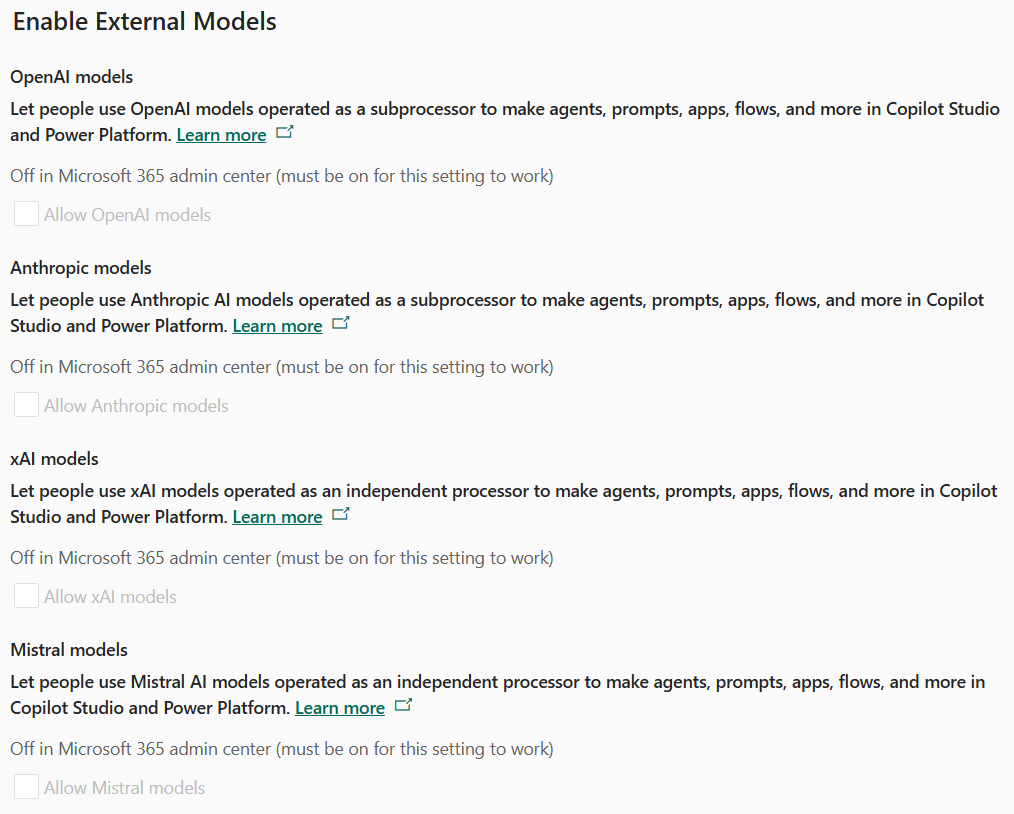
Tillad eksterne modeller i et miljø
Når modeludbyderen er aktiveret i Microsoft 365, skal du tillade dens modeller i hvert relevante Power Platform-miljø:
- Log på Power Platform Administration.
- Vælg Administrer i navigationsruden.
- Vælg Miljøer i ruden Administrer, og vælg derefter miljøet.
- Vælg Indstillinger på kommandolinjen.
- Vælg Produktfunktioner på siden >.
- På siden Funktioner skal du slå indstillingen for hver relevant modeludbyder til eller fra.
- Vælg Gem.
Bemærkning
Hvis du kan se en udbyderindstilling, men ikke kan vælge den, skal du bekræfte, at en Microsoft 365 administrator har aktiveret udbyderen. Du kan få mere at vide om, hvordan modelproviderne aktiveres i Microsoft 365 Administration, under Aktivér modeludbydere i Microsoft 365 Administration.
Tillad eksterne modeller i en miljøgruppe
Hvis et miljø er en del af en miljøgruppe, kan du bruge miljøgrupperegler til at administrere eksterne modeller på tværs af gruppen. Tilføj og konfigurer hver gældende regel separat.
| Regel | Formål |
|---|---|
| Aktivér OpenAI-modeller i MCS (Copilot Studio) | Styrer OpenAI-modeller i Power Platform. |
| Power Platform Anthropic | Styrer Anthropic-modeller i Power Platform. |
| Power Platform Mistral AI | Styrer Power Platform Mistral AI-modeller. |
| Power Platform XAI | Styrer Power Platform xAI-modeller. |
Bemærkning
Miljøer i en miljøgruppe skal være administrerede miljøer.
- Log på Power Platform Administration.
- Vælg Administrer i navigationsruden.
- I ruden Administrer skal du vælge Miljøgrupper og derefter vælge miljøgruppen.
- Vælg fanen Tilføj regler .
- Markér afkrydsningsfeltet for hver regel, du vil tilføje: Power Pages AI-funktioner, Power Platform Anthropic, Power Platform Mistral AI eller Power Platform XAI. De regler, der er tilgængelige for dig, afhænger af din tenants konfiguration.
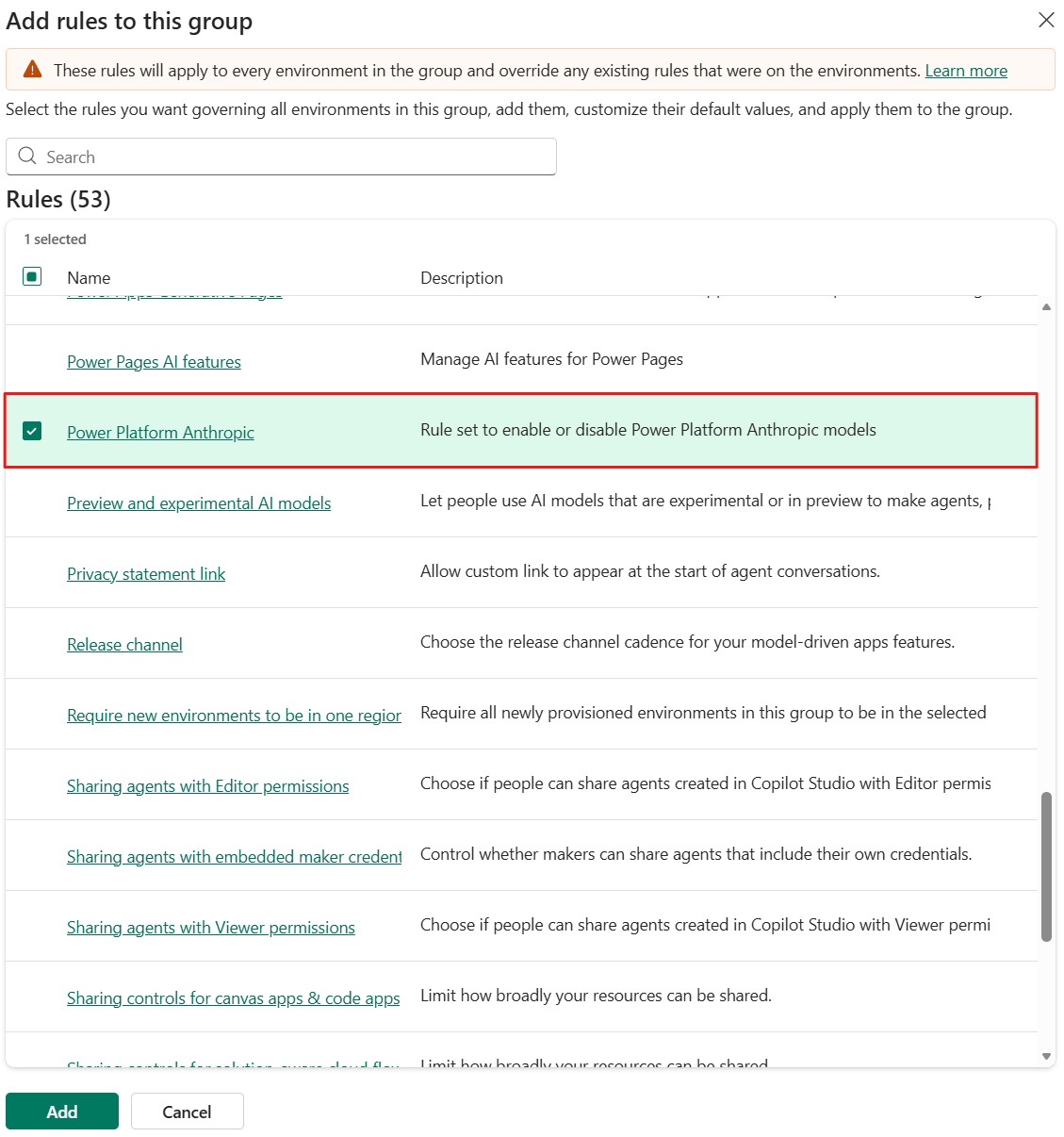
- Vælg hver regel for at se siden med detaljer, bekræfte eller konfigurere dens funktionsindstillinger og derefter vælge Gem.
- Når du har konfigureret alle de valgte regler, skal du vælge Tilføj.
- Hvis du vil publicere reglerne i miljøer i gruppen, skal du vælge Anvend ændringer.
Bemærkning
Hvis du ikke kan se den regel, der er tilgængelig for den modeludbyder, som du vil tilføje modellen for, skal du kontakte din Microsoft 365 AI-administrator om først at aktivere modellen i Microsoft 365 Administration. Du kan få mere at vide om, hvordan modelproviderne aktiveres i Microsoft 365 Administration, under Aktivér modeludbydere i Microsoft 365 Administration.
Gennemse begrænsninger og undtagelser
Følgende undtagelser gælder:
- Antropiske modeller i Copilot Studio er i øjeblikket udelukket fra EU's datagrænseforpligtelser.
- xAI-modeller i Copilot Studio er i øjeblikket kun tilgængelige for lejere i USA.
- Anthropic- og xAI-modeller i Copilot Studio er ikke Godkendt af FedRAMP. Hvis din organisation kræver FedRAMP-godkendelse, skal du kontakte den ansvarlige for godkendelsen, før du bruger disse modeller.
- PCI DSS-dækning (Payment Card Industry Data Security Standard) gælder ikke, når Anthropic- eller xAI-modeller i Copilot Studio gemmer, behandler eller overfører betalings- eller kortholderdata.