Bemærk
Adgang til denne side kræver godkendelse. Du kan prøve at logge på eller ændre mapper.
Adgang til denne side kræver godkendelse. Du kan prøve at ændre mapper.
Hvis du har købt lagerplads efter april 2019, eller hvis du har en blanding af lagerkøb foretaget før og efter april 2019, kan du se din lagerkapacitetsberettigelse og forbrug efter database, fil og log, som den vises i Microsoft Power Platform Administration i dag.
Mængden af data vokser fortsat eksponentielt, efterhånden som virksomheder udvikler deres digitale transformation og samler data på tværs af organisationen. Moderne virksomhedsprogrammer skal kunne understøtte nye forretningsscenarier, håndtere nye datatyper og hjælpe organisationer med den stigende kompleksitet af krav til overholdelse af angivne standarder. Med henblik på at imødekomme de stigende behov i nutidens organisationer skal datalagerløsninger udvikle sig løbende og levere den rette løsning for at understøtte udvidelsen af forretningsbehov.
Note
Du kan få oplysninger om licenser i Power Platform-licensvejledningen.
Hvis du har købt dit Dynamics 365 abonnement via en Microsoft-partner, skal du kontakte dem for at administrere lagerkapaciteten. Nedenstående fremgangsmåde gælder ikke for partnerbaserede abonnementer.
Licenser til Microsoft Dataverse kapacitetsbaseret lagermodel
Følgende licenser giver kapacitet ved hjælp af den nye lagermodel. Du kan se den nye modelrapport, hvis du har nogen af disse licenser:
- Dataverse til databasekapacitet for apps
- Dataverse til filkapacitet for apps
- Dataverse til logkapacitet for apps
Hvis du vil kontrollere, om du har nogen af disse licenser, skal du logge på Microsoft 365 Administration og derefter gå til Billing>Licenses.
Note
Hvis du har en blanding af tidligere modellicenser og nye modellicenser, vises en ny modelrapport.
Hvis du ikke har nogen af de tidligere modellicenser eller de nye modellicenser, vises den nye modelrapport.
** Verifikation af din Microsoft Dataverse kapacitetsbaseret lagringsmodel
Hvis du vil have vist oversigtssiden kapacitetstilføjelsesprogram, skal du have en af følgende roller:
- Lejeradministrator
- Power Platform-administrator
- Dynamics 365-administrator
En bruger med en af de foregående roller kan også give miljøadministratoren tilladelse til at få vist fanen Kapacitetsoversigt på siden lejerindstilling .
Følg disse trin for at bekræfte, at du har microsoft Dataverse-kapacitetsbaseret lagermodel:
- Log på Power Platform Administration.
- Vælg Licenser i navigationsruden.
- I ruden Licenser skal du vælge Kapacitetstilføjelsesprogramper for at gå til oversigtssiden Kapacitetstilføjelsesprogramper, hvor du kan se din lejers lager, tilføjelsesprogrammer og Microsoft Power Platform anmodninger.
Få mere at vide i Oversigt over dataverse-kapacitetsbaseret lager.
Detaljer om side for kapacitet
Fanerne Oversigt, Dataverse, Microsoft Teams, Tilføjelsesprogrammer og Prøveversion er tilgængelige på siden Kapacitetstilføjelsesprogram.
Fanen Resume
På siden Kapacitet er Oversigt standardvisningen, hvor du kan se en visning på lejerniveau af, hvor din organisation bruger lagerkapacitet. Du kan også se følgende:
- Forbrug af lagerkapacitet
- Lagerkapacitet, efter kilde
- Mest populære lagerforbrug efter miljø
Alle Dataverse-tabeller, herunder systemtabeller, er inkluderet i rapporter over lagerkapacitet. Filer som f.eks. .pdf (eller andre typer vedhæftede filer) gemmes i fillageret. Databasen gemmer dog visse attributter, der er nødvendige for at få adgang til filerne.
Forbrug af lagerkapacitet
I afsnittet Brug af lagerkapacitet kan du se:
Fil og database: Følgende tabeller gemmer data i fil- og databaselageret:
- Vedhæftet fil
- AnnotationBase
- Alle brugerdefinerede eller standardtabeller, der indeholder kolonner med filer eller billeder (i fuld størrelse)
- Alle tabeller, der bruges af et eller flere installationsprogrammer til at installere Insights, og som slutter i – Analytics
- WebResourceBase
- RibbonClientMetadataBase
Log: Følgende tabeller bruges:
- AuditBase
- PlugInTraceLogBase
- Fleksible tabeller
Kun database: Alle andre tabeller tæller med for din database
Lagerkapacitet, efter kilde
I afsnittet Lagerkapacitet efter kilde kan du se:
- Org (lejer) standard: Den standardkapacitet, der blev angivet på tidspunktet for tilmeldingen.
- Brugerlicenser: Der er tilføjet mere kapacitet for hver brugerlicens, der er købt.
- Ekstra lagerplads: Eventuel ekstra lagerplads, du har købt.
- I alt: Samlet tilgængelig lagerplads.
- Få vist selvbetjente kilder: Få mere at vide under Få vist selvbetjente licensbeløb og lagerkapacitet.
Mest populære lagerforbrug efter miljø
I afsnittet om det øverste lagerforbrug efter miljø kan du se de miljøer, der bruger mest kapacitet.
Tilføjelsesprogrammer
I afsnittet tilføjelsesprogrammer kan du se oplysninger om tilføjelsesprogrammer, som din organisation har købt. Flere oplysninger i Få vist kapacitetstilføjelser i Power Platform Administration.
I afsnittet tilføjelsesprogrammer kan du også vælge Administrer for at tildele tilføjelsesprogrammer til miljøer eller Downloade rapporter for at få vist en downloadet rapport. Rapporter om tilføjelsesprogrammer udløber efter 30 dage.
Dataverse-fane
Vælg Dataverse på siden Kapacitet. Denne side indeholder oplysninger, der ligner oversigtsfanen, men med en visning på miljøniveau af, hvor din organisation bruger kapacitet.
Note
Der er ingen teknisk grænse for størrelsen af et Dataverse-miljø. De begrænsninger, der er nævnt på denne side, er berettigelsesgrænser baseret på produktlicenser, du køber.
I denne tabel fremhæves nogle af de funktioner, du kan se på siden Dataverse.
| Funktion | Beskrivende tekst |
|---|---|
| Hent | Vælg Download over listen over miljøer for at downloade en Excel .csv fil med lageroplysninger på højt niveau for hvert miljø, som den administrator, der er logget på, kan se i Power Platform Administration. |
| Search | Brug Søg til at søge efter miljønavn og miljøtype. |
| Detaljer | Vælg knappen Detaljer ( ) for at få vist en detaljeret visning på miljøniveau af, hvor din organisation bruger kapacitet, ud over de tre typer kapacitetsforbrug. ) for at få vist en detaljeret visning på miljøniveau af, hvor din organisation bruger kapacitet, ud over de tre typer kapacitetsforbrug. |
| Standardmiljøtip | Det beregnede lagerforbrug i denne visning viser kun, hvad der er over standardmiljøets inkluderede kapacitet. Værktøjstip angiver, hvordan du kan få vist den faktiske brug i afsnittet Detaljer. |
Note
- Følgende miljøer tæller ikke med i kapacitet og vises som 0 GB:
- Microsoft Teams
- Prøveversion
- Prøveversion
- Support
- Developer
- Standardmiljøet har følgende inkluderede lagerkapacitet: 3 GB Dataverse-databasekapacitet, 3 GB Dataverse-filkapacitet og 1 GB Dataverse-logkapacitet.
- Du kan vælge et miljø, der viser 0 GB, og derefter gå til siden med analyse af miljøkapacitet for at se det faktiske forbrug.
- I standardmiljøet viser listevisningen kun den mængde kapacitet, der forbruges ud over den inkluderede kvote. Vælg knappen Detaljer ( ) for at se forbruget.
- Den kapacitetskontrol, der udføres, før der oprettes nye miljøer, udelukker standardmiljøets gratis lagerkapacitet, når det beregnes, om du har tilstrækkelig kapacitet til at oprette et nyt miljø.
Oplysninger om lagerkapacitet i miljø
Vælg knappen Detaljer ( ), der er knyttet til det miljø, du vil have vist flere oplysninger om.
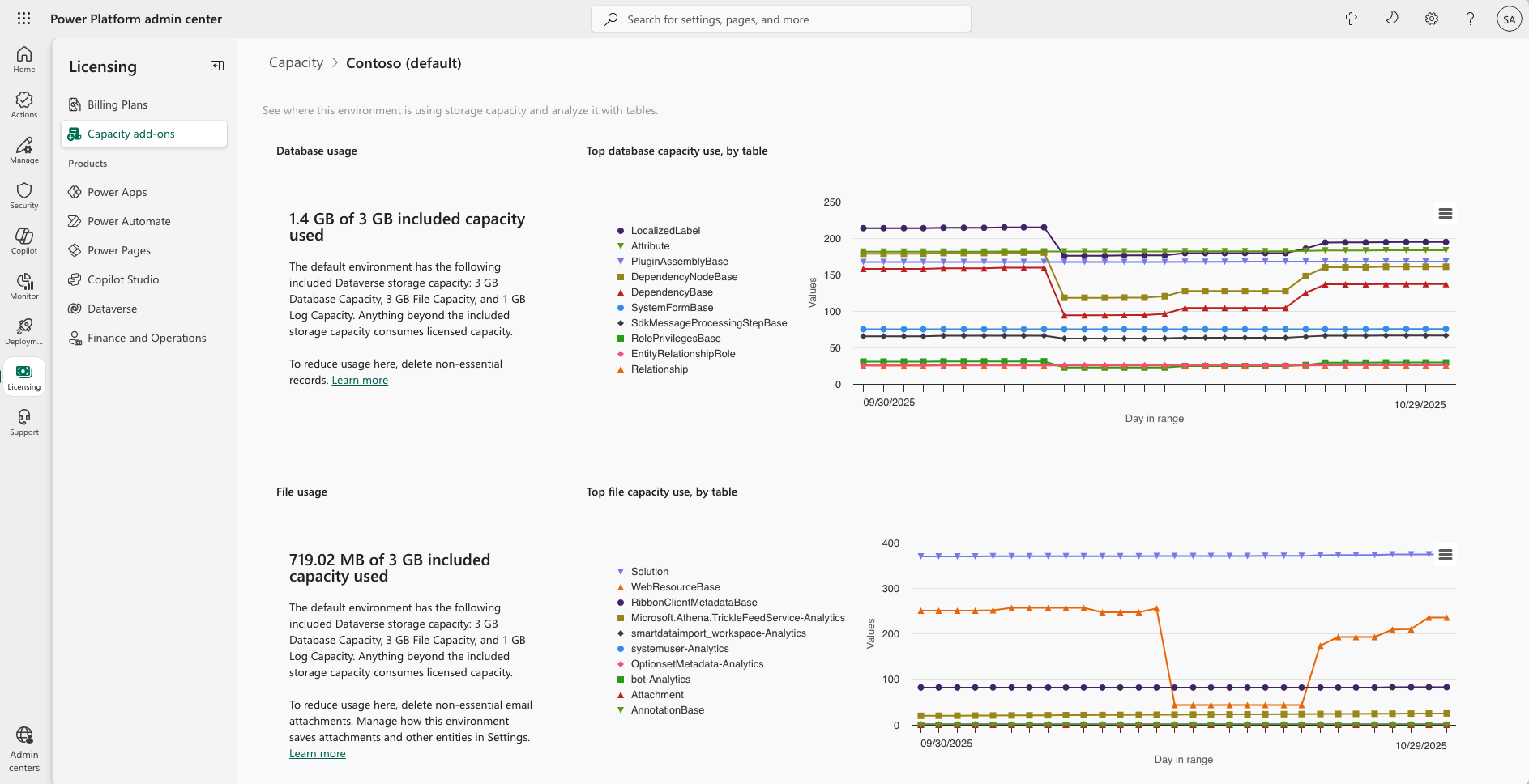 Følgende oplysninger er angivet:
- Faktisk databaseanvendelse
- Vigtigste databasetabeller og deres vækst over tid
- Faktisk filanvendelse
- Vigtigste filtabeller og deres vækst over tid
- Faktisk loganvendelse
- Vigtigste tabeller og deres vækst over tid
Note
I rapporterne om lagerkapacitet under en langsigtet Dataverse-opbevaring kan du få en forståelse af detaljer om lagerkapacitet med bevarelsesfunktionen.
Microsoft Teams-fane
På siden Kapacitet skal du vælge Microsoft Teams. Under denne fane vises det kapacitetslager, der bruges af dine Microsoft Teams-miljøer. Forbrug af teams-miljøkapacitet tæller ikke med i din organisations dataverseforbrug.
| Funktion | Beskrivende tekst |
|---|---|
| Hent | Vælg Download over listen over miljøer for at downloade en Excel .csv fil med lageroplysninger på højt niveau for hvert miljø, som den administrator, der er logget på, kan se i Power Platform Administration. |
| Search | Brug Søg til at søge efter miljønavn og miljøtype. |
Fane med tilføjelsesprogrammer
Vælg Tilføjelsesprogrammer på siden Kapacitet. Denne fane viser din organisations oplysninger om anvendelse af tilføjelsesprogrammer og giver dig mulighed for at tildele tilføjelsesprogrammer til miljøer. Hvis du vil have mere information, skal du se Se kapacitetstilføjelser i Power Platform-administrationscenter.
Note
Denne fane vises kun, hvis din lejer indeholder tilføjelsesprogrammer.
Fanen Prøve
Vælg Prøveversion på siden Kapacitet. Under denne fane vises det kapacitetslager, der bruges af dine prøveversionsmiljøer. Brug af prøveversionsmiljøkapacitet tæller ikke med i din organisations dataverseforbrug.
| Funktion | Beskrivende tekst |
|---|---|
| Hent | Vælg Download over listen over miljøer for at downloade en Excel .csv fil med lageroplysninger på højt niveau for hvert miljø, som den administrator, der er logget på, kan se i Power Platform Administration. |
| Search | Brug Søg til at søge efter miljønavn og miljøtype. |
Siden Dataverse i Licenser
Spor lejers forbrug
Du kan spore og administrere Dataverse-kapacitet i afsnittet Licenser i Power Platform Administration.
- Log på Power Platform Administration.
- Vælg Licenser i navigationsruden.
- I ruden Licenser skal du vælge Dataverse under Produkter.
Brug pr. lagertype
I feltet Brug pr. lagertype kan du få vist forbruget af dit database-, logfil- og fillager. I dette afsnit vises din forudbetalte berettigede kapacitet sammen med det tilsvarende forbrug. Derudover angiver den, om en del af dit Dataverse-forbrug faktureres under en betalt efter forbrug-plan.
Feltet indeholder følgende oplysninger om database-, fil- og loglager:
- Samlet forudbetalte rettigheder: Database- og filkapacitet kan grupperes på tværs af arbejdsbelastninger for dataverse og handlinger . Logberettigelse angives kun separat for Dataverse.
- Samlet forbrug: Kombineret forbrug fra både dataverse- og økonomi- og driftsmiljøer.
- Reserveret kapacitet: Kapacitet, der er reserveret til bestemte miljøer. Gælder i øjeblikket kun for Dataverse.
- Forbrug, der betales efter forbrug: Forbrug, der overstiger forudbetalte rettigheder og faktureres under en betalt efter forbrug-plan.
Dataverse – Databasekapacitet: Sporer strukturerede data, der er gemt direkte i Dataverse, herunder tabelrækker, metadata og relationsdata, der er oprettet af Power Apps, Power Automate, Dynamics 365 Customer Engagement-apps (Dynamics 365 Sales, Dynamics 365 Service, Dynamics 365 Marketing) og brugerdefinerede modeldrevne apps.
Operations – Databasekapacitet: Sporer strukturerede data, der er gemt i økonomi- og driftsmiljøer, herunder Dynamics 365 Finance, Dynamics 365 Supply Chain Management, Dynamics 365 Project Operations og Dynamics 365 Commerce.
Selvom databasekapaciteten Dataverse og Handlinger vises separat i Administration, udgør den en enkelt kombineret pulje til håndhævelsesformål. På samme måde er filkapaciteten Dataverse og Operations samlet. Det betyder følgende:
- Din samlede databaseberettigelse dækker både databaseanvendelsen Dataverse og Operations.
- Din samlede filberettigelse dækker både dataverse- og handlingsfilforbrug kombineret.
- Logberettigelse spores kun separat for Dataverse.
Vælg en af følgende kategorier for at få vist en daglig forbrugstendens for den pågældende lagertype:
- Dataverse – Database
- Handlinger – Database
- Dataverse – fil
- Handlinger – Fil
- Dataverse – Log
Vælg knappen Se Dataverse-kapacitet pr. licens under fanen Oversigt (Dataverse & Operations) Databaseforbrug for at få vist en detaljeret oversigt over, hvordan din rettighed blev beregnet, herunder basiskapacitet og periodiseringer af licenser pr. bruger.
Topmiljø, der forbruger lagerplads
Feltet Bedste miljøer, der forbruger lagerplads viser de miljøer, der forbruger mest kapacitet. Den angiver også, om nogen af disse mest krævende miljøer er i overforbrug, og viser en oversigt over forudbetalt versus betalt efter forbrug. Du kan vælge Database, Fil, eller Log for at få vist de tilsvarende forbrugsoplysninger.
Dataverse-miljøbrug
I feltet Bedste miljøer, der forbruger lagerplads skal du vælge Se alle miljøer for at få vist kapacitetsforbruget på tværs af alle dine Dataverse-miljøer. Følgende oplysninger leveres:
- Navn på miljøet
- Status for overforbrug, hvis der er allokeret kapacitet til miljøet
- Om kapaciteten er forhåndsallokeret til miljøet
- Miljøtype
- Status for administreret miljø
- Forbindelsesstatus for betalt efter forbrug-plan
- Mulighed for at trække kapacitet fra tilgængelig lejerpulje
- Forbrug af databaser, filer og logge
Spor miljøforbrug
- Vælg Miljø på siden Dataverse, og vælg et miljø på listen.
- Du kan også vælge Se alle miljøer i feltet Mest miljøforbrugende lager og vælge et miljønavn.
Feltet Brug pr. lagertype
I feltet Brug pr. lagertype kan du få vist forbruget af dit database-, logfil- og fillager. I dette afsnit vises din eventuelle forudbetalte allokerede kapacitet sammen med det tilsvarende forbrug. Det angiver også, om en del af dit dataverseforbrug faktureres under en betalt efter forbrug-plan.
Forbrug pr. tabel
I sektionen Forbrug pr. tabel kan du se den mængde lagerplads, der forbruges af hver Dataverse-tabel. Hvis du vil se tabelforbrug for en bestemt lagertype, skal du vælge Database, Filer eller Log i feltet Brug pr. lagertype. Vælg tabelnavnet for forbrugstendensen med mulighed for at spore daglige brugstendenser i op til de seneste tre måneder.
Dataverse Storage Advisor (prøveversion)
Prøveversionsfunktioner er ikke beregnet til produktionsbrug og kan have begrænset funktionalitet. Disse funktioner er tilgængelige før en officiel udgivelse, så kunderne kan få tidlig adgang og give feedback.
Dataverse Storage Advisor analyserer lagerforbrug på tabelniveau og anbefaler data, du kan rydde op i for at reducere lagerforbruget. Rådgiveren viser disse anbefalinger direkte ikapacitetsvisningen Licenseringsdataverse>, så du kan reagere på dem uden at forlade Power Platform Administration.
Note
Dataverse Storage Advisor udrulles gradvist og er muligvis ikke tilgængelig i dit miljø endnu. Når den er tilgængelig, vises anbefalinger kun for miljøer, der har lagerplads, som du kan rydde op i.
Når der er anbefalinger tilgængelige, tilføjer rådgiveren følgende oplevelser:
Banner med anbefalinger til lagring: Der vises et banner over de kapacitetsoplysninger, der estimerer, hvor meget plads rådgiveren kan hjælpe dig med at genvinde – lagerrådgiveren har f.eks. handlingsplaner til at rydde op i plads og administrere miljøet. Vælg banneret for at åbne ruden Dataverse Storage Advisor .
Ryd op i kolonnen: Gitteret Forbrug pr. tabelindeholder en oprydningskolonne, der viser den anslåede plads, som rådgiveren anbefaler at rydde op i for hver tabel. Listen over miljøer i Administrer kapacitet viser en lignende Oprydning-værdi, så du kan sammenligne muligheder på tværs af miljøer.
Frigør lagerplads: Ruden Dataverse Storage Advisor indeholder afsnittet Frigør lagerplads , der viser anbefalinger til oprydning pr. tabel. For hver anbefalet tabel kan du gennemse de data, der kan ryddes , og få vist de poster, der opfylder oprydningskriterierne. Disse poster flyttes til langtidsopbevaring, når du reagerer på anbefalingen, hvilket holder dem tilgængelige til overvågning eller overholdelse af angivne standarder, samtidig med at du frigør aktivt datalager og forbedrer ydeevnen.
Reager på en anbefaling om lagerplads
Fra en lageranbefaling kan du vælge, hvordan du vil frigøre plads:
- Opret en arkiveringspolitik: Omstil en anbefaling til en langsigtet opbevaringsarkiveringspolitik, der flytter inaktive data ud af det aktive lager. Du kan få flere oplysninger under Politikker for opbevaring på lang sigt.
- Masseslet data: Fjern forældede eller unødvendige data via en massesletning for at frigøre lagerkapacitet, se Massesletning.
- Administrer kapacitet: Juster kapacitetsallokeringen for miljøet fra den samme visning.
Ruden Tabeltendenser viser også Oprydningsanbefalinger med udvalgte Microsoft Learn-artikler, der kan hjælpe dig med at administrere en tabels vækst. Du kan finde flere måder at reducere lagerpladsen på under Frigør lagerplads.
Forbrug og rapportering af Dataverse-søgning
Ud over database- og fillagring inkluderer Dataverse-søgning de indekser, der driver forskellige oplevelser. Disse indekser understøtter søgning og generativ AI på tværs af strukturerede data eller tabeldata og ustrukturerede data, der er gemt i Dataverse, f.eks. filer.
Det lager, der bruges af Dataverse-søgning, rapporteres på miljøniveau som en tabel med navnet DataverseSearch. Den hed tidligere RelevanceSearch.
Dataverse-søgning kan også overvåges i dataversemiljørapporten i Power Platform Administration
Rapporten Dataverse-miljø er placeret under fanenLicenseringsdataversemiljøer>> (forbrug pr. tabelrapportering).
Omkostninger for de indekserede dataverse-søgedata
Alle Dataverse-indekser rapporteres med kapacitetssatsen for Dataverse-databaser. Når du slår Dataverse-søgning til, aktiveres ingen andre oplevelser automatisk. Du kan finde flere oplysninger under Hvad er Dataverse-søgning?
Tildele kapacitet for et miljø
Når du vælger fanen Dataverse , kan du tildele kapacitet til et bestemt miljø. Når du har allokeret kapacitet, kan du få vist status for dine miljøer for at se, om de er i kapacitet eller i overkapacitet.
- Log på Power Platform Administration.
- Vælg Licenser i navigationsruden.
- I ruden Licenser skal du vælge Dataverse i afsnittet Produkter .
- Vælg Administrer kapacitet på siden Oversigt.
- Vælg det miljø, du vil tildele kapacitet.
- I panelet Administrer kapacitet kan du se den aktuelt tildelte og forbrugte kapacitet for miljøet.
- Alloker kapacitet ved at indtaste den ønskede værdi i felterne Database, Fil og Log. Sørg for, at kapacitetsværdierne er positive heltal og ikke overstiger den tilgængelige kapacitet, der vises øverst i panelet.
- Tilmeld dig for at modtage daglige mailmeddelelser, der sendes til lejer- og miljøadministratorer, når den forbrugte kapacitet (database, log eller fil) når en angivet procentdel af den tildelte kapacitet.
- Vælg Gem for at anvende ændringerne. Hvis du vil administrere lageroverskydelser på miljøniveau, skal du se Administrer en overkapacitet på miljøniveau.
Ændringer til overskridelse af rettighederne til lagerkapacitet.
Microsoft giver administratorer besked, når organisationens effektive database-, fil- eller logforbrug nærmer sig eller overskrider dens berettigede kapacitet. Det effektive forbrug beregnes, når der er anvendt lån på tværs af kapacitetstyper. Meddelelser hjælper administratorer med at identificere den berørte lagertype, gennemse de miljøer, der bidrager til forbruget, og begynde afhjælpning, før der gælder yderligere begrænsninger.
Handlinger for miljølivscyklus, f.eks. oprettelse, kopiering, gendannelse, gendannelse eller konvertering af miljøer, evalueres forskelligt fra lagermeddelelser og overbelægningsstatus. Selvom meddelelser og status for overbeskrivning er baseret på lejerens effektive kapacitetsposition efter låntagning på tværs af kapacitetstyper, kræver disse handlinger tilstrækkelig tilgængelig kapacitet i de underliggende kapacitetstyper database, fil eller log. Som følge heraf kan nogle handlinger for miljøets livscyklus være utilgængelige, når den påkrævede kapacitetstype ikke har tilstrækkelig tilgængelig kapacitet, selvom lejerens overordnede kapacitetsposition forbliver inden for rettighedsgrænserne efter låntagning.
Følgende handlinger for livscyklus for det administrative miljø er ikke tilgængelige, når den påkrævede lagerkapacitet ikke er tilgængelig til at understøtte handlingen:
- Oprette et nyt miljø (kræver ledig kapacitet på mindst 1 GB)
- Kopiere et miljø (kræver ledig kapacitet på mindst 1 GB)
- Gendanne et miljø (kræver ledig kapacitet på mindst 1 GB)
- Konvertere et prøvemiljø til betalt (kræver en ledig kapacitet på mindst 1 GB)
- Gendanne et miljø (kræver en ledig kapacitet på mindst 1 GB)
- Tilføje Dataverse-database til et miljø
Banner om Dataverse-kapacitet og e-mailmeddelelser
En mailmeddelelse og et banner vises i lejere kun med Dataverse i Power Platform Administration Center, Power Apps-makerportalen, Power Automate-makerportalen, Power Pages-makerportalen og Dynamics 365-apps, når database-, fil- eller logkapaciteten har mindre end 15 % resterende kapacitet eller overskrider kapaciteten, efter at lån på tværs af kapacitetstyper er anvendt. Meddelelser udløses, når database-, fil- eller loglageret falder til under 15% resterende kapacitet efterfulgt af en ekstra advarsel, når den tilgængelige kapacitet falder til under 5%. Det endelige meddelelsesniveau udløses, når lejeren overskrider den berettigede kapacitet, når der er anvendt lån på tværs af kapacitetstyper .
Globale administratorer, Power Platform-administratorer og Dynamics 365 administratorer, systemadministratorer og oprettere modtager automatisk disse meddelelser ugentligt. En kunde kan ikke fravælge disse meddelelser eller delegere disse meddelelser til en anden.
Du kan få flere oplysninger under Eksempel på meddelelser om lagerkapacitet og valideringsscenarier. Bannermeddelelser er baseret på periodiske lagerevalueringer og opdateres muligvis ikke altid umiddelbart efter en kapacitetsændring. Lagerkapaciteten evalueres ca. hver 24. time, mens bannersynlighed opdateres via en separat asynkron proces, der kører hver syvende dag.
Følgende funktionsmåde gælder:
- Hvis banneret ikke afvises, forbliver det synligt, mens lejeren fortsat opfylder meddelelseskriterierne.
- Hvis lagerproblemet er løst, forsvinder banneret ikke med det samme. Det fjernes i løbet af den næste opdateringscyklus for banneret, hvilket kan tage op til syv dage, fra banneret oprindeligt blev oprettet.
- Hvis banneret afvises, forbliver det skjult i syv dage, selvom lejeren fortsat opfylder meddelelseskriterierne i den pågældende periode.
- Efter syv dage evalueres banneret igen og vises igen, hvis lejeren stadig opfylder meddelelseskriterierne.
- Da lagerkapacitet evalueres oftere end bannersynlighed, kan du opleve en midlertidig forskel mellem rapporteret kapacitetsstatus og tilstedeværelsen af bannermeddelelser.
- I modelbaserede apps vises bannere, der er blevet afvist, igen, når siden opdateres, hvis lejeren fortsat opfylder kriterierne for meddelelsen.
Disse bannermeddelelser er synlige for lejeradministratorer og systemadministratorer.
Note
Beregningen af lagerdrevet kapacitetsmodel for disse tærskler tager også højde for det forbrug af lån og overløb på tværs af kapacitetstyper , der er tilladt i den lagerdrevne model. Ekstra databasekapacitet kan f.eks. bruges til at dække overforbrug af logfiler og filer, og ekstra logkapacitet kan bruges til at dække overforbrug af filer. Derfor tages der hensyn til lån på tværs af kapacitetstyper for at reducere antallet af mails, som en lejeradministrator modtager.
For lejeradministratorer
Banneret viser to handlingsknapper:
- Køb mere kapacitet: Fører dig direkte til Microsoft 365 Administration hvor du kan købe mere lagerkapacitet. Få mere at vide om, hvordan du føjer mere Dataverse-kapacitet til din lejer.
-
Administrer kapacitet: Fører dig til siden Licensering i Power Platform Administration , hvor du kan få vist kapacitetsforbrug efter type (database, logfil, fil) og efter miljø. Herfra kan du:
- Frigør lagerplads til miljøer.
Konfigurer en plan< der betales efter forbrug> faktureres automatisk via Azure. - Slet miljøer for at genoprette lageret.
- Anmod om en kapacitetsudvidelse.
Til systemadministratorer
Banneret viser én knap til handling: Administrer miljø, som fører dig til dine miljøer i Power Platform Administration , hvor du kan frigøre lagerplads for at optimere kapacitetsforbruget. Hvis frigørelse af lagerplads ikke løser dine kapacitetsproblemer, kan du kontakte it-afdelingen eller lejeradministratoren for at købe mere lagerplads. Få mere at vide om, hvordan du frigør lagerplads til miljøer.
Sådan beregnes lagerovertagelser
Lageroverbelastninger beregnes ved at sammenligne organisationens kombinerede lagerforbrug for Dataverse og Finance & Operations (F&O) med den samlede berettigede lagerkapacitet. For at afgøre, om en lejer er i overforbrug, kombinerer Microsoft først lagerrettigheder og forbrug på tværs af Dataverse og Finance & Handlinger for hver kapacitetstype separat: Database, Log og Fil. Den anvender derefter lån på tværs af kapacitetstyper. Denne proces sikrer, at tilgængelig kapacitet bruges så effektivt som muligt, før der identificeres en overkapacitet.
Låntagning på tværs af kapacitetstyper giver mulighed for ubrugt kapacitet fra en lagertype med højere værdi for at kompensere for overskydende forbrug i en lagertype med lavere værdi. Kapaciteten kan kun gå fra Database til Fil og aldrig i den modsatte retning: Database → Log → Fil.
| Kapacitetstype | Kan låne fra |
|---|---|
| Database | Ingen |
| Logfil | Database |
| Filer | Logfør og derefter Database |
Eksempel:
- Databasekapaciteten kan bruges til at forskyde log- eller filoverløb.
- Logkapacitet kan bruges til at udligne overskridelser af filkapacitet.
- Filkapaciteten kan ikke bruges til at forskyde database- eller logoverløb.
- Databaseoverslag kan ikke forskydes, fordi Database er lagringstypen med den højeste værdi.
En lejer anses kun for at være i lageroverskud, når alle berettigede lån på tværs af kapacitetstyper er blevet anvendt, og en eller flere lagertyper stadig overstiger deres effektive tilgængelige kapacitet. Hvis låntagning fuldt ud opvejer eventuelle underskud, anses lejeren ikke for at være overbelagt, selvom en individuel lagertype oprindeligt overskred den tildelte rettighed.
Livscyklus for overskridelse af lagerkapacitet
Note
Dette afsnit indeholder en vejledning til den kommende Dataverse Storage Validation-oplevelse og gælder efter udrulningen af funktionen. Du kan finde flere oplysninger om udrulning i den relaterede meddelelsescenterkommunikation.
Når en lejer overskrider sin berettigede lagerkapacitet, går den ind i en række gradvist mere restriktive tilstande, indtil/medmindre overkapaciteten afhjælpes. Følgende gradvise begrænsninger gælder, når en lejer forbliver over sin berettigede lagerkapacitet i en længere periode:
| Fase | Når det sker | Kundeoplevelse | Anbefalet handling |
|---|---|---|---|
| Tidlig meddelelse | Effektivt forbrug er mere end 85% | Der vises meddelelser om oplysninger eller advarsler. | Gennemse væksten, og start afhjælpningen. |
| Fase 1: Begrænset | Lejeren overskrider først 100 % effektivt forbrug (tid nul eller T0). | Kritiske meddelelser vises. Oprettelse, kopiering, gendannelse og genoprettelse af miljøer er blokeret. | Gratis lagerplads, arkivér berettigede data, tilføj kapacitet, konfigurer fakturering efter forbrug, eller anmod om en kapacitetsudvidelse. |
| Fase 2: Administrationstilstand | Overforbruget forbliver uløst i 30 dage fra T0 | Ud over de begrænsninger, der er anvendt i fase 1, er adgangen til berørte sandkassemiljøer begrænset til administratorer. | Administratorer kan midlertidigt fjerne de berørte sandkassemiljøer fra administrationstilstanden for at udføre afhjælpningsaktiviteter. Lagringslevetidscyklussen og timeren fortsætter dog med at fortsætte, indtil overtid er løst. |
| Fase 3: Deaktiveret | Overforbruget forbliver uløst i 90 dage fra T0 | Ud over de begrænsninger, der er anvendt i fase 1, er logon til berørte sandkassemiljøer blokeret for alle brugere, herunder administratorer. Miljøet og dets data bevares. | Returner lejeren for at overholde angivne standarder, og genaktiver derefter miljøet. Kunden kan kontakte Microsoft Support for at udforske indstillinger for dataeksport. |
Den dato, hvor lejeren først overskrider 100% effektivt forbrug er starten på livscyklustidslinjen. Løsning af det effektive underskud før næste fase forhindrer yderligere progression. Sandkassemiljøer med aktiveret betaling efter forbrug skrider ikke gennem livscyklussen for lagerovertid.
Note
- Effektivt forbrug repræsenterer det lagerforbrug, der er tilbage, efter at der er anvendt lån på tværs af kapacitetstyper. Lagermeddelelser, overforbrugsberegninger og lagervalideringshandlinger er baseret på effektivt forbrug i stedet for råt lagerforbrug.
- Berørte miljøer er sandkassemiljøer, der ikke har betalt efter forbrug-fakturering aktiveret og derfor er underlagt administrationstilstand og deaktivering, når organisationen forbliver i lageroverløb.
Omfang og udeladelser
Note
Dette afsnit indeholder en vejledning til den kommende Dataverse Storage Validation-oplevelse og gælder efter udrulningen af funktionen. Du kan finde flere oplysninger om udrulning i den relaterede meddelelsescenterkommunikation.
Omfattet af validering af Dataverse-lager
Dataverse-lagervalideringen gælder kun for lejere, der kun er dataverse, uden Dynamics 365 Finance- og driftsmiljøer eller forbrug. Produkterne i området er:
- Microsoft Dynamics 365 Salg
- Microsoft Dynamics 365 Kundeservice
- Microsoft Dynamics 365 Field Service
- Microsoft Dynamics 365 Kundeindsigt
- Microsoft Dynamics 365 Customer Voice
- Microsoft Dynamics 365 kontakt
- Microsoft Dynamics 365 Project Operations (Dataverse-installationer)
Undtagelser
- Produktionsmiljøer gennemgår ikke administrationstilstanden og bliver deaktiveret.
- Sandkassemiljøer med aktiv fakturering efter forbrug gennemgår ikke administrationstilstanden og bliver deaktiveret.
- Lejere med Dynamics 365 Finance- og handlingsmiljøer eller forbrug er ikke omfattet af dataverse-lagervalideringen.
Eksempel på scenarier med lagerkapacitet og indvirkning
Hold dig inden for grænserne for din berettigede kapacitet til database-, log- og fillager. Hvis du bruger mere kapacitet, end du har ret til, kan du frigøre plads eller købe mere kapacitet. Men hvis du overforbruger database-, log- eller filkapacitet, skal du gennemse følgende scenarier for at forstå, hvornår der gælder begrænsninger for miljølivscyklushandling.
Scenarie 1: Databaselageret er ved at løbe tør, ingen begrænsninger
| Type | Berettiget | Forbrugt | Status |
|---|---|---|---|
| Database | 100 GB | 97 GB | Ved at løbe tør for |
| Logfil | 10 GB | 5 GB | Inden for kapacitet |
| Filer | 400 GB | 200 GB | Inden for kapacitet |
Databasen kan ikke låne fra logfilen eller filen og modtager derfor mindre end 5% kapacitet resterende banner og mailmeddelelser. Der er ingen begrænsninger.
Scenarie 2: Loglageret forbliver lavt efter låntagning på tværs af kapacitetstyper, ingen begrænsninger
| Type | Berettiget | Forbrugt | Status |
|---|---|---|---|
| Database | 200 GB | 160 GB | Inden for kapacitet |
| Logfil | 100 GB | 130 GB | Ved at løbe tør for |
| Filer | 500 GB | 300 GB | Inden for kapacitet |
Sådan fungerer beregningen
- Beregn den kapacitet, Log skal nå for at nå tærsklen på 85 %.
130 GB ÷ 85% = 152,94 GB
Log kræver derfor en effektiv tildeling på 152,94 GB for at undgå en kapacitetsadvarsel. - Beregn, hvor meget Log skal låne.
152,94 GB - 100 GB = 52,94 GB
Log skal låne 52,94 GB, men Database har kun 40 GB til rådighed. - Brug den tilgængelige kredit.
100 GB + 40 GB = 140 GB effektiv logrettighed - Beregn logbrug efter lån.
130 GB ÷ 140 GB = 92,86% forbrugt
100% - 92,86% = 7,14% resterende - Bestem resultatet.
Log har stadig mindre end 15 % effektiv kapacitet tilbage, så administratorer modtager banneret for mindre end 15 % resterende kapacitet. Men da logforbruget er under den effektive berettigelse på 140 GB, er tenanten ikke over kapacitet, og der anvendes ingen begrænsninger.
Note
Låntagning reducerer ikke logforbruget eller ændrer tenantens købte berettigelse. Den omfordeler midlertidigt kvalificeret ubrugt kapacitet til meddelelsesberegninger. I dette eksempel kan Database kun levere 40 GB af de 52,94 GB, der er nødvendige for at bringe logforbruget ned til 85%, hvilket efterlader Log med 92,86% forbrug og 7,14% tilbage.
Scenarie 3: Fillager låner fra både Database og Log, men forbliver lav, ingen begrænsninger
| Type | Berettiget | Forbrugt | Status |
|---|---|---|---|
| Database | 100 GB | 80 GB | Inden for kapacitet |
| Logfil | 100 GB | 70 GB | Inden for kapacitet |
| Filer | 100 GB | 140 GB | Ved at løbe tør for |
Sådan fungerer beregningen
- Beregn den kapacitet, filen skal have for at nå grænsen på 85 %.
140 GB ÷ 85% = 164,71 GB
Filen skal have en effektiv tildeling på 164,71 GB for at undgå en kapacitetsmeddelelse. - Beregn, hvor meget File skal låne.
164,71 GB - 100 GB = 64,71 GB
Filen skal låne 64,71 GB, men Database og Log har kun 50 GB til rådighed i alt. - Anvend det tilgængelige lån.
Filen låner 20 GB fra database og 30 GB fra log:
100 GB + 20 GB + 30 GB = 150 GB effektiv filadgangsrettighed - Beregn File-brug efter lån.
140 GB ÷ 150 GB = 93,33% forbrugt
100% - 93,33% = 6,67% resterende - Bestem resultatet.
Lån fjerner fillagringsunderskuddet, fordi forbruget på 140 GB er dækket af den effektive berettigelse på 150 GB. Der er dog kun 6,67 % tilbage, så administratorer modtager banneret for mindre end 15 % resterende kapacitet. Tenanten er ikke over kapacitet, så der anvendes ingen begrænsninger.
Scenarie 4: Databaselager er over kapacitet, begrænsninger anvendt
| Type | Berettiget | Forbrugt | Status |
|---|---|---|---|
| Database | 100 GB | 110 GB | 10 GB underskud |
| Logfil | 10 GB | 5 GB | Tilgængelig |
| Filer | 400 GB | 200 GB | Tilgængelig |
Lejeren har et effektivt databaseunderskud på 10 GB og er over kapacitet. Databasen er lagringstypen med den højeste værdi og kan ikke låne ubrugt kapacitet fra logfilen eller filen. Den 5 GB ubrugte logkapacitet og 200 GB ubrugt filkapacitet kan ikke dække databaseunderskuddet. Lejeren skal frigøre databaselager eller købe mere databasekapacitet.
Hvis du vil løse problemet med overage, skal du se Administrer lageroverløb. Hvis overage begrænser adgangen til et påvirket sandkassemiljø, skal du se Gendan brugeradgang til berørte sandkassemiljøer.
Scenarie 5: Loglager er over kapacitet. Der er anvendt begrænsninger
| Type | Berettiget | Forbrugt | Status |
|---|---|---|---|
| Database | 100 GB | 95 GB | Tilgængelig |
| Logfil | 10 GB | 20 GB | 5 GB underskud |
| Filer | 400 GB | 200 GB | Tilgængelig |
Sådan fungerer beregningen
- Beregn det indledende Log-underskud.
Loggen har en kvote på 10 GB, men bruger 20 GB:
20 GB forbrugt - 10 GB inkluderet = 10 GB faktisk underskud - Brug den ubrugte databasekapacitet til at dække en del af logunderskuddet.
Databasen er tildelt 100 GB og forbruger 95 GB og efterlader 5 GB ubrugt:
100 GB databaseberettigelse – 95 GB databaseforbrug = 5 GB tilgængelige
Log kan bruge disse 5 GB til kapacitetsberegningen og øge dens effektive rettighed fra 10 GB til 15 GB:
10 GB Logberettigelse + 5 GB lånt = 15 GB effektiv logberettigelse
Log bruger stadig 20 GB, så der mangler stadig 5 GB:
20 GB logforbrug – 15 GB faktisk berettigelse = 5 GB effektivt underskud - Kontrollér den tilgængelige kapacitet under Filer.
File har 200 GB tilgængelig, men File-kapaciteten kan ikke bruges til at dække et Log-underskud. De resterende 5 GB underskud kan derfor ikke dækkes gennem låntagning. - Bestem resultatet.
Tenanten forbliver 5 GB over den effektive logkapacitet og modtager en kritisk meddelelse om overkapacitet. Lejeren skal frigøre Log-lager eller købe mere log- eller kvalificeret databasekapacitet.
Hvis du vil løse problemet med overage, skal du se Administrer lageroverløb. Hvis overage begrænser adgangen til et påvirket sandkassemiljø, skal du se Gendan brugeradgang til berørte sandkassemiljøer.
Scenarie 6: Fillager er over kapacitet. Der er anvendt begrænsninger
| Type | Berettiget | Forbrugt | Status |
|---|---|---|---|
| Database | 100 GB | 20 GB | Tilgængelig |
| Logfil | 10 GB | 5 GB | Tilgængelig |
| Filer | 200 GB | 290 GB | 5 GB underskud |
Filen låner alle 80 GB ubrugt databasekapacitet og alle 5 GB ubrugt logkapacitet. Dette dækker 85 GB af det rå filunderskud på 90 GB, men forlader lejeren med et effektivt filunderskud på 5 GB. Lejeren skal frigøre fillager eller købe mere fil-, log- eller berettiget databasekapacitet.
Hvis du vil løse problemet med overage, skal du se Administrer lageroverløb. Hvis overage begrænser adgangen til et påvirket sandkassemiljø, skal du se Gendan brugeradgang til berørte sandkassemiljøer.
Scenarie 7: Loglagring er over den oprindelige kapacitet, men dækket af låntagning, ingen begrænsninger
| Type | Berettiget | Forbrugt | Status |
|---|---|---|---|
| Database | 100 GB | 80 GB | Tilgængelig |
| Logfil | 10 GB | 20 GB | Tilgængelig |
| Filer | 400 GB | 200 GB | Tilgængelig |
Loglageret er over sin oprindeligt tildelte kapacitet, men kvalificeret lån fra databasen øger den effektive tildeling af loglager til 20 GB. Lejeren har ikke noget effektivt lagerunderskud og anses ikke for at være over kapacitet. Selvom låntagningen af den berettigede database i øjeblikket dækker logunderskuddet, har lejeren ingen effektiv logkapacitet tilbage. Tenanten bør fjerne unødvendige data eller miljøer, gennemgå logvækst eller købe den nødvendige ekstra kapacitet for at undgå at komme i overforbrug og opleve de tilknyttede begrænsninger.
Administrer lageroverløb
Administrer en overbemanding af en kapacitet på lejerniveau
Brug dataverse-lejerkapacitetsrapporten til at bekræfte:
- Aktuel database, fil og logberettigelse.
- Aktuelt forbrug efter lagertype.
- Det effektive underskud efter den støtteberettigede låntagning.
- De miljøer og tabeller, der bidrager mest til forbruget.
- Seneste vækst og forventet fremtidig efterspørgsel.
Kontakt Microsoft Support, hvis de berettigelsesoplysninger og det forbrug, der vises i rapporter i Power Platform Administration, ikke stemmer overens med oplysningerne i Dynamics 365-licensvejledningen.
Brug en eller flere af følgende afhjælpningsindstillinger.
Gratis lagerplads
Fjern data, der ikke længere har forretnings-, juridiske, lovgivningsmæssige, audit- eller genoprettelsesværdi. Almindelige oprydningsmuligheder omfatter:
- Fjern data og apps, som du ikke længere har brug for.
- Fjern ubenyttede miljøer.
- Fastlæg politikker for datastyring i Dataverse for at forhindre fremtidige overbeskydelser. Gå til Administrer>dataverse i Power Platform Administration.
Udforsk de bedste fremgangsmåder til lagerstyring.
Bevar inaktive data
Brug Dataverse-langtidsopbevaring for berettigede inaktive data, som du skal beholde af forretnings-, juridiske, overvågnings- eller lovmæssige årsager, men ikke længere har brug for i aktive handlinger.
Langsigtet opbevaring kan reducere forbruget af aktiv databasekapacitet. Politikbehandling og kapacitetsrapportering sker ikke øjeblikkeligt. Du kan finde flere oplysninger under Langtidsopbevaring (LTR).
Købskapacitet
Køb den lagertype, der er angivet af det validerede effektive underskud. Planlæg kapacitet ved hjælp af:
Påkrævet kapacitet = effektivt underskud + forventet vækst + driftsbuffer – bekræftet oprydning er endnu ikke rapporteret
Køb databasekapacitet for et databaseunderskud, filkapacitet for et filunderskud og logkapacitet for et logunderskud. Filkapaciteten kan ikke løse et databaseunderskud. Du kan finde flere oplysninger i kapacitetstilføjelsesprogramper.
Brug betaling efter forbrug
Betalt efter forbrug linker et miljø til en Azure faktureringspolitik. Det kan være hensigtsmæssigt, når lagerbehovet er variabelt, presserende eller isoleret til bestemte miljøer.
Gennemse den relevante måler, prisfastsættelse, Azure abonnementsejerskab, indkøbsproces og budget, før du sammenkæder et miljø. Fuldfør faktureringskonfigurationen, og bekræft, at miljøet er sammenkædet. Hvis du knytter et sandkassemiljø til forbrugsafregning, fjernes begrænsninger ved overforbrug, selvom tenanten forbliver i en tilstand med overforbrug.
Du kan finde flere oplysninger under Konfigurer en plan, der betales efter forbrug .
Aktivér kapacitetsudvidelse
Gå til siden Dataverse-licenser i Power Platform Administration.
Hvis du er ved at løbe tør for lagerkapacitet, fremhæves fanen Aktivér kapacitetsudvidelse .
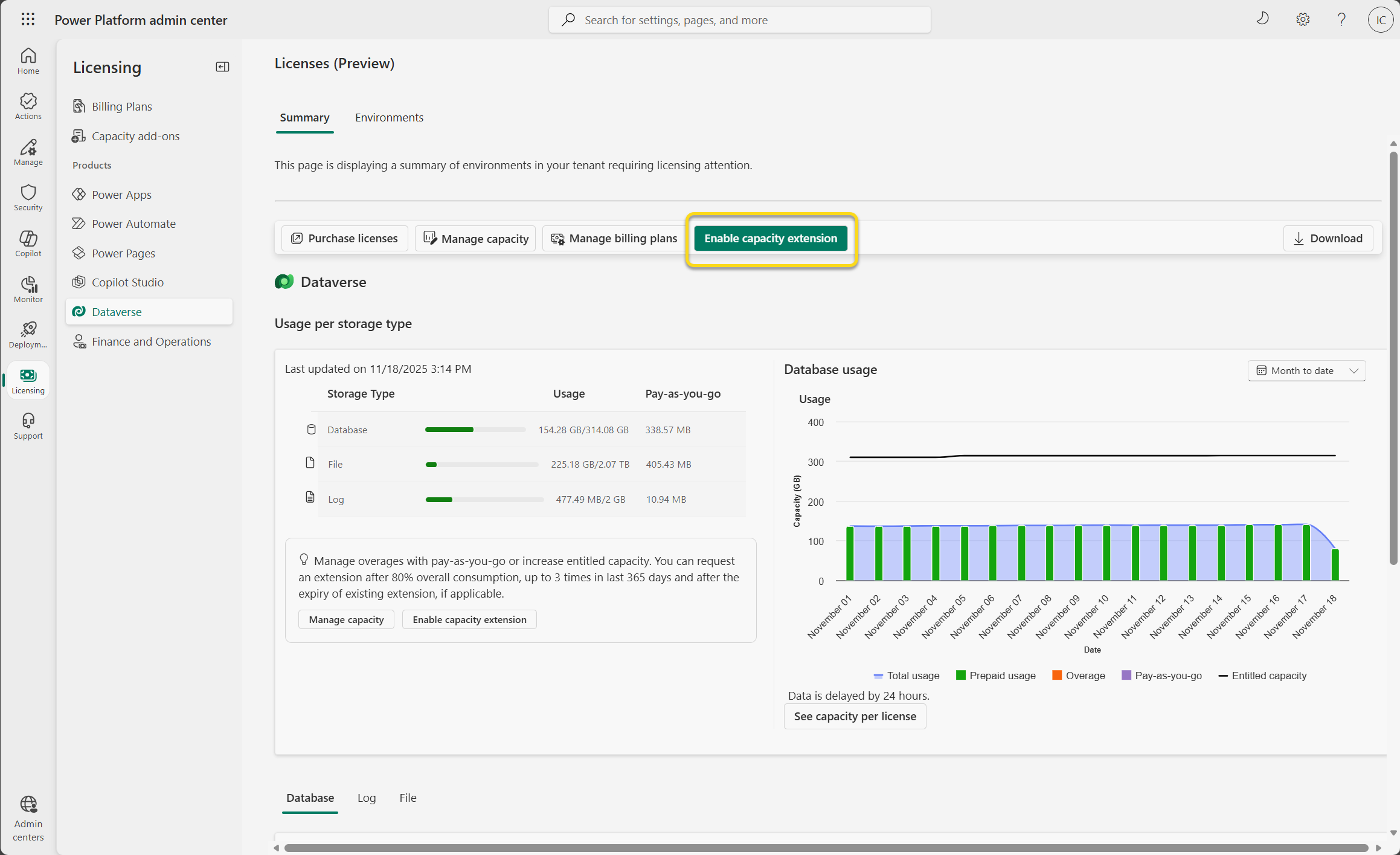
Gennemse detaljerne om kapacitetsoverforbruget. Kapaciteten på 25 % beregnes ud fra den anvendte kapacitet og gælder for hver kapacitetstype (database, fil og logfil). Vælg Aktivér udvidelse af kapacitet.
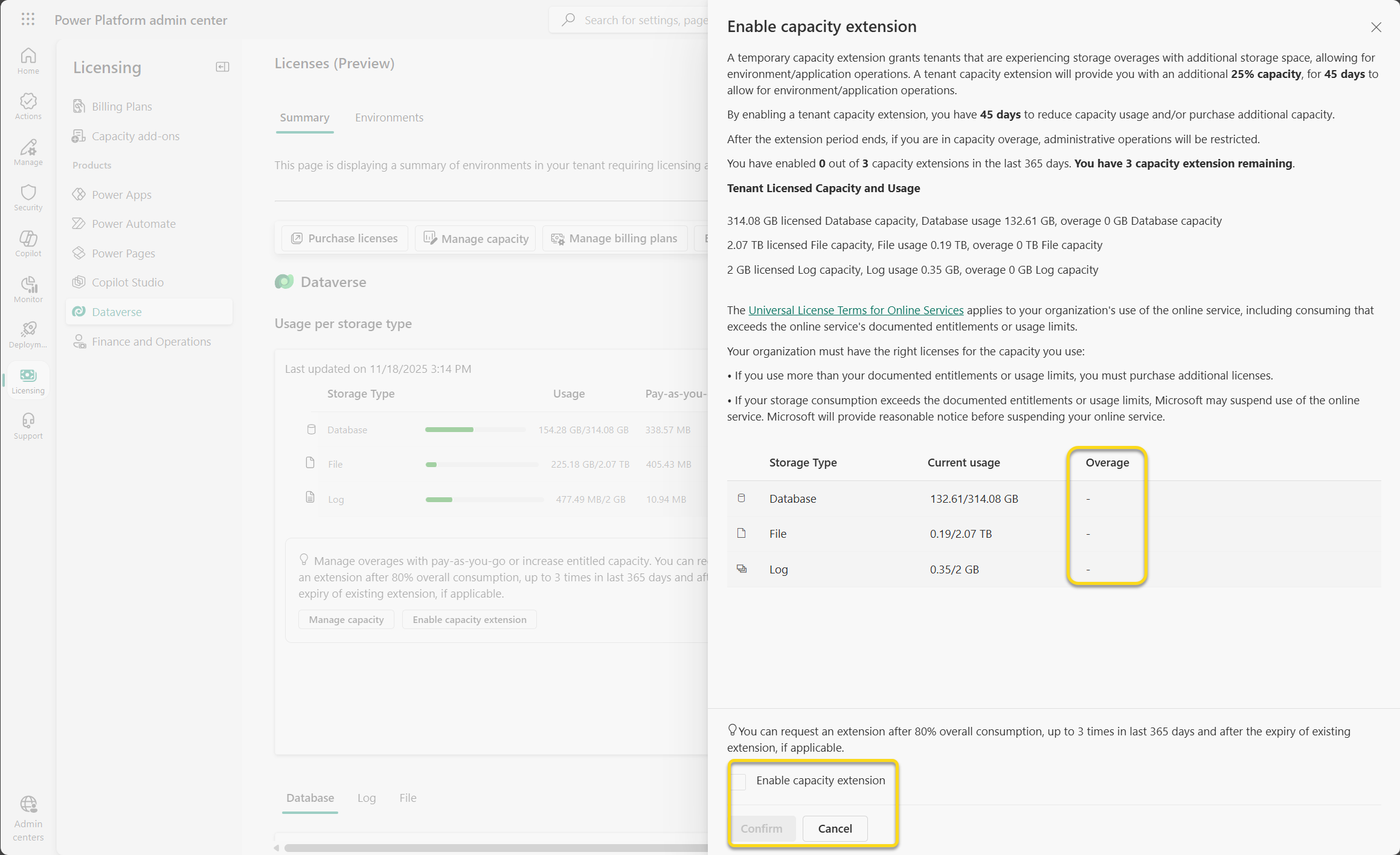
Vælg Bekræft.
Om udvidelser
- En udvidelse er på lejerniveau.
- En udvidelse gælder både for gamle og nye lagerkapacitetsmodeller.
- Du kan anmode om en kapacitetsudvidelse, når forbruget samlet set når over 80%.
- En udvidelse giver dig mulighed for at oprette et miljø, kopiere, gendanne og konvertere, hvis udvidelsen dækker lageret i overløb.
- Der ydes en forlængelse på 25% af forbruget og i højst 45 dage.
- Din organisation kan maksimalt anmode om en forlængelse tre gange inden for de seneste 365 dage.
- Efter udvidelsen blokeres kopiering og gendannelse af miljøer igen, hvis lejeren ikke har tilgængelig lagerkapacitet. For at undgå denne situation bør administratorer reducere lagerforbruget og/eller købe yderligere lagerkapacitet.
Administrer overkapacitet på miljøniveau
Et overforbrug på miljøniveau betyder, at et miljø forbruger mere end den tildelte kapacitet. Lejeren kan stadig have ubrugt kapacitet.
Tildele kapacitet for et miljø
Log på Power Platform Administration som systemadministrator.
Vælg Licenser i navigationsruden.
Vælg Dataverse.
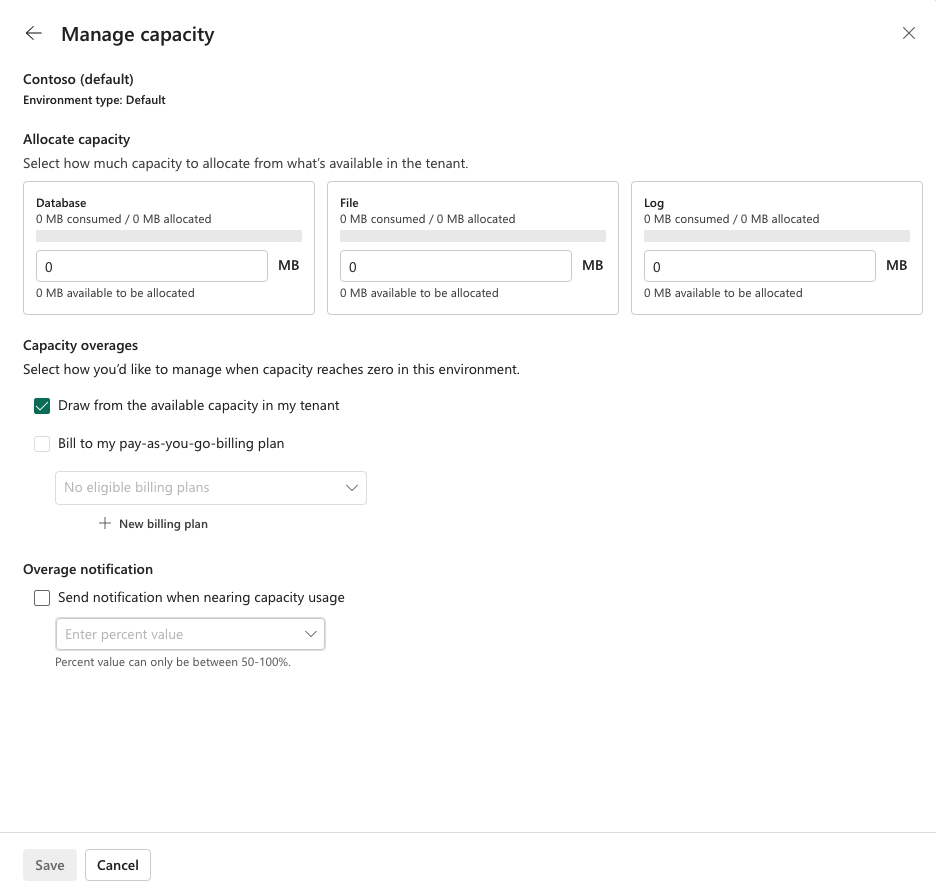
Vælg Administrer kapacitet.
I ruden Administrer kapacitet skal du vælge et miljø for at se indstillinger for kapacitetsstyring for det pågældende miljø. Du kan trække fra tilgængelig kapacitet i lejerkontoen eller fakturere til din pay-as-you-go-plan. Du kan også vælge muligheden for at modtage en meddelelse om overbeskydning, når miljøet nærmer sig et beløb mellem 50-100%.
Vælg Gem.
Brug betaling efter forbrug
Betalt efter forbrug linker et miljø til en Azure faktureringspolitik. Det kan være hensigtsmæssigt, når lagerbehovet er variabelt, presserende eller isoleret til bestemte miljøer.
Gennemse den relevante måler, prisfastsættelse, Azure abonnementsejerskab, indkøbsproces og budget, før du sammenkæder et miljø. Fuldfør faktureringskonfigurationen, og bekræft, at miljøet er sammenkædet. Hvis du knytter et sandkassemiljø til forbrugsafregning, fjernes begrænsninger ved overforbrug, selvom tenanten forbliver i en tilstand med overforbrug.
Du kan finde flere oplysninger under Konfigurer en plan, der betales efter forbrug .
Gendan brugeradgang til berørte sandkassemiljøer.
Note
Dette afsnit indeholder en vejledning til den kommende Dataverse Storage Validation-oplevelse og gælder efter udrulningen af funktionen. Du kan finde flere oplysninger om udrulning i den relaterede meddelelsescenterkommunikation.
Afslut administrationstilstand
En lejeradministrator kan bruge Power Platform Administration til at afslutte administrationstilstanden for et berørt sandkassemiljø. Du udfører denne handling ét miljø ad gangen.
Når du afslutter administrationstilstanden, kan du gendanne adgangen midlertidigt, men det gør den ikke:
- Løs overkapaciteten for lejerlageret.
- Tilføj lagerberettigelse.
- Afbryd eller nulstil livscyklustidslinjen.
- Undgå, at miljøet går videre til næste fase, hvis lejeren forbliver over kapacitet.
- Fuldfør en afhjælpning på lejerniveau for at stoppe livscyklussen.
Genaktiver en deaktiverede sandkasse
Før du aktiverer en deaktiveret sandkasse igen, skal du bringe lejeren tilbage inden for dens effektive lagerberettigelse ved at følge en af disse afhjælpningsmuligheder.
Når kapacitetsvalideringen bekræfter, at lejeren er inden for berettigelsen, kan en administrator genaktivere hvert berørt miljø i Power Platform Administration. Hvis kunden forbliver i en overforbrugstilstand, kan vedkommende kontakte Microsoft Support for at undersøge tilgængelige muligheder for dataeksport.
Ofte stillede spørgsmål om lager (ofte stillede spørgsmål)
Hvorfor reduceres mit lagerforbrug i databasen og vokser i fillageret?
Microsoft optimerer konstant Dataverse for brugervenlighed, ydeevne og effektivitet. En del af denne løbende indsats er at flytte data til det bedst mulige lager med de laveste omkostninger for kunderne. Filtypedata, f.eks. "Anmærkning" og "Vedhæftet fil", flyttes fra database til fillager. Denne ændring medfører reduceret brug af databasekapacitet og en stigning i filkapaciteten.
Hvorfor formindskes størrelsen på databasetabellen, mens mine tabel- og fildata har uændret størrelse?
Som en del af flytningen af filtypedata, f.eks. "Anmærkning" og "Vedhæftet fil" ud fra databasen og til fillageret, genindvinder Microsoft jævnligt den frigør databaseplads. Denne ændring medfører reduceret brug af databasekapacitet, mens beregningerne af tabel- og fildatastørrelsen forbliver uændrede.
Har indekserne indflydelse på forbrug af databaselager?
Databaselageret indeholder både de databaserækker og indeksfiler, der forbedrer søgeydeevnen. Du opretter og optimerer indeks for at opnå maksimal ydeevne. Systemet opdaterer dem ofte ved at analysere mønstre for dataanvendelse. Du behøver ikke at foretage dig noget for at optimere indeksene, da alle Dataverse-butikker som standard har aktiveret justering. En forøgelse eller reduktion af antallet af indekser kan medføre udsving i databaselageret. Dataverse bliver konstant finjusteret for at øge effektiviteten og inkorporere nye teknologier, der forbedrer brugeroplevelsen og optimerer lagerkapaciteten. Almindelige årsager til en forøgelse af indeksstørrelsen omfatter:
- En organisation bruger ny funktionalitet. Denne funktionalitet kan være brugerdefineret, ude af funktion eller en del af en opdatering eller løsningsinstallation.
- Ændringer af datamængde eller -kompleksitet.
- En ændring i forbrugsmønstre, der angiver, at nye indekser skal værdianbestemmes igen.
Hvis du konfigurerer hurtigsøgningsopslag for data, der ofte bruges, opretter denne konfiguration også flere indekser i databasen. Værdier fra administratorkonfigureret Hurtig søgning kan øge størrelsen på indeksene baseret på:
- Antallet af kolonner, der er valgt, og datatypen for disse kolonner.
- Antallet af rækker for tabellerne og kolonnerne.
- Databasestrukturens kompleksitet.
Da en administrator opretter brugerdefinerede opslag efter hurtigsøgning i organisationen, kan disse indeks styres af brugeren. Administratorer kan reducere noget af det lager, der bruges af disse brugerdefinerede indeks, ved at udføre følgende handlinger:
- Fjern unødvendige kolonner eller tabeller.
- Fjern medtagelse af tekstkolonner med flere linjer.
Note
Dataverse-søgeindekserede data er de data, der forbedrer søgekvaliteten for den globale søgning og generative AI-oplevelser samt fortolkning af indholdet ved hjælp af et naturligt sprog. Disse indeksdata periodiseres i forhold til det samlede søgeforbrug for Dataverse.
Jeg har netop købt de nye kapacitetsbaserede licenser. Hvordan klargør jeg et miljø ved hjælp af denne model?
Du kan klargøre miljøer via Power Platform Administration. Du kan finde flere oplysninger under Oprette og administrere miljøer i Power Platform Administration.
Jeg er ny kunde, og jeg har for nylig købt de nye tilbud. Min brug af database, log eller fil vises med rødt. Hvad skal jeg gøre?
Overvej at købe mere kapacitet ved hjælp af licensvejledningen. Du kan også frigøre lagerplads.
Jeg er en eksisterende kunde, og min fornyelse nærmer sig. Bliver jeg berørt?
Kunder, der fornyer eksisterende abonnementer, kan vælge at fortsætte med at bruge de eksisterende tilbud i en bestemt tidsperiode. Kontakt din Microsoft-partner eller Microsoft-salgsteamet for at få flere oplysninger.
Jeg er Power Apps- eller Power Automate-kunde og har miljøer med og uden database. Bruger de lagerkapacitet?
Ja. Alle miljøer forbruger 1 GB, uanset om de har en tilknyttet database.
Får jeg besked via mail, når min organisation overstiger kapacitet?
Ja, lejeradministratorer modtager mailmeddelelser ugentligt, hvis deres organisation er i eller over kapacitet. Derudover får lejeradministratorer besked, når deres organisation når 15 procent af den tilgængelige kapacitet, 5 procent af den tilgængelige kapacitet eller overskrider den berettigede kapacitet.
Er der begrænsninger i databasens størrelse i forbindelse med sikkerhedskopiering eller gendannelse af en organisation gennem brugergrænsefladen (UI) eller API?
Se her.
Kan en miljøhandling blokeres, når lejerrapporten ikke viser noget underskud?
Ja. Lejermeddelelser anvender berettiget låntagning på tværs af kapacitetstyper. En miljøhandling, f.eks. miljø creatinn, kopiér, gendan, gendan eller konvertering af miljøer, kan kræve tilgængelig kapacitet i den oprindelige database-, fil- eller loglagringstype.
Løser omfordeling af kapacitet mellem miljøer et overforbrug for en lejer?
Nej. Genallokering ændrer kun den måde, eksisterende lejerkapacitet distribueres på. Løs en lejeroverforbrug ved at reducere forbruget, tilføje kapacitet, bruge en berettiget faktureringsmulighed eller anmode om midlertidig lejerkapacitet.
Hvorfor får jeg ikke længere lagermeddelelser?
Lejeradministratorer modtager mailmeddelelser om kapacitet ugentligt baseret på tre forskellige tærskler (>85%, 95% eller 100%). Hvis du ikke længere får lagermeddelelser, skal du kontrollere din administratorrolle.
Jeg er en eksisterende kunde. Skal jeg forvente en ændring af mit fil- og logforbrug?
Log- og fildataforbrug forventes ikke at være nøjagtig den samme størrelse, som når de samme data lagres ved hjælp af en database. Det skyldes forskellige lager- og indekseringsteknologier. Det aktuelle sæt standardtabeller, der er gemt i fil- og loglageret, kan blive ændret i fremtiden.
I kapacitetsrapporten vises berettigelse opdelt efter licens, men jeg har flere licenser i min lejer, og det er ikke dem alle, der vises i opdelingen. Hvorfor?
Ikke alle licenser giver berettigelse pr. bruger. Licensen som teammedlem giver f.eks. ikke brugerspecifikke rettigheder til database, fil eller log. Så i dette tilfælde er licensen ikke angivet i opdelingen.
Hvilke miljøtyper tæller kapacitetsrapporten med til forbrug?
Kapacitetsrapporten tæller standard-, produktions- og sandkassemiljøer med i forbruget. Det tæller ikke prøveversions-, prøveversions-, support- og udviklermiljøer.
Hvad slutter tabeller med – analyse i min kapacitetsrapport?
Tabeller, der slutter med – analyse er tabeller, der bruges af et eller flere Insights-programmer, f.eks. Sales Insights, Customer Service Hub eller Field Service- og ressourceplanlægnings- og optimeringsanalysedashboardet, til at generere forudsigende indsigt eller analysedashboards. Dataene synkroniseres fra Dataverse-tabeller. Du kan få dokumentation om installerede Insights-programmer og de tabeller, de bruger til at oprette indsigt og dashboards, i afsnittet Flere oplysninger .
Hvorfor kan jeg ikke se fanen Oversigt i min kapacitetsrapport?
I april 2023 ændrede Microsoft de roller, der kan se fanen Oversigt i kapacitetsrapporten. Nu er det kun brugere med lejeradministratoren, Power Platform-administrator- eller Dynamics 365-administratorrollerne, der kan se fanen Oversigt . Brugere med andre roller, f.eks. miljøadministratorer, kan ikke længere se denne fane og omdirigeres til fanen Dataverse , når de får adgang til rapporten. Hvis du har brug for adgang til fanen Oversigt , skal du bede administratoren om at tildele en af de påkrævede roller.
Hvem kan tildele kapacitet?
Brugere med global administrator, Power Platform-administrator og Dynamics 365 administratorroller kan tildele Dataverse-kapacitet.
Påvirker tildeling af kapacitet den samlede tilgængelige kapacitet i min lejer?
Tildeling af kapacitet påvirker ikke den overordnede kapacitet, der er tilgængelig på lejerniveau. Administratorer kan vælge at forudfordele kapacitet fra lejerpuljen til et miljø. Når de forud allokerer kapacitet, reducerer det lejerniveauets samlede tilgængelige kapacitet til brug i andre miljøer.
Hvad sker der, hvis kapacitetsforbruget overstiger den tildelte kapacitet?
I øjeblikket er det kun blød håndhævelse via mailmeddelelse, der er aktiveret. Administratorer af Power Platform og miljøadministratorer begynder at modtage meddelelser, når kapacitetsforbruget overstiger 85 procent af den tildelte kapacitet. Som en del af den kommende dataverse-lagervalidering vil de berørte sandkassemiljøer opleve begrænsninger. Se livscyklussen for lageroverbelastning for at få oplysninger om indvirkningen på sandkassemiljøer. Du kan få oplysninger om udrulning i meddelelsescenterkommunikation.
Hvilke typer Dataverse-kapacitet kan jeg tildele?
Du kan tildele database-, fil- og logkapacitet.
Skal jeg allokere kapacitet til alle miljøer, f.eks. andre understøttede valutaer?
Nej, administratorer kan vælge bestemte miljøer, der skal allokeres kapacitet.
Kan jeg modtage en kapacitetsmeddelelse, når mit underskud er 0 GB?
Ja. Der vises meddelelser om oplysninger og advarsler, før kapaciteten er opbrugt. En lejer med 90% effektivt forbrug har f.eks. intet underskud, men har mindre end 15% kapacitet til rådighed.
Hvorfor kan en handling blokeres, når lejerrapporten ikke viser et underskud?
Meddelelser evaluerer lejerens effektive lagerposition efter berettiget låntagning. En miljøhandling udfører en separat validering og kan kræve tilgængelig kapacitet i en oprindelig lagertype.
Skal jeg købe kapacitet eller bruge betalt efter forbrug?
Kapacitetstilføjelsesprogramper kan passe til forudsigelig, vedvarende lejerefterspørgsel. Betalt efter forbrug kan passe til variabel eller miljøspecifik brug. Overvej prissætning, indkøb, Azure faktureringsejerskab, antallet af miljøer og forventet vækst.
Løser en kapacitetsudvidelse permanent en overage?
Nej. En udvidelse er midlertidig. Fortsæt oprydningen eller indkøbet, så lejeren forbliver inden for berettigelsen, når udvidelsen udløber.
Er produktionsmiljøer deaktiveret som en del af den kommende validering af Dataverse-lageret?
Nej. Produktionsmiljøer skifter ikke til administrationstilstand eller deaktiverede faser. Produktionsarbejde kan stadig påvirkes, når det afhænger af en blokeret oprettelses-, kopierings-, gendannelses- eller gendannelseshandling.
Ofte stillede spørgsmål om Dataverse-søgning (ofte stillede spørgsmål)
Hvad er tabellen DataverseSearch, og hvordan kan jeg reducere den?
Tabellen DataverseSearch (tidligere kaldet Relevanssøge) gemmer indekserede data for den globale søgning og generative AI-oplevelser. Den indeholder data fra alle felter, der kan søges i, kan hentes og filtreres, i de tabeller, du indekserede for dit miljø, og semantiske Copilot-indekser.
Du kan finde flere oplysninger under Administration af dataverse-søgning.
Kan jeg administrere Dataverse-søgning?
En administrator kan administrere Dataverse-søgning gennem de tre tilstande, der er knyttet til denne indstilling: Til, Standard og Fra. Flere oplysninger i Konfigurer Dataverse-søgning til dit miljø.
Note
- Dataverse-søgning er angivet til Til for enhver ny produktion, sandkasse eller standardmiljøtype. Den er angivet til Standard for alle andre typer nye miljøer.
- Hvis du angiver Dataverse-søgning til Til eller Standard, er ingen anden indstilling slået til.
Hvilke handlinger kan skabere foretage?
Afhængigt af den oplevelse, der bruger Dataverse-søgning og dens forbrug, kan forbrugsstørrelsen øges. Få flere oplysninger i Hvad er Dataverse søgning?
Vigtig
Slå ikke Dataverse-søgning fra. Hvis du slår Dataverse-søgning fra, påvirker det direkte alle afhængige generative AI-oplevelser i dine forskellige programmer og alle brugere, der bruger dem.
Slå dataversesøgning fra
Når du slår Dataverse-søgning fra, sletter systemet de indekserede Dataverse-data. Alle oplevelser, der afhænger af disse data, herunder søgefunktioner og generative AI-samtalefunktioner, bliver begrænset eller ubrugelige for alle brugere.
Miljøadministratorer har 12 timer til at aktivere funktionen igen uden at miste indekserede data.
I løbet af 12 timer:
- Du kan slå Dataverse-søgning til igen uden at miste indekserede data.
Efter 12 timer:
- Systemet sletter alle indekserede Dataverse-data permanent.
- Når Dataverse-søgning bliver aktiveret igen, udløser det indekseringen af Dataverse-data.
Vigtig
Hvis du slår Dataverse-søgningen fra, deaktiveres og fjernes indekseringen inden for en periode på 12 timer. Hvis du slår Dataverse-søgning til, når den har været slået fra i 12 timer, klargør den et nyt indeks, der skal gennemgå en fuld synkronisering. Synkronisering kan tage op til en time eller mere for organisationer af gennemsnitlig størrelse og et par dage for store organisationer. Husk at overveje disse konsekvenser, når du deaktiverer Dataverse søgning midlertidigt.
Fjernelse af indeks (eller klargøring) kan tage flere dage at fuldføre, afhængigt af mængden af dataverse-søgeforbrug. Det kan f.eks. tage en dag for en organisation med 10 GB indekserede data at rydde op i alle indeks, mens det kan tage flere dage for en organisation med 500 GB at se dem afspejlet i dataverse-søgerapportering. Du bør vente et par dage til en uge, før du indsender en supportanmodning, for at sikre en komplet fjernelse af dataverse-søgeindekserede data.
Hvad sker der, hvis jeg slår Dataverse-søgning fra?
Alle oplevelser, der bruger Dataverse-søgning, bliver begrænset. Du kan finde flere oplysninger under Ofte stillede spørgsmål om Dataverse-søgning.
Slå Dataverse-søgning til igen
Hvis du vælger Til: Når du angiver Dataverse-søgning til Til , når du har angivet den til Fra, gentrækkes alle indekser på tværs af alle aktiverede oplevelser, så de kan fungere i overensstemmelse hermed, og Dataverse-søgeomkostninger genoptages.
Hvis du vælger Standard: Når du angiver Dataverse-søgning til Standard , når du har angivet den til Fra, gendanner systemet kun indekserne, når de udløses. Eksempler omfatter, når en Copilot Studio-agent bruger en fil – f.eks. en lokal fil, en OneDrive-fil, upload af SharePoint-fil eller en Dataverse-tabel – eller hvis der sendes en prompt til en agent eller Copilot. Når indekserne udløses, genoptages omkostningerne for Dataverse-søgning.
Note
Du kan ikke slå Dataverse-søgning til eller fra for forskellige programmer i det samme miljø. Status for indstillingen gælder for alle programmer i miljøet, der bruger Dataverse-søgning.