Bemærk
Adgang til denne side kræver godkendelse. Du kan prøve at logge på eller ændre mapper.
Adgang til denne side kræver godkendelse. Du kan prøve at ændre mapper.
[Denne artikel er dokumentation til en foreløbig version og er med forbehold for ændringer.]
Brug Power Platform Admin (prøveversion) i Microsoft Copilot Cowork til at udforske dine Power Platform-ressourcer. Start med at spørge, hvilke miljøer du har, og spørg derefter om inventar, brug, styring, kapacitet eller licenser.
I denne artikel gennemgås installation, tilslutning og dit første prompt:
- Microsoft 365 administratorer: Gennemse forudsætningerne, og installér derefter plug-in'en for brugerne.
- Brugere med plug-in'en allerede installeret: Gennemse de påkrævede roller for dataadgang, og opret derefter forbindelse til plug-in'en i Cowork.
Note
Denne funktion giver skrivebeskyttet indsigt og vejledning og udfører ikke uafhængigt administrative handlinger.
Vigtig
Prøveversionsfunktioner er ikke beregnet til produktionsbrug og kan have begrænset funktionalitet. Disse funktioner er tilgængelige før en officiel udgivelse, så kunderne kan få tidlig adgang og give feedback. Prøveversionsfunktioner er underlagt separate supplerende vilkår for anvendelse
Prerequisites
Hvis du vil implementere plug-in'et, skal du have adgang til Microsoft 365 Administration som lejeradministrator eller med rollen Copilot administrator. Du kan få flere oplysninger under Administrer plug-ins til Copilot Cowork.
Brugere, der tilslutter plug-in'et, har brug for:
- En aktiv arbejds- eller skolekonto i organisationen, der indeholder de Power Platform-ressourcer, du vil have adgang til.
- Adgang til Microsoft Copilot Cowork og Power Platform Admin-plug-in'en (prøveversion).
- Tilladelse til at oprette en Power Platform for Admins V2-forbindelse.
Påkrævede roller for dataadgang
Du kan installere plug-in'en for alle brugere, men den konto, du bruger til at oprette forbindelse til, skal have mindst én af følgende roller i organisationen for at få adgang til Power Platform-data via plug-in'en i Cowork:
- Global Administrator
- Power Platform-administrator
- Dynamics 365-administrator
Installation af plug-in'et til en bruger giver ikke disse roller eller adgang til Power Platform-data. Disse krav til dataadgang er adskilt fra de Microsoft 365 tilladelser, der er nødvendige for at administrere plug-in-installationer.
Bekræft, at målbrugerne har de nødvendige licenser og adgang til Cowork. Installation af plug-in'en giver ikke adgang til Power Platform-ressourcer.
Vigtig
Når du udruller Power Platform Admin-plug-in'et (prøveversion), giver det ikke adgang til selve Cowork. Konfigurer adgang til Cowork separat. De aktuelle adgangskontroller for Cowork bruger en forbrugspolitik, der omfatter Cowork. Hvis du ændrer posten for Cowork-agenten i registreringsdatabasen, giver det ikke denne adgang. Se Administrer Copilot Cowork for din organisation.
Installér plug-inet til brugere
Som Microsoft 365-administrator skal du installere plug-in'en i Microsoft 365 Administration.
Log på Microsoft 365 Administration.
Vælg Agenter>Værktøjer i navigationsruden til venstre.
På siden Funktioner skal du vælge fanen Registreringsdatabase.
Søg efter Power Platform Admin (preview) og vælg Power Platform Admin (preview), udgivet af Microsoft.
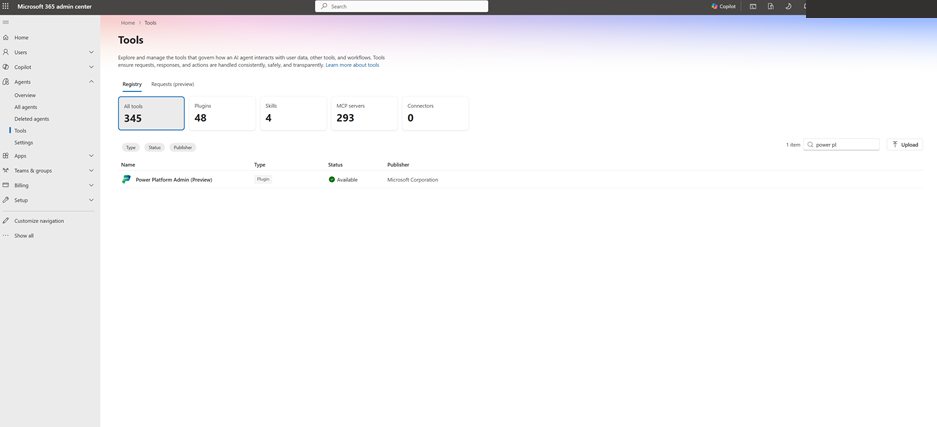
Gennemse oversigten over plug-in'en, og vælg Install.
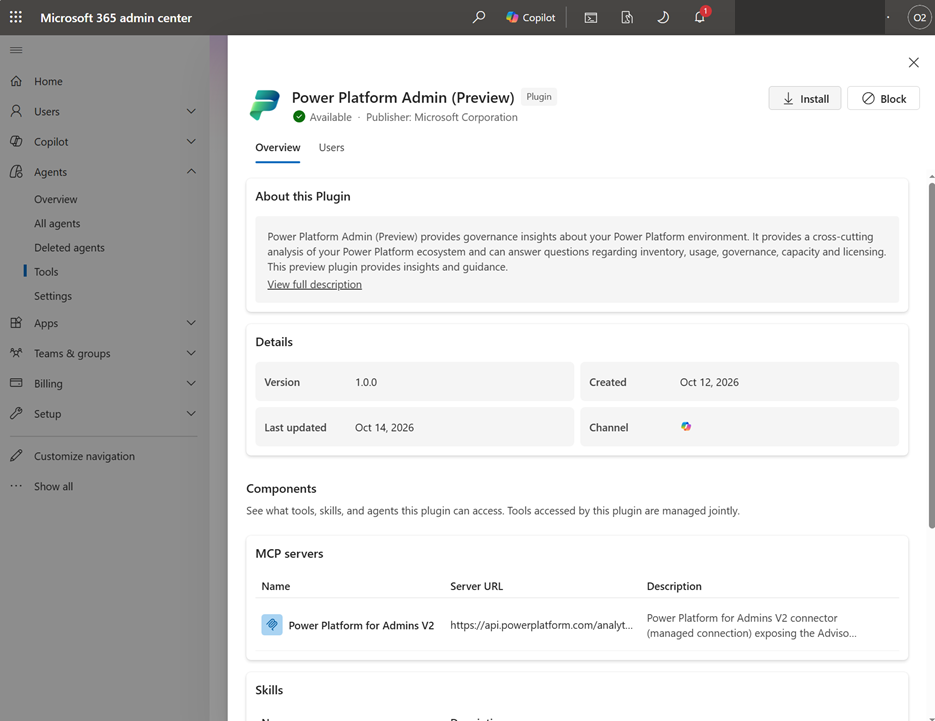
På siden Vælg brugere skal du bekræfte, at Kanalen er Copilot.
Under Installeret for skal du vælge Alle brugere eller Bestemte brugere og grupper. Hvis du vælger bestemte brugere og grupper, skal du tilføje dem, når du bliver bedt om det.
Vælg Næste.
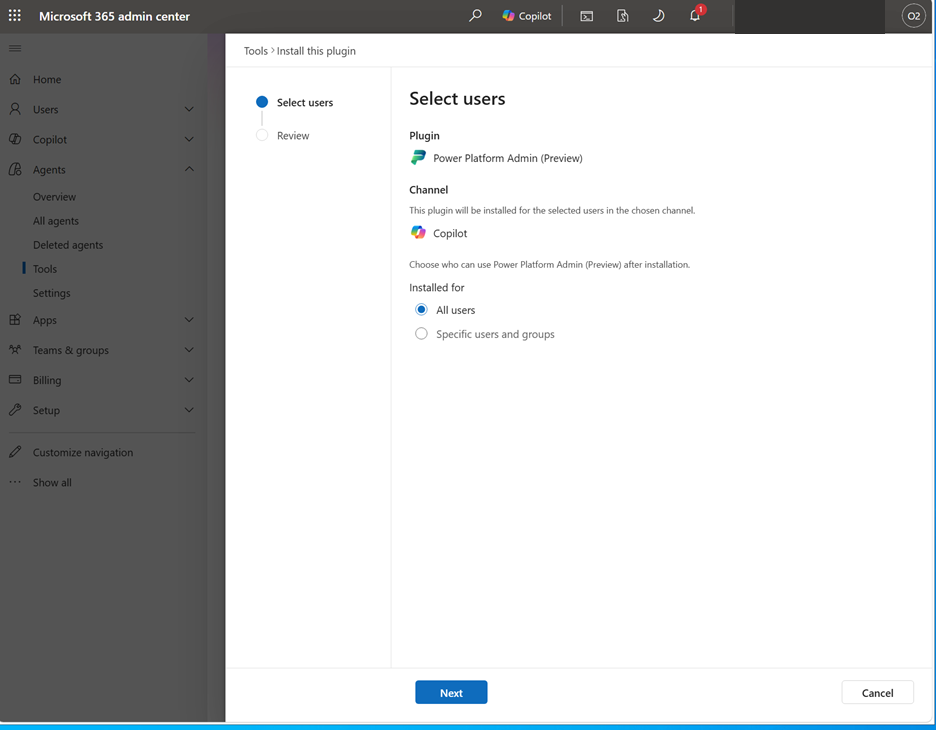
På siden Gennemse og installér skal du bekræfte den valgte målgruppe og vælge Installér.
Tilslut plug-in'et i Cowork
Som bruger i installationsmålgruppen skal du tilslutte plugin'et i Cowork.
Åbn Copilot Cowork med din arbejds- eller skolekonto.
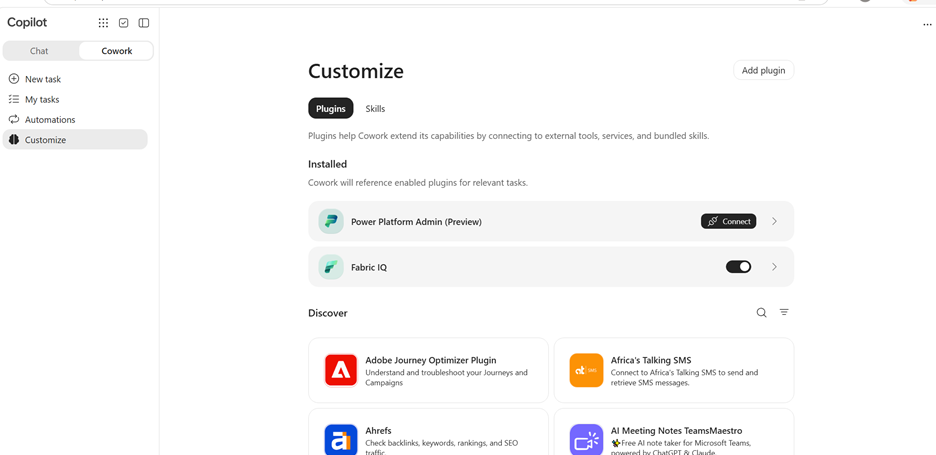
Vælg Tilpas i Coworks navigation.
Under Installeret skal du finde Power Platform Admin (preview) og vælge Connect.
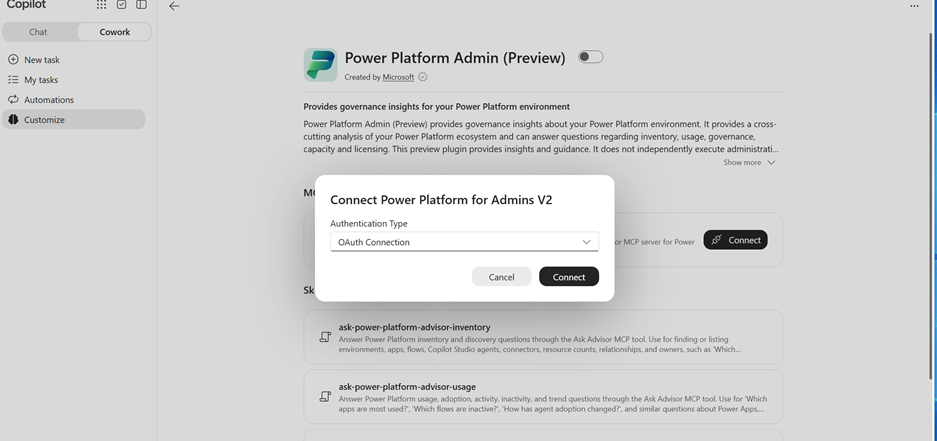
I dialogboksen Connect Power Platform for Admins V2 skal du angive Godkendelsestype til OAuth-forbindelse og derefter vælge Opret forbindelse.
Log på med en konto, der har en af de påkrævede roller for dataadgang. Bekræft, at du bruger den konto og organisation, du vil have adgang til, før du giver samtykke.
Vend tilbage til Cowork, når forbindelsen er oprettet.
Vigtig
Indsæt ikke adgangskoder, adgangstokens eller klienthemmeligheder i en samtale.
Stil et spørgsmål, og godkend anmodningen
Prøv først et inventarspørgsmål, og brug derefter et miljønavn fra svaret til at stille et mere fokuseret spørgsmål.
I Cowork skal du angive:
Hvilke miljøer har vi, og hvilke typer er de?
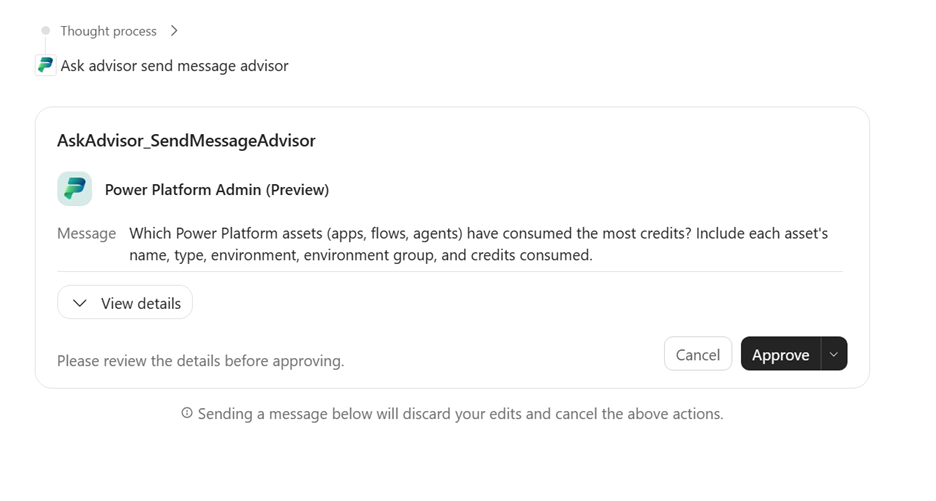
Når Cowork viser et Ask Advisor-godkendelseskort, skal du vælge Vis detaljer for at gennemse anmodningen og derefter vælge Godkend for at fortsætte.
Gennemse svaret. Hvis du vil udforske et miljø yderligere, skal du spørge:
Hvilke apps tilhører miljøet [environment name]?
Erstat
[environment name]med et navn fra svaret.
Stil flere spørgsmål om et navngivet miljø, en ressource eller en rapporteringsperiode. F.eks.:
| Emne | Eksempel på spørgsmål |
|---|---|
| Inventory | Hvilke apps tilhører økonomimiljøet? |
| Brug | Hvilke apps havde mest brug i sidste måned? |
| Governance | Hvilke ressourcer har ejerskab eller delingsproblemer? |
| Kapacitet | Hvor forbruges Power Platform-kapacitet? |
| Licensiering | Hvilke licensovervejelser gælder for dette scenarie? |
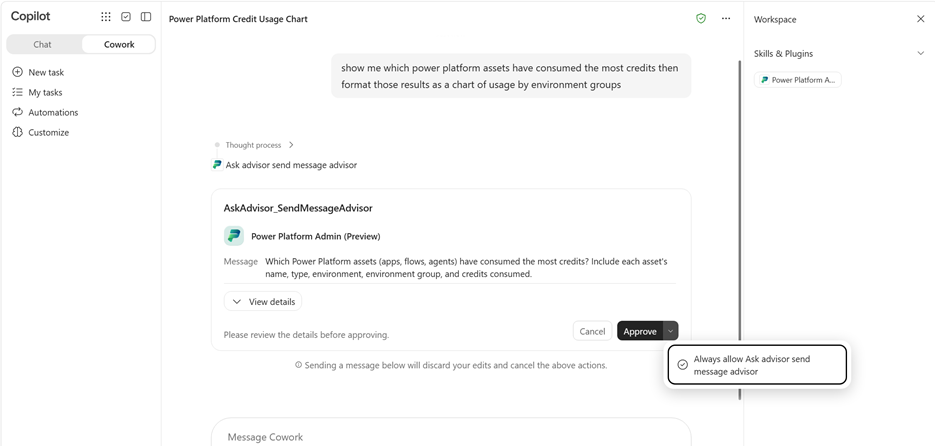
Sådan tillader du fremtidige Send-meddelelsesanmodninger fra Ask Advisor uden en separat godkendelsesprompt:
- Åbn menuen ved siden af Godkend.
- Vælg Tillad altid, at Ask advisor sender beskeder til rådgiveren.
Vælg kun denne indstilling, hvis du vil have, at Cowork husker denne godkendelse for fremtidige anmodninger.
Du kan finde en vejledning i agentic governance under Agentic governance med Power Platform Admin i Cowork (prøveversion).
Troubleshooting
| Problem | Sådan gør du |
|---|---|
| Du kan ikke installere plug-in'en | Bed din Microsoft 365-administrator om at bekræfte, at din konto er inkluderet i installationsmålgruppen, og at Copilot-kanalen er valgt. |
| Plug-in'en er installeret, men du kan ikke få adgang til Power Platform-data | Bekræft, at den konto, der bruges til Power Platform for Admins V2-forbindelsen, har rollen Global Administrator, Power Platform-administrator eller Dynamics 365 Administrator i den ønskede organisation. Plug-in-installationen alene giver ikke adgang til data. |
| Plug-in'en vises ikke under Installerede i Cowork Customize | Bed din Microsoft 365 administrator om at bekræfte, at din konto er inkluderet i installationsmålgruppen. |
| Pluginet er installeret, men Cowork er ikke tilgængelig | Bed administratoren om at kontrollere Cowork-adgang separat. Installation af plug-in'en giver ikke adgang til Cowork. |
| Cowork beder dig om at oprette forbindelse til | Fuldfør Power Platform for Admins V2 OAuth connection, og stil derefter dit spørgsmål igen. |
| Forbindelsen er klar, men Ask Advisor er ikke tilgængelig | Rapportér problemet via support. Medtag plug-in-navnet og fejlen, men ingen legitimationsoplysninger. |
| Kontoen eller organisationen er forkert | Stop, før du beder om lejeroplysninger. Brug forbindelsesindstillingerne til at vælge eller oprette den ønskede forbindelse. Hvis kontrolelementerne er uklare, kan du bede administratoren eller supporterne om hjælp. |
| En anmodning tager længere tid end forventet | Tillad, at den aktive anmodning fuldføres. Hvis Cowork ikke kan bekræfte svaret, skal du inkludere det returnerede samtale-id i din supportanmodning, hvis der er angivet et. |
Deaktiver plug-in'en, eller afbryd forbindelsen til din konto
Hvis du vil deaktivere plug-in'en for dine samtaler, skal du åbne Tilpas, vælge Power Platform Admin (preview) og slå dens kontakt fra. Brugerne kan ikke fjerne en administratorinstalleret plug-in. Kontakt din Microsoft 365 administrator for at få plug-in'en fjernet fra din konto.
Hvis du vil afbryde forbindelsen til din konto, skal du åbne forbindelsesindstillingerne for Power Platform for Admins V2 og fjerne forbindelsen. Hvis du ikke kan finde et kontrolelement til afbrydelse eller fjernelse, skal du kontakte administratoren eller support for at få instruktioner.
Få hjælp og support
Kontakt organisationens administrator først for at få adgang til kontoen eller tilgængelighed af plug-ins.
Hvis du vil have hjælp til Power Platform, skal du bruge Microsoft Support i Power Platform-administrationscenter. supportvejledningen forklarer de påkrævede roller og supportplaner. Du kan få adgang til selvhjælpsressourcer uden en supportplan. Du skal bruge en aktiv supportplan for at oprette en supportanmodning.
Når du rapporterer et plug-in-problem, skal du inkludere:
- Plug-in-navnet er Power Platform Admin (prøveversion).
- Den Copilot oplevelse, hvor problemet opstod, f.eks. Cowork.
- Tidspunktet for problemet og de trin, du har fulgt.
- Enhver fejlmeddelelse eller samtale-id.
Medtag ikke adgangskoder, adgangstokens eller hemmeligheder.