Bemærk
Adgang til denne side kræver godkendelse. Du kan prøve at logge på eller ændre mapper.
Adgang til denne side kræver godkendelse. Du kan prøve at ændre mapper.
[Denne artikel er præudgivelsesdokumentation og kan ændres.]
Brug Power Platform-administrationscenteret til at eksportere Power Platform-inventar- og -forbrugsdata direkte til Azure Data Lake Storage. I din egen data lake kan du opbevare data i henhold til organisationens politikker for dataopbevaring. Du kan også bruge Power BI til at oprette brugerdefinerede rapporter med visninger på afdelingsniveau og detaljerede appoplysninger på tenant- og miljøniveauerne.
Vigtigt
- Denne funktion er i forhåndsversion.
- Prøveversionsfunktioner er ikke beregnet til produktionsbrug og kan have begrænset funktionalitet. Microsoft leverer disse funktioner før en officiel udgivelse, så kunderne kan få tidlig adgang og give feedback.
- I denne prøveversion viser listen over etablerede abonnementer kun de første 50 abonnementer, der er oprettet i tenanten.
Bemærk
Microsoft udfaser forhåndsversionen af dataeksport. Eksporten af lagerdata stopper efter den 1. december 2026. Eksport af forbrugs- og miljødata fortsætter via eksisterende og nye konfigurationer. Data, du allerede har eksporteret, forbliver i datasøen. Forvent endnu en meddelelse fra Microsoft, når eksport af lagerdata stopper.
For at forberede skal du bruge Power Platform inventory API til at eksportere lagerdata programmatisk. Før du migrerer, skal du gennemse felttilknytningerne og kendte mangler. Nogle inventarfelter for dataeksport er ikke tilgængelige via API'en eller har forskellig dækning.
Power Platform-inventar-API'et eksporterer ikke automatisk data til kundeejet lagring. Hvis du vil oprette en tilbagevendende eksport, skal du bruge en Azure-tjeneste, f.eks. Azure Functions, Azure Logic Apps eller Azure Automation, til at forespørge Power Platform-inventar-API'et med faste intervaller og skrive resultaterne til Azure Blob Storage, Azure Data Lake Storage eller en anden understøttet destination.
Azure Data Lake Storage integreres med Azure Synapse Analytics, Power BI og Azure Data Factory til understøttelse af data i stor skala og avancerede analyser. Den er designet til cloudskala og ydeevne og giver en omkostningseffektiv måde at køre big data-arbejdsbelastninger på. Din organisation kan bruge Data Lake Storage til at analysere data på én placering uden kunstige begrænsninger.
Dataeksport er kun tilgængelig for kunder, der har en betalt premium-Microsoft Dataverse-licens for tenanten. Minimumkrav til Dataverse-kapacitet for dataeksport vil blive annonceret før generel tilgængelighed. Se Licensvejledning til Power Platform for at få licensoplysninger.
Hvis du er GCC-kunde (Government Community Cloud), og du har brug for at integrere med Data Lake Storage, der hostes i et Azure Government-abonnement, skal du åbne en supportanmodning.
Forudsætninger
- Hvis du vil have adgang til dataeksport i Power Platform admin center, skal du have en af følgende roller: Power Platform-administrator, Dynamics 365 Administrator eller Global administrator.
- Opret en lagringskonto til Azure Data Lake Storage Gen2. Vælg den samme placering for lagerkontoen som din Power BI-tenant. Hvis du vil finde din Power BI-lejers placering, skal du se Find din startregion for Fabric.
Denne prøveversionsfunktion understøtter følgende Azure Data Lake Storage Gen2-konfigurationer:
- Type af lagerkonto: Standard general-purpose v2 eller premium block blobs.
- Hierarkisk navneområde: Vælg Aktivér hierarkisk navneområde.
- Netværksadgang: Vælg Aktivér offentlig adgang fra alle netværk.
- Routingspræference: Vi anbefaler Microsoft netværksrouting.
- Sikkerhed: Vælg Kræv sikker overførsel for REST API-handlinger.
Forenkle data med Data Lake Storage
Data Lake Storage giver dig mulighed for at gemme indsamlede data af enhver størrelse, type eller indlæsningshastighed på en enkelt sikker placering til driftsmæssige og udforskende analyser. Brug selvbetjeningsanalyse i Power Platform til at eksportere Power Apps inventar- og forbrugsdata direkte til din Data Lake Storage Gen2-placering.
Bemærk
Power Platform-inventar-API'et eksporterer ikke automatisk data til kundeejet lagring. Hvis du vil oprette en tilbagevendende eksport, skal du bruge en Azure-tjeneste, f.eks. Azure Functions, Azure Logic Apps eller Azure Automation, til at forespørge Power Platform-inventory-API'et efter en fast tidsplan og skrive resultaterne til Azure Blob Storage, Azure Data Lake Storage eller en anden understøttet destination.
Du kan bevare eksporterede data i længere perioder og flytte dem til data warehouses. Hvis du vil vide mere om, hvordan du opretter brugerdefinerede rapporter på lejer- og miljøniveauerne på tværs af forretningsenheder, skal du se Opret brugerdefinerede dashboards ved hjælp af lager- og forbrugsdata i Power Platform.
Udvidelige analyser med Data Lake Storage
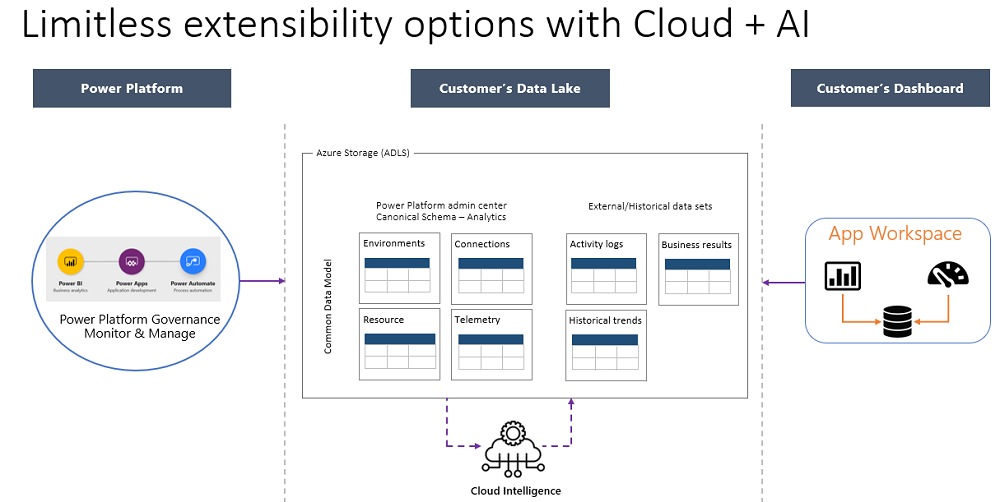
Brug selvbetjeningsindstillinger i Power Platform-administrationscenter med Data Lake Storage til at udvide fjernovervågning i Power Apps ved hjælp af data fra forskellige kilder. Du kan også anvende cloudanalyse og AI for at inkorporere forudsigende analyser i løsninger til serviceovervågning. Det følgende diagram viser, hvordan du kan udlede intelligens fra Power Platform-data.
Data
Mængden af data, du kan eksportere, afhænger af din app- og flowanvendelse. Den første eksport omfatter inventardata for alle Power Apps- og cloudflows i dit miljø. Efter den indledende eksport pusher tjenesten inkrementelle data dagligt.
En virksomhedskunde med to års lagerdata kan f.eks. have 300 MB data, der skal eksporteres. Efter den indledende eksport kan tjenesten overføre ca. 5 MB til 10 MB data dagligt.
Konfigurer dataeksportprocessen for din tenant
Brug Power Platform Administration Center til at konfigurere dataeksport. Før du begynder, skal du kontrollere, at din Data Lake Storage Gen2 konto opfylder forudsætningerne, og at den administrator, der konfigurerer eksporten, har adgang til lagerkontoen.
Sådan konfigurerer du dataeksport:
Log på Power Platform Administration Center som en Microsoft Entra global administrator, og vælg derefter Administrer>dataeksport.
Vælg Ny dataeksport på kommandolinjen.
Vælg enten Power Apps eller Power Automate. Hvis den ikke allerede er aktiveret, skal du angive Aktivér analyse på lejerniveau til Til og derefter vælge Næste.
Bemærk
Den globale administrator skal have den adgang, der er beskrevet i Førstegangskonfiguration af dataeksport.
Vælg et abonnement, der skal knyttes til Azure-lagerkontoen.
Vælg en ressourcegruppe fra listen over ressourcegrupper i abonnementet.
Vælg den Azure lagerkonto fra listen over lagerkonti i ressourcegruppen.
Vælg Opret for at konfigurere forbindelsen til Data Lake Storage Gen2.
Når du har konfigureret dataeksport, skal du vente op til 12 timer på, at ressourceoversigten og 30 dages historiske forbrugsdata eksporteres til Azure Data Lake Storage-kontoen.
Første gang en dataeksport konfigureres
For den første dataeksport til din organisations data lake skal en Microsoft Entra global administrator oprette forbindelsen.
Vigtigt
Hvis du vil give tjenesteprincipalen adgang til din organisations Data Lake Storage Gen2-konto, skal du oprette en engangsforbindelse til Microsoft-lejertjenesten. Den globale administrator, der opretter forbindelsen, skal opfylde et af følgende krav:
- Har øget adgang til alle Azure abonnementer og administrationsgrupper.
- Sørg for at have Azure-rollen til rollebaseret adgangskontrol (RBAC) Bidragyder på Azure-abonnementet og rollerne Brugeradgangsadministrator og Bidragyder på destinations-Azure-lagerkontoen.
Disse tilladelser gør det muligt for tjenesten at få adgang til Data Lake Storage-kontoen og tildele de nødvendige tilladelser.