Bemærk
Adgang til denne side kræver godkendelse. Du kan prøve at logge på eller ændre mapper.
Adgang til denne side kræver godkendelse. Du kan prøve at ændre mapper.
Agenten til Dokumentbehandling er en autonom agent i Copilot Studio, der bruger generativ AI til at behandle dokumenter.
Tip
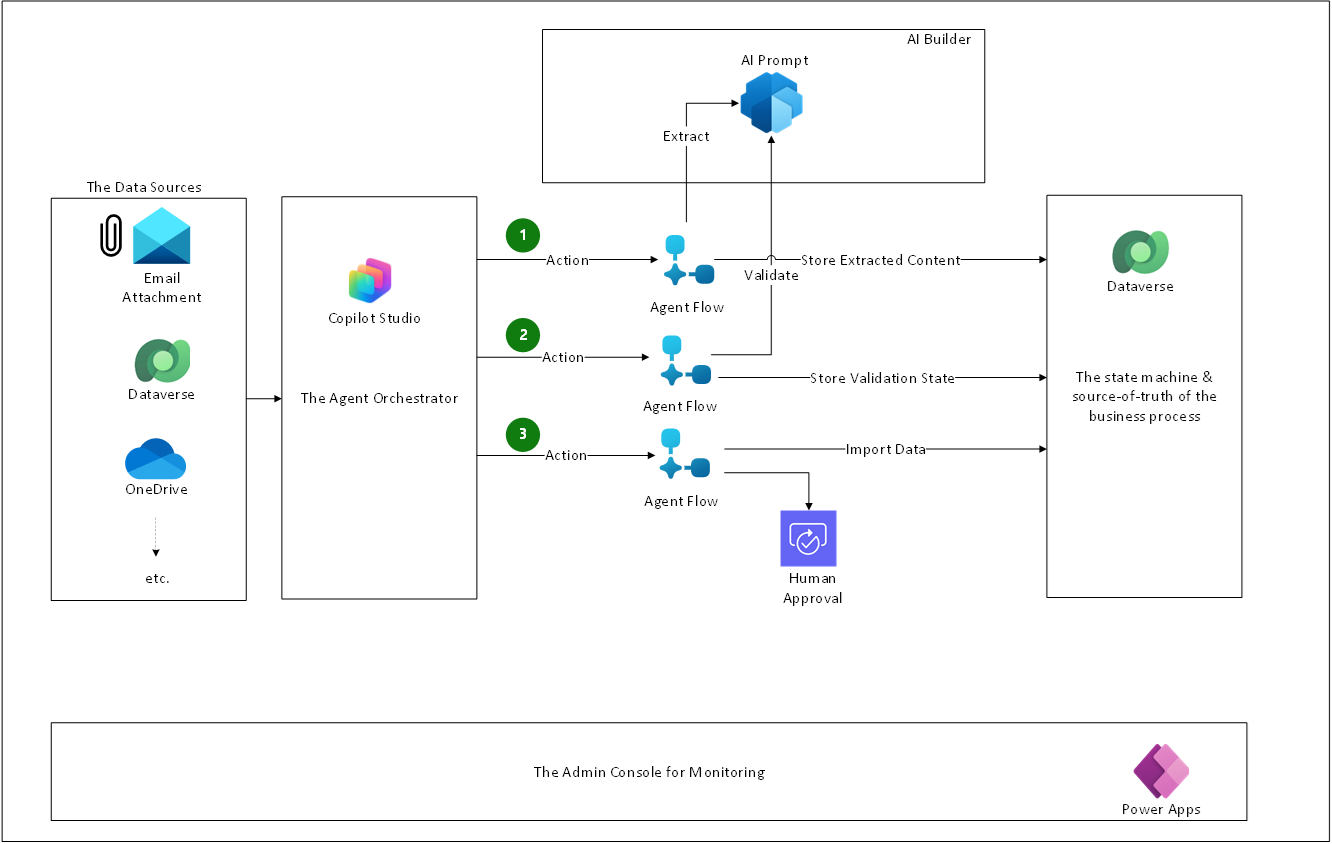
Den administrerede agent til dokumentbehandling er en samlet løsning til end-to-end-dokumentbehandling. Den håndterer udtrækning, validering, menneskelig overvågning og eksport til downstream-apps. I denne artikel vises referencearkitekturen for brug af en autonom agent i Copilot Studio til at behandle dokumenter. Du kan tilpasse arkitektureksemplet til forskellige scenarier og brancher.
Arkitekturdiagram
Agentinstruktioner
Følgende instruktioner opretter den autonome agent:
You are a helpful, polite, document processing agent. You help users process documents and extract valuable information.
If the user asks about any topic other than document processing, politely decline and offer to help with document-related queries.
When asked to process a document with a specific document processing event ID, extract the information from that document.
When told that a document processing event status of a document changes to Processed, validate the extracted information from the document.
When told that a document processing event status of a document changes to Validated, import the extracted information from the document into the system.
When told that a document processing event status of a document changes to Manual Review, submit the extracted information from the document to manual review.
Ignore other document processing event status changes.
Arbejdsprocesser
Der er to vigtige arbejdsprocesser, der er relateret til agenten:
- Dokumentbehandling: Denne arbejdsgang forklarer, hvordan agenten behandler dokumenter.
- Konfiguration: Denne arbejdsgang beskriver trinnene til opsætning af agenten til autonom dokumentbehandling.
Dokumentbehandlingsflow
Dokumentbehandlingsflowet fungerer som en tilstandsmaskine. Agenten fungerer som orkestrator, og den aktuelle tilstand gemmes i tabellen Databehandlingshændelser i Dataverse. Sådan fungerer processen:
En udløser identificerer, hvornår et nyt dokument er klar til behandling. Dette vises i området Datakilder i arkitekturdiagrammet. Agentflows scanner mapper som Outlook-postkasser eller SharePoint-mapper. Når et dokument føjes til en mappe, gemmer agentflowet dokumentet i tabellen Databehandlingshændelser med statussen Ny og sender en meddelelse til agenten:
Process the document: {ID}.- Alle forsøg på at tilføje dokumenter eller opdatere statusser i tabellen Databehandlingshændelser følger
Defaultkonfigurationen i Power Automate. Flowet forsøger igen op til fire gange med et eksponentielt interval på anmodninger, der returnerer status 408, 429 eller 5xx, og ved eventuelle forbindelsesundtagelser. - Hvis alle forsøg på nye forsøg mislykkes, skal du fejlfinde og kontrollere kørselshistorikken i Power Automate for den handling, der ikke blev kørt.
- Alle forsøg på at tilføje dokumenter eller opdatere statusser i tabellen Databehandlingshændelser følger
Agentens instruktioner beder den om at kalde
Document Extractionhandlingen, når den bliver bedt om at behandle et dokument. Handlingen kører, og meddelelses-id'et sendes igennem.Handlingen
Document Extractioner et agentflow, der modtager et databehandlingshændelses-id som input og:- Henter dokumentet gemt i Dataverse.
- Sender det til en AI-prompt i AI Builder til behandling. Denne prompt bruger GPT 4.o til at:
- Udtrække alle relevante oplysninger fra dokumentet.
- Formatere disse oplysninger som et JSON-dokument.
- Gemmer de udtrukne oplysninger i den samme Databehandlingshændelsesrække.
- Opdaterer dokumentets status til
Processed.
En Dataverse-udløser (agentflow) overvåger status for alle dokumenter i Databehandlingshændelser og giver agenten besked, når en status ændres med meddelelsen:
The status of document {ID} changed to {Status}Agentens instruktioner giver den besked om, at handlingen
Document Validationskal kaldes, når status for et dokument ændres til Behandlet. Handlingen kører, og meddelelses-id'et sendes igennem.Handlingen
Document Validationer et agentflow, der modtager et databehandlingshændelses-id som input og:- Henter de udtrukne data gemt i Dataverse.
- Sender det til en AI-prompt i AI Builder til validering. Denne prompt bruger GPT 4.o til at:
- Kontroller den udpakkede JSON i forhold til formatregler som
dates must be in X format. - Kontroller den udpakkede JSON i forhold til forretningsregler som
the author of the document must be in the Accounts table in Dataverse.
- Kontroller den udpakkede JSON i forhold til formatregler som
- Hvis valideringen lykkes, opdateres dokumentets status til
Validated. - Ellers opdateres dokumentets status til
Manual Review.
Hvis dokumentets status ændres til
Validated, fortæller instruktionerne agenten, at den skal kalde handlingenDocument Export. Handlingen kører, og meddelelses-id'et sendes igennem.Handlingen Dokumenteksport er et agentflow, der modtager et databehandlingshændelses-id som input og:
- Henter de udtrukne data gemt i Dataverse.
- Eksporterer disse data til målsystemet, f.eks. tabellen Fakturaer i Dataverse.
Hvis dokumentets status ændres til
Manual Review, fortæller instruktionerne agenten, at den skal kalde handlingenManual Review. Handlingen kører, og meddelelses-id'et sendes igennem.Handlingen
Manual Reviewer et agentflow, der modtager et databehandlingshændelses-id som input og:- Henter de udtrukne data gemt i Dataverse.
- Opretter en godkendelsesanmodning til agentadministratoren og deler et link til en valideringsstation-app, hvor brugeren kan redigere udtrukne data og validere manuelt. Denne manuelle validering angiver dokumentets status til
Validated.
Hvis dokumentets status efter manuelt gennemsyn er
Validated, køres trin 7.
Brugere kan også manuelt sende dokumenter, som agenten skal behandle ved hjælp af chatsiden i Copilot Studio eller en hvilken som helst kanal, hvor de har publiceret agenten.
Når du gør dette:
- Dokumentet overføres til tabellen Databehandlingshændelser.
- Agenten giver sig selv besked om, at et nyt dokument er blevet importeret.
- Udtrækningsprompten kører for at give dig et eksempel på, hvad der eksporteres i chatruden.
- Dokumentet behandles som beskrevet i dette flow, startende fra trin 2.
Arbejdsgang for konfiguration
Agenten har brug for flere konfigurationer for at fungere autonomt. For at gøre dette nemmere er der en omfattende konfigurationsoplevelse. Her er trinnene:
- Installer dokumentbehandlingsagenten i Copilot Studio. Agentløsningen har:
- En tabel over konfiguration af dokumentbehandling.
- En valideringsstation-lærredapp til overvågning.
- Forbindelsesreferencer, der bruges af agenten (Dataverse, Copilot Studio, PowerApps for Admins).
- Forbindelsesreferencer, der bruges af de udløsere, der starter agentarbejdsprocessen (Outlook, SharePoint).
- Miljøvariabler, der bruges af udløserne.
- Start guiden agentkonfiguration. Dette er det sidste trin i installationsguiden i Copilot Studio. Den guider dig gennem dette flow:
- Overfør et prøvedokument.
- Systemet sender det overførte dokument til agentens udtrækningsprompt.
- Det udtrukne indhold og dokumenttypen vises. Vælg hvilke dele af de udtrukne data du vil eksportere til systemet. Dette opretter et skema, der er gemt i tabellen Konfiguration af dokumentbehandling og bruges under dokumenteksporthandlingen. Du kan gå ind i avanceret tilstand for at ændre den AI-prompt, der bruges i dokumentudtrækningshandlingen for at tilpasse den.
- Definer valideringsregler ved hjælp af en simpel brugergrænseflade, der føjer regler til den prompt, der bruges i dokumentvalideringshandlingen. Du kan også gå ind i avanceret tilstand for at ændre AI-prompten direkte.
- Angiv mailadressen på agentadministratoren, når du bliver bedt om det. Dette bruges i handlingen manuelt gennemsyn, når du opretter godkendelsesanmodningen. Du kan også tilføje en brugerdefineret meddelelse til godkenderen. Disse oplysninger gemmes i de miljøvariabler, der følger med løsningen.
- Vælg en dokumentkilde på en liste. Disse udløsere starter dokumentbehandlingsflowet og har normalt brug for en forbindelsesreference og nogle miljøvariabler (f.eks. postkassenavn eller mappeadresse), afhængigt af den dokumentkilde, du vælger.
- Afslut konfigurationen. Dette opretter en Dataverse-tabel i systemet med de kolonner, du valgte tidligere, og eksporterer det dokument, du brugte i guiden, til denne tabel.
Komponenter
Her er de vigtigste komponenter, der er involveret i at opbygge og implementere en autonom agent til dokumentbehandling i Copilot Studio.
- Copilot Studio er en del af løsningerne med no-code eller low-code i Microsoft Power Platform. Copilot Studio er et grafisk low-code-værktøj til oprettelse af en agent – herunder bygningsautomatisering med agentflows – og udvidelse af en Microsoft 365 Copilot med dine virksomhedsdata og -scenarier.
- Power Apps er en del af løsningerne med no-code eller low-code i Microsoft Power Platform. Power Apps er en pakke med apps, tjenester, connectorer og dataplatforme, der giver dig et hurtigt udviklingsmiljø, hvor du kan bygge tilpassede apps til virksomheden. Med Power Apps kan du hurtigt bygge brugerdefinerede virksomhedsapps, der opretter forbindelse til dine data den underliggende dataplatform (Microsoft Dataverse) eller i mange onlinedatakilder og datakilder i det lokale miljø, såsom SharePoint, Microsoft 365, Dynamics 365 og SQL Server.
- Dataverse er en operationel database til scenarier med flere agenter. Det giver agenter en sikker, skalerbar platform til lagring af statusdata, historik og samtaledata. Dette centraliserede lager giver agenter mulighed for at interagere og dele data, så de kan udføre opgaver autonomt eller semi-autonomt. Dataverse giver også helpdesk-medarbejdere mulighed for at oprette forbindelse til og opdatere forretningsdata i forskellige virksomhedsapps, f.eks. CRM-systemer, så data forbliver konsistente og opdaterede på tværs af organisationen. Med Dataverse administrerer og styrer organisationer agentarbejdsgange for pålidelighed, sikkerhed og driftsmæssig ekspertise.
Detaljer om scenariet
Organisationer arbejder med strukturerede dokumenter, f.eks. formularer, fakturaer, kvitteringer og identitetsdokumenter, og ustrukturerede dokumenter, f.eks. notater, kontrakter og anmodninger om kundefeedback. En vigtig udfordring, som organisationer står over for, er at automatisere dokumentbehandling for at optimere forretningsprocesser. Du kan automatisere flere trin, herunder dokumentindsamling, klassificering, udtrækning, validering, transformation og eksport. Brug af en dokumentbehandlingsagent giver mange fordele i forhold til traditionel dokumentbehandling. Dokumentbehandlingsagenten fungerer som standard som en pakket løsning, så du ikke behøver at lave tidskrævende datamærkning under opsætningen. Dens interaktive design giver dig mulighed for at behandle store mængder dokumenter med menneskeligt tilsyn.
Overvejelser
Disse overvejelser implementerer søjlerne i Power Platform Well-Architected, et sæt vejledende principper, der forbedrer kvaliteten af en arbejdsbyrde. Få mere at vide i Microsoft Power Platform Well-Architected.
Pålidelighed
Dokumentbehandlingsagenten er designet til robusthed, genoprettelse og handlinger ved hjælp af Power Platform-komponenter, der hostes i Azure.
Sikkerhed
Dokumentbehandlingsagenten er designet til at beskytte fortrolighed, integritet og datatilgængelighed ved hjælp af Power Platform-komponenter, der hostes i Azure. Dokumenter, der importeres i tabellen Databehandlingshændelser, er kun synlige for systemadministratorer. Der gemmes ingen yderligere data, såsom mailbrødtekst eller emne, bortset fra vedhæftede dokumenter lagret i Dataverse. Alle kunderelaterede oplysninger, der er knyttet til et dokument, gemmes i kolonnen Behandlede data i tabellen Databehandlingshændelser. Du kan håndtere GDPR-anmodninger ved at forespørge på denne kolonne.
Driftsmæssige præstationer
Dokumentbehandlingsagenten er designet til at forbedre driften med overvågning og indsigt og automatisere for effektivitet ved hjælp af Power Platform-komponenter, der hostes i Azure.
Ydeevneeffektivitet
Dokumentbehandlingsagenten er designet til at opnå ydeevne gennem optimering ved hjælp af Power Platform-komponenter, der hostes i Azure. Dokumentbehandlingsagenten understøtter behandling af dokumenter med en størrelse op til 20 MB. Fra den seneste benchmark tager det ca. 48 sekunder at behandle et enkelt dokumentmed en størrelse på 2 MB. Agenten er designet til at opretholde denne behandlingsvarighed for over 1.000 dokumenter, forudsat at den valgte dokumentkilde har tilstrækkelig lagerplads. For andre kvoter og begrænsninger, se Grænser – Power Automate.
Optimering af oplevelse
Dokumentbehandlingsagenten er designet til brugere af dokumentbehandling gennem enkelhed og effektivitet ved hjælp af Power Platform-komponenter. Agenten indeholder en konfigurerbar oplevelse med at tilføje dokumentkilder, tillade udvidelsesmuligheder for at tilføje yderligere dokumentkilder.
Ansvarlig AI
Dokumentbehandlingsagenten er designet til at opnå ansvarlige AI-standarder ved at bruge Power Platform-komponenter, herunder Copilot Studio som er designet til generative AI-funktioner. Få mere at vide: Ofte stillede spørgsmål om ansvarlig AI til Copilot Studio.
Bidragydere
Microsoft vedligeholder denne artikel. Følgende bidragydere skrev denne artikel.
Hovedforfattere:
- Jaganmohan Naidu Penikalapati, Principal Software Engineering Manager
- Ceren Kiroglu, Senior Product Manager
- Durga Yelavarthi, Principal Architect
- Jo Ruas, softwaretekniker
Relaterede ressourcer
- Installer administrerede agenter fra Microsoft
- Agenter i aktion: Dokumentbehandling 2.0
- Sådan fungerer agentsamtaler
Næste trin
- Forbedre konfigurationsflowet for at give brugerne mulighed for at tilpasse deres eksportoplevelse. Du kan f.eks. tilføje færdigbyggede Power Platform-connectorer for at eksportere til systemer som SAP eller Salesforce, og lade brugerne tilpasse skemaet, så det passer til SAP- eller Salesforce-tabelposter.
- Gør konfigurationsflowet bedre, så brugerne kan oprette forbindelse til flere dokumentkilder på samme tid, f.eks. Outlook og SharePoint.
- Lad agenten håndtere flere dokumenttyper på samme tid ved dynamisk at ændre det skema, der bruges til eksport baseret på dokumenttype.