Bemærkning
Testprogrammet frarådes og fjernes i en fremtidig version. Brug Power Platform Playwright-eksempler til funktioner til testautomatisering i Power Platform og Dynamics 365-tjenester.
Application Lifecycle Management (ALM) er en omfattende tilgang til styring af programmers livscyklus fra det første koncept til udvikling, test, implementering og løbende vedligeholdelse. I forbindelse med Power Platform inkorporering af automatiseret test med Test Engine i din ALM-proces sikrer det, at applikationer testes grundigt på hvert udviklingstrin, hvilket resulterer i udgivelser af højere kvalitet.
Forståelse af testautomatisering i ALM
Testautomatisering spiller en afgørende rolle i ALM-processen ved at:
-
Sikring af kvalitet - Bekræftelse af, at programmer fungerer som forventet før implementering
-
Reduktion af risici - Fang problemer tidligt, før de når produktionsmiljøer
-
Muliggør kontinuerlig integration - Understøttelse af automatiseret build-verifikationstest
-
Facilitering af kontrollerede udrulninger - tilføjelse af kvalitetsporte til frigivelsespipelines
Med Power Apps testprogram kan du integrere automatiseret test i dine eksisterende ALM-arbejdsprocesser på Power Platform, uanset hvilket CI/CD-værktøj du bruger.
Testautomatiseringslivscyklus
Testprogrammet understøtter en komplet testlivscyklus, der integreres med dine ALM-processer:
-
Udvikling – Opret og kør test lokalt under appudvikling
-
Build-validering - Udfør test som en del af automatiseret build-bekræftelse
-
Frigivelse af porte - Brug testresultater som kvalitetsporte til kontrollerede udrulninger
-
Produktionsbekræftelse - validering af kritisk funktionalitet i produktionsmiljøer
Introduktion til testautomatisering i ALM
Sådan kommer du i gang med at inkorporere Test Engine i dine ALM-processer:
-
Opret din testplan - Design YAML-testplaner til dine Power Platform-løsninger
-
Kør test lokalt - Kontrollér, at test fungerer i dit udviklingsmiljø
-
Konfigurer godkendelse - Konfigurer passende godkendelse til dine lokale udførelses- og pipelinemiljøer
-
Integrer med din pipeline - Tilslut testprogrammet til din eksisterende ALM-pipeline
-
Implementer kvalitetsporte - Brug testresultater til at kontrollere promoveringen af løsninger
Tips
Start med kritiske brugerrejser, og udvid gradvist din automatiserede testdækning, efterhånden som du bliver mere fortrolig med Test Engine.
Kildekodeversion af testprogrammet (valgfrit)
Hvis du bruger kildekodeversionen af Test Engine, skal du også:
Indstillinger for integration
Test Engine integreres problemfrit med forskellige ALM-værktøjer og -processer
Du kan bruge en lokal editor, f.eks. Visual Studio Code til at redigere filerne YAML til at oprette testprogrammets test. Sådan kører du testene lokalt:
- Sørg for, at du har installeret Microsoft Power Platform CLI
- Hvis du bruger integration af kildekontrol, skal du klone dit projekt til din lokale maskine
- Brug pac-testkørslen til at udføre din test
- Gennemgå testens beståede/ikke beståede resultater
Azure CLI er vigtig for at få adgangstokens til at oprette forbindelse til Dataverse. Lokalt kan du bruge:
az login --allow-no-subscriptions
Du kan nemt integrere Test Engine med Power Platform de indbyggede pipelines for at få en oprindelig integreret oplevelse:
Du kan udløse udførelse af automatiserede test, når du bruger en brugerdefineret pipelinevært:
- Opret et Power Automate cloudflow, der udløses baseret på pipelinehændelser
- Opret forbindelse til dit CI/CD-system for at køre testene
- Behandl testresultater, og opdater pipelinestatus
Følgende diagram viser et eksempel på dette integrationsmønster:
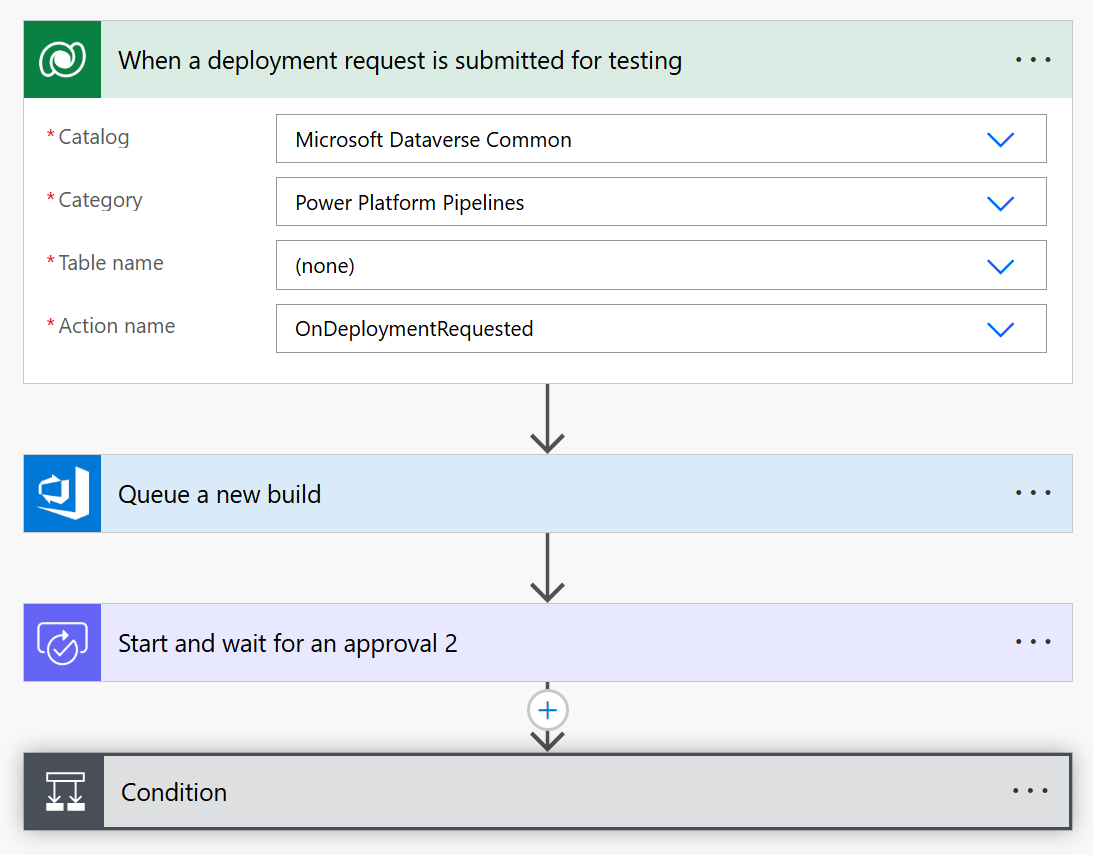
Dette flow bruger:
Brugerdefineret CI/CD-integration med Power Automate
For organisationer med eksisterende CI/CD-værktøjer kan testprogrammet integreres med brugerdefinerede pipelines via Power Automate ved hjælp af funktionen Power Platform Custom Host. Med Custom Host-tilgangen kan du:
- Definer en brugerdefineret pipelinevært, der udfører dine automatiserede tests
- Opret Power Automate cloudflow, der udløses automatisk fra udrulningshændelser
- Udfør
pac test run kommandoer direkte fra cloudflow for at køre test, der er gemt i kildekontrolelementet
- Opret forbindelse til dit foretrukne CI/CD-system (Azure DevOps, GitHub Actions osv.)
- Implementer godkendelsesarbejdsgange baseret på testresultater
- Opdater installationsstatus baseret på testresultaterne
Denne integration giver dig mulighed for at vedligeholde dine eksisterende CI/CD-investeringer, samtidig med at du tilføjer Test Engine-funktionerne til din ALM-proces. Custom Host fungerer som en bro mellem Power Platform de oprindelige ALM-funktioner og din eksterne testinfrastruktur.
Du kan udvide din Power Platform pipeline ved hjælp af brugerdefineret vært eller integrere kommandoen pac test run direkte for at udføre dine buildscripts.
Her er et eksempel på en YAML-fil Azure DevOps pipeline, der viser, hvordan du konfigurerer og kører Power Apps Test Engine-test:
trigger:
- main

pool:
  vmImage: 'windows-latest'

variables:
  - group: PowerPlatformTestVariables # Create a variable group with these variables
  # Required variables in the variable group:
  # ClientId - Service Principal App ID
  # ClientSecret - Service Principal Secret (mark as secret)
  # TenantId - Microsoft Entra Tenant ID
  # EnvironmentUrl - Power Platform Environment URL
  # EnvironmentId - Power Platform Environment ID

steps:
# Download the test plan file from secure files
- task: DownloadSecureFile@1
  name: testPlan
  displayName: 'Download Test Plan File'
  inputs:
    secureFile: 'testplan.te.yaml' # Upload your test plan to Secure Files in Azure DevOps

# Install Power Platform CLI
- task: PowerShell@2
  displayName: 'Install Power Platform CLI'
  inputs:
    targetType: 'inline'
    script: |
      Write-Host "Installing Power Platform CLI..."
      $pacUrl = "https://aka.ms/PowerAppsCLI"
      $pacZip = "$env:TEMP\pac.zip"
      $pacDestination = "$env:TEMP\pac"

      # Create the destination folder if it doesn't exist
      if (-not (Test-Path $pacDestination)) {
          New-Item -ItemType Directory -Path $pacDestination -Force | Out-Null
      }

      # Download PAC CLI
      Invoke-WebRequest -Uri $pacUrl -OutFile $pacZip

      # Extract PAC CLI
      Expand-Archive -Path $pacZip -DestinationPath $pacDestination -Force

      # Add PAC CLI to PATH
      $env:PATH = "$pacDestination;$env:PATH"

      # Verify installation
      pac help

# Install Azure CLI and authenticate with service principal
- task: PowerShell@2
  displayName: 'Install Azure CLI and Authenticate'
  inputs:
    targetType: 'inline'
    script: |
      Write-Host "Installing Azure CLI..."
      $azureCliUrl = "https://aka.ms/installazurecliwindows"
      $azureCliInstaller = "$env:TEMP\AzureCLI.msi"

      # Download Azure CLI installer
      Invoke-WebRequest -Uri $azureCliUrl -OutFile $azureCliInstaller

      # Install Azure CLI silently
      Start-Process -FilePath msiexec.exe -Args "/i $azureCliInstaller /quiet /norestart" -Wait

      # Reload PATH to include Azure CLI
      $env:PATH = [System.Environment]::GetEnvironmentVariable("PATH", "Machine") + ";" + [System.Environment]::GetEnvironmentVariable("PATH", "User")

      # Authenticate with service principal
      Write-Host "Authenticating with Azure CLI..."
      az login --service-principal -u "$(ClientId)" -p "$(ClientSecret)" --tenant "$(TenantId)" --allow-no-subscriptions

# Authenticate PAC CLI with service principal
- task: PowerShell@2
  displayName: 'Authenticate PAC CLI'
  inputs:
    targetType: 'inline'
    script: |
      Write-Host "Authenticating PAC CLI..."

      # Create authentication profile
      pac auth create --name TestEngineAuth --url "$(EnvironmentUrl)" --applicationId "$(ClientId)" --clientSecret "$(ClientSecret)" --tenant "$(TenantId)"

      # Select the authentication profile
      pac auth select --name TestEngineAuth

# Run the tests
- task: PowerShell@2
  displayName: 'Execute Test Engine Tests'
  inputs:
    targetType: 'inline'
    script: |
      Write-Host "Running Test Engine tests..."

      # Create output directory
      $outputDir = "$(Build.ArtifactStagingDirectory)\TestResults"
      New-Item -ItemType Directory -Path $outputDir -Force | Out-Null

      # Run the tests
      pac test run `
        --test-plan-file "$(testPlan.secureFilePath)" `
        --environment-id "$(EnvironmentId)" `
        --tenant "$(TenantId)" `
        --logConsole info `
        --trx `
        --outputDirectory $outputDir

      if ($LASTEXITCODE -ne 0) {
          Write-Error "Test execution failed with exit code $LASTEXITCODE"
          exit $LASTEXITCODE
      }

# Publish test results
- task: PublishTestResults@2
  displayName: 'Publish Test Results'
  inputs:
    testResultsFormat: 'VSTest'
    testResultsFiles: '$(Build.ArtifactStagingDirectory)\TestResults\*.trx'
    mergeTestResults: true
    testRunTitle: 'Power Apps Test Engine Results'
  condition: always() # Ensure results are published even if tests fail

# Publish test artifacts
- task: PublishBuildArtifacts@1
  displayName: 'Publish Test Artifacts'
  inputs:
    PathtoPublish: '$(Build.ArtifactStagingDirectory)\TestResults'
    ArtifactName: 'TestArtifacts'
    publishLocation: 'Container'
  condition: always()
Referencekomponenter
Følgende referencekomponenter kan være nyttige, når du opretter din automatiseringstestpipeline.
Her er et eksempel på en GitHub Actions arbejdsproces, der udfører den samme testkørselsproces:
name: Test Engine Execution

on:
  push:
    branches: [ main ]
  pull_request:
    branches: [ main ]
  workflow_dispatch:  # Allow manual triggering

jobs:
  test:
    runs-on: windows-latest

    env:
      TENANT_ID: ${{ secrets.TENANT_ID }}
      CLIENT_ID: ${{ secrets.CLIENT_ID }}
      CLIENT_SECRET: ${{ secrets.CLIENT_SECRET }}
      ENVIRONMENT_URL: ${{ secrets.ENVIRONMENT_URL }}
      ENVIRONMENT_ID: ${{ secrets.ENVIRONMENT_ID }}

    steps:
    - name: Checkout repository
      uses: actions/checkout@v3

    - name: Install Power Platform CLI
      run: |
        Write-Host "Installing Power Platform CLI..."
        $pacUrl = "https://aka.ms/PowerAppsCLI"
        $pacZip = "$env:TEMP\pac.zip"
        $pacDestination = "$env:TEMP\pac"

        # Create the destination folder if it doesn't exist
        if (-not (Test-Path $pacDestination)) {
            New-Item -ItemType Directory -Path $pacDestination -Force | Out-Null
        }

        # Download PAC CLI
        Invoke-WebRequest -Uri $pacUrl -OutFile $pacZip

        # Extract PAC CLI
        Expand-Archive -Path $pacZip -DestinationPath $pacDestination -Force

        # Add PAC CLI to PATH
        $env:PATH = "$pacDestination;$env:PATH"
        echo "$pacDestination" >> $env:GITHUB_PATH

        # Verify installation
        pac help

    - name: Install Azure CLI
      run: |
        Write-Host "Installing Azure CLI..."
        $ProgressPreference = 'SilentlyContinue'
        Invoke-WebRequest -Uri https://aka.ms/installazurecliwindows -OutFile .\AzureCLI.msi
        Start-Process msiexec.exe -Wait -ArgumentList '/I AzureCLI.msi /quiet'
        rm .\AzureCLI.msi

    - name: Azure CLI Authentication
      run: |
        Write-Host "Authenticating with Azure CLI..."
        az login --service-principal -u "$env:CLIENT_ID" -p "$env:CLIENT_SECRET" --tenant "$env:TENANT_ID" --allow-no-subscriptions

    - name: PAC CLI Authentication
      run: |
        Write-Host "Authenticating PAC CLI..."
        # Create authentication profile
        pac auth create --name TestEngineAuth --url "$env:ENVIRONMENT_URL" --applicationId "$env:CLIENT_ID" --clientSecret "$env:CLIENT_SECRET" --tenant "$env:TENANT_ID"

        # Select the authentication profile
        pac auth select --name TestEngineAuth

    - name: Run Test Engine tests
      run: |
        Write-Host "Running Test Engine tests..."

        # Create output directory
        $outputDir = "./TestResults"
        New-Item -ItemType Directory -Path $outputDir -Force | Out-Null

        # Run the tests
        pac test run `
          --test-plan-file "./TestPlan/testplan.te.yaml" `
          --environment-id "$env:ENVIRONMENT_ID" `
          --tenant "$env:TENANT_ID" `
          --logConsole info `
          --trx `
          --outputDirectory $outputDir

        if ($LASTEXITCODE -ne 0) {
            Write-Error "Test execution failed with exit code $LASTEXITCODE"
            exit $LASTEXITCODE
        }

    - name: Upload test results
      uses: actions/upload-artifact@v3
      if: always()
      with:
        name: test-results
        path: ./TestResults

    - name: Publish Test Results
      uses: EnricoMi/publish-unit-test-result-action@v2
      if: always()
      with:
        files: ./TestResults/**/*.trx
Relaterede artikler
Få mere at vide om YAML-syntaks for testprogram
Konfigurer godkendelse til dine tests
Test lærredsprogrammer, modelbaserede programmer eller Dataverse-udvidelser
Forstå Power Platform ALM