Bemærk
Adgang til denne side kræver godkendelse. Du kan prøve at logge på eller ændre mapper.
Adgang til denne side kræver godkendelse. Du kan prøve at ændre mapper.
I denne artikel beskrives Power Query Google Analytics-connector, herunder forbindelsesinstruktioner, kvotagrænser og fejlfindingsvejledning.
Resumé
| Egenskab | Værdi |
|---|---|
| Connector |
 Google Analytics
 |
| Produkter | Power BI (semantiske modeller) Power Query Online |
| Frigivelse tilstand | Generel tilgængelighed |
| Godkendelsestyper | Google-konto |
| Dokumentation til funktionsreference | GoogleAnalytics.Accounts |
Bemærk
Nogle funktioner kan være til stede i ét produkt, men ikke andre på grund af installationsplaner og værtsspecifikke egenskaber.
Bemærk
Fra juli 2023 afskaffede Google brugen af Google Analytics API. Du kan få flere oplysninger ved at gå til Google-meddelelsen. Power Query Google Analytics-connectoren understøtter det ældre Universal Analytics-scenarie via V4 i den nu udfasede Google Universal Analytics-API ved hjælp af indstillingen Implementation = "1.0" . Connectoren understøtter også Google Analytics 4-scenarier via V1 i Google Analytics Data-API'en ved hjælp af indstillingen nu som standard Implementation = "2.0" .
Bemærk
Fra og med juli 2021 ophørte Google med at understøtte logon på Google-konti fra integrerede browserrammer. På grund af denne ændring skal du opdatere din Power BI Desktop-version til juni 2021 eller nyere for at understøtte, at du logger på Google.
Forudsætninger
Før du kan logge på Google Analytics, skal du have en Google Analytics-konto (brugernavn/adgangskode).
Understøttede funktioner
- Importér
- Google Analytics 4 (Data-API)
- Google Universal Analytics (frarådes)
Opret forbindelse fra Power Query Desktop
Sådan opretter du forbindelse til Google Analytics-data:
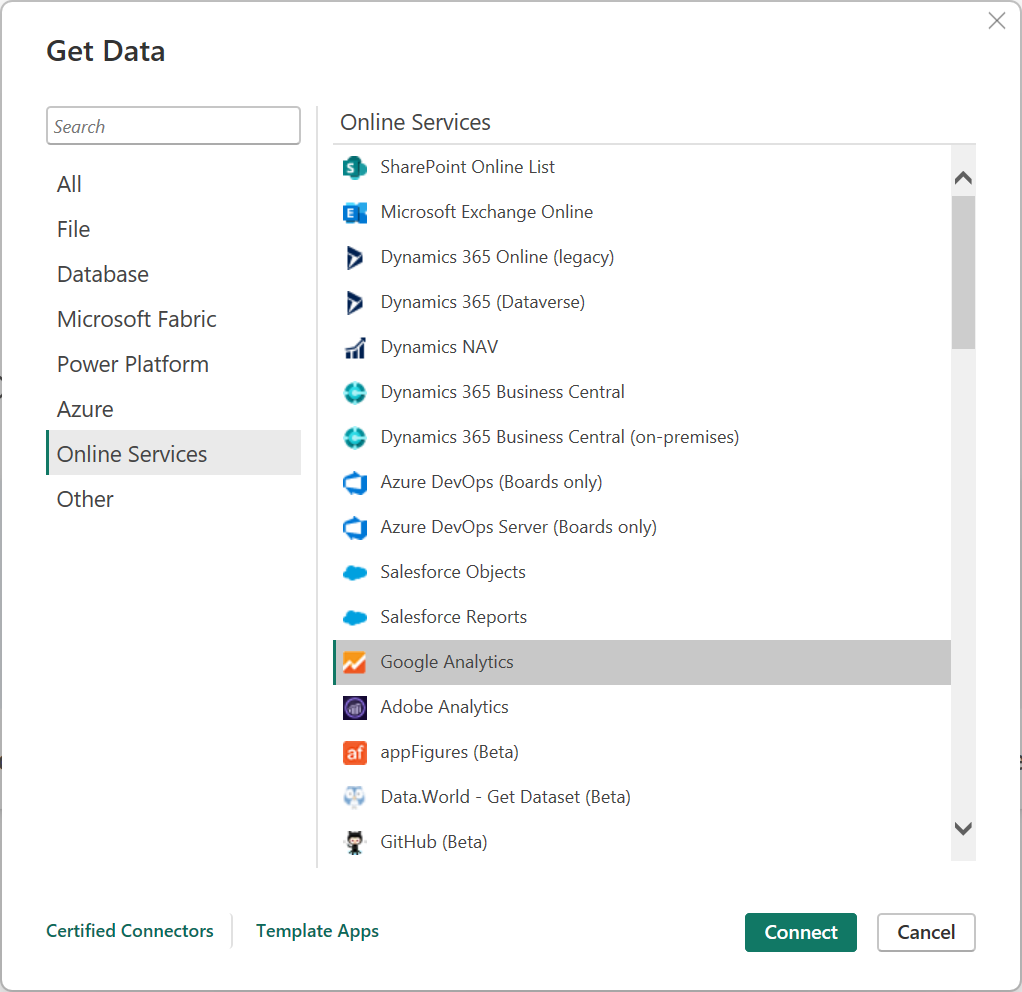
Vælg Hent data på båndet Hjem i Power BI Desktop. Vælg Onlinetjenester i kategorierne til venstre, og vælg derefter Google Analytics. Vælg derefter Opret forbindelse.
Hvis du får data gennem Google Analytics-connectoren for første gang, vises en tredjepartsmeddelelse. Vælg Advar mig ikke igen med denne connector , hvis du ikke ønsker, at denne meddelelse skal vises igen. Vælg derefter Fortsæt.
For at forbinde til Google Analytics-data via den ældre "Universal Analytics" API, vælg Implementering 1.0. For at forbinde til Google Analytics-data via det nye Google Analytics Data API med understøttelse af Google Analytics 4, vælg Implementation 2.0 (Beta).
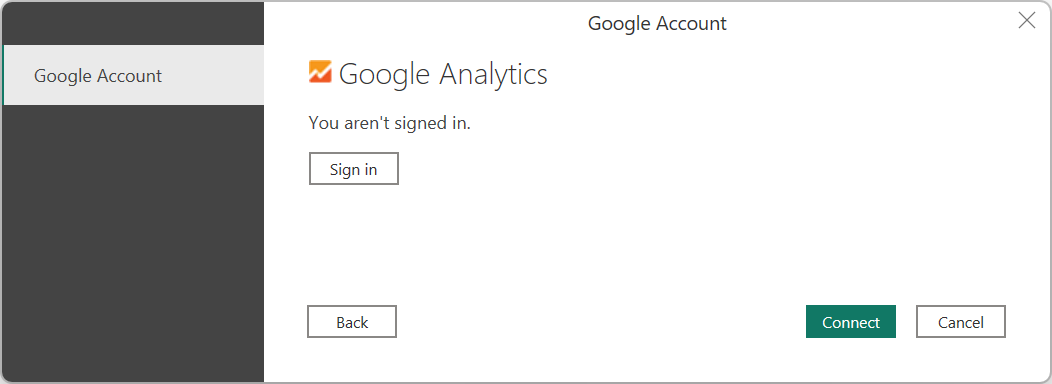
Hvis du vil logge på din Google Analytics-konto, skal du vælge Log på.
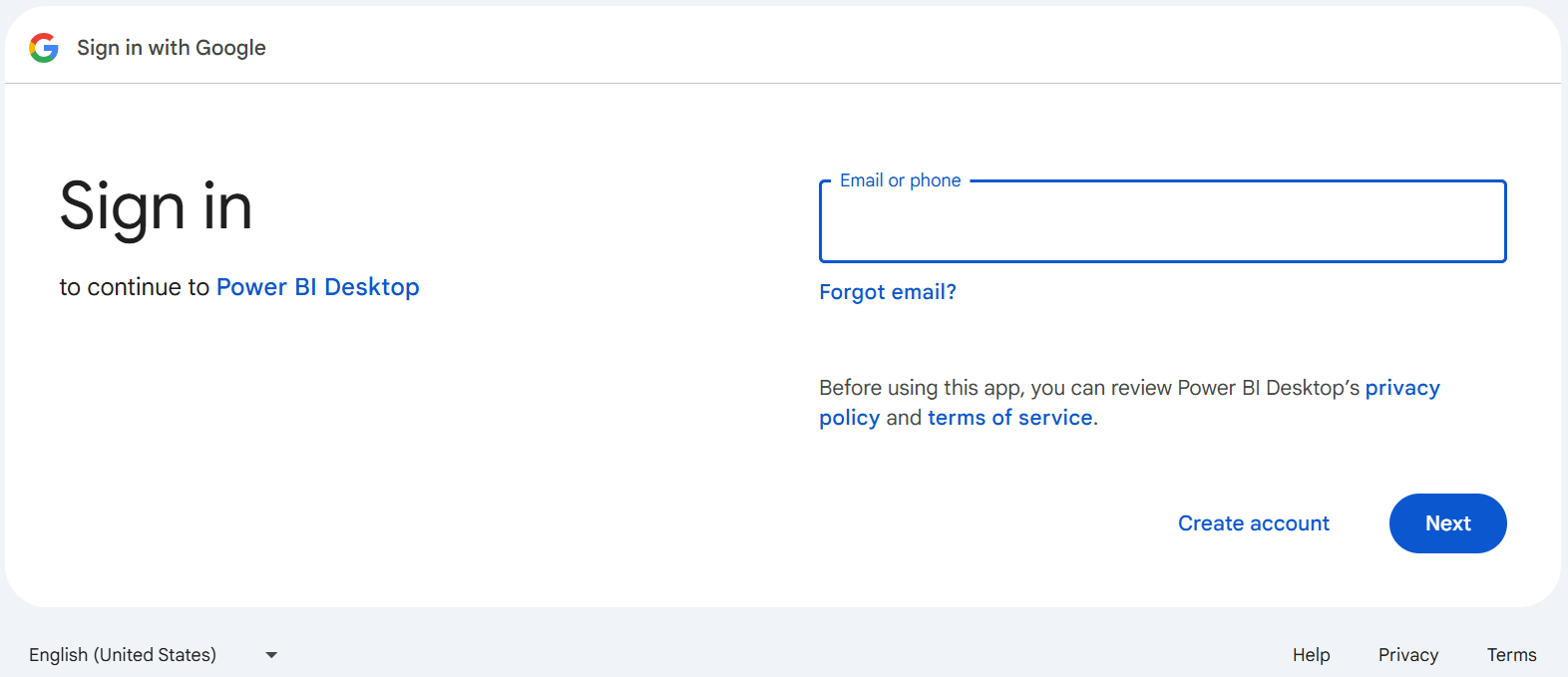
I vinduet Log på med Google , der vises, skal du angive dine legitimationsoplysninger for at logge på din Google Analytics-konto. Du kan enten angive en mailadresse eller et telefonnummer. Vælg derefter Næste.
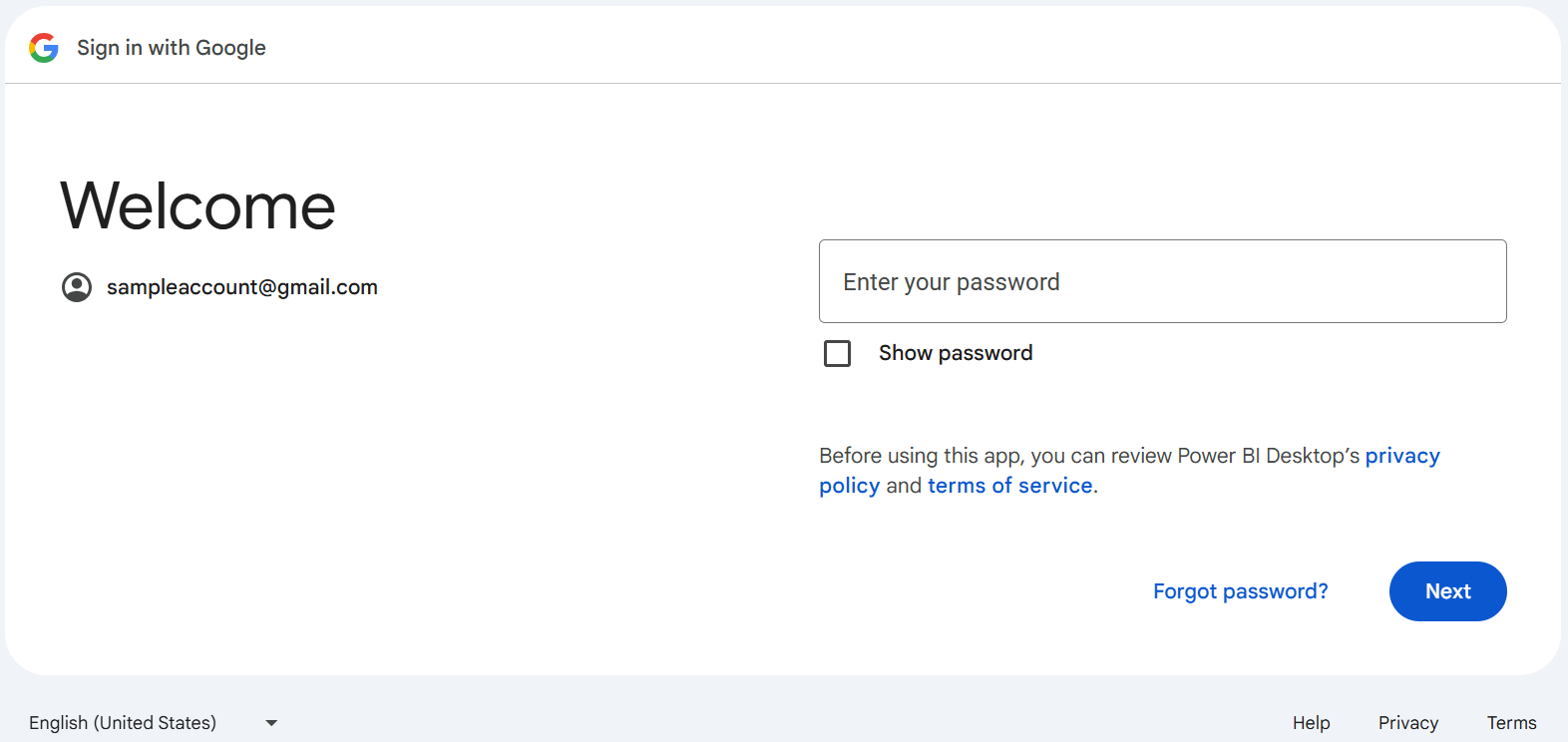
Angiv din Adgangskode til Google Analytics, og vælg Næste.
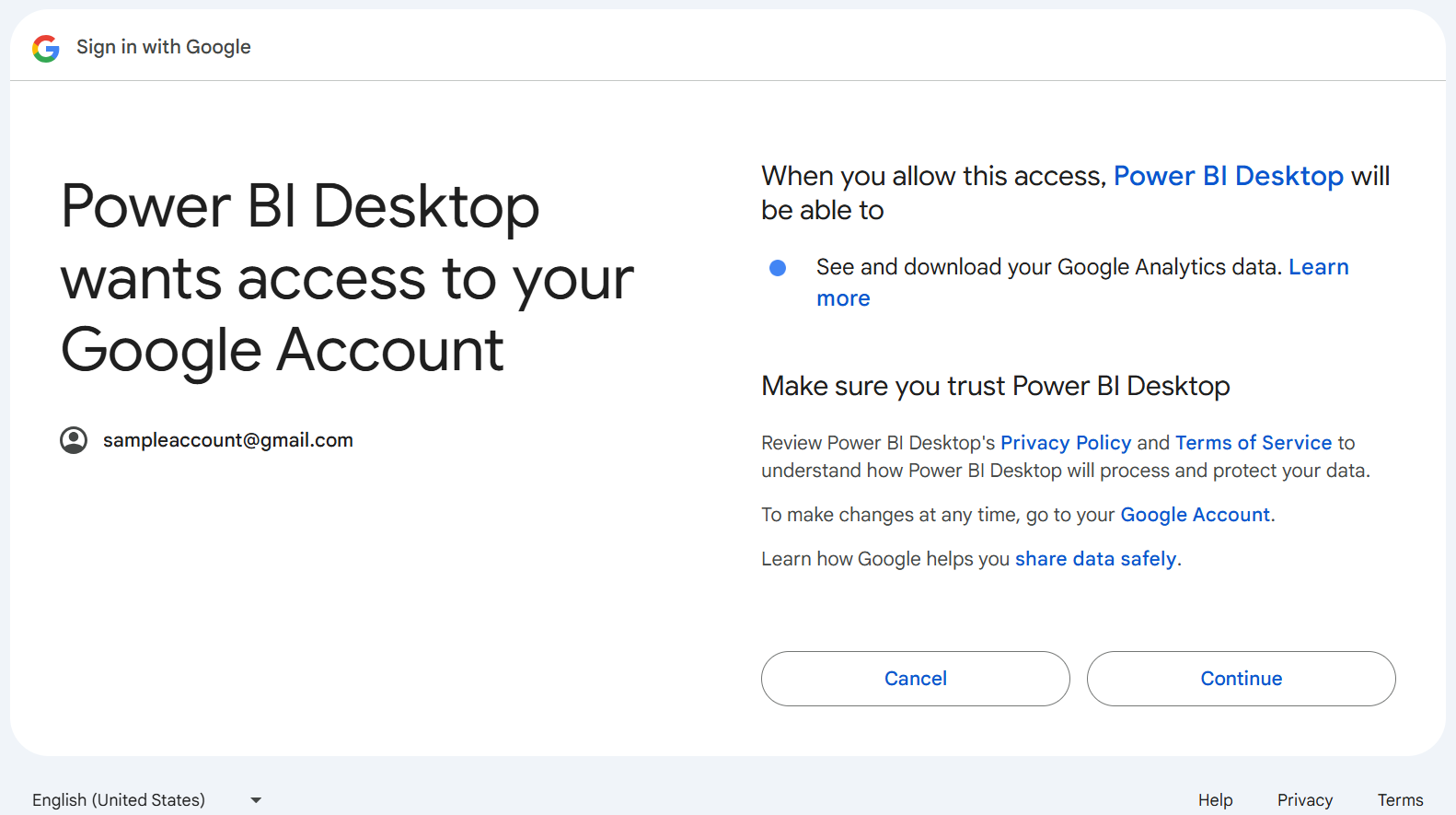
Når du spørger, om du vil have Power BI Desktop til at få adgang til din Google-konto, skal du vælge Fortsæt.
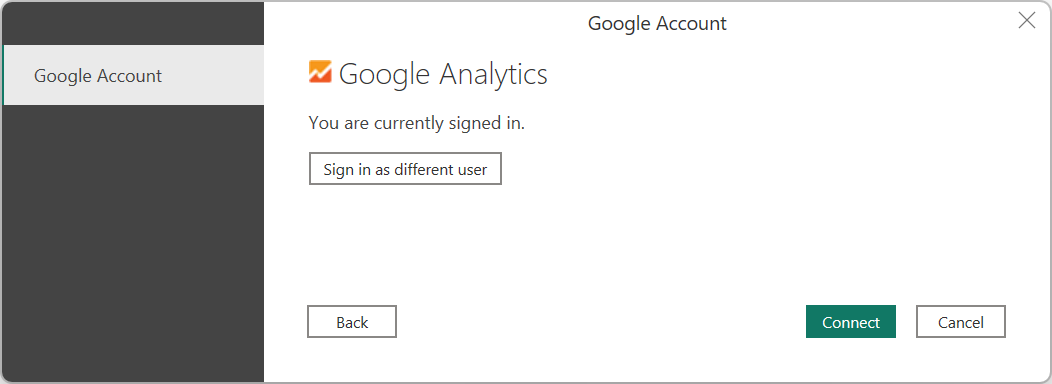
Når du er logget på, skal du vælge Opret forbindelse.
Når forbindelsen er etableret, vises en liste over de konti, du har adgang til. Analysér gennem kontoen, egenskaberne og visningerne for at se et udvalg af værdier, der er kategoriseret i visningsmapper.
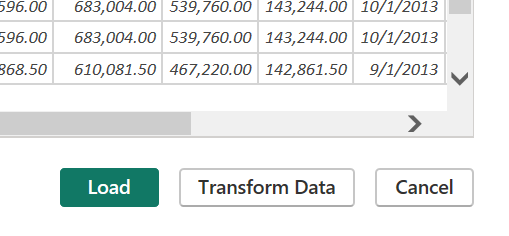
Du kan indlæse den valgte tabel, som bringer hele tabellen ind i Power BI Desktop, eller du kan vælge Transformér data for at redigere forespørgslen, hvilket åbner Power Query-editoren. Du kan derefter filtrere og tilpasse det datasæt, du vil bruge, og derefter indlæse dette raffinerede datasæt i Power BI Desktop.
Opret forbindelse fra Power Query Online
Sådan opretter du forbindelse til Google Analytics-data:
Vælg Google Analytics på siden Power Query – Vælg datakilde .
Fra forbindelsessiden vælger du implementeringen, indtaster et forbindelsesnavn, og vælger en lokal datagateway, hvis det er nødvendigt.
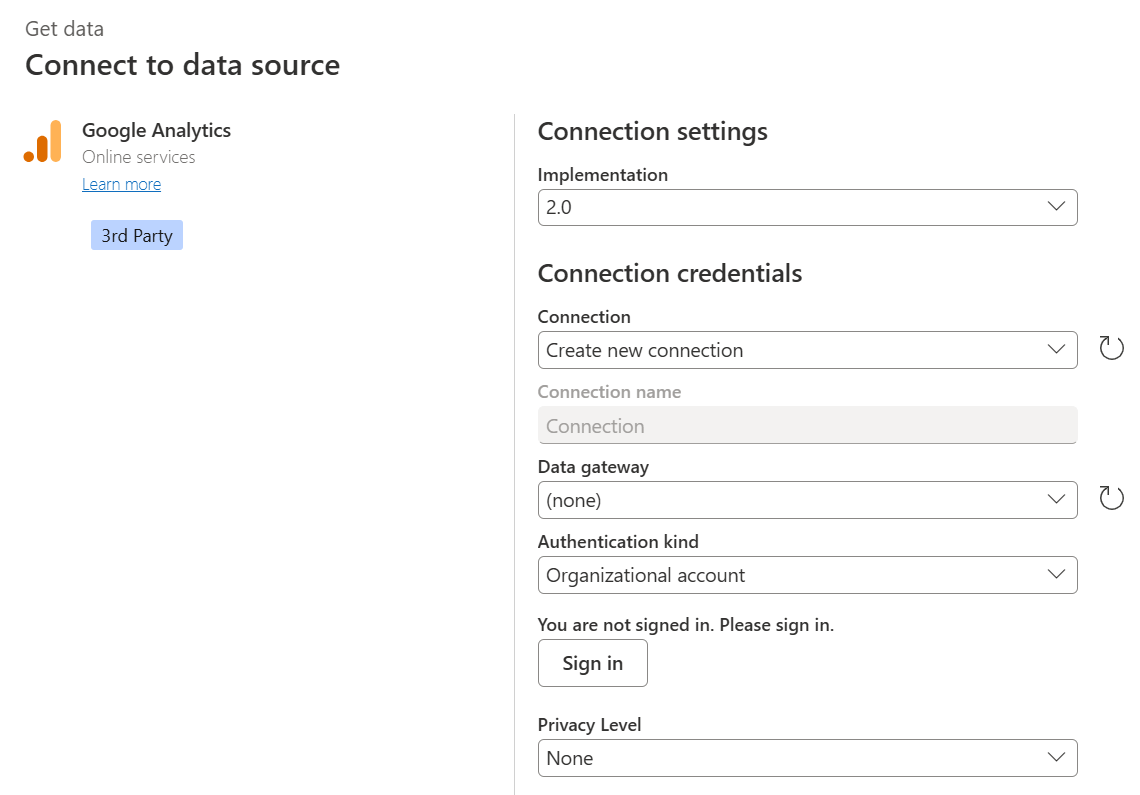
Vælg Log på for at logge på din Google-konto.
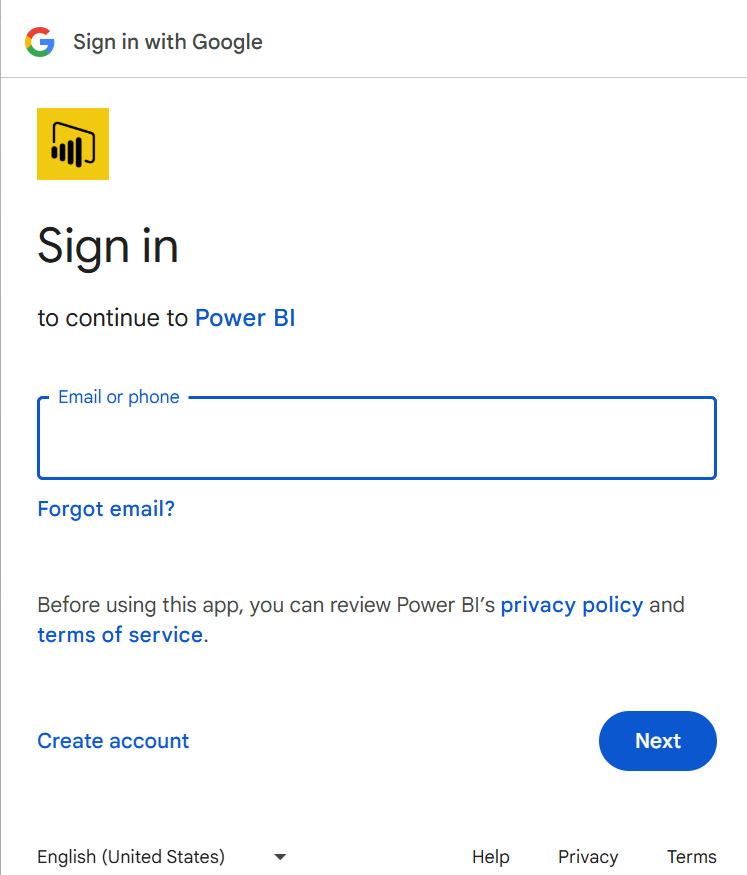
I vinduet Log på med Google , der vises, skal du angive dine legitimationsoplysninger for at logge på din Google Analytics-konto. Du kan enten angive en mailadresse eller et telefonnummer. Vælg derefter Næste.
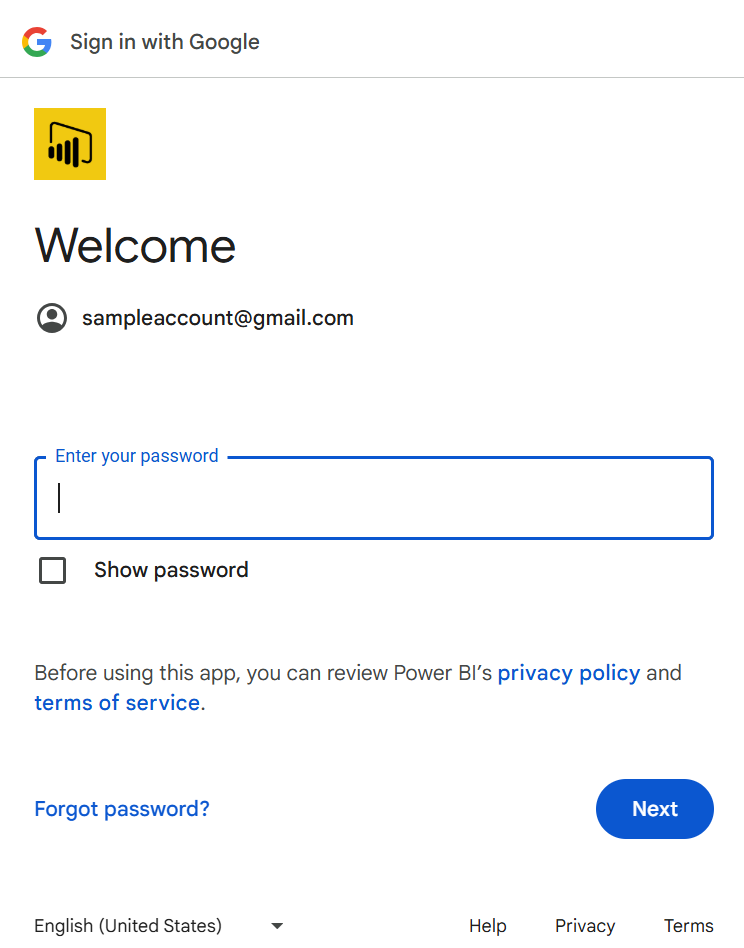
Angiv din Adgangskode til Google Analytics, og vælg Næste.
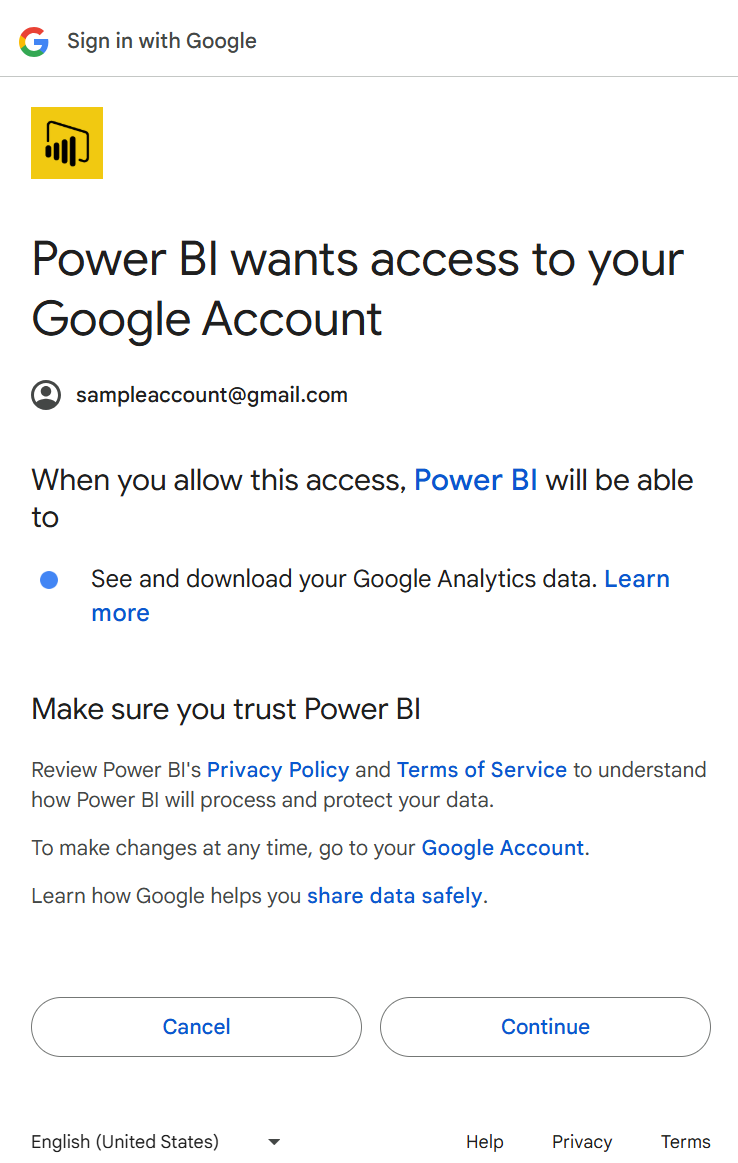
Når du spørger, om du vil have Power BI til at få adgang til din Google-konto, vælg Fortsæt.
Når du har logget på, skal du vælge Næste.
Når forbindelsen er etableret, vises en liste over de konti, du har adgang til. Analysér gennem kontoen, egenskaberne og visningerne for at se et udvalg af værdier, der er kategoriseret i visningsmapper.
Vælg Transformér data for at redigere forespørgslen i Power Query-editoren. Du kan derefter filtrere og tilpasse det datasæt, du vil bruge, og derefter indlæse det raffinerede datasæt i Power Apps.
Begrænsninger og overvejelser
Du skal være opmærksom på følgende begrænsninger og problemer i forbindelse med adgang til Google Analytics-data.
Google Analytics-kvotegrænser for Power BI
De standardmæssige begrænsninger og kvoter for Google Analytics API-anmodninger er dokumenteret i Grænser og kvoter på API-anmodninger. Power BI Desktop og Power BI-tjeneste giver dig dog mulighed for at bruge følgende udvidede antal forespørgsler.
- Forespørgsler pr. dag: 1.500.000
- Forespørgsler pr. 100 sekunder: 4.000
Fejlfinding
Valider uventede data
Når datointervaller er meget store, returnerer Google Analytics kun et delmængde af værdier. Du kan bruge den proces, der er beskrevet i dette afsnit, til at forstå, hvilke datoer der hentes, og redigere dem manuelt. Hvis du har brug for flere data, kan du tilføje flere forespørgsler med forskellige datointervaller. Hvis du ikke er sikker på, at du får de data tilbage, du forventer, kan du også bruge Data Profiling til hurtigt at se, hvad der bliver returneret.
Hvis du vil sikre dig, at de data, du får vist, er de samme, som du ville få fra Google Analytics, kan du selv udføre forespørgslen i Googles interaktive værktøj. For at forstå, hvilke data Power Query henter, kan du bruge Forespørgselsdiagnosticering til at forstå, hvilke forespørgselsparametre der sendes til Google Analytics.
Hvis du følger instruktionerne til Forespørgselsdiagnosticering og kører Diagnosticer trin på tilføjede elementer, kan du se de genererede resultater i kolonnen Forespørgsel om datakilde til diagnosticering. Kør denne diagnostik med så få ekstra operationer som muligt oveni din indledende forbindelse til Google Analytics. Denne metode sikrer, at du ikke mister data i en Power Query-transformation i stedet for det, der hentes fra Google Analytics.
Afhængigt af din forespørgsel kan rækken, der indeholder det udsendte API-kald til Google Analytics, være ude af samme sted. Men for en simpel Google Analytics-forespørgsel ser du det som regel som den sidste række, der indeholder indhold i den kolonne.
Hvis din fejl er omkring et datointerval, kan du nemt løse problemet. Gå ind i Avanceret editor. Du har en M-forespørgsel, der ser nogenlunde sådan her ud (som minimum – der kan være andre transformationer ovenpå).
let
    Source = GoogleAnalytics.Accounts(),
    #"<ID>" = Source{[Id="<ID>"]}[Data],
    #"UA-<ID>-1" = #"<ID>"{[Id="UA-<ID>-1"]}[Data],
    #"<View ID>" = #"UA-<ID>-1"{[Id="<View ID>"]}[Data],
    #"Added Items" = Cube.Transform(#"<View ID>",
        {
            {Cube.AddAndExpandDimensionColumn, "ga:source", {"ga:source"}, {"Source"}},
            {Cube.AddMeasureColumn, "Users", "ga:users"}
        })
in
    #"Added Items"
Du kan gøre en af to ting. Hvis du har en kolonne for dato , kan du filtrere på datoen, hvilket er den nemmeste løsning. Hvis du er ligeglad med at bryde det op efter dato, kan du gruppere bagefter.
Hvis du ikke har en Dato-kolonne , kan du manuelt manipulere forespørgslen i den avancerede editor for at tilføje en og filtrere på den. Eksempler:
   let
      Source = GoogleAnalytics.Accounts(),
      #"<ID>" = Source{[Id="<ID>"]}[Data],
      #"UA-<ID>-1" = #"<ID>"{[Id="UA-<ID>-1"]}[Data],
      #"<View ID>" = #"UA-<ID>-1"{[Id="<View ID>"]}[Data],
      #"Added Items" = Cube.Transform(#"<View ID>",
          {
              {Cube.AddAndExpandDimensionColumn, "ga:date", {"ga:date"}, {"Date"}},
              {Cube.AddAndExpandDimensionColumn, "ga:source", {"ga:source"}, {"Source"}},
              {Cube.AddMeasureColumn, "Organic Searches", "ga:organicSearches"}
         }),
      #"Filtered Rows" = Table.SelectRows(#"Added Items", each [Date] >= #date(2019, 9, 1) and [Date] <= #date(2019, 9, 30))
   in
      #"Filtered Rows"