Bemærk
Adgang til denne side kræver godkendelse. Du kan prøve at logge på eller ændre mapper.
Adgang til denne side kræver godkendelse. Du kan prøve at ændre mapper.
Med dataflows i Microsoft Power Platform kan du have en enkelt organisatorisk datalagringskilde, hvor forretningsanalytikere kan forberede og administrere deres data én gang og derefter genbruge dem mellem forskellige analyseapps i organisationen.
Når du linker tabeller mellem dataflows, kan du genbruge tabeller, der allerede er blevet indlæst, renset og transformeret af dataflows, der ejes af andre, uden behov for at vedligeholde de data. De linkede tabeller peger blot på tabellerne i andre dataflows og laver kun en kopi af dataene, når destinationsdataflowet er i et andet arbejdsområde eller miljø.
Linked tables er skrivebeskyttede, så hvis du vil lave transformationer for en linked tabel, skal du oprette en ny beregnet tabel med en reference til den linkede tabel.
Important
Microsoft udfaser sammenkædede enheder, der refereres til, i Dataflow i Power Platform.
- 1. september 2026: Oprettelse af nye sammenkædede objekter, der refereres til, er deaktiveret.
- 31. oktober 2026: Eksisterende dataflow, der stadig bruger sammenkædede objekter, der refereres til, holder op med at fungere.
Denne udfasning gælder kun for sammenkædede enheder, der refereres til, i Dataflow i Power Platform. Den trækker ikke Dataflow-connectoren tilbage eller muligheden for at læse tabeller fra analytiske dataflow via den pågældende connector. Sammenkædede tabeller i Power BI dataflow påvirkes ikke.
Hvad udgår
Et forbrugende dataflow læser tabeller fra et upstream-dataflow. For sammenkædede tabeller er upstreamkilden et analytisk dataflow. Et standarddataflow skriver til Dataverse og er ikke upstreamkilden for en sammenkædet tabel. Her beskriver forbrugende dataflowets rolle og ikke dens type.
Sammenkædede objekter, der refereres til, sporer afhængigheder mellem disse dataflow. De understøtter overlappende opdatering, hvilket automatisk udløser et forbrugende dataflows opdatering, når upstream-dataflowet opdateres, og afhængighed eller sletningsvalidering.
Efter migreringen bruger det forbrugende dataflow stadig dataflowconnectoren til at læse tabellerne for analysedataflowet. Den læser de nyeste tilgængelige upstreamdata, når de opdateres, men forbindelsen giver ikke længere overlappende opdatering eller afhængighed eller sletningsvalidering. Læsning af upstream-dataene understøttes fortsat.
Hvis du bruger dataflowconnectoren til at læse et andet dataflow, betyder det ikke i sig selv, at et dataflow påvirkes af denne udfasning. Referencen skal bruge funktionsmåden for det sammenkædede objekt, der henvises til, der henvises til.
Identificer berørte dataflow
Hvis du har modtaget meddelelsen Meddelelsescenter MC1466304, blev din organisation identificeret som ved hjælp af sammenkædede objekter, der refereres til. Kontakt Microsoft Support for at identificere de berørte forbrugende dataflow, og reference MC1466304. Bed om det berørte miljø og forbrug af dataflow-id'er sammen med deres upstream-kildedataflow-id'er.
Support bruger ca. 30 dages opdateringstelemetri til denne registrering. Resultaterne omfatter muligvis ikke dataflow, der ikke blev opdateret for nylig. Et tomt resultat bekræfter ikke, at din organisation ikke påvirkes. Arbejd sammen med support- og miljøadministratorer for at vurdere miljøer eller inaktive dataflow, der ikke er omfattet af resultaterne.
Miljøadministratorer kan bruge de returnerede id'er til at finde dataflowene og identificere deres navne og ejere i miljøets Dataverse-metadata. En liste over alle dataflow er ikke i sig selv en oversigt over berørte referencer.
Overfør fra sammenkædede objekter, der refereres til, i Power Platform-dataflow
Eksisterende berørte dataflow konverteres ikke automatisk. Før den 31. oktober 2026 skal du udføre disse trin for hvert berørt dataflow, der bruges:
- Opret en kopi af det forbrugende dataflow, der refererer til de sammenkædede objekter. Kopien læser upstreamtabellerne via dataflowconnectoren uden at referere til den sammenkædede enheds funktionsmåde.
- Opdater det kopierede dataflow, og bekræft, at det er fuldført.
- Gennemse og opdater eventuelle downstream-referencer, og opdater orkestrering for at bruge kopien. Valider de afhængige dataflow, før du fjerner originalen.
- Slet det gamle forbrugende dataflow, når valideringen er fuldført.
Hvis påvirkede dataflow udgør en kæde, skal du overføre de berørte upstream-dataflow før deres forbrugere. En upstream-kilde behøver ikke migrering udelukkende, fordi et andet dataflow læser fra den, medmindre den også bruger sammenkædede objekter, der refereres til.
Det kopierede dataflow kan fortsætte med at få adgang til upstream-dataene. Overlappende opdaterings- og afhængigheds- eller sletningsvalidering er dog ikke længere tilgængelig efter migreringen. Hvis din løsning er afhængig af overlappende opdatering, skal du konfigurere separate opdateringsplaner eller bruge Power Automate til at udløse downstreamopdateringen, når opdateringen af upstream-dataflowet er fuldført.
Du kan få oplysninger om sammenkædede tabeller i Power BI under Sammenkædede tabeller i Power BI.
Tilgængelighed af linked table
Tilgængeligheden af linked tables afhænger af, om du bruger dataflows i Power BI eller Power Apps. Følgende afsnit beskriver detaljerne for hver.
Sammenkædede tabeller i Power BI
For at blive opdateret kræver linkede tabeller et Power BI Premium-abonnement . Linked tables er tilgængelige i enhver dataflow på et arbejdsområde, der hostes på Power BI Premium-kapacitet. Der er ingen begrænsninger på kildedataflowet.
Linked tables fungerer kun korrekt i nye Power BI-arbejdsområder, og ligeledes skal alle linkede dataflows være placeret i nye arbejdsområder. Mere information: Opret de nye arbejdsområder i Power BI
Notat
Tabeller varierer afhængigt af, om de er standardtabeller eller beregnede tabeller. Standardtabeller (ofte blot kaldet tabeller) forespørger en ekstern datakilde, såsom en SQL-database. Beregnede tabeller kræver Premium-kapacitet på Power BI og kører deres transformationer på data, der allerede er i Power BI-lagringen.
Hvis dit dataflow ikke er placeret i et arbejdsområde med Premium-kapacitet, kan du stadig referere til en enkelt forespørgsel – eller kombinere to eller flere forespørgsler – så længe transformationerne ikke defineres som transformationer i lagringen. Sådanne referencer betragtes som standardtabeller. For at gøre dette skal du slå indstillingen Aktiver indlæsning fra for de refererede forespørgsler for at forhindre, at dataene materialiseres og indlæses i lagring. Derfra kan du referere til de Enable load = false queries og sætte Enable load til kun På for de resulterende forespørgsler, du ønsker skal materialisere.
Forbundne tabeller i Power Apps
I Power Apps kan du fortsætte med at læse tabeller fra analytiske dataflow via dataflowconnectoren. Oprettelse af nye sammenkædede objekter, der refereres til, er deaktiveret. Eksisterende berørte dataflow skal følge migreringstrinnene før den 31. oktober 2026.
Hvis du vil have licenskrav, skal du se Hvilke licenser skal du bruge for at bruge dataflow.
Hvordan man forbinder tabeller mellem dataflows
Der er flere måder at forbinde tabeller mellem dataflows på. For at linke tabeller i Power BI skal du logge ind med dine Power BI-legitimationsoplysninger.
Du kan vælge Hent data fra dataflow-authoring-værktøjet, som viser en dialogboks til at vælge kategorier og hver datakilde. Vælg derefter Power Platform Dataflows-connectoren .
I Power Apps bruger nye forbindelser til analytiske dataflow via dataflowconnectoren ikke funktionsmåden for sammenkædede objekter, der refereres til.
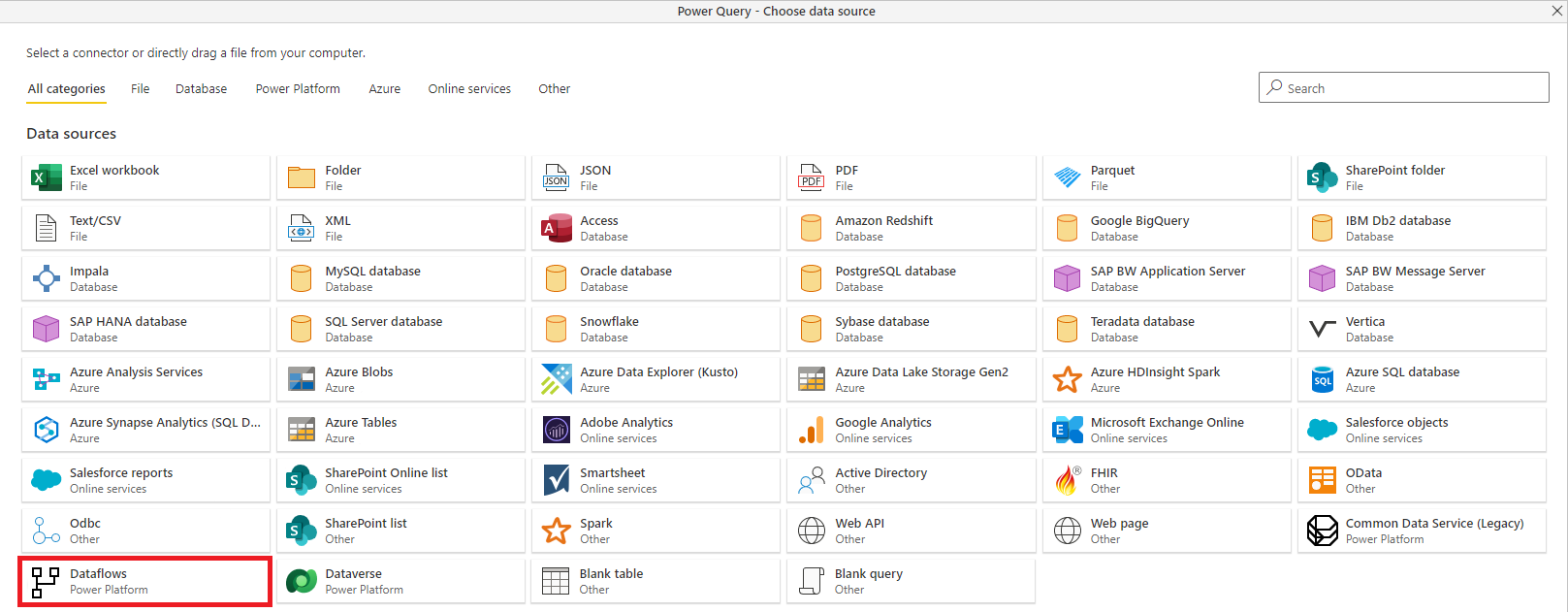
Et forbindelsesvindue for den valgte dataforbindelse vises. Hvis der kræves legitimationer, bliver du bedt om at fremvise dem.
I Power BI kan du vælge Tilføj linkede tabeller fra dataflow-authoring-værktøjet.

Du kan også vælge Tilføj linkede tabeller i menuen Tilføj tabeller i Power BI-tjenesten.
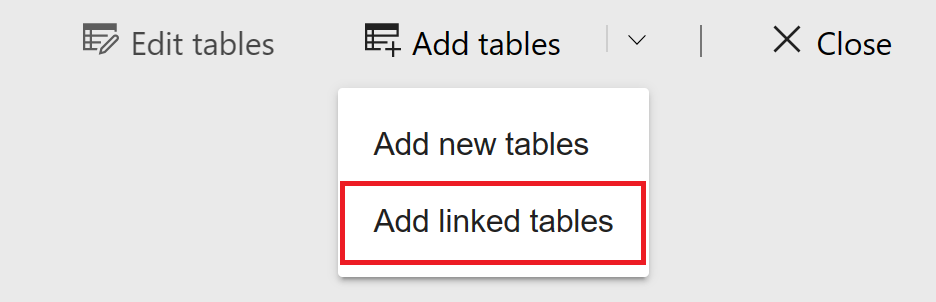
Et Navigator-vindue åbnes, og du kan vælge et sæt tabeller, du kan forbinde til. Vinduet viser tabeller, som du har tilladelser til på tværs af alle arbejdsområder og miljøer i din organisation.
Når du har valgt sammenkædede tabeller i Power BI, vises de på listen over tabeller til dit dataflow i oprettelsesværktøjet med et særligt ikon, der identificerer dem som sammenkædede tabeller.
Du kan også se kildedataflowet fra dataflow-indstillingerne i din linkede tabel.
Opfriskningslogik for linkede tabeller
Opdateringslogikken for linkede tabeller varierer en smule afhængigt af, om du bruger Power BI eller Power Apps, som beskrevet i de følgende afsnit.
Opfriskningslogik i Power BI
Standard opdateringslogikken for linkede tabeller afhænger af, om kildedataflowet er i det samme Power BI-arbejdsområde som destinationsdataflowet. De følgende afsnit beskriver adfærden hos hver enkelt.
Links mellem arbejdsområder: Opdater for links fra tabeller i forskellige arbejdsområder fungerer som et link til en ekstern datakilde. Når dataflowet opdateres, tager det de seneste data for tabellen fra kildedataflowet. Hvis kildedataflowet opdateres, påvirker det ikke automatisk dataene i destinationsdataflowet.
Links i samme arbejdsområde: Når dataopdatering sker for et kildedataflow, udløser den begivenhed automatisk en opdateringsproces for afhængige tabeller i alle destinationsdataflows i samme arbejdsområde, inklusive eventuelle beregnede tabeller baseret på dem. Alle andre tabeller i destinationsdataflowet opdateres i henhold til dataflow-planen. Tabeller, der er afhængige af mere end én kilde, opdaterer deres data, hver gang en af deres kilder opdateres med succes.
Notat
Hele opdateringsprocessen udføres på én gang. På grund af dette, hvis dataopdateringen for destinationsdataflowet fejler, fejler dataopdateringen for kildedataflowet også.
Opfriskningslogik i Power Apps
Efter migreringen læser et forbrugende dataflow i Power Apps analysekilden via Dataflow-connectoren. Hver opdatering læser de nyeste tilgængelige upstream-data. Opdatering af upstream-dataflowet udløser ikke automatisk en opdatering af det forbrugende dataflow.
Denne funktionsmåde adskiller sig fra den overlappende opdatering, der leveres af sammenkædede objekter, der refereres til. Du kan se udfasningsområdet og den påkrævede migrering under Hvad udgår og Migrer fra sammenkædede enheder, der refereres til, i Dataflow i Power Platform.
Tilladelser ved visning af rapporter fra dataflows
Når du opretter en Power BI-rapport, der inkluderer data baseret på et dataflow, kan du kun se eventuelle linkede tabeller, når du har adgang til kildedataflowet.
Begrænsninger og overvejelser
Der er nogle få begrænsninger, man skal huske på, når man arbejder med forbundne tabeller:
- En tabel kan refereres til af en anden dataflow. Den referencetabel kan også refereres af andre dataflows, og så videre, op til fem gange.
- Cykliske afhængigheder af linkede tabeller er ikke tilladt.
- Dataflowet skal være i et nyt Power BI-arbejdsområde eller et Power Apps-miljø.
- En sammenkædet tabel kan ikke joinforbindes med en almindelig tabel, der henter dataene fra en datakilde i det lokale miljø.
- Når man bruger M-parametre til at adressere linkede tabeller, hvis kildedataflowet opdateres, påvirker det ikke automatisk dataene i destinationsdataflowet.
- Forsøg på at forbinde to dataflowtabeller mellem to arbejdsområder med forskellige lagertyper – BYOSA (Bring Your Own Storage Account) og Intern – understøttes ikke.
Næste trin
Følgende artikler kan være nyttige, når du opretter eller arbejder med dataflows:
- Selvbetjent dataforberedelse i Power BI
- Brug af trinvis opdatering med dataflow
- Oprettelse af beregnede tabeller i dataflow
- Opret forbindelse til datakilder for dataflow
Følgende artikler indeholder flere oplysninger om dataflow og Power BI:
- Opret og brug dataflow i Power BI-
- Brug af beregnede tabeller i Power BI Premium
- Brug af dataflows med lokale datakilder
- Udviklerressourcer til Power BI-dataflows
Du kan finde flere oplysninger om Power Query og planlagt opdatering ved at læse disse artikler:
For mere information om Common Data Model kan du læse dens oversigtsartikel: