Hinweis
Für den Zugriff auf diese Seite ist eine Autorisierung erforderlich. Sie können versuchen, sich anzumelden oder das Verzeichnis zu wechseln.
Für den Zugriff auf diese Seite ist eine Autorisierung erforderlich. Sie können versuchen, das Verzeichnis zu wechseln.
Die Databricks Genie-App in Microsoft Teams bringt Genie in Microsoft Teams, damit Benutzer Datenfragen stellen und Antworten erhalten können, ohne den Microsoft Teams Arbeitsbereich verlassen zu müssen. Benutzer können mit der App in einer direkten Nachricht chatten oder in einem Microsoft Teams Kanal- oder Gruppenchat erwähnen@Databricks Genie. Fragen werden von Genie One oder von einem bestimmten Genie-Agenten beantwortet, der in einer Direktnachricht oder in einem Kanal angepinnt ist, für konsistente, nutzungsspezifische Antworten.
Wenn ein Genie-Agent gepinnt wird, gehen neue Konversationen direkt im Agentenmodus über die Agentenmodus-API zu diesem Agenten. Ansonsten verwendet die Databricks Genie-App in Microsoft Teams die Genie One API. Die App verwendet dasselbe Modell, Anbieter und Vertrauens- und Sicherheitsgarantien wie Genie. Siehe Hostinganbieter, der bei aktivierter bzw. deaktivierter Einstellung für partnergestützte KI-Funktionen verwendet wird und Vertrauen und Sicherheit bei den Databricks KI-Assistentfunktionen.
Auf dieser Seite wird beschrieben, wie Sie die Databricks Genie-App in Microsoft Teams herunterladen, einrichten und verwenden.
Important
Azure Databricks Agents können ungenaue Antworten generieren. Überprüfen Sie die Ausgabe eines Agenten, bevor Sie danach handeln.
Voraussetzungen
Vor der Installation der Databricks Genie-App in Microsoft Teams:
- Um Dateien in Direktnachrichten hochzuladen, muss das Microsoft Teams-Konto jedes Nutzers OneDrive for Business haben. Siehe Dateien hochladen.
- Damit Benutzer Dokumente als PDFs in Direktnachrichten speichern können, benötigt jeder Nutzer OneDrive und Version 1.0.17 und höher der Databricks Genie-App in Microsoft Teams. Siehe Dokumente als PDFs speichern.
- Wenn Ihr Arbeitsbereich eine IP-Zugriffsliste verwendet, fügen Sie die ausgehenden IPs der Azure Databricks Steuerebene in der Region Ost-USA 2 hinzu. Die ausgehenden IP-Adressen finden Sie in der Azure Databricks-Dokumentation.
- Wenn Ihr Arbeitsbereich Private Link verwendet, muss ein Kontoadministrator eine kontextbasierte Ingress-Regel hinzufügen, die die App erlaubt. Siehe Verwendung mit Private Link-Arbeitsbereichen.
Installieren sie die Databricks Genie-App in Microsoft Teams
Ein Microsoft 365-Administrator installiert die Databricks Genie-App im Microsoft Teams aus dem Microsoft Marketplace:
- Suchen Sie auf dem Microsoft Marketplace nach Databricks Genie, und finden Sie es.
- Installieren Sie die App.
- Genehmigen Sie die App-Berechtigungen, wenn Sie während der Installation dazu aufgefordert werden.
Eine Liste der erforderlichen Berechtigungen finden Sie unter Erforderliche App-Berechtigungen bei Microsoft.
Nach der Installation können Benutzer mit der Verwendung der App beginnen.
Verwenden der Databricks Genie-App in Microsoft Teams
Sie können die Databricks Genie-App in Microsoft Teams über Direktnachrichten oder in Unterhaltungen in Kanälen in Ihrem Microsoft Teams-Arbeitsbereich oder aus Microsoft 365 Copilot heraus verwenden.
Direkte Nachricht
So senden Sie die Databricks Genie-App direkt in Microsoft Teams:
Klicken Sie in Microsoft Teams auf "Apps" in der linken Randleiste, und öffnen Sie die Databricks Genie-App in Microsoft Teams.
Geben Sie Ihre Frage ein.
Wenn Sie nicht angemeldet sind, fordert Sie die Databricks Genie-App in Microsoft Teams auf, sich anzumelden:
- Klicken Sie auf Konfigurieren.
- Gib deine Workspace-URL an. Um Ihre Workspace-URL zu finden, siehe Workspace-Instanznamen, URLs und IDs.
- Klicken Sie auf Fortsetzen, um sich in Ihr Azure Databricks-Konto einzuloggen.
Ihre Frage wird an den am besten geeigneten Genie Agent weitergeleitet und gibt eine Antwort mit Quellen und vorgeschlagenen Nachverfolgungsaufforderungen zurück.
Um eine neue Unterhaltung in einer Direktnachricht zu beginnen, senden Sie newchat. Das klärt den aktuellen Gesprächskontext, sodass deine nächste Nachricht ein neues Genie-Gespräch startet. Ihre bestehenden Microsoft Teams-Nachrichten werden nicht gelöscht.
Um den Arbeitsbereich und den Genie-Bereich für alle nachfolgenden Direktnachrichtengespräche zu konfigurieren, öffnen Sie die Databricks Genie-App auf der Startseite von Microsoft Teams und passen die Einstellungen an.
Planen Sie Aufgaben über eine Direktnachricht
Sie können eine geplante Aufgabe aus einer Direktnachricht mit der Databricks Genie-App in Microsoft Teams erstellen. Verwenden Sie eine der folgenden beiden Methoden:
- Bitten Sie Genie, es einzuplanen. Geben Sie jederzeit im Gespräch eine Anforderung in natürlicher Sprache ein, zum Beispiel: „Erstell einen Tagesplan, der die neuesten Kundenausgaben abruft.“ Genie stellt eventuell klärende Fragen, wie die Uhrzeit oder Zeitzone, und dann die Aufgabe erstellen.
- Klicken Sie auf den Terminvorschlag. Wenn Genie vorschlägt, eine Analyse nach einem Zeitplan auszuführen, zeigt er unter der Antwort eine Taste Möchten Sie diese Analyse nach einem Zeitplan ausführen? an. Klicken Sie auf die Schaltfläche. Genie fragt, was die Aufgabe tun soll und wann sie ausgeführt werden soll, und erstellt dann die Aufgabe.
Wenn die Aufgabe ausgeführt wird, sendet die Databricks Genie-App in Microsoft Teams dir die Ergebnisse per Direktnachricht. Um das Gespräch über die Ergebnisse fortzusetzen, klicken Sie auf Ask a follow-up.
Dateien hochladen
In einer Direktnachricht kann man bis zu fünf PDF-, Word- oder CSV-Dateien mit 20 MiB oder kleiner an eine Nachricht anhängen, und Genie nutzt diese als Kontext, wenn Genie antwortet. Dateihochladen ist nicht in Kanälen, Gruppenchats, Microsoft 365 Copilot oder Gesprächen mit einem angepinnten Genie-Agenten möglich.
Microsoft Teams speichert Dateien, die Sie in einem Chat anhängen, in Ihrem OneDrive for Business, daher muss Ihr Microsoft Teams-Konto über OneDrive for Business verfügen, um Dateien hochladen zu können.
So laden Sie Dateien hoch:
- In einer Direktnachricht mit der Databricks Genie-App in Microsoft Teams fügen Sie bis zu fünf Dateien Ihrer Nachricht hinzu.
- Optional können Sie eine Frage zu den Dateien eintragen.
- Senden Sie die Nachricht.
Wenn deine Nachricht eine Frage enthält, lädt Genie die Dateien hoch und beantwortet die Frage dann mit ihnen. Wenn Sie Dateien ohne eine Frage senden, lädt Genie sie hoch und bestätigt, wenn sie bereit sind. Dann kannst du Fragen zu den Dateien stellen.
Hochgeladene Dateien bleiben für Folgefragen im aktuellen Gespräch verfügbar. Nachdem Sie newchat gesendet haben, hängen Sie die Dateien erneut an, um sie in der neuen Unterhaltung zu verwenden.
Wenn du mehr als fünf Dateien anhängst, lädt Genie die ersten fünf hoch und listet die Dateien auf, die Genie übersprungen hat. Wenn eine Datei nicht hochgeladen werden kann, listet Genie sie mit dem Grund auf. Solange mindestens eine Datei hochgeladen wird, beantwortet Genie trotzdem deine Frage.
Wenn Genie antwortet, dass Azure Databricks die Autorisierung für den Upload nicht durchführen konnte, verbinden Sie Azure Databricks erneut und versuchen Sie es noch einmal. Wenn es trotzdem fehlschlägt, bitten Sie einen Arbeitsbereich-Administrator, Ihre Berechtigungen für Datei-Uploads zu überprüfen.
Dokumente als PDFs speichern
Wenn Genie ein Dokument in einer Direktnachricht entwirft, bietet die Databricks Genie-App in Microsoft Teams das Dokument als PDF auf einer Dateikarte an. Um zu erfahren, wie man Genie bittet, ein Dokument zu entwerfen, lesen Sie Dokumente in Genie One.
Um das PDF auf deinem OneDrive zu speichern, klicke auf der Dateikarte auf Zulassen. Die App ersetzt die Karte im Chat durch das PDF. Um das Angebot abzulehnen, klicken Sie auf Ablehnen.
Um PDFs zu speichern, benötigen Sie OneDrive und Version 1.0.17 und höher der Databricks Genie App in Microsoft Teams. Wenn das Klicken auf Erlauben fehlschlägt, weil OneDrive für dein Konto deaktiviert ist, öffne das Dokument stattdessen in Genie One.
- Das PDF ist nach dem Titel des Dokuments benannt.
- Wenn eine Antwort mehr als ein Dokument enthält, bietet die App nur das erste an.
- Das Angebot läuft 15 Minuten, nachdem die App es veröffentlicht hat, ab. Wenn die PDF-Bereitstellung beschäftigt ist oder nicht starten kann, bittet die Karte Sie, erneut auf Erlauben zu klicken. Tun Sie das, bevor das Angebot abläuft. Um nach Ablauf des Angebots ein PDF zu erhalten, bitte Genie, das Dokument erneut zu erstellen.
- PDFs größer als 20 MiB können nicht gespeichert werden. Öffnen Sie das Dokument stattdessen in Genie One.
Unterhaltung im Kanal
Sie können die Databricks Genie-App in Microsoft Teams zu einem Kanal hinzufügen. Mithilfe von config können Kanalbesitzer Einstellungen für alle Mitglieder eines Kanals konfigurieren, und einzelne Benutzer können persönliche Einstellungen festlegen. Kanalbesitzerkonfigurationen setzen persönliche Konfigurationen außer Kraft.
So konfigurieren Sie die Databricks Genie-App in Microsoft Teams in einem Kanal:
Geben Sie im gewünschten Kanal
@Databricks Genieein.Wenn Sie dazu aufgefordert werden, fügen Sie die Databricks Genie-App in Microsoft Teams zum Kanal hinzu.
Geben Sie
configein.Wählen Sie den verbundenen Arbeitsbereich, die Sichtbarkeit der Nachricht und den Genie-Scope (Genie One oder einen bestimmten Genie Agent).
Wenn kein Genie Agent angeheftet wird, wechselt der Kanal standardmäßig auf Genie One.
Nach der Konfiguration werden alle
@Databricks Genie-Erwähnungen im Kanal an den konfigurierten Agent und Arbeitsbereich weitergeleitet.
Visualizations
Wenn eine Genie-Antwort eine Visualisierung enthält, erscheint das Diagramm als Bild in der Antwort.
Tool-Aktionen genehmigen
Genie kann verbundene externe Tools nutzen, um Fragen zu beantworten und Maßnahmen zu ergreifen. Wenn ein Tool Call eine Genehmigung erfordert, zeigt Genie in der Antwort eine Genehmigungskarte. Klicke auf Erlauben , damit Genie das Tool ausführen kann, oder auf Verweigern , um es zu stoppen. Wenn die Karte einen Scope-Selector enthält, wähle aus, ob die Genehmigung Einmal, Immer in diesem Chat oder Immer gilt. Nur der Nutzer, der die Frage gestellt hat, kann die Anfrage genehmigen oder ablehnen.
Konfigurationsstufen und Außerkraftsetzungen
Führen Sie config in einem Kanal aus, um das Konfigurationsfenster zu öffnen. Die folgenden Einstellungen sind konfigurierbar:
- Arbeitsbereichauswahl: Der Azure Databricks Arbeitsbereich, mit dem die Databricks Genie-App in Microsoft Teams eine Verbindung zum Beantworten von Fragen herstellt.
-
Sichtbarkeit von Nachrichten: Gibt an, ob
@Databricks GenieAntworten in Kanälen für alle Kanalmitglieder oder nur für den Benutzer sichtbar sind, der gefragt hat. Standardmäßig sind Antworten öffentlich. - Genie-Bereich: Genie One oder ein bestimmter Genie Agent. Neue Gespräche gehen direkt zu einem angepinnten Agenten im Agentenmodus, und das Feedback zu den Antworten geht an diesen Agenten. Ein Pin in einer Direktnachricht gilt ebenfalls in Microsoft 365 Copilot. In einem Kanal- oder Gruppenchat leitet nur ein kanalweiter Pin (als kanalweite Einstellung speichern) die Gespräche an den Agenten weiter. Eine persönliche Konfiguration in einem Kanal verwendet Genie One.
Die Einstellungen für die Nachrichtensichtbarkeit können auf drei Ebenen festgelegt werden. Höhere Ebenen überschreiben niedrigere Ebenen:
| Grad | So richten Sie es ein | Gilt für: | Vorrang |
|---|---|---|---|
| Arbeitsbereich | Der Arbeitsbereich-Administrator von Azure Databricks führt die Konfiguration in den Sicherheitseinstellungen des Arbeitsbereichs über Erlaubte Kollaborationsplattformen und Öffentliche Nachrichten in Kollaborationsplattformen zulassen durch. Wenn "Öffentliche Nachrichten in Kollaborationsplattformen erlauben " deaktiviert ist, sind alle Antworten für den Nutzer privat, der gefragt hat. |
Alle Kanäle im Microsoft Teams-Arbeitsbereich | Höchste Einstellung, setzt Kanal- und persönliche Konfigurationen außer Kraft |
| Kanal | Der Kanalbesitzer sendet config im Kanal und wählt Als kanalweite Einstellung speichern aus. |
Alle Mitglieder in diesem Kanal | Überschreibt persönliche Einstellungen |
| Personal | Ein einzelner Benutzer sendet config in den Kanal |
Die eigenen @Databricks Genie-Erwähnungen dieses Benutzers im Kanal |
Wird verwendet, wenn keine kanalweite Konfiguration festgelegt ist |
Administratoreinstellungen für den Arbeitsbereich
Unter Einstellungen>Sicherheit>Externer Zugriff steuert ein Workspace-Administrator, ob die Databricks Genie-App in Microsoft Teams eine Verbindung mit dem Workspace herstellen kann und ob ihre Antworten öffentlich sein können:
- Erlaubte Kollaborationsplattformen: Welche Kollaborationsplattformen können sich mit dem Arbeitsbereich verbinden? Wählen Sie Alle zulassen (die Standardauswahl), Nur Slack erlauben, Nur Teams erlauben oder Alle ablehnen. Wenn Microsoft Teams nicht erlaubt ist, können Nutzer die App nicht mit dem Arbeitsbereich verbinden. Benutzer, die bereits verbunden sind, erhalten eine private Nachricht, dass die Verbindung zum Arbeitsbereich nicht erlaubt ist, und werden gebeten, ihren Arbeitsbereich zu ändern oder einen Workspace-Admin zu kontaktieren.
- Öffentliche Nachrichten auf Kollaborationsplattformen erlauben: Wenn diese Option aktiviert ist, wählen Nutzer und Kanalbetreiber, ob die Antworten öffentlich oder privat sind. Wenn dies deaktiviert ist, sind die Antworten nur für den Nutzer sichtbar, der gefragt hat.
Änderungen dieser Einstellungen können bis zu einer Stunde dauern, bis sie wirksam werden.
Datenrouting
Genie verarbeitet Ihre Fragen in Ihrem Arbeitsbereich und speichert die Gesprächshistorie in der Region Ihres Arbeitsbereichs. Anfragen zwischen Microsoft Teams und Ihrem Arbeitsbereich laufen über einen zentralen Azure Databricks-Dienst in der Azure Databricks-Kontrollebene. Der zentrale Service wird in der Region East US 2 ausgeführt, unabhängig von der Region Ihres Arbeitsbereichs. Der zentrale Dienst speichert oder protokolliert keine Anfrage- oder Antwort-Inhalte. Es speichert nur die Zuordnung zwischen deinem Microsoft Teams-Tenant und deinem Azure Databricks-Arbeitsbereich.
Microsoft Teams benötigt einen festen Endpunkt, um Anfragen zu empfangen, daher nutzt die App einen zentralen Dienst.
Wenn Sie eine Frage in Microsoft Teams stellen:
- Microsoft Teams sendet deine Frage an den zentralen Service.
- Der zentrale Dienst leitet die Anfrage an Ihren Azure Databricks-Arbeitsbereich weiter.
- Genie verarbeitet die Anfrage und generiert eine Antwort in deinem Arbeitsbereich.
- Die Antwort kehrt über den zentralen Dienst zu Microsoft Teams zurück.
Wenn Sie ein Dokument als PDF speichern, lädt die App das PDF aus Ihrem Arbeitsbereich herunter und lädt es über East US 2 auf Ihr OneDrive hoch. Die App speichert das PDF nicht.
Wo die Verarbeitung von LLM stattfindet
Der zentrale Dienst leitet Nachrichten zwischen Microsoft Teams und Ihrem Arbeitsbereich weiter. Genie ruft in deinem Arbeitsbereich das große Sprachmodell (LLM) auf, sodass die Geo-Einstellung deines Arbeitsbereichs und seine Cross-Geo-Verarbeitungseinstellung bestimmen, wo das LLM deine Inhalte verarbeitet. Wenn Ihr Arbeitsbereich zum Beispiel im Europe Geo ist und Cross-Geo-Verarbeitung nicht aktiviert ist, verarbeitet das LLM Ihre Inhalte in Europa. Weitere Informationen finden Sie unter Designierte Databricks-Dienste.
Verwendung mit Private Link-Arbeitsbereichen
Die Databricks Genie-App in Microsoft Teams arbeitet mit Arbeitsbereichen, die Frontend-Private Link verwenden. Microsoft Teams unterstützt keine ausgehenden Private Link-Verbindungen, daher verbindet sich die App nicht über Private Link. Stattdessen fügen Sie eine kontextbasierte Ingress-Regel hinzu, die es nur der App erlaubt, die Genie-API Ihres Arbeitsbereichs zu erreichen. Die Regel ändert nicht, wie deine Richtlinie mit anderem Datenverkehr umgeht, und jede Anfrage läuft mit den Berechtigungen des anfragenden Nutzers.
Man muss Kontoadministrator sein, um diese Schritte durchzuführen. Erstelle die Ingress-Richtlinie, bevor du den öffentlichen Zugriff aktivierst, damit der Arbeitsbereich zu keinem Zeitpunkt uneingeschränkten öffentlichen Datenverkehr akzeptiert.
Schritt 1: Erstellen Sie eine Ingress-Policy für die App
Eine kontextbasierte Ingress-Policy steuert, welche Anfragen Ihren Arbeitsbereich erreichen können, basierend auf Identität, Anforderungstyp und Netzwerkquelle jeder Anfrage. Siehe kontextbasierte Zugriffskontrolle.
- In der Kontokonsole öffnen oder erstellen Sie die Arbeitsbereichs-Netzwerkrichtlinie für Ihren Arbeitsbereich. Siehe Zugriffsnetzwerkrichtlinien.
- Im Reiter Ingress, unter Öffentlicher Netzwerkzugang, stellen Sie sicher, dass Zugriff von allen öffentlichen IPs zulassen deaktiviert ist. Öffentliche Anfragen werden dann abgelehnt, es sei denn, sie entsprechen einer Erlaubnisregel.
- Fügen Sie eine Zulassen-Regel mit folgenden Einstellungen ein:
- Zugriffstyp: API, mit dem Genie-API-Scope.
- Identität: Alle Nutzer und Dienstprinzipale oder ausgewählte Identitäten, um einzuschränken, wer die App nutzen darf.
- Quelle: Partner Platforms>. Siehe Partnerplattformen in kontextbasierten Ingress-Richtlinien erlauben.
- Speichern Sie die Richtlinie und hängen Sie sie an Ihren Arbeitsbereich an. Siehe Eine Richtlinie an Arbeitsbereiche anfügen. Änderungen können bis zu 30 Minuten dauern, bis sie wirksam werden.
Schritt 2: Aktivieren Sie den öffentlichen Zugriff für den Arbeitsbereich
Wenn der öffentliche Zugang deaktiviert ist, werden alle öffentlichen Anfragen, einschließlich Anfragen der App, blockiert, bevor die Ingress-Policy bewertet wird. Das Aktivieren des öffentlichen Zugangs öffnet den Arbeitsbereich nicht für den gesamten öffentlichen Netzwerkdatenverkehr. Die Ingress-Richtlinie aus Schritt 1 bewertet weiterhin jede öffentliche Anfrage und erlaubt nur Anfragen, die einer Erlaubt-Regel entsprechen. Deine bestehenden privaten Endpunkte ändern sich nicht.
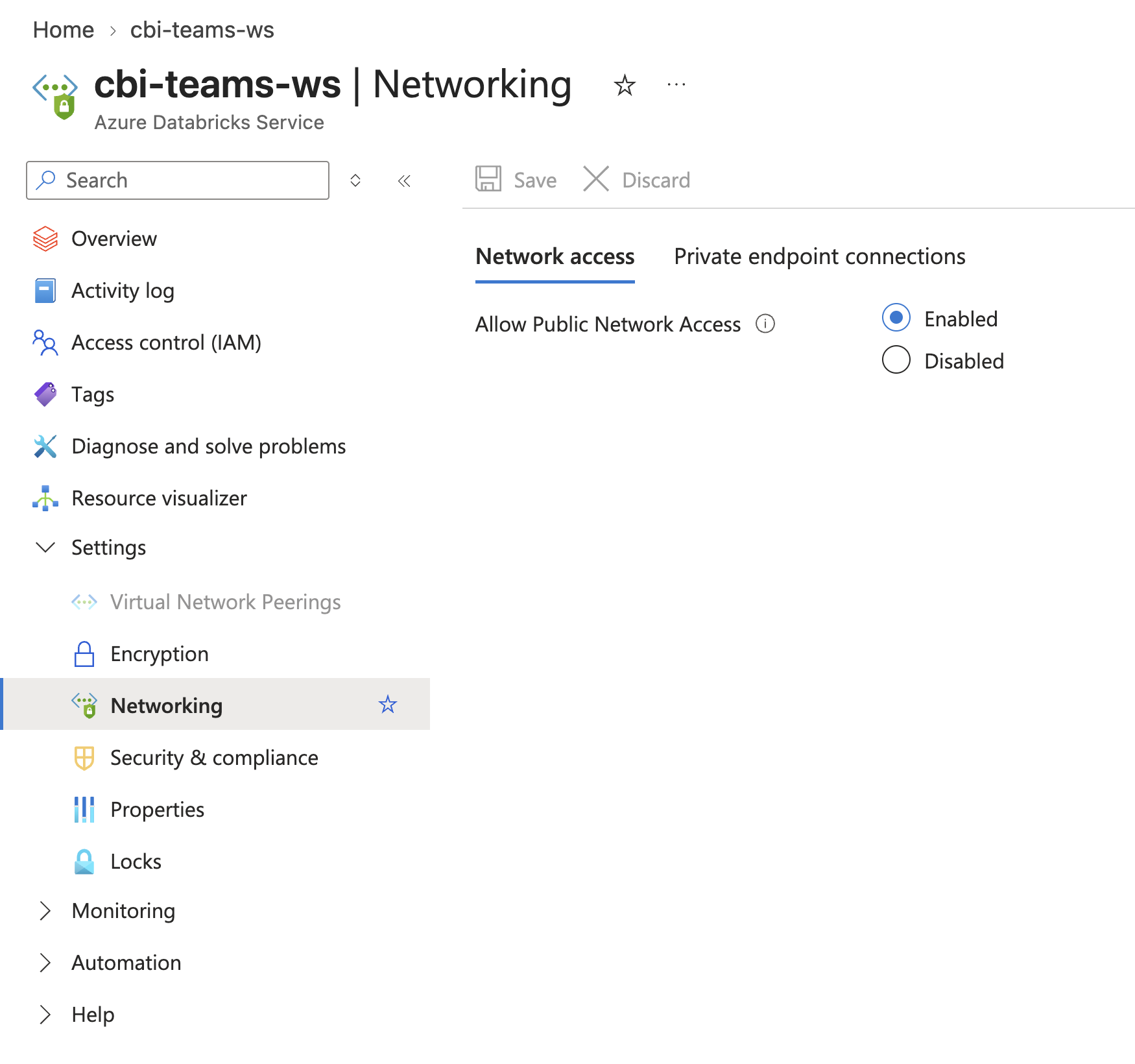
Öffnen Sie im Azure-Portal den Arbeitsbereich und klicken Sie auf Einstellungen>Netzwerk. Im Reiter Netzwerkzugang setzen Sie „Öffentlichen Netzwerkzugang zulassen“ auf Aktiviert. Siehe VNet-injizierten Arbeitsbereich mit aktiviertem öffentlichem Zugriff überprüfen.
Überprüfen Sie die Einrichtung
Nachdem die Richtlinie in Kraft getreten ist, bestätigen Sie, dass der Arbeitsbereich weiterhin anderen öffentlichen Netzwerkverkehr blockiert und die App ihn erreichen kann:
- Trenne dich von deinem VPN oder einem anderen Netzwerk, das zu deinen privaten Endpunkten routet, sodass sich dein Browser über das öffentliche Internet verbindet.
- Öffnen Sie Ihre Workspace-URL. Sofern nicht eine andere Zulassungsregel in der Richtlinie Ihr Netzwerk abdeckt, wird der Zugang verweigert.
- Erwähne
@Databricks Geniein Microsoft Teams und stelle eine Frage. Die App gibt eine Antwort zurück.
Um abgelehnte Anfragen zu überprüfen, fragen Sie die system.access.inbound_network Systemtabelle ab, die eingehende Anfragen aufzeichnet, die von einer Ingress-Richtlinie abgelehnt werden. Die abgelehnte Browseranfrage aus Schritt 2 erscheint dort. Wenn die App deinen Workspace nicht erreichen kann, zeigt die Tabelle, welche Regel ihre Anfragen abgelehnt hat. Akten sind in der Regel innerhalb einer Stunde verfügbar. Siehe Schema der Systemtabelle für eingehende Netzwerkzugriffsereignisse.
Überwachen Sie die Nutzung mit Auditprotokollen
Administratoren von Konten und Arbeitsbereichen können die Systemtabelle des Audit-Logs (system.access.audit) nutzen, um die über Microsoft Teams erfolgende Nutzung von Genie zu überwachen. Wenn ein Nutzer eine Nachricht über die Databricks Genie-App in Microsoft Teams sendet, protokolliert Genie One ein createGenieChatResponse-Ereignis im Dienst genieChat, und das Feld request_params.source erfasst teams als Ursprung. Dadurch können Sie Microsoft Teams-Anfragen von Anfragen unterscheiden, die in der Azure Databricks-Weboberfläche (webapp) oder über andere Integrationen wie Slack (slack) gestellt werden.
Die folgende Beispielanfrage liefert die von Microsoft Teams erstellten Genie-Anfragen der letzten 5 Tage, einschließlich des Nutzers, der gefragt hat, und der Konversations-ID:
SELECT
  event_time,
  user_identity.email AS user_email,
  request_params.conversation_id AS conversation_id
FROM system.access.audit
WHERE service_name = 'genieChat'
  AND action_name = 'createGenieChatResponse'
  AND request_params.source = 'teams'
  AND event_date >= date_add(current_date(), -5)
ORDER BY event_time DESC
Für das Schema der Audit-Log-Tabelle und weitere Beispielabfragen siehe Tabellenreferenz für Audit-Log-System. Die vollständige Liste der Genie One Chat-Events finden Sie unter Chat-Events in Genie One.
Erforderliche App-Berechtigungen bei Microsoft
Wenn du die Databricks Genie-App in Microsoft Teams installierst, fordert sie die folgenden Berechtigungen an. Entra ID-Berechtigungen sind tenant-weite Microsoft Graph-Berechtigungen, denen ein Microsoft 365-Administrator für Ihre Organisation zustimmt. Ressourcenspezifische Berechtigungen sind Teams-spezifische Einwilligungsberechtigungen (RSC), die nur für den Chat, Kanal oder das Team gelten, in dem die App installiert ist.
Weitere Informationen zu diesen Berechtigungen finden Sie in der Microsoft-Dokumentation unter Resource-specific consent and Graph permissions.
| Erlaubnis | Description | Type |
|---|---|---|
offline_access |
Behalten Sie den Zugriff auf die Daten, auf die Sie ihm Zugriff gewährt haben. | Entra ID |
User.Read |
Melden Sie sich an und lesen Sie das Benutzerprofil. | Entra ID |
ChatMessage.Read.Chat |
Lies die Nachrichten in diesem Chat. | Ressourcenspezifisch |
ChatMessage.Send.Chat |
Schick Nachrichten in diesen Chat. | Ressourcenspezifisch |
TeamsActivity.Send.Chat |
Erstellen Sie neue Benachrichtigungen in den Teamwork-Aktivitätsfeeds der Nutzer in diesem Chat. | Ressourcenspezifisch |
TeamsActivity.Send.User |
Senden Sie Benachrichtigungen im Aktivitätsfeed an diesen Nutzer. | Ressourcenspezifisch |
ChannelMember.Read.Group |
Lesen Sie die Mitglieder der Kanäle eines Teams. | Ressourcenspezifisch |
ChannelMessage.Read.Group |
Lesen Sie die Kanalnachrichten dieses Teams. | Ressourcenspezifisch |
ChannelSettings.Read.Group |
Lesen Sie die Kanalnamen, Beschreibungen und Einstellungen dieses Teams. | Ressourcenspezifisch |
Problembehandlung
Meldung "Administratorgenehmigung erforderlich" bei der Anmeldung
Die folgende Meldung "Administratorgenehmigung erforderlich" wird angezeigt, wenn Sie sich bei Ihrem Azure Databricks Arbeitsbereich anmelden, da der Microsoft Entra Mandant die Zustimmung des Benutzers für die Azure Databricks Anwendung blockiert. Wenn keine Administratorzustimmung erteilt wird, blockiert Microsoft Entra ID den Anmeldefluss auch dann weiterhin, wenn Sie direkten Arbeitsbereichszugriff haben.
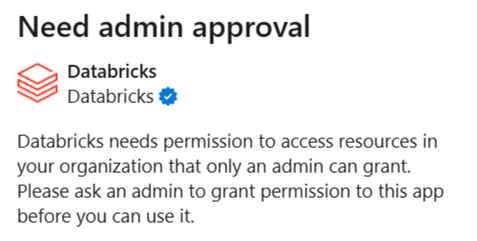
Um dies zu beheben, muss ein Microsoft Entra Benutzer mit entsprechenden Administratorrollen mandantenweite Administratorzustimmungen für die Azure Databricks Unternehmensanwendung erteilen.
Bitten Sie den Microsoft Entra-Administrator, den folgenden Link zu besuchen. Ersetzen Sie {TENANT_ID} durch Ihre Microsoft Entra-Mandanten-ID:
https://login.microsoftonline.com/{TENANT_ID}/adminconsent?client_id=aaec40b0-c0ae-4211-a98b-6fc160abb71b
Wenn der Link fehlschlägt, kann der Administrator die Zustimmung manuell erteilen:
- Wechseln Sie im Microsoft Entra Admin Center zu Entra ID>Enterprise apps>All applications und suchen Sie die Azure Databricks Unternehmensanwendung, die für einmaliges Anmelden verwendet wird. Um die Anwendung zu identifizieren, suchen Sie nach der Anwendungs-ID
aaec40b0-c0ae-4211-a98b-6fc160abb71b. - Erteilen Sie der Administratorzustimmung für die berechtigungen, die von der Azure Databricks Enterprise-App angefordert werden:
- Klicken Sie unter "Sicherheit" auf "Berechtigungen".
- Klicken Sie auf " Administratorzustimmung erteilen".
Ausführliche Anweisungen finden Sie in der dokumentation Microsoft.
Einschränkungen
- Sie können nicht angeben, welches SQL Warehouse die Databricks Genie-App in Microsoft Teams verwendet. Azure Databricks wählt automatisch ein SQL Warehouse aus, auf das der Benutzer zugreifen darf.
- Gespräche, die bei Genie One begannen, bleiben auf Genie One, nachdem ein Genie-Agent gepinnt wurde. Nur neue Gespräche gehen an den gepinnten Agenten.
- Dateihochladen wird nur in Direktnachrichten ohne angepinnten Genie Agent unterstützt. In Kanälen, Gruppenchats und Microsoft 365 Copilot, antwortet Genie nicht auf eine Nachricht, die Anhänge enthält. Stattdessen antwortet es, dass Uploads nur in einer Direktnachricht funktionieren. In einem Gespräch mit einem angepinnten Genie-Agenten antwortet er, dass Datei-Uploads in Gesprächen mit einem Genie-Agenten nicht unterstützt werden.
- Beim Dateiupload werden nur PDF-, Word- (
.docx) und CSV-Dateien mit einer Größe von max. 20 MiB unterstützt, bis zu fünf Dateien pro Nachricht. - Das Speichern von Dokumenten als PDFs ist nur in Direktnachrichten möglich. Genie bietet keine PDFs in Kanälen, Gruppenchats oder Microsoft 365 Copilot an. OneDrive und Version 1.0.17 und höher der Databricks Genie-App in Microsoft Teams sind erforderlich. PDFs größer als 20 MiB können nicht gespeichert werden.
Weitere Ressourcen
- Genie One
- Chat in Genie One
- Genie-App-Ziele für Slack und Microsoft Teams
- Support finden Sie im Databricks-Hilfecenter.