Hinweis
Für den Zugriff auf diese Seite ist eine Autorisierung erforderlich. Sie können versuchen, sich anzumelden oder das Verzeichnis zu wechseln.
Für den Zugriff auf diese Seite ist eine Autorisierung erforderlich. Sie können versuchen, das Verzeichnis zu wechseln.
Gilt für:✅ SQL-Analyseendpunkt und Warehouse in Microsoft Fabric
In diesem Lernprogramm erfahren Sie, wie Sie Daten mit Notizbüchern in einem Warehouse analysieren.
Anmerkung
Dieses Tutorial ist Teil eines End-to-End-Szenarios. Um dieses Tutorial abzuschließen, müssen Sie zuerst die folgenden Tutorials abschließen:
Erstellen eines T-SQL-Notizbuchs
In dieser Aufgabe erfahren Sie, wie Sie ein T-SQL-Notizbuch erstellen.
Stellen Sie sicher, dass der Arbeitsbereich, den Sie im ersten Tutorial erstellt haben, geöffnet ist.
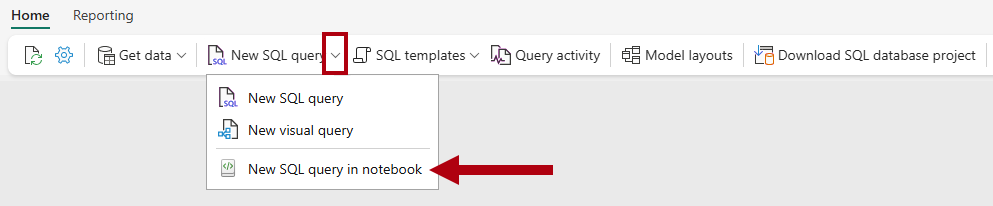
Öffnen Sie im Menüband Start das Dropdownmenü Neue SQL-Abfrage, und wählen Sie dann Neue SQL-Abfrage in Notebook aus.
Wählen Sie im Bereich Explorer Warehouses aus, um die Objekte des Warehouses
Wide World Importersanzuzeigen.Um eine SQL-Vorlage zum Untersuchen von Daten zu generieren, wählen Sie rechts neben der Tabelle
dimension_citydie Auslassungspunkte (…) und dann SELECT TOP 100 aus.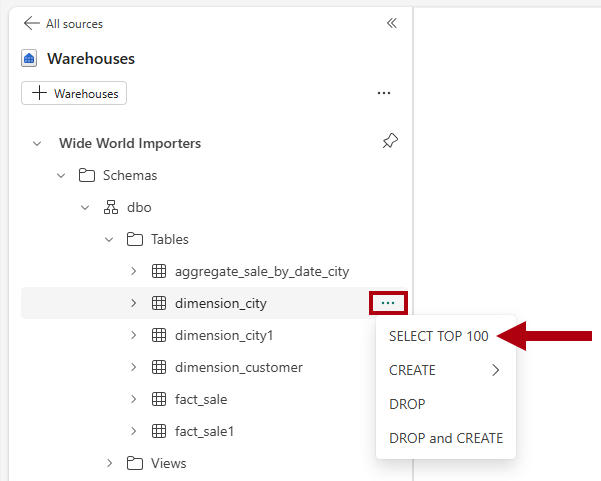
Um den T-SQL-Code in dieser Zelle auszuführen, wählen Sie die Schaltfläche Zelle ausführen für die Codezelle aus.
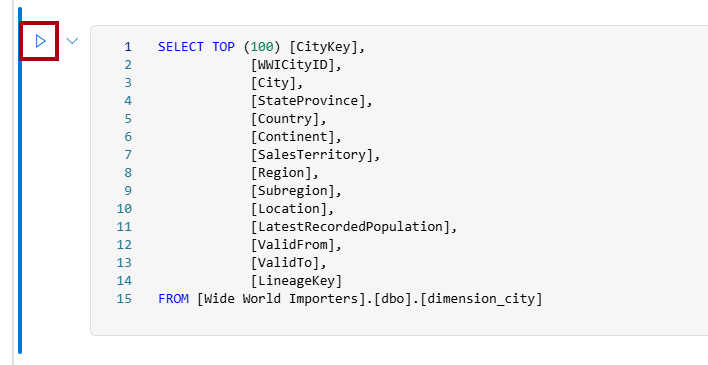
Überprüfen Sie das Abfrageergebnis im Ergebnisbereich.
Erstellen einer Lakehouse-Verknüpfung und Analysieren von Daten mit einem Notebook
In dieser Aufgabe lernen Sie, wie Sie eine Lakehouse-Verknüfpfung erstellen und Daten mit einem Notebook analysieren.
Öffnen Sie die Landing Page des Arbeitsbereichs
Data Warehouse Tutorial.Wählen Sie + Neues Element aus, um die vollständige Liste der verfügbaren Elementtypen anzuzeigen.
Wählen Sie in der Liste im Abschnitt Speichern von Daten den Elementtyp Lakehous aus.
Geben Sie im Fenster Neues Lakehouse den Namen
Shortcut_Exerciseein.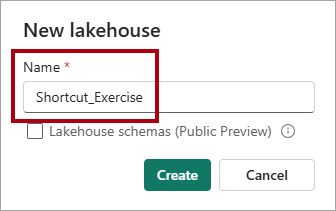
Klicken Sie auf Erstellen.
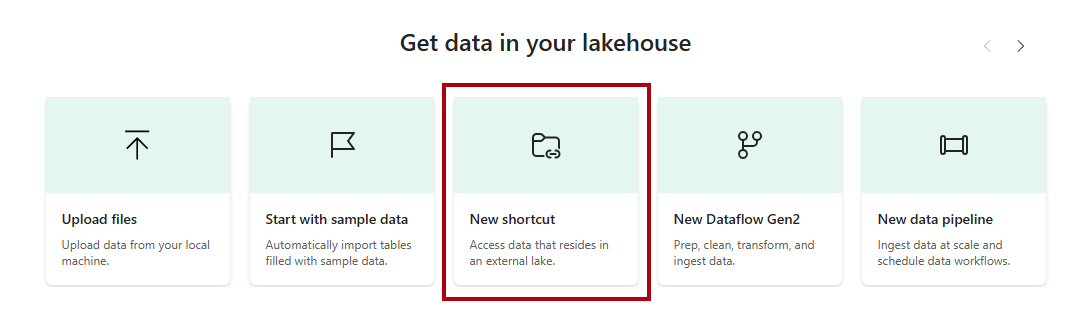
Wenn das neue Lakehouse geöffnet wird, wählen Sie auf der Landing Page die Option Neue Verknüpfung aus.
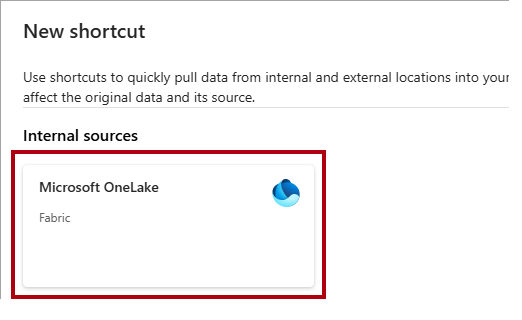
Wählen Sie im Fenster Neue Verknüpfung die Option Microsoft OneLake aus.
Wählen Sie im Fenster Datenquellentyp auswählen das Warehouse
Wide World Importersaus, das Sie im Tutorial Erstellen eines Warehouse erstellt haben, und wählen Sie dann Weiter aus.Im OneLake-Objektbrowser erweitern Sie Tabellen, dann das Schema
dbo, und aktivieren schließlich das Kontrollkästchen für die Tabelledimension_customer.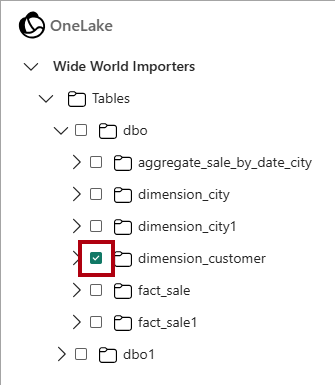
Wählen Sie Weiter aus.
Klicken Sie auf Erstellen.
Wählen Sie im Bereich Explorer die Tabelle
dimension_customeraus, um eine Vorschau der Daten anzuzeigen, und überprüfen Sie dann die aus Tabelledimension_customerim Warehouse abgerufenen Daten.Um ein Notizbuch zum Abfragen der Tabelle
dimension_customerzu erstellen, wählen Sie im Menüband Start, im Dropdownmenü Notebook öffnen Neues Notebook aus.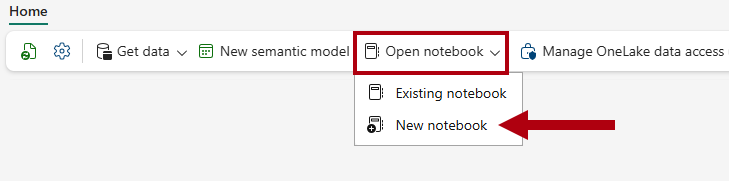
Wählen Sie im Bereich Explorer Lakehousesaus.
Ziehen Sie die Tabelle
dimension_customerin die geöffnete Zelle des Notebooks.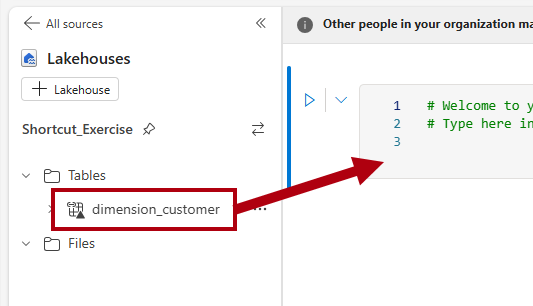
Beachten Sie die PySpark-Abfrage, die der Notizbuchzelle hinzugefügt wurde. Diese Abfrage ruft die ersten 1.000 Zeilen aus der Verknüpfung
Shortcut_Exercise.dimension_customerab. Dieses Notebook ähnelt der Jupyter Notebook-Benutzeroberfläche in Visual Studio Code. Sie können das Notebook auch in VS Code öffnen.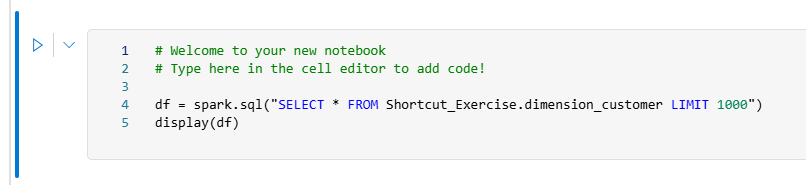
Wählen Sie im Menüband Start die Schaltfläche Alle ausführen aus.

Überprüfen Sie das Abfrageergebnis im Ergebnisbereich.
