Hinweis
Für den Zugriff auf diese Seite ist eine Autorisierung erforderlich. Sie können versuchen, sich anzumelden oder das Verzeichnis zu wechseln.
Für den Zugriff auf diese Seite ist eine Autorisierung erforderlich. Sie können versuchen, das Verzeichnis zu wechseln.
Wenn Sie Speicher nach April 2019 erworben haben oder eine Mischung aus Speicherkäufen vor und nach April 2019 getätigt wurde, sehen Sie Ihre Speicherkapazitätsberechtigung und -nutzung nach Datenbank, Datei und Protokoll, wie sie heute im Microsoft Power Platform Admin Center angezeigt wird.
Das Datenvolumen wächst weiterhin exponenziell, während Unternehmen ihren Weg der digitalen Transformation vorantreiben und Daten in ihren Organisationen zusammenführen. Moderne Geschäftsanwendungen müssen neue Geschäftsszenarien unterstützen, neue Datentypen verwalten und Unternehmen bei der zunehmenden Komplexität von Compliance-Anforderungen unterstützen. Um den wachsenden Anforderungen heutiger Unternehmen gerecht zu werden, müssen sich Datenspeicherlösungen kontinuierlich weiterentwickeln und die richtige Lösung zur Unterstützung wachsender Geschäftsanforderungen bieten.
Hinweis
Informationen zur Lizenzierung finden Sie im Power Platform-Lizenzierungshandbuch.
Wenn Sie Ihr Dynamics 365-Abonnement über einen Microsoft-Partner erworben haben, wenden Sie sich an diesen, um die Speicherkapazität zu verwalten. Die folgenden Schritte gelten für partnerbasierte Abonnements nicht.
Lizenzen für Microsoft Dataverse kapazitätsbasiertes Speichermodell
Die folgenden Lizenzen bieten Kapazität durch Verwendung des neuen SpeicherModells. Wenn Sie über eine dieser Lizenzen verfügen, wird der neue Modellbericht angezeigt:
- Dataverse für Apps Datenbankkapazität
- Dataverse für die Kapazität der Apps-Datei
- Dataverse für die Log-Kapazität von Apps
Um zu überprüfen, ob Sie über eine dieser Lizenzen verfügen, melden Sie sich beim Microsoft 365 Admin Center an, und wechseln Sie dann zu Billing>Licenses.
Hinweis
Wenn Sie eine Mischung aus veralteten Modelllizenzen und den neuen Modelllizenzen haben, wird ein neuer Modellbericht angezeigt.
Wenn Sie weder über veraltete Modelllizenzen noch über die neuen Modelllizenzen verfügen, wird ein neuer Modellbericht angezeigt.
Überprüfen ihres Microsoft Dataverse kapazitätsbasierten Speichermodells
Um die Zusammenfassungsseite für Kapazitäts-Add-Ons anzuzeigen, benötigen Sie eine der folgenden Rollen:
- Mandantenadministrator
- Power Platform-Administrator
- Dynamics 365-Administrator
Alternativ kann ein Benutzer mit einer der vorherigen Rollen dem Umgebungsadministrator Berechtigungen erteilen, um die Registerkarte 'Kapazitätszusammenfassung' innerhalb der Seite 'Mandanteneinstellungen' anzuzeigen.
Führen Sie die folgenden Schritte aus, um zu überprüfen, ob Sie über das kapazitätsbasierte Microsoft Dataverse-Speichermodell verfügen:
- Melden Sie sich im Power Platform Admin Center an.
- Wählen Sie im Navigationsbereich Lizenzierung aus.
- Wählen Sie im Bereich "Lizenzierung" die Option "Kapazitäts-Add-Ons" aus, um zur Zusammenfassungsseite "Kapazitäts-Add-Ons" zu wechseln, auf der Sie den Speicher, die Add-Ons ihres Mandanten und Microsoft Power Platform Anforderungen sehen können.
Weitere Informationen finden Sie in der kapazitätsbasierten Speicherübersicht für Dataverse.
Details zur Kapazitätsseite
Die Registerkarten "Zusammenfassung", "Dataverse", "Microsoft Teams", "Add-Ons" und "Testversion" sind auf der Seite "Kapazitäts-Add-Ons" verfügbar.
Registerkarte „Zusammenfassung“
Auf der Seite „Kapazität“ ist Zusammenfassung die Standardansicht, in der eine Mandantenübersicht dargestellt wird, die zeigt, wie Ihre Organisation die Speicherkapazität nutzt. Sie können Folgendes anzeigen:
- Speicherkapazitätsauslastung
- Speicherkapazität nach Quelle
- Höchste Speichernutzung nach Umgebung
Alle Dataverse-Tabellen, einschließlich Systemtabellen, sind in den Speicherkapazitätsberichten enthalten. Dateien wie .pdf (oder ein anderer Dateianhangstyp) werden im Speicher abgelegt. Die Datenbank speichert jedoch bestimmte Attribute, die für den Zugriff auf die Dateien erforderlich sind.
Speicherkapazitätsauslastung
Im Abschnitt zur Speicherkapazitätsauslastung sehen Sie Folgendes:
Datei und Datenbank: In den folgenden Tabellen werden Daten in Datei- und Datenbankspeicher gespeichert:
- Anhang
- AnnotationBase
- Jede angepasste oder vorgefertigte Tabelle, die Spalten des Datentyps Datei oder Bild hat (volle Größe)
- Jede Tabelle, die von einer oder mehreren Installierten Insights-Anwendungen verwendet wird und in - Analytics endet
- WebResourceBase
- RibbonClientMetadataBase
Protokoll: Die folgenden Tabellen werden verwendet:
- AuditBase
- PlugInTraceLogBase
- Elastische Tabelle
Nur Datenbank: Alle anderen Tabellen zählen für Ihre Datenbank
Speicherkapazität nach Quelle
Im Abschnitt Speicherkapazität nach Quelle können Sie Folgendes sehen:
- Org (Mandant) Standard: Die zum Zeitpunkt der Anmeldung angegebene Standardkapazität.
- Benutzerlizenzen: Mehr Kapazität für jede erworbene Benutzerlizenz hinzugefügt.
- Zusätzlicher Speicher: Alle zusätzlichen Speicher, die Sie gekauft haben.
- Summe: Gesamtspeicher verfügbar.
- Self-Service-Quellen anzeigen: Weitere Informationen finden Sie unter "Self-Service-Lizenzbeträge und Speicherkapazität anzeigen".
Höchste Speichernutzung nach Umgebung
Im Abschnitt "Top Storage Usage" nach Umgebung können Sie die Umgebungen sehen, die die meiste Kapazität verbrauchen.
Add-ons
Im Abschnitt "Add-Ons " können Sie die Details zu Add-Ons anzeigen, die Ihre Organisation erworben hat. Weitere Informationen finden Sie unter Kapazitäts-Add-Ons im Power Platform Admin Center anzeigen.
Im Abschnitt "Add-Ons " können Sie auch "Verwalten" auswählen, um Add-Ons umgebungen zuzuweisen oder Berichte herunterladen , um einen heruntergeladenen Bericht anzuzeigen. Add-On-Berichte laufen nach 30 Tagen ab.
Registerkarte „Dataverse“
Wählen Sie auf der Seite "Kapazität" die Option "Dataverse" aus. Diese Seite enthält Informationen ähnlich der Registerkarte "Zusammenfassung", aber mit einer Ansicht auf Umgebungsebene, in der Ihre Organisation Kapazität verwendet.
Hinweis
Für die Größe einer Dataverse-Umgebung gibt es keine technische Obergrenze. Die auf dieser Seite genannten Grenzwerte sind Berechtigungsbeschränkungen basierend auf Produktlizenzen, die Sie kaufen.
In dieser Tabelle werden einige der Features hervorgehoben, die Auf der Dataverse-Seite angezeigt werden.
| Funktion | Beschreibung |
|---|---|
| Download | Wählen Sie "Herunterladen" über der Liste der Umgebungen aus, um eine Excel .csv Datei mit allgemeinen Speicherinformationen für jede Umgebung herunterzuladen, die der angemeldete Administrator im Power Platform Admin Center sehen kann. |
| Suchen | Verwenden Sie die Suche , um nach Umgebungsnamen und Umgebungstyp zu suchen. |
| Detaildaten | Wählen Sie die Schaltfläche "Details " ( ) aus, um zusätzlich zu den drei Arten des Kapazitätsverbrauchs eine detaillierte Ansicht auf Umgebungsebene anzuzeigen, in der Ihre Organisation Kapazität verwendet. ) aus, um zusätzlich zu den drei Arten des Kapazitätsverbrauchs eine detaillierte Ansicht auf Umgebungsebene anzuzeigen, in der Ihre Organisation Kapazität verwendet. |
| Tipp zur Standardumgebung | Die berechnete Speicherauslastung in dieser Ansicht zeigt nur an, was über der enthaltenen Kapazität der Standardumgebung liegt . Infos geben an, wie die tatsächliche Nutzung im Abschnitt Details angezeigt wird. |
Hinweis
- Die folgenden Umgebungen werden nicht auf die Kapazität angerechnet und werden als 0 GB angezeigt.
- Microsoft Teams
- Trial
- Vorschau
- Support
- Developer
- Die Standardumgebung verfügt über die folgende freie Speicherkapazität: 3 GB Dataverse-Datenbankkapazität, 3 GB Dataverse-Dateikapazität und 1 GB Dataverse-Protokollkapazität.
- Sie können eine Umgebung mit 0 GB auswählen und dann auf der Seite zur Analyse der Umgebungskapazität den tatsächlichen Verbrauch abrufen.
- Bei der Standardumgebung zeigt die Listenansicht nur die Menge an Kapazität an, die über die kostenlose Kapazität hinaus verbraucht wird. Wählen Sie die Schaltfläche "Details " ( ) aus, um die Verwendung anzuzeigen.
- Bei der Kapazitätsprüfung, die vor dem Erstellen neuer Umgebungen durchgeführt wird, wird die enthaltene Speicherkapazität der Standardumgebung nicht berücksichtigt, wenn berechnet wird, ob Sie über genügend Kapazität verfügen, um eine neue Umgebung zu erstellen.
Details zur Umgebungsspeicherkapazität
Wählen Sie die Schaltfläche "Details " ( ), die der Umgebung zugeordnet ist, zu der Sie weitere Informationen anzeigen möchten.
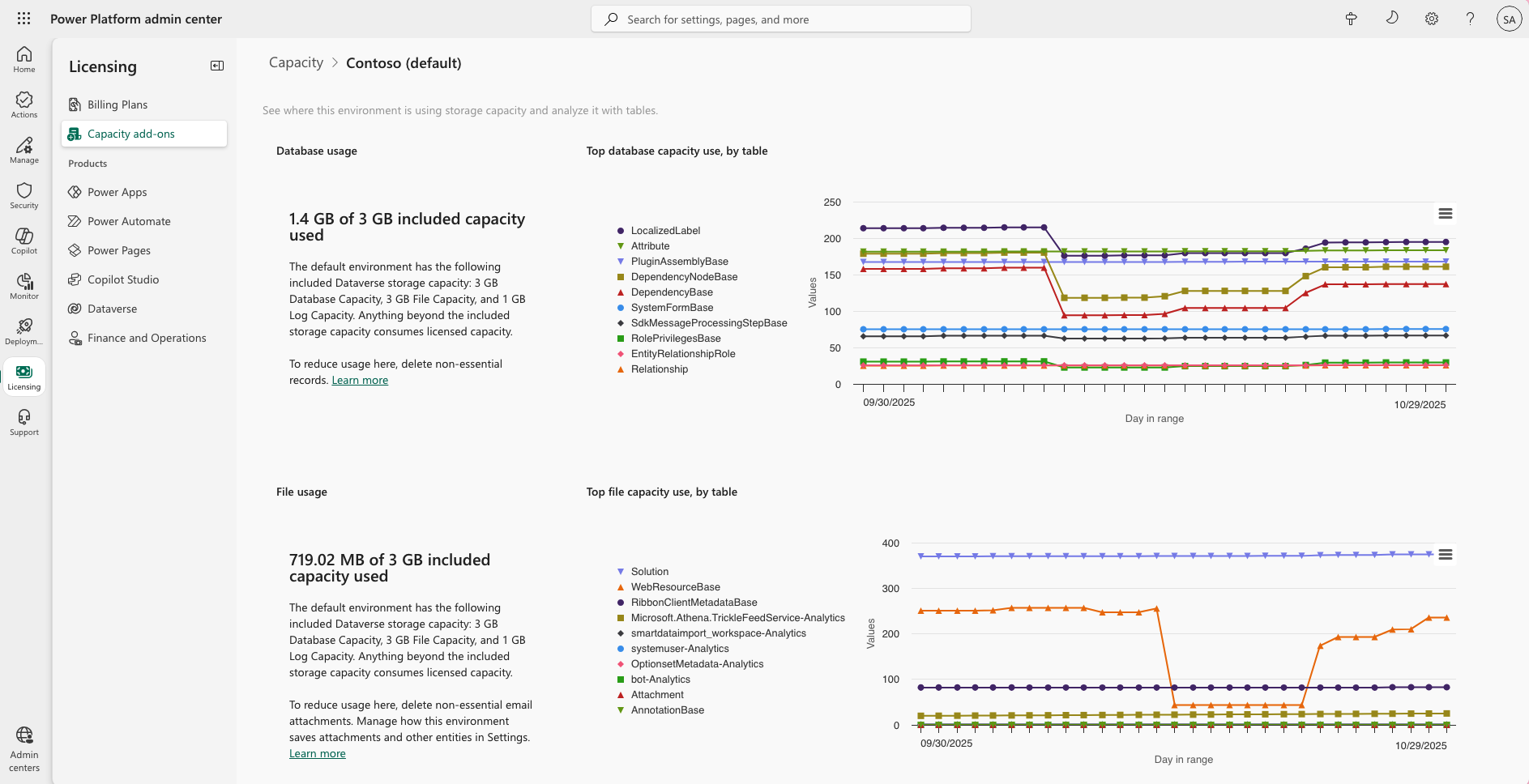 Die folgenden Details werden bereitgestellt:
- Tatsächliche Datenbank-Nutzung
- Die wichtigsten Datenbanktabellen und ihr Wachstum im Laufe der Zeit
- Tatsächliche Nutzung der Datei
- Tabellen der Top-Dateien und ihr Wachstum im Laufe der Zeit
- Tatsächliche Log-Nutzung
- Oberste Tabellen und ihr Wachstum im Laufe der Zeit
Hinweis
Einzelheiten zur Speicherkapazität mit der Aufbewahrungsfunktion finden Sie in den Speicherkapazitätsberichten unter Langfristige Datenaufbewahrung mit Dataverse.
Registerkarte „Microsoft Teams“
Wählen Sie auf der Seite "Kapazität" Microsoft Teams aus. Diese Registerkarte zeigt den kapazitätsspeicher, der von Ihren Microsoft Teams-Umgebungen verwendet wird. Die Kapazitätsauslastung der Teams-Umgebung zählt nicht zur Dataverse-Nutzung Ihrer Organisation.
| Funktion | Beschreibung |
|---|---|
| Download | Wählen Sie "Herunterladen" über der Liste der Umgebungen aus, um eine Excel .csv Datei mit allgemeinen Speicherinformationen für jede Umgebung herunterzuladen, die der angemeldete Administrator im Power Platform Admin Center sehen kann. |
| Suchen | Verwenden Sie die Suche , um nach Umgebungsnamen und Umgebungstyp zu suchen. |
Registerkarte „Add-Ons“
Wählen Sie auf der Seite "Kapazität" die Option "Add-Ons" aus. Auf dieser Registerkarte werden die Add-On-Nutzungsdetails Ihrer Organisation angezeigt, und Sie können Add-Ons Umgebungen zuweisen. Weitere Informationen finden Sie unter Anzeigen von Kapazitäts-Add-Ons im Power Platform Admin Center.
Hinweis
Diese Registerkarte wird nur angezeigt, wenn Ihr Mandant Add-Ons enthält.
Registerkarte „Testversion“
Wählen Sie auf der Seite "Kapazität" die Option "Testversion" aus. Auf dieser Registerkarte wird der von Ihren Testumgebungen verwendete Kapazitätsspeicher angezeigt. Die Auslastung der Testumgebung zählt nicht zur Dataverse-Nutzung Ihrer Organisation.
| Funktion | Beschreibung |
|---|---|
| Download | Wählen Sie "Herunterladen" über der Liste der Umgebungen aus, um eine Excel .csv Datei mit allgemeinen Speicherinformationen für jede Umgebung herunterzuladen, die der angemeldete Administrator im Power Platform Admin Center sehen kann. |
| Suchen | Verwenden Sie die Suche , um nach Umgebungsnamen und Umgebungstyp zu suchen. |
Dataverse-Seite in den Lizenzen
Mandantennutzung nachverfolgen
Sie können die Dataverse-Kapazität im Abschnitt "Lizenzen " im Power Platform Admin Center nachverfolgen und verwalten.
- Melden Sie sich im Power Platform Admin Center an.
- Wählen Sie im Navigationsbereich Lizenzierung aus.
- Wählen Sie im Bereich "Lizenzierung" unter "Produkte" "Dataverse" aus.
Verbrauch pro Speichertyp
Auf der Kachel Nutzung pro Speichertyp können Sie den Verbrauch Ihres Datenbank-, Protokoll- und Dateispeichers anzeigen. In diesem Abschnitt wird Ihre im Voraus bezahlte berechtigte Kapazität zusammen mit dem entsprechenden Verbrauch angezeigt. Darüber hinaus wird angezeigt, ob ein Teil Ihrer Dataverse-Nutzung im Rahmen eines nutzungsbasierten Plans abgerechnet wird.
Die Kachel enthält die folgenden Details für Datenbank, Datei und Protokollspeicher:
- Vorausbezahlte Berechtigung: Datenbank- und Dateikapazitäten können über Dataverse- sowie Operations-Workloads hinweg zusammengefasst werden. Die Protokollberechtigung wird separat nur für Dataverse bereitgestellt.
- Gesamtverbrauch: Kombinierte Nutzung aus Dataverse- und Finanz- und Betriebsumgebungen.
- Reservierte Kapazität: Kapazität, die für bestimmte Umgebungen reserviert ist. Derzeit gilt nur für Dataverse.
- Pay-as-you-go-Nutzung: Jeder Verbrauch, der die Prepaid-Berechtigung überschreitet und unter einem pay-as-you-go-Plan in Rechnung gestellt wird.
Dataverse – Datenbankkapazität: Verfolgt strukturierte Daten, die direkt in Dataverse gespeichert sind, einschließlich Tabellenzeilen, Metadaten und relationalen Daten, die von Power Apps, Power Automate, Dynamics 365 Customer Engagement Apps (Dynamics 365 Sales, Dynamics 365 Service, Dynamics 365 Marketing) und benutzerdefinierten modellgesteuerten Apps erstellt wurden.
Operations - Datenbankkapazität: Verfolgt strukturierte Daten, die in Finanz- und Betriebsumgebungen gespeichert sind, einschließlich Dynamics 365 Finance, Dynamics 365 Supply Chain Management, Dynamics 365 Project Operations und Dynamics 365 Commerce.
Obwohl sie separat im Admin Center angezeigt werden, bilden Dataverse und Operations-Datenbankkapazität einen einzigen kombinierten Pool für Erzwingungszwecke. Ebenso werden die Dataverse- und Operations-Dateikapazitäten zusammengelegt. Dies bedeutet:
- Die gesamte Datenbankberechtigung deckt sowohl die Nutzung der Dataverse- als auch der Operations-Datenbank kombiniert ab.
- Ihr gesamter Dateianspruch deckt die kombinierte Nutzung von Dateien in Dataverse und Operations ab.
- Die Protokollberechtigung wird nur für Dataverse separat nachverfolgt.
Wählen Sie eine der folgenden Kategorien aus, um einen Täglichen Nutzungstrend für diesen Speichertyp anzuzeigen:
- Dataverse – Datenbank
- Vorgänge – Datenbank
- Dataverse – Datei
- Vorgänge – Datei
- Dataverse – Protokoll
Wählen Sie die Schaltfläche Dataverse-Kapazität pro Lizenz anzeigen auf der Registerkarte Zusammenfassung (Dataverse und Vorgänge) Datenbanknutzung aus, um eine detaillierte Aufschlüsselung der Berechnung Ihres Anspruchs einschließlich Basiskapazität und Fortschreibung pro Benutzerlizenz anzuzeigen.
Umgebung mit dem höchsten Speicherverbrauch
Die Kachel Umgebung mit dem höchsten Speicherverbrauch zeigt die Umgebungen an, welche die meiste Kapazität verbraucht. Sie zeigt auch an, ob bei einer dieser Umgebungen mit dem höchsten Verbrauch eine Überschreitung vorliegt, und bietet eine Aufschlüsselung des im Voraus bezahlten und nutzungsbasierten Verbrauchs. Sie können Datenbank, Datei oder Protokoll auswählen, um sich die entsprechenden Verbrauchsdetails anzeigen zu lassen.
Dataverse-Umgebungsnutzung
Wählen Sie auf der Kachel Beliebte Umgebungen, in denen Speicher verbraucht wird die Option Alle Umgebungen anzeigen aus, um sich den Kapazitätsverbrauch für alle Ihre Dataverse-Umgebungen anzeigen zu lassen. Die folgenden Einzelheiten werden angegeben:
- Name der Umgebung
- Überschreitungsstatus, wenn der Umgebung Kapazität zugewiesen ist
- Ob der Umgebung vorab Kapazität zugewiesen wurde
- Umgebungstyp
- Status der verwalteten Umgebung
- Status Verknüpfung zu Plan mit nutzungsbasierter Bezahlung
- Möglichkeit, Kapazität aus dem verfügbaren Mandantenpool zu entnehmen
- Datenbank-, Datei- und Protokollverbrauch
Umgebungsnutzung nachverfolgen
- Wählen Sie auf der Seite "Dataverse " die Option "Umgebung" aus, und wählen Sie in der Liste eine Umgebung aus.
- Wählen Sie alternativ in der obersten Umgebung, in der die Speicherkachel verwendet wird, die Option " Alle Umgebungen anzeigen " aus, und wählen Sie einen Umgebungsnamen aus.
Kachel „Verbrauch pro Speichertyp“
Auf der Kachel Nutzung pro Speichertyp können Sie den Verbrauch Ihres Datenbank-, Protokoll- und Dateispeichers anzeigen. In diesem Abschnitt wird ggf. Ihre im Voraus bezahlte zugewiesene Kapazität sowie die entsprechende Nutzung angezeigt. Es gibt auch an, ob ein Teil Ihrer Dataverse-Nutzung unter einem pay-as-you-go-Plan abgerechnet wird.
Verbrauch pro Tabelle
Im Abschnitt Verbrauch pro Tabelle können Sie sich die Menge des von jeder Dataverse-Tabelle verbrauchten Speicherplatzes anzeigen lassen. Um den Tabellenverbrauch für einen bestimmten Speichertyp anzuzeigen, wählen Sie auf der Kachel Verbrauch pro Speichertyp die Option Datenbank, Datei oder Protokoll aus. Wählen Sie den Tabellennamen für den Verbrauchstrend aus. Sie haben die Option, tägliche Nutzungstrends für die letzten drei Monate zu verfolgen.
Dataverse Storage Advisor (Vorschau)
Vorschaufunktionen sind nicht für den Produktionsgebrauch gedacht und verfügen möglicherweise über eingeschränkte Funktionalität. Diese Funktionen sind vor einer offiziellen Veröffentlichung verfügbar, damit Kunden frühzeitig zugreifen und Feedback geben können.
Der Dataverse-Speicherratgeber analysiert den Speicherverbrauch auf Tabellenebene und empfiehlt Daten, die Sie bereinigen können, um die Speichernutzung zu reduzieren. Der Advisor zeigt diese Empfehlungen direkt in der Kapazitätsansicht für Lizenzierung>Dataverse an, sodass Sie entsprechende Maßnahmen ergreifen können, ohne das Power Platform Admin Center zu verlassen.
Hinweis
Der Dataverse Storage Advisor wird schrittweise eingeführt und ist möglicherweise noch nicht in Ihrer Umgebung verfügbar. Wenn es verfügbar ist, werden Empfehlungen nur für Umgebungen mit Speicher angezeigt, die Sie bereinigen können.
Wenn Empfehlungen verfügbar sind, fügt der Ratgeber die folgenden Erfahrungen hinzu:
Banner „Speicherempfehlung“: Über den Details zur Kapazität wird ein Banner angezeigt, das abschätzt, wie viel Speicherplatz der Assistent für Sie freigeben kann – zum Beispiel Der Speicherassistent hat Aktionspläne, um Speicherplatz freizugeben und die Umgebung zu verwalten. Wählen Sie das Banner aus, um den Dataverse-Speicherberaterbereich zu öffnen.
Spalte „Bereinigung“: Die Tabelle Verbrauch pro Tabelle enthält eine Spalte „Bereinigung“, in der der geschätzte Speicherplatz angezeigt wird, dessen Bereinigung der Advisor für jede Tabelle empfiehlt. Die Umgebungsliste in der Funktion Kapazität verwalten zeigt einen ähnlichen Cleanup-Wert an, damit Sie Möglichkeiten umgebungsübergreifend vergleichen können.
Freigeben von Speicherplatz: Der Bereich " Dataverse Storage Advisor " enthält einen Abschnitt " Speicherplatz freigeben", in dem empfehlungen für die Bereinigung pro Tabelle aufgeführt sind. Für jede empfohlene Tabelle können Sie die bereinigungsfähigen Daten überprüfen und eine Vorschau der Datensätze anzeigen, die den Bereinigungskriterien entsprechen. Diese Datensätze werden auf eine langfristige Aufbewahrung verschoben, wenn Sie auf die Empfehlung reagieren, wodurch sie für Überwachungs- oder Complianceanforderungen zur Verfügung stehen, während aktive Dataverse-Speicher freigegeben und die Leistung verbessert wird.
Speicherempfehlung befolgen
Aus einer Speicherempfehlung können Sie auswählen, wie Sie Speicherplatz freigeben:
- Erstellen Sie eine Archivierungsrichtlinie: Wandeln Sie eine Empfehlung in eine langfristige Aufbewahrungsarchivrichtlinie um, die inaktive Daten aus dem aktiven Speicher verschiebt. Weitere Informationen finden Sie unter "Langfristige Aufbewahrungsrichtlinien".
- Massenlöschdaten: Entfernen Sie veraltete oder unnötige Daten durch einen Massenlöschvorgang, um Speicherplatz freizugeben, siehe Massenlöschvorgang.
- Kapazitätsverwaltung: Passen Sie die Kapazitätszuweisung für die Umgebung aus derselben Ansicht an.
Im Bereich „Tabellentrends“ werden auch Bereinigungsempfehlungen mit kuratierten Microsoft Learn-Artikeln angezeigt, die Ihnen beim Verwalten des Tabellenwachstums helfen. Weitere Möglichkeiten zum Reduzieren von Speicherplatz finden Sie unter Freigeben von Speicherplatz.
Verbrauch der Dataverse-Suche und Berichterstattung
Zusätzlich zum Datenbank- und Dateispeicher umfasst die Dataverse-Suche die Indizes, die verschiedene Erlebnisse unterstützen. Diese Indizes unterstützen die Suche und generative KI (GenAI) für strukturierte oder tabellarische Daten und unstrukturierte Daten, die in Dataverse gespeichert sind, z. B. Dateien.
Der von der Dataverse-Suche verbrauchte Speicher wird auf Umgebungsebene als Tabelle mit dem Namen DataverseSearch gemeldet. Zuvor hieß sie RelevanceSearch.
Die Dataverse-Suche kann auch im Dataverse Environment-Bericht im Power Platform Admin Center überwacht werden.
Der Bericht "Dataverse-Umgebung" befindet sich auf der Registerkarte Lizenzierung>Dataverse>Umgebungen (Berichterstattung über Verbrauch pro Tabelle).
Kosten für die indizierten Dataverse-Suchdaten
Alle Dataverse-Indizes werden mit der Dataverse-Datenbankkapazitätsrate ausgewertet. Durch Aktivieren der Dataverse-Suche werden nicht automatisch andere Funktionen aktiviert. Weitere Informationen finden Sie unter Was ist die Dataverse-Suche?
Einer Umgebung Kapazität zuweisen
Wenn Sie die Registerkarte "Dataverse " auswählen, können Sie einer bestimmten Umgebung Kapazität zuordnen. Nachdem Sie Kapazität zugewiesen haben, können Sie den Status Ihrer Umgebungen anzeigen, um festzustellen, ob sie sich innerhalb der Kapazität oder im Überlastungszustand befinden.
- Melden Sie sich im Power Platform Admin Center an.
- Wählen Sie im Navigationsbereich Lizenzierung aus.
- Wählen Sie im Bereich "Lizenzierung" im Abschnitt "Produkte" die Option "Dataverse" aus.
- Wählen Sie auf der Seite "Zusammenfassung " die Option "Kapazität verwalten" aus.
- Wählen Sie die Umgebung aus, der Sie Kapazität zuweisen möchten.
- Zeigen Sie im Bereich "Kapazität verwalten " die aktuell zugewiesene und verbrauchte Kapazität für die Umgebung an.
- Weisen Sie Kapazität zu, indem Sie den gewünschten Wert in die Felder Datenbank, Datei und Protokoll eingeben. Stellen Sie sicher, dass die Kapazitätswerte positive ganze Zahlen sind und die oben im Bereich angezeigte verfügbare Kapazität nicht überschreiten.
- Melden Sie sich an, um tägliche E-Mail-Benachrichtigungen zu erhalten, die an Fachkräfte für die Mandanten- und Umgebungsadministration gesendet werden, wenn die verbrauchte Kapazität (Datenbank, Protokoll oder Datei) einen festgelegten Prozentsatz der zugewiesenen Kapazität erreicht.
- Klicken Sie auf Speichern, um die Änderungen zu übernehmen. Informationen zum Verwalten von Speicherüberlastungen auf Umgebungsebene finden Sie unter Verwalten einer Kapazitätsüberlastung auf Umgebungsebene.
Änderungen zum Überschreiten der Speicherkapazitätsberechtigungen
Microsoft benachrichtigt Administratoren, wenn sich die effektive Datenbank, Datei oder Protokollnutzung der Organisation nähert oder die berechtigungsberechtigte Kapazität überschreitet. Der effektive Verbrauch wird berechnet, nachdem berechtigte kapazitätsübergreifende Kreditvergaben angewendet wurden. Benachrichtigungen helfen Administratoren, den betroffenen Speichertyp zu identifizieren, die Umgebungen zu überprüfen, die zur Nutzung beitragen, und beginnen Sie mit der Behebung, bevor weitere Einschränkungen gelten.
Vorgänge im Lebenszyklus von Umgebungen, wie etwa das Erstellen, Kopieren, Wiederherstellen, die Wiederherstellung nach einem Ausfall oder das Konvertieren von Umgebungen, werden anders bewertet als Speicherbenachrichtigungen und der Überschreitungsstatus. Während Benachrichtigungen und der Status der Kapazitätsüberschreitung auf der tatsächlichen Kapazitätsauslastung des Mandanten nach der kapazitätsartenübergreifenden Ausleihe basieren, erfordern diese Vorgänge ausreichend verfügbare Kapazität in den zugrunde liegenden Kapazitätsarten „Datenbank“, „Datei“ oder „Protokoll“. Infolgedessen sind einige Umgebungslebenszyklusvorgänge möglicherweise nicht verfügbar, wenn der erforderliche Kapazitätstyp nicht über genügend verfügbare Kapazität verfügt, auch wenn die Gesamtkapazitätsposition des Mandanten nach der Kreditaufnahme innerhalb der Berechtigungsgrenzen verbleibt.
Die folgenden Lebenszyklusvorgänge für administrative Umgebungen sind nicht verfügbar, wenn die erforderliche Speicherkapazität nicht verfügbar ist, um den Vorgang zu unterstützen:
- Neue Umgebung erstellen (erfordert mindestens 1 GB verfügbare Kapazität)
- Eine Umgebung kopieren (erfordert mindestens 1 GB verfügbare Kapazität)
- Eine Umgebung wiederherstellen (erfordert mindestens 1 GB verfügbare Kapazität)
- Eine Testumgebung in eine bezahlte konvertieren (erfordert mindestens 1 GB verfügbare Kapazität)
- Eine Umgebung wiederherstellen (erfordert mindestens 1 GB verfügbare Kapazität)
- Hinzufügen einer Dataverse-Datenbank in einer Umgebung
Dataverse-Kapazitätshinweisbanner und E-Mail-Benachrichtigungen
Eine Benachrichtigungs-E-Mail und ein Banner werden in Mandanten mit ausschließlich Dataverse im Power Platform Admin Center, im Power Apps Maker-Portal, im Power Automate Maker-Portal, im Power Pages Maker-Portal und in Dynamics 365-Apps angezeigt, wenn bei Datenbank-, Datei- oder Protokollkapazitäten weniger als 15 % Restkapazität verbleibt oder die Kapazität überschritten wird, nachdem kapazitätsartübergreifende Ausleihe angewendet wurde. Benachrichtigungen werden ausgelöst, wenn datenbank-, Datei- oder Protokollspeicher unter 15% verbleibende Kapazität fällt, gefolgt von einer zusätzlichen Warnung, wenn die verfügbare Kapazität unter 5%fällt. Die endgültige Benachrichtigungsstufe wird ausgelöst, wenn der Mandant seine berechtigte Kapazität überschreitet, nachdem die kapazitätsübergreifende Kreditvergabe angewendet wurde.
Globale Administratoren, Power Platform-Administratoren und Dynamics 365 Administratoren, Systemadministratoren und -hersteller erhalten diese Benachrichtigungen automatisch wöchentlich. Es gibt keine Möglichkeit, dass ein Kunde diese Benachrichtigungen deaktiviert oder diese Benachrichtigungen an eine andere Person delegieren kann.
Weitere Informationen finden Sie unter Beispiel für Benachrichtigungen und Validierungsszenarien für die Speicherkapazität. Bannerbenachrichtigungen basieren auf regelmäßigen Speicherauswertungen und werden möglicherweise nicht immer unmittelbar nach einer Kapazitätsänderung aktualisiert. Die Speicherkapazität wird ungefähr alle 24 Stunden ausgewertet, während die Bannersicht durch einen separaten asynchronen Prozess aktualisiert wird, der alle sieben Tage ausgeführt wird.
Das folgende Verhalten gilt:
- Wenn das Banner nicht ausgeblendet wird, bleibt es sichtbar, solange der Mandant weiterhin die Benachrichtigungskriterien erfüllt.
- Wenn das Speicherproblem behoben ist, verschwindet das Banner nicht sofort. Es wird während des nächsten Banneraktualisierungszyklus entfernt, was bis zu sieben Tage dauern kann, als das Banner ursprünglich erstellt wurde.
- Wenn das Banner ausgeblendet wird, bleibt es sieben Tage lang verborgen, auch wenn der Mandant während dieses Zeitraums weiterhin die Benachrichtigungskriterien erfüllt.
- Nach sieben Tagen wird das Banner neu ausgewertet und erneut angezeigt, wenn der Mandant die Benachrichtigungskriterien noch erfüllt.
- Da die Speicherkapazität häufiger ausgewertet wird als die Sichtbarkeit von Bannern, stellen Sie möglicherweise einen temporären Unterschied zwischen dem gemeldeten Kapazitätsstatus und dem Vorhandensein von Bannerbenachrichtigungen fest.
- In modellgesteuerten Apps werden ausgeblendete Banner wieder angezeigt, wenn die Seite aktualisiert wird, wenn der Mandant weiterhin die Benachrichtigungskriterien erfüllt.
Diese Bannerbenachrichtigungen sind für Mandantenadministratoren und Systemadministratoren sichtbar.
Hinweis
Die Berechnung dieser Schwellenwerte im speichergesteuerten Kapazitätsmodell berücksichtigt auch die im speichergesteuerten Modell zulässige kapazitätstypübergreifende Ausleihe sowie die Überlaufnutzung. Beispielsweise kann eine zusätzliche Datenbankkapazität verwendet werden, um die Übernutzung von Protokollen und Dateien abzudecken, und zusätzliche Protokollkapazität kann verwendet werden, um die Übernutzung von Dateien abzudecken. Daher wird eine kapazitätsübergreifende Kreditaufnahme berücksichtigt, um die Anzahl der E-Mails zu verringern, die ein Mandantenadministrator erhält.
Für Mandantenadministratoren
Das Banner zeigt zwei Call-to-Action-Schaltflächen:
- Zukaufen Sie mehr Kapazität: Bringt Sie direkt zum Microsoft 365 Admin Center wo Sie mehr Speicherkapazität erwerben können. Erfahren Sie, wie Sie Ihrem Mandanten weitere Dataverse-Kapazität hinzufügen.
-
Verwalten der Kapazität: Führt Sie zur Seite "Lizenzierung" im Power Platform Admin Center , auf der Sie den Kapazitätsverbrauch nach Typ (Datenbank, Protokoll, Datei) und nach Umgebung anzeigen können. Von dort aus haben Sie folgende Möglichkeiten:
- Geben Sie Speicherplatz für Umgebungen frei.
- Richten Sie einen Plan mit nutzungsbasierter Bezahlung ein, damit die Abrechnung automatisch über Azure erfolgt.
- Löschen Sie Umgebungen zum Wiederherstellen des Speichers.
- Fordern Sie eine Kapazitätserweiterung an.
Für Systemadministratoren
Das Banner zeigt eine Schaltfläche "Call-to-Action" an: "Umgebung verwalten", die Sie zu Ihren Umgebungen im Power Platform Admin Center führt, in dem Sie Speicherplatz freigeben können, um die Kapazitätsauslastung zu optimieren. Wenn das Freigeben von Speicherplatz Ihre Kapazitätsbedenken nicht behebt, wenden Sie sich an Ihre IT-Abteilung oder Ihren Mandantenadministrator, um mehr Speicher zu erwerben. Erfahren Sie, wie Sie Speicherplatz für Umgebungen freigeben können.
Berechnung von Speicherüberlastungen
Speicherübergänge werden berechnet, indem die kombinierte Dataverse- und Finance &O-Speichernutzung Ihrer Organisation mit der gesamt berechtigten Speicherkapazität verglichen wird. Um festzustellen, ob bei einem Mandanten eine Überschreitung vorliegt, kombiniert Microsoft zunächst die Speicherkontingente und den Verbrauch in Dataverse und Finance & Operations für jeden Kapazitätstyp getrennt: Datenbank, Protokoll und Dateien. Sie wendet dann förderfähige kapazitätsübergreifende Kreditvergabe an. Dieser Prozess stellt sicher, dass die verfügbare Kapazität so effizient wie möglich verwendet wird, bevor eine Überlastung identifiziert wird.
Typübergreifende Kapazitätsausleihe ermöglicht es, ungenutzte Kapazität eines höherwertigen Speichertyps zum Ausgleich zusätzlicher Nutzung bei einem Speichertyp mit geringerem Wert zu verwenden. Kapazität kann nur von Datenbank zu Datei und nie in die entgegengesetzte Richtung fließen: Datenbank → Protokoll → Datei.
| Kapazitätstyp | Ausleihen möglich von |
|---|---|
| Datenbank | Nichts |
| Protokoll | Datenbank |
| Datei | Protokoll, dann Datenbank |
Beispiel:
- Die Datenbankkapazität kann verwendet werden, um Protokoll- oder Dateiüberschreitungen auszugleichen.
- Protokollkapazität kann zum Ausgleich von Dateiüberschreitungen verwendet werden.
- Die Dateikapazität kann nicht zum Offset von Datenbank- oder Protokollübergängen verwendet werden.
- Datenbank-Mehrverbrauch kann nicht ausgeglichen werden, da die Datenbank die Speicherart mit dem höchsten Wert ist.
Ein Mandant gilt erst dann als von einer Speicherüberschreitung betroffen, nachdem alle zulässigen kapazitätsartübergreifenden Ausleihungen berücksichtigt wurden und ein oder mehrere Speichertypen ihre effektiv verfügbare Kapazität weiterhin überschreiten. Wenn die Kreditaufnahme defizite vollständig ausgleicht, gilt der Mandant nicht als überlastet, selbst wenn ein einzelner Speichertyp zunächst seine zugewiesene Berechtigung überschritten hat.
Speicherüberlastungslebenszyklus
Hinweis
Dieser Abschnitt enthält Anleitungen für die bevorstehende Dataverse Storage Validation-Erfahrung und gilt nach dem Featurerollout. Details zum Rollout finden Sie in der zugehörigen Nachrichtencenterkommunikation.
Wenn ein Mandant seine berechtigte Speicherkapazität überschreitet, tritt er in eine Reihe von progressiver restriktiveren Zuständen ein, bis/es sei denn, die Überlastung wird behoben. Die folgenden progressiven Einschränkungen gelten, wenn ein Mandant seine zustehende Speicherkapazität über einen längeren Zeitraum überschreitet:
| Stage | Wenn dies geschieht | Benutzerfreundlichkeit | Empfohlene Maßnahme |
|---|---|---|---|
| Frühe Benachrichtigung | Effektiver Verbrauch beträgt mehr als 85% | Informations- oder Warnbenachrichtigungen werden angezeigt. | Überprüfen Sie Wachstum, und beginnen Sie mit der Behebung. |
| Phase 1: Eingeschränkt | Der Mandant überschreitet erstmals 100 % des effektiven Verbrauchs. | Kritische Benachrichtigungen werden angezeigt. Umgebungserstellungs-, Kopier-, Wiederherstellungs- und Wiederherstellungsvorgänge werden blockiert. | Kostenloser Speicher, Archivieren berechtigter Daten, Hinzufügen von Kapazität, Konfigurieren der Abrechnung von Pay-as-you-go oder Anfordern einer Kapazitätserweiterung. |
| Phase 2: Verwaltungsmodus | Die Überlastung bleibt 30 Tage lang ungelöst. | Zusätzlich zu den einschränkungen, die in Phase 1 angewendet werden, ist der Zugriff auf betroffene Sandkastenumgebungen auf Administratoren beschränkt. | Administratoren können vorübergehend betroffene Sandkastenumgebungen aus dem Verwaltungsmodus entfernen, um Wartungsaktivitäten auszuführen. Der Speicherüberlastungslebenszyklus und der Zeitgeber werden jedoch weiter ausgeführt, bis die Überlastung aufgelöst wird. |
| Phase 3: Deaktiviert | Die Überlastung bleibt 60 Tage lang ungelöst. | Zusätzlich zu den einschränkungen, die in Phase 1 angewendet werden, wird die Anmeldung bei betroffenen Sandkastenumgebungen für alle Benutzer, einschließlich Administratoren, blockiert. Die Umgebung und ihre Daten bleiben erhalten. | Versetzen Sie den Mandanten wieder in einen konformen Zustand, und aktivieren Sie dann die Umgebung wieder. |
Das Datum, an dem der Mieter erstmals 100 % des effektiven Verbrauchs überschreitet, markiert den Beginn der Lebenszyklus-Zeitleiste. Die Lösung des effektiven Defizits vor der nächsten Stufe verhindert eine weitere Entwicklung. Sandbox-Umgebungen mit aktiviertem Pay-as-you-go durchlaufen nicht den Lebenszyklus bei Speicherüberschreitung.
Hinweis
- Der effektive Verbrauch stellt die verbleibende Speichernutzung dar, nachdem kapazitätsübergreifende Kreditvergaben angewendet wurden. Speicherbenachrichtigungen, Überlastungsberechnungen und Speicherüberprüfungsaktionen basieren auf einem effektiven Verbrauch und nicht auf dem Rohspeicherverbrauch.
- Betroffene Umgebungen sind Sandbox-Umgebungen, für die keine Pay-as-you-go-Abrechnung aktiviert ist und die daher in den Verwaltungsmodus versetzt und deaktiviert werden können, wenn die Organisation ihr Speicherkontingent weiterhin überschreitet.
Bereiche und Ausschlüsse
Hinweis
Dieser Abschnitt enthält Anleitungen für die bevorstehende Dataverse Storage Validation-Erfahrung und gilt nach dem Featurerollout. Details zum Rollout finden Sie in der zugehörigen Nachrichtencenterkommunikation.
Für die Dataverse-Speicherüberprüfung relevant
Die Dataverse-Speicherüberprüfung gilt nur für Dataverse-only-Mandanten ohne Dynamics 365 Finance- und Betriebsumgebungen oder -verbrauch. Folgende Produkte sind umfasst:
- Microsoft Dynamics 365 Sales
- Microsoft Dynamics 365-Kundendienst
- Microsoft Dynamics 365 Field Service
- Microsoft Dynamics 365 Customer Insights
- Microsoft Dynamics 365 Customer Voice
- Microsoft Dynamics 365 Kontakt
- Microsoft Dynamics 365 Project Operations (Dataverse-Bereitstellungen)
Ausschlüsse
- Produktionsumgebungen durchlaufen nicht den Verwaltungsmodus und werden deaktiviert.
- Sandkastenumgebungen mit aktiver Pay-as-you-go-Abrechnung durchlaufen nicht den Verwaltungsmodus und werden deaktiviert.
- Mandanten mit Dynamics 365 Finance and Operations-Umgebungen oder -Nutzung fallen nicht in den Geltungsbereich der Dataverse-Speichervalidierung.
Beispielszenarios für Speicherkapazität und Auswirkungen
Bleiben Sie in den Grenzen ihrer berechtigten Kapazität für Datenbank, Protokoll und Dateispeicherung. Wenn Sie mehr Kapazität nutzen, als Sie berechtigt sind, geben Sie Speicherplatz frei, oder kaufen Sie mehr Kapazität. Wenn Sie jedoch die Datenbank-, Protokoll- oder Dateikapazität überlasten, überprüfen Sie die folgenden Szenarien, um zu verstehen, wann Einschränkungen für den Lebenszyklusvorgang der Umgebung gelten.
Szenario 1: Datenbankspeicher ist niedrig, keine Einschränkungen
| Type | Anspruchsberechtigt | Verbraucht | Status |
|---|---|---|---|
| Datenbank | 100 GB | 97 GB | Niedrige Ausführung |
| Protokoll | 10 GB | 5 GB | Innerhalb der Kapazität |
| Datei | 400 GB | 200 GB | Innerhalb der Kapazität |
Die Datenbank kann weder vom Protokoll noch von der Datei Kapazität beziehen und erhält daher ein Banner sowie E-Mail-Benachrichtigungen mit dem Hinweis auf weniger als 5 % verbleibende Kapazität. Es werden keine Einschränkungen angewendet.
Szenario 2: Protokollspeicher bleibt gering nach kapazitätstypübergreifendem Ausleihen, keine Einschränkungen
| Type | Anspruchsberechtigt | Verbraucht | Status |
|---|---|---|---|
| Datenbank | 200 GB | 160 GB | Innerhalb der Kapazität |
| Protokoll | 100 GB | 130 GB | Niedrige Ausführung |
| Datei | 500 GB | 300 GB | Innerhalb der Kapazität |
Die Datenbank verfügt über 40 GB nicht genutzte Kapazität, die Log aufnehmen kann, aber dies reicht nicht aus, um den Protokollverbrauch auf unter 85% Schwellenwert zu senken. Nach der Ausleihe verfügt Log noch über 7,14 % Kapazität und erhält das Banner für weniger als 15 % verbleibende Kapazität. Log verbleibt daher mit geringer Kapazität, und der Mandant erhält das Banner für weniger als 15 % verbleibende Kapazität.
Hinweis
Die ausgeliehene Kapazität wird dem Kontingent des Speichertyps bei der Berechnung der Benachrichtigung hinzugefügt. In diesem Beispiel nutzt Log 40 GB ungenutzter Datenbankkapazität, wodurch sich das effektive Log-Kontingent von 100 GB auf 140 GB erhöht. Der erworbene Anspruch des Mandanten ändert sich nicht, und es wird keine zusätzliche Kapazität geschaffen. Durch die Berechnung werden berechtigte nicht genutzte Kapazität vorübergehend neu zugeordnet, um den effektiven verbleibenden Prozentsatz und den Benachrichtigungsstatus zu ermitteln.
Szenario 3: Die Dateispeicherung greift sowohl auf die Datenbank als auch auf das Protokoll zurück, bleibt jedoch gering, keine Einschränkungen
| Type | Anspruchsberechtigt | Verbraucht | Status |
|---|---|---|---|
| Datenbank | 100 GB | 80 GB | Innerhalb der Kapazität |
| Protokoll | 100 GB | 70 GB | Innerhalb der Kapazität |
| Datei | 100 GB | 140 GB | Niedrige Ausführung |
Die Datei verwendet die gesamten 20 GB der ungenutzten Datenbankkapazität und die gesamten 30 GB der ungenutzten Logkapazität. Dies erhöht seine effektive Berechtigung von 100 GB auf 150 GB und entfernt das Speicherdefizit. Die geliehene Kapazität reicht jedoch nicht aus, um den Dateiverbrauch auf unter 85% Schwellenwert zu senken. Die Datei hat nur noch 6,67 % effektive Restkapazität, sodass der Mandant das Banner für eine verbleibende Kapazität von unter 15 % erhält.
Szenario 4: Datenbankspeicher ist über kapazität, Einschränkungen angewendet
| Type | Anspruchsberechtigt | Verbraucht | Status |
|---|---|---|---|
| Datenbank | 100 GB | 110 GB | 10 GB Defizit |
| Protokoll | 10 GB | 5 GB | Available |
| Datei | 400 GB | 200 GB | Available |
Der Mandant hat ein effektives Datenbankdefizit von 10 GB und liegt über der Kapazitätsgrenze. Die Datenbank ist der Speichertyp mit dem höchsten Wert und kann keine nicht genutzte Kapazität aus Protokoll oder Datei aufnehmen. Die 5 GB nicht verwendeter Protokollkapazität und 200 GB nicht genutzter Dateikapazität können das Datenbankdefizit nicht abdecken. Der Mandant sollte Datenbankspeicher freigeben oder mehr Datenbankkapazität erwerben.
Informationen zum Beheben der Überlastung finden Sie unter "Verwalten der Speicherüberlastung". Wenn die Überlastung den Zugriff auf eine betroffene Sandkastenumgebung beschränkt, lesen Sie " Wiederherstellen des Benutzerzugriffs auf betroffene Sandkastenumgebungen".
Szenario 5: Protokollspeicher ist über Kapazität, Einschränkungen angewendet
| Type | Anspruchsberechtigt | Verbraucht | Status |
|---|---|---|---|
| Datenbank | 100 GB | 95 GB | Available |
| Protokoll | 10 GB | 20 GB | Fehlende 5 GB |
| Datei | 400 GB | 200 GB | Available |
Die Datei verfügt über 200 GB nicht genutzte Kapazität, die Dateikapazität kann jedoch nicht rückwärts fließen, um ein Protokolldefizit abzudecken. Log leiht alle 5 GB verfügbaren Datenbankkapazität, aber dies reicht nicht aus, um sein 10-GB-Rohdefizit abzudecken. Der Mandant verfügt über ein 5 GB effektives Protokolldefizit und sollte Protokollspeicher freigeben oder mehr Protokoll- oder berechtigte Datenbankkapazität erwerben.
Informationen zum Beheben der Überlastung finden Sie unter "Verwalten der Speicherüberlastung". Wenn die Überlastung den Zugriff auf eine betroffene Sandkastenumgebung beschränkt, lesen Sie " Wiederherstellen des Benutzerzugriffs auf betroffene Sandkastenumgebungen".
Szenario 6: Dateispeicher ist über Kapazität, Einschränkungen angewendet
| Type | Anspruchsberechtigt | Verbraucht | Status |
|---|---|---|---|
| Datenbank | 100 GB | 20 GB | Available |
| Protokoll | 10 GB | 5 GB | Available |
| Datei | 200 GB | 290 GB | Fehlende 5 GB |
Die Datei beansprucht die gesamten 80 GB ungenutzter Datenbankkapazität und die gesamten 5 GB ungenutzter Protokollkapazität. Dies deckt 85 GB des unformatierten Dateidefizits von 90 GB ab, lässt jedoch den Mandanten mit einem 5-GB effektiven Dateidefizit zurück. Der Mandant sollte Dateispeicher freigeben oder zusätzliche Kapazität für Dateien, Protokolle oder geeignete Datenbanken erwerben.
Informationen zum Beheben der Überlastung finden Sie unter "Verwalten der Speicherüberlastung". Wenn die Überlastung den Zugriff auf eine betroffene Sandkastenumgebung beschränkt, lesen Sie " Wiederherstellen des Benutzerzugriffs auf betroffene Sandkastenumgebungen".
Szenario 7: Der Protokollspeicher liegt über seiner ursprünglichen Kapazität, wird jedoch von Krediten abgedeckt, keine Einschränkungen
| Type | Anspruchsberechtigt | Verbraucht | Status |
|---|---|---|---|
| Datenbank | 100 GB | 80 GB | Available |
| Protokoll | 10 GB | 20 GB | Available |
| Datei | 400 GB | 200 GB | Available |
Der Protokollspeicher liegt über seiner ursprünglich zugewiesenen Kapazität, aber die zulässige Ausleihe aus der Datenbankkapazität erhöht sein effektives Log-Kontingent auf 20 GB. Der Mandant hat kein effektives Speicherdefizit und gilt nicht als über der Kapazitätsgrenze. Obwohl das zulässige Ausleihen von Datenbankkapazität derzeit das Protokolldefizit deckt, verfügt der Mandant über keine effektive Protokollkapazität mehr. Der Mandant sollte nicht benötigte Daten oder Umgebungen entfernen, das Wachstum der Protokolle überprüfen oder die entsprechende zusätzliche Kapazität erwerben, um eine Überschreitung der Kapazitätsgrenzen und die damit verbundenen Einschränkungen zu vermeiden.
Verwalten von Speicherüberlastung
Verwalten einer Kapazitätsüberlastung auf Mandantenebene
Verwenden Sie den Dataverse-Mandantenkapazitätsbericht, um Folgendes zu bestätigen:
- Aktuelle Datenbank-, Datei- und Protokollberechtigung.
- Aktueller Verbrauch nach Speichertyp.
- Das wirksame Defizit nach förderfähigen Krediten.
- Die Umgebungen und Tabellen tragen am meisten zum Verbrauch bei.
- Jüngstes Wachstum und erwartete künftige Nachfrage.
Wenden Sie sich an Microsoft-Support, wenn die im Power Platform Admin Center angezeigten Berechtigungsdetails und -verbrauch nicht mit den Informationen im Dynamics 365 Lizenzierungshandbuch übereinstimmen.
Verwenden Sie eine oder mehrere der folgenden Wartungsoptionen.
Kostenloser Speicher
Entfernen Sie Daten, die keinen Geschäftlichen, rechtlichen, regulatorischen, Audit- oder Wiederherstellungswert mehr haben. Zu den allgemeinen Bereinigungsmöglichkeiten gehören:
- Entfernen Sie Daten und Apps, die Sie nicht mehr benötigen.
- Entfernen Sie nicht verwendete Umgebungen.
- Richten Sie Richtlinien für die Datengovernance in Dataverse ein, um künftige Überschreitungen zu verhindern. Wechseln Sie zum Verwalten von>Dataverse im Power Platform Admin Center.
Erkunden Sie bewährte Methoden für die Speicherverwaltung.
Inaktive Daten aufbewahren
Verwenden Sie die Dataverse-Langzeitaufbewahrung für infrage kommende inaktive Daten, die Sie aus geschäftlichen, rechtlichen, Prüfungs- oder regulatorischen Gründen aufbewahren müssen, aber für den aktiven Betrieb nicht mehr benötigen.
Die langfristige Aufbewahrung kann den Verbrauch der aktiven Datenbankkapazität verringern. Die Verarbeitung von Richtlinien und die Kapazitätsberichterstattung erfolgen nicht sofort. Ausführliche Informationen finden Sie unter Langzeitaufbewahrung (LTR).
Einkaufskapazität
Kaufen Sie den Speichertyp, der durch das validierte effektive Defizit angegeben ist. Planen der Kapazität mithilfe von:
Erforderliche Kapazität = effektives Defizit + erwartetes Wachstum + Betriebspuffer - bestätigte Bereinigung noch nicht gemeldet
Erwerben Sie Datenbankkapazität bei einem Datenbankdefizit, Dateikapazität bei einem Dateidefizit und Protokollkapazität bei einem Protokolldefizit. Die Dateikapazität kann ein Datenbankdefizit nicht beheben. Ausführliche Informationen finden Sie unter Kapazitäts-Add-Ons.
Nutzung von Pay-as-you-go
Pay-as-you-go verknüpft eine Umgebung mit einer Azure Abrechnungsrichtlinie. Es kann sinnvoll sein, wenn die Speichernachfrage variabel, dringend oder isoliert für bestimmte Umgebungen ist.
Überprüfen Sie die anwendbaren Meter, Preise, Azure Abonnementbesitz, Beschaffungsprozess und Budget, bevor Sie eine Umgebung verknüpfen. Schließen Sie das Abrechnungssetup ab, und stellen Sie sicher, dass die Umgebung verknüpft ist. Das Verknüpfen einer Sandkastenumgebung mit Pay-as-you-go entfernt Überlastungseinschränkungen, auch wenn der Mandant in einem Überlastungszustand verbleibt.
Weitere Informationen finden Sie unter „Einrichten eines nutzungsbasierten Tarifs“.
Aktivieren der Kapazitätserweiterung
Wechseln Sie im Power Platform Admin Center zur Seite "Dataverse Licenses".
Wenn Sie wenig Speicherkapazität haben, wird die Registerkarte "Kapazitätserweiterung aktivieren " hervorgehoben.
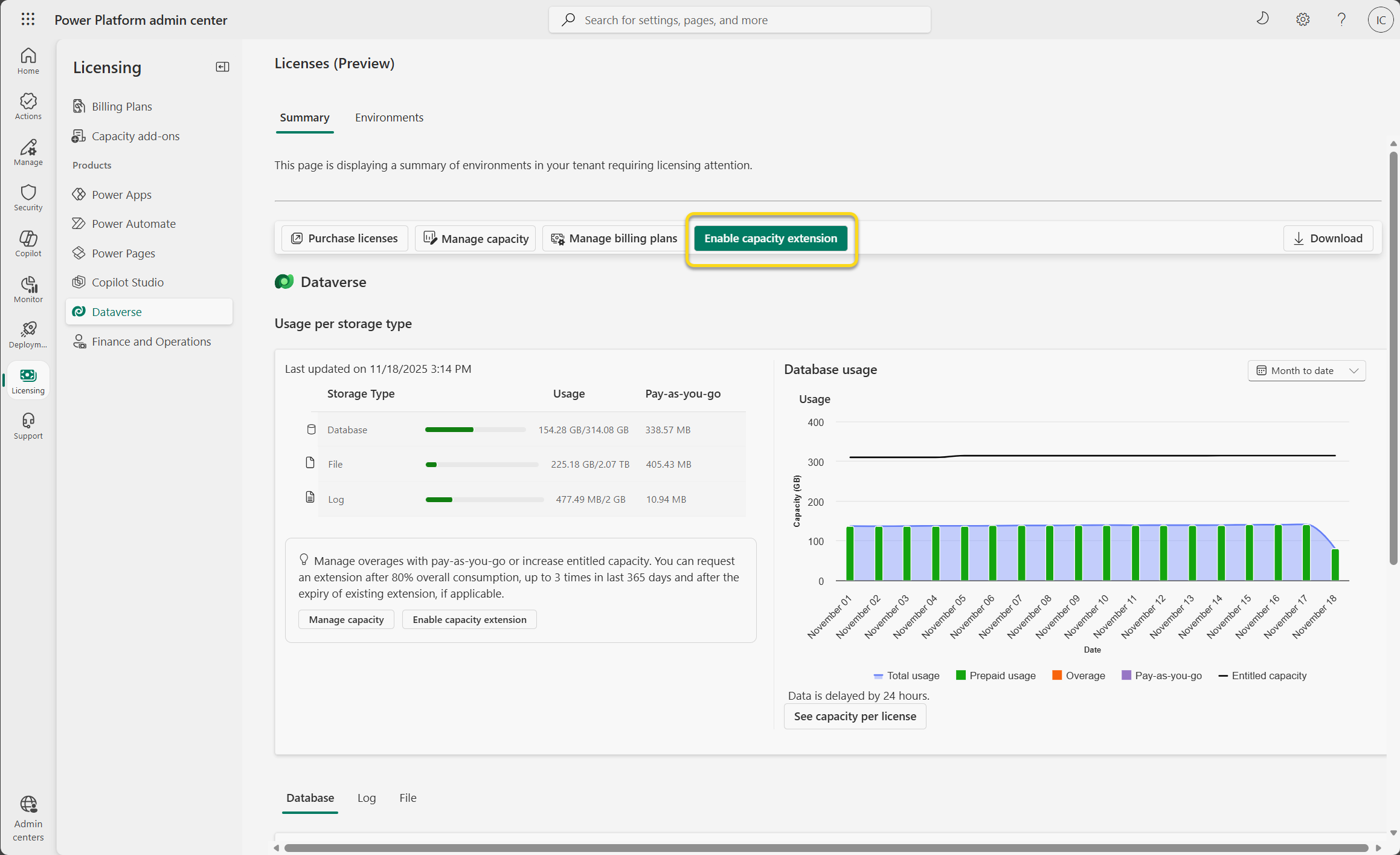
Prüfen Sie die Details der Kapazitätsüberschreitung. Die Kapazität von 25 % wird basierend auf der genutzten Kapazität berechnet und gilt für jeden Kapazitätstyp (Datenbank, Datei und Protokoll). Wählen Sie Kapazitätserweiterung aktivieren.
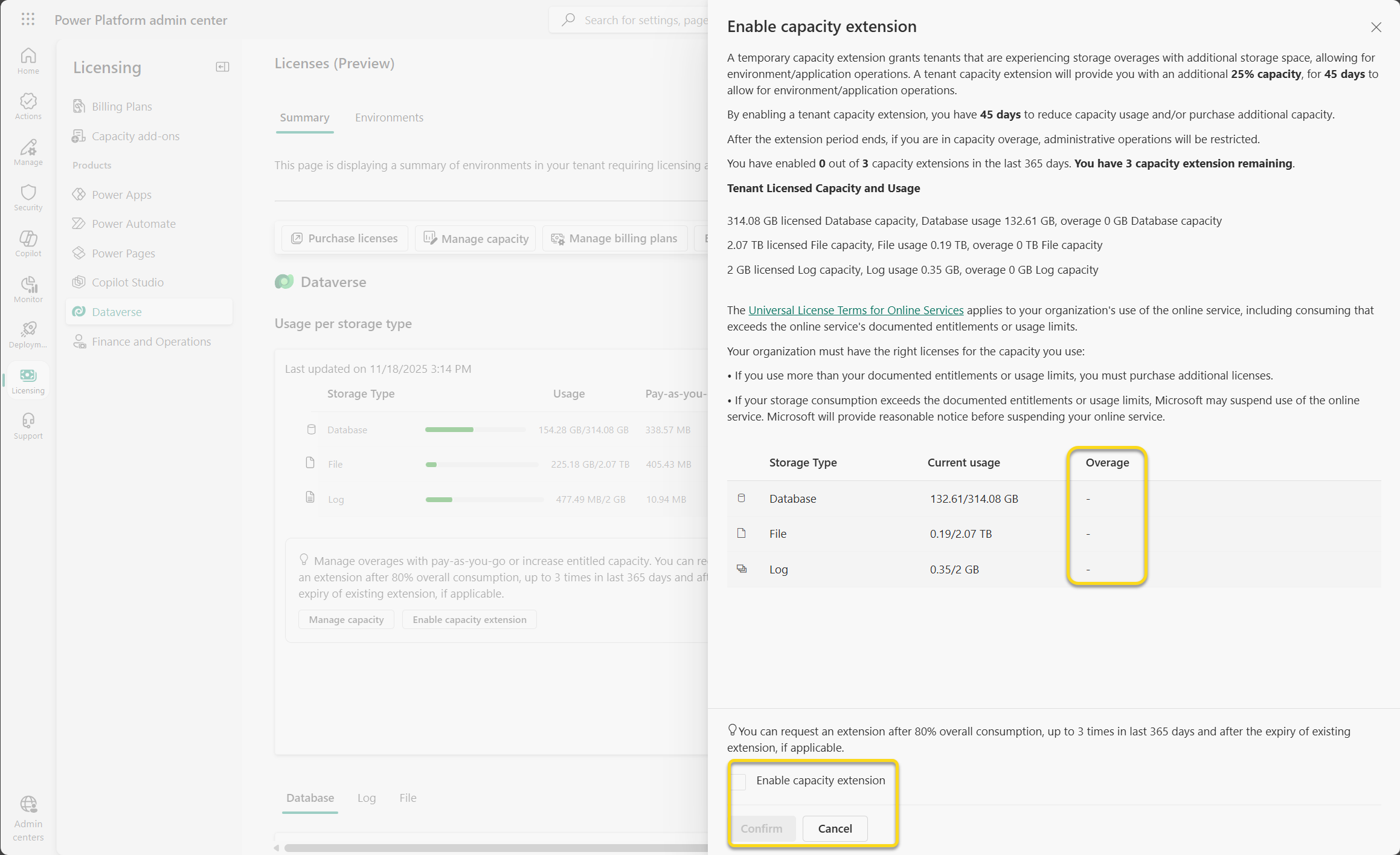
Wählen Sie Bestätigen aus.
Info über Erweiterungen
- Eine Erweiterung befindet sich auf Mandantenebene.
- Eine Erweiterung gilt sowohl für ältere als auch für neue SpeicherkapazitätsModelle.
- Sie können eine Kapazitätserweiterung anfordern, nachdem der Verbrauch insgesamt über 80% erreicht hat.
- Mit einer Erweiterung können Sie eine Umgebung erstellen, kopieren, wiederherstellen und konvertieren, wenn die Erweiterung den Überlastungsspeicher abdeckt.
- Eine Verlängerung wird für 25% des Verbrauchs und für maximal 45 Tage gewährt.
- Ihre Organisation kann eine Verlängerung maximal dreimal in den letzten 365 Tagen anfordern.
- Nach der Erweiterung wird das Kopieren und Wiederherstellen von Umgebungen erneut blockiert, wenn der Mandant nicht über verfügbare Speicherkapazität verfügt. Um dieses Problem zu vermeiden, sollten Administrierende die Speichernutzung reduzieren und/oder mehr Speicherkapazität erwerben.
Verwalten einer Kapazitätsüberlastung auf Umgebungsebene
Eine Überlastung auf Umgebungsebene bedeutet, dass eine Umgebung mehr verbraucht als ihre zugeordnete Kapazität. Der Mandant verfügt möglicherweise noch über ungenutzte Kapazität.
Einer Umgebung Kapazität zuweisen
Melden Sie sich beim Power Platform Admin Center als Systemadministrator an.
Wählen Sie im Navigationsbereich Lizenzierung aus.
Wählen Sie Dataverse aus.
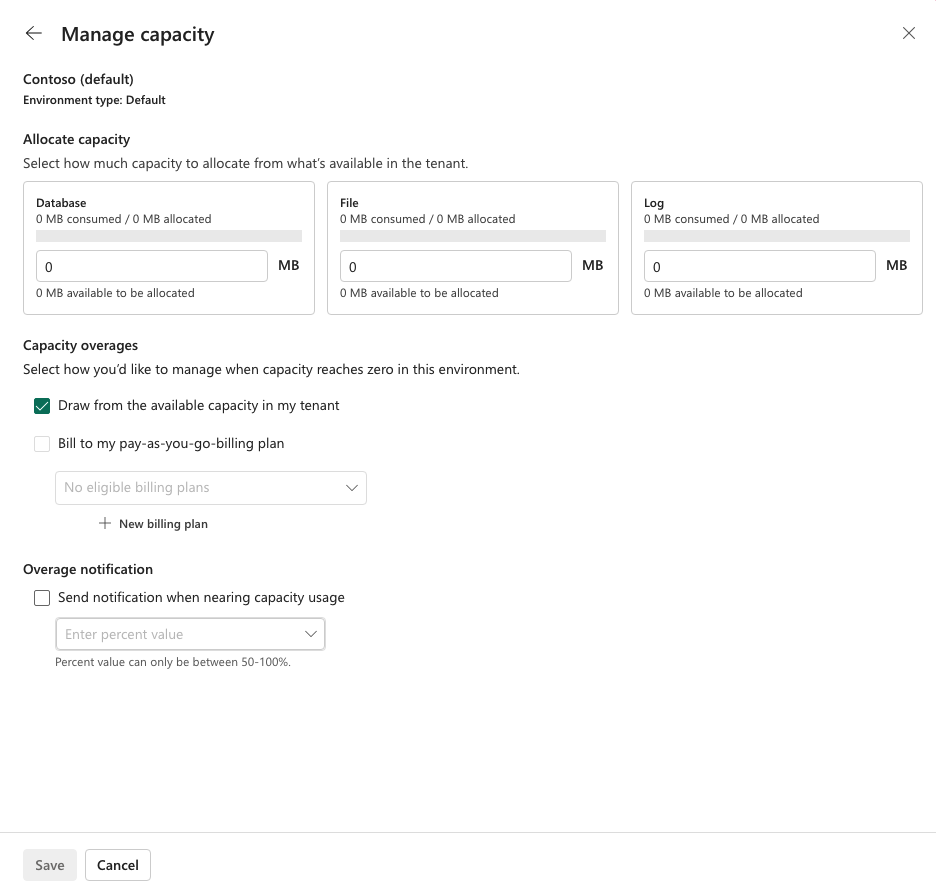
Wählen Sie "Kapazität verwalten" aus.
Wählen Sie im Bereich "Kapazität verwalten " eine Umgebung aus, um Kapazitätsverwaltungsoptionen für diese Umgebung anzuzeigen. Sie können von der verfügbaren Kapazität innerhalb des Mandanten oder der Rechnung auf Ihren abrechnungsbasierten Abrechnungsplan zurückgreifen. Sie können auch die Option auswählen, eine Benachrichtigung bei Überschreitung zu erhalten, wenn die Umgebung einen Betrag zwischen 50 und 100% erreicht.
Wählen Sie "Speichern" aus.
Nutzung von Pay-as-you-go
Pay-as-you-go verknüpft eine Umgebung mit einer Azure Abrechnungsrichtlinie. Es kann sinnvoll sein, wenn die Speichernachfrage variabel, dringend oder isoliert für bestimmte Umgebungen ist.
Überprüfen Sie die anwendbaren Meter, Preise, Azure Abonnementbesitz, Beschaffungsprozess und Budget, bevor Sie eine Umgebung verknüpfen. Schließen Sie das Abrechnungssetup ab, und stellen Sie sicher, dass die Umgebung verknüpft ist. Das Verknüpfen einer Sandkastenumgebung mit Pay-as-you-go entfernt Überlastungseinschränkungen, auch wenn der Mandant in einem Überlastungszustand verbleibt.
Weitere Informationen finden Sie unter „Einrichten eines nutzungsbasierten Tarifs“.
Stellen Sie den Benutzerzugriff auf betroffene Sandkastenumgebungen wieder her.
Hinweis
Dieser Abschnitt enthält Anleitungen für die bevorstehende Dataverse Storage Validation-Erfahrung und gilt nach dem Featurerollout. Details zum Rollout finden Sie in der zugehörigen Nachrichtencenterkommunikation.
Beenden des Verwaltungsmodus
Ein Mandantenadministrator kann das Power Platform Admin Center verwenden, um den Verwaltungsmodus für eine betroffene Sandkastenumgebung zu beenden. Sie führen diese Aktion jeweils für nur eine Umgebung aus.
Das Beenden des Verwaltungsmodus kann den Zugriff vorübergehend wiederherstellen, aber nicht:
- Beheben Sie die Speicherüberschreitung des Mandanten.
- Speicherberechtigung hinzufügen.
- Anhalten oder Zurücksetzen der Lebenszykluszeitachse.
- Verhindern Sie, dass die Umgebung in die nächste Phase übergeht, wenn der Mandant weiterhin über dem Kapazitätslimit liegt.
- Führen Sie eine Behebung auf Mandantenebene durch, um den Lebenszyklus zu stoppen.
Erneutes Aktivieren eines deaktivierten Sandkastens
Bevor Sie eine deaktivierte Sandbox erneut aktivieren, bringen Sie den Mandanten mithilfe einer dieser Abhilfeoptionen wieder in den Rahmen des ihm zustehenden effektiven Speicherkontingents.
Nachdem die Kapazitätsüberprüfung bestätigt hat, dass sich der Mandant innerhalb der Berechtigung befindet, kann ein Administrator jede betroffene Umgebung im Power Platform Admin Center erneut aktivieren.
Häufig gestellte Fragen zur Speicherung (FAQ)
Warum verringert sich der Speicherverbrauch in der Datenbank und wächst im Dateispeicher?
Microsoft optimiert Dataverse ständig für benutzerfreundlichkeit, Leistung und Effizienz. Ein Teil dieses laufenden Aufwands ist das Verschieben von Daten in den bestmöglichen Speicher mit den niedrigsten Kosten für Kunden. Dateitypdaten wie "Annotation" und "Attachment" werden von der Datenbank in den Dateispeicher verschoben. Diese Änderung führt zu einer verringerten Auslastung der Datenbankkapazität und einer Erhöhung der Dateikapazität.
Warum kann sich die Größe meiner Datenbanktabelle verringern, während die Größe meiner Tabellen- und Dateidaten gleich bleibt?
Im Rahmen des Verschiebens von Dateitypdaten wie "Annotation" und "Attachment" aus der Datenbank und in den Dateispeicher gibt Microsoft regelmäßig den freigegebenen Datenbankspeicher zurück. Diese Änderung führt zu einer verringerten Datenbankkapazität, während die Tabellen- und Dateidatenberechnungen unverändert bleiben.
Beeinflussen Indizes die Nutzung des Datenbankspeichers?
Der Datenbankspeicher enthält sowohl die Datenbankzeilen als auch Indexdateien, die die Suchleistung verbessern. Sie erstellen und optimieren Indizes für Spitzenleistung. Das System aktualisiert sie häufig durch Analysieren von Datennutzungsmustern. Sie müssen keine Maßnahmen ergreifen, um die Indizes zu optimieren, da alle Dataverse-Speicher standardmäßig die Optimierung aktiviert haben. Eine Zunahme oder Abnahme der Anzahl der Indizes kann zu einer Fluktuation im Datenbankspeicher führen. Dataverse wird kontinuierlich optimiert, um die Effizienz zu steigern und neue Technologien zu integrieren, die die Benutzererfahrung verbessern und die Speicherkapazität optimieren. Häufige Ursachen für eine Erhöhung der Indexgröße sind:
- Eine Organisation verwendet neue Funktionen. Diese Funktionalität kann benutzerdefinierte, sofort einsatzbereite oder Teil einer Update- oder Lösungsinstallation sein.
- Das Datenvolumen oder die Komplexität ändert sich.
- Eine Änderung der Verwendungsmuster, die angibt, dass neue Indizes neu überprüft werden müssen.
Wenn Sie Schnellsuche-Nachschlagevorgänge für häufig verwendete Daten konfigurieren, erstellt diese Konfiguration auch weitere Indizes in der Datenbank. Die vom Admin konfigurierten Werte für die Schnellsuche können die Größe der Indizes auf der Basis dieser Werte erhöhen:
- Die Anzahl der gewählten Spalten und der Datentyp dieser Spalten.
- Das Volumen der Zeilen für die Tabellen und Spalten.
- Die Komplexität der Datenbankstruktur.
Da ein Administrator benutzerdefinierte Schnellsuche-Nachschlagevorgänge in der Organisation erstellt, können diese Indizes benutzergesteuert werden. Administratoren können einige der von diesen benutzerdefinierten Indizes verwendeten Speicher reduzieren, indem Sie die folgenden Aktionen ausführen:
- Entfernen Sie nicht benötigte Spalten oder Tabellen.
- Schließen Sie mehrzeilige Textspalten von der Aufnahme aus.
Hinweis
Die indizierten Daten der Dataverse-Suche sind die Daten, die die Suchqualität für die globale Suche und die generativen KI-Erfahrungen verbessern sowie den Inhalt mithilfe natürlicher Sprache interpretieren. Diese Indexdaten tragen zur gesamten Dataverse-Suchnutzung bei.
Ich habe gerade die neuen kapazitätsbasierten Lizenzen gekauft. Wie stelle ich eine Umgebung mithilfe dieses Modells bereit?
Sie können Umgebungen über das Power Platform Admin Center bereitstellen. Weitere Informationen finden Sie unter Erstellen und Verwalten von Umgebungen im Power Platform Admin Center.
Ich bin ein neuer Kunde und habe vor kurzem die neuen Angebote gekauft. Meine Verwendung von Datenbank, Protokoll oder Datei wird rot angezeigt. Was soll ich tun?
Erwägen Sie den Kauf von mehr Kapazität mithilfe des Lizenzierungshandbuchs. Alternativ können Sie Speicher freigeben.
Ich bin ein bestehender Kunde, und meine Erneuerung steht kurz bevor. Werde ich davon betroffen sein?
Kunden, die bestehende Abonnements erneuern, können sich dafür entscheiden, die bestehenden Angebote für einen bestimmten Zeitraum weiter zu nutzen. Weitere Informationen erhalten Sie bei Ihrem Microsoft-Partner oder Microsoft-Vertriebsteam.
Ich bin ein Power Apps- oder Power Automate-Kunde und habe Umgebungen mit und ohne Datenbank. Verbrauchen sie Speicherkapazität?
Ja. Alle Umgebungen verbrauchen 1 GB, unabhängig davon, ob sie über eine zugehörige Datenbank verfügen.
Werde ich per E-Mail benachrichtigt, wenn meine Organisation die Kapazität überschreitet?
Ja, Mandantenadministratoren erhalten wöchentlich E-Mail-Benachrichtigungen, wenn ihre Organisation die Kapazität erreicht oder überschreitet. Darüber hinaus werden Mandantenadministratoren benachrichtigt, wenn ihre Organisation 15 Prozent der verfügbaren Kapazität erreicht, 5 Prozent der verfügbaren Kapazität oder die berechtigte Kapazität überschreitet.
Gibt es eine Beschränkung in Bezug auf die Datenbankgröße beim Durchführen einer Sicherung oder beim Wiederherstellen einer Organisation über die Benutzeroberfläche oder API?
Weitere Informationen finden Sie hier.
Kann ein Vorgang in einer Umgebung blockiert werden, wenn der Mandantenbericht kein Defizit anzeigt?
Ja. Mandantenbenachrichtigungen gelten für zulässiges kapazitätstypübergreifendes Ausleihen. Ein Umgebungsvorgang wie z. B. das Erstellen, Kopieren, Wiederherstellen oder Konvertieren von Umgebungen kann verfügbare Kapazität im nativen Datenbank-, Datei- oder Protokollspeichertyp erfordern.
Löst die Neuzuweisung der Kapazität zwischen Umgebungen eine Mandantenüberlastung auf?
Nein. Die Neuverteilung ändert nur, wie vorhandene Mandantenkapazität verteilt wird. Lösen Sie eine Mandantenüberlastung, indem Sie den Verbrauch verringern, Kapazität hinzufügen, eine berechtigte Abrechnungsoption verwenden oder temporäre Mandantenkapazität anfordern.
Warum erhalte ich keine Speicherbenachrichtigungen mehr?
Mandantenadministratoren erhalten wöchentlich Kapazitäts-E-Mail-Benachrichtigungen basierend auf drei verschiedenen Schwellenwerten (>85%, 95% oder 100%). Wenn Sie keine Speicherbenachrichtigungen mehr erhalten, überprüfen Sie Ihre Administratorrolle.
Ich bin bereits Kunde. Muss ich damit rechnen, dass sich meine Datei- und Protokollverwendung ändert?
Die Nutzung von Protokoll- und Dateidaten wird aufgrund unterschiedlicher Speicher- und Indizierungstechnologien voraussichtlich nicht genau die gleiche Größe haben, wie wenn die gleichen Daten in einer Datenbank gespeichert werden. Das aktuelle Festlegen von Out-of-the-Box-Tabellen im Datei- und Protokollspeicher kann sich in Zukunft ändern.
Der Kapazitätsbericht zeigt die Aufschlüsselung der Berechtigungen pro Lizenz, aber ich habe mehr Lizenzen in meinem Mandant und nicht alle sind in der Aufschlüsselung aufgeführt. Warum?
Nicht alle Lizenzen berechtigen pro Benutzer. Beispielsweise gibt die Lizenz für Teammitglieder keine Berechtigung für Datenbanken, Dateien oder Protokolle pro Benutzer. In diesem Fall ist die Lizenz also nicht in der Aufschlüsselung aufgeführt.
Welche Umgebungstypen berücksichtigt der Kapazitätsbericht für den Verbrauch?
Der Kapazitätsbericht berücksichtigt Standard-, Produktions- und Sandbox-Umgebungen beim Verbrauch. Es zählt keine Test-, Vorschau-, Support- und Entwicklerumgebungen.
Was sind Tabellen, die in meinem Kapazitätsbericht auf – analytics enden?
Tabellen, die auf – analytics enden, sind Tabellen, die von einer oder mehreren Insights-Anwendungen wie Sales Insights, Customer Service Hub oder dem Analysedashboard für Field Service sowie Ressourcenplanung und -optimierung verwendet werden, um prognosebasierte Erkenntnisse oder Analysedashboards zu generieren. Die Daten werden aus Dataverse-Tabellen synchronisiert. Dokumentation zu den installierten Insights-Anwendungen und den Tabellen, die sie zum Erstellen von Insights und Dashboards verwenden, finden Sie im Abschnitt "Weitere Informationen ".
Warum wird die Registerkarte "Zusammenfassung" in meinem Kapazitätsbericht nicht angezeigt?
Im April 2023 hat Microsoft die Rollen geändert, die die Registerkarte " Zusammenfassung " im Kapazitätsbericht sehen können. Jetzt können nur Benutzer mit den Mandantenadministrator-, Power Platform-Administrator- oder Dynamics 365-Administratorrollen die Registerkarte " Zusammenfassung " sehen. Benutzer mit anderen Rollen, z. B. Umgebungsadministratoren, sehen diese Registerkarte nicht mehr und werden beim Zugriff auf den Bericht auf die Registerkarte "Dataverse " umgeleitet. Wenn Sie Zugriff auf die Registerkarte " Zusammenfassung " benötigen, bitten Sie Ihren Administrator, eine der erforderlichen Rollen zuzuweisen.
Wer kann Kapazität zuordnen?
Benutzer mit globalen Administratorrollen, Power Platform-Administratorrollen und Dynamics 365-Administratorrollen können Dataverse-Kapazität zuweisen.
Wirkt sich die Zuweisung der Kapazität auf die gesamte verfügbare Kapazität in meinem Mandanten aus?
Das Zuordnen der Kapazität wirkt sich nicht auf die gesamt verfügbare Kapazität auf Mandantenebene aus. Administratoren können die Kapazität aus dem Mandantenpool einer Umgebung vorab zuordnen. Wenn Kapazität vorab reserviert wird, verringert dies die insgesamt verfügbare Kapazität auf Mandantenebene, die anderen Umgebungen zur Nutzung zur Verfügung steht.
Was passiert, wenn der Kapazitätsverbrauch die zugewiesene Kapazität übersteigt?
Derzeit ist nur die sanfte Erzwingung durch E-Mail-Benachrichtigung aktiviert. Power Platform-Administratoren und Umgebungsadministratoren erhalten Benachrichtigungen, wenn die Kapazitätsauslastung 85 Prozent der zugewiesenen Kapazität überschreitet. Im Rahmen der bevorstehenden Dataverse-Speicherüberprüfung treten in betroffenen Sandkastenumgebungen Einschränkungen auf. Ausführliche Informationen zu den Auswirkungen auf Sandkastenumgebungen finden Sie im Speicherüberlastungslebenszyklus . Informationen zum Rollout finden Sie in der Mitteilung im Message Center.
Welche Arten von Dataverse-Kapazität kann ich zuordnen?
Sie können datenbank-, Datei- und Protokollkapazität zuordnen.
Muss ich jeder Umgebung Kapazität zuweisen, zum Beispiel andere unterstützte Währungen?
Nein, Fachkräfte für die Administration können spezifische Umgebungen auswählen, um Kapazität zuzuweisen.
Kann ich eine Kapazitätsbenachrichtigung erhalten, wenn mein Defizit 0 GB beträgt?
Ja. Informations- und Warnbenachrichtigungen werden angezeigt, bevor die Kapazität erschöpft ist. Beispielsweise hat ein Mandant mit 90% effektiven Verbrauch kein Defizit, hat aber weniger als 15% Kapazität zur Verfügung.
Warum kann ein Vorgang blockiert werden, wenn der Mandantenbericht kein Defizit anzeigt?
Benachrichtigungen bewerten die effektive Speicherposition des Mandanten nach berechtigten Krediten. Ein Umgebungsvorgang führt eine separate Überprüfung durch und kann verfügbare Kapazität in einem systemeigenen Speichertyp erfordern.
Sollte ich Kapazität erwerben oder pay-as-you-go verwenden?
Kapazitäts-Add-Ons können für vorhersehbare, nachhaltige Mandantennachfrage geeignet sein. Pay-as-you-go kann einer variablen oder umgebungsspezifischen Nutzung entsprechen. Berücksichtigen Sie die Preisgestaltung, die Beschaffung, die Zuständigkeit für die Azure-Abrechnung, die Anzahl der Umgebungen und das erwartete Wachstum.
Löst eine Kapazitätserweiterung eine Überlastung dauerhaft aus?
Nein. Eine Erweiterung ist temporär. Führen Sie die Bereinigung oder Beschaffung fort, damit der Mandant nach Ablauf der Verlängerung im Rahmen des Berechtigungsumfangs bleibt.
Sind Produktionsumgebungen im Rahmen der bevorstehenden Dataverse-Speicherüberprüfung deaktiviert?
Nein. Produktionsumgebungen wechseln nicht in den Administrationsmodus oder den deaktivierten Status. Produktionsaufgaben können weiterhin beeinträchtigt werden, wenn sie von blockierten Erstellungs-, Kopier-, Wiederherstellungs- oder Recoveryvorgängen abhängig sind.
Häufig gestellte Fragen zur Dataverse-Suche (FAQ)
Was ist die DataverseSearch-Tabelle und wie kann ich sie reduzieren?
Die DataverseSearch-Tabelle (früher als Relevanzsuche bezeichnet) speichert indizierte Daten für die globale Suche und generative KI-Erfahrungen. Sie enthält Daten aus allen durchsuchbaren, abrufbaren und filterbaren Feldern der Tabellen, die Sie für Ihre Umgebung indiziert haben, und Copilot-Semantikindizes.
Weitere Informationen finden Sie unter Verwalten der Dataverse-Suche.
Kann ich die Dataverse-Suche verwalten?
Ein Administrator kann die Dataverse-Suche über die drei Zustände verwalten, die dieser Einstellung zugeordnet sind: "Ein", "Standard" und "Aus". Weitere Informationen finden Sie unter Dataverse-Suche für Ihre Umgebung konfigurieren.
Hinweis
- Die Dataverse-Suche ist für jeden neuen Produktions-, Sandbox- oder Standardumgebungstyp auf Ein festgelegt. Es ist für jeden anderen Typ einer neuen Umgebung auf Standard festgelegt.
- Wenn Sie die Dataverse-Suche auf Ein oder Standard festlegen, ist keine andere Einstellung aktiviert.
Welche Aktionen können Entscheidungsträger ergreifen?
Je nach Funktionalität, die die Dataverse-Suche nutzt, und deren Nutzung kann sich die Verbrauchsgröße erhöhen. Weitere Informationen finden Sie unter Was ist die Dataverse-Suche?
Wichtig
Deaktivieren Sie die Dataverse-Suche nicht. Das Deaktivieren der Dataverse-Suche wirkt sich direkt auf alle abhängigen generativen KI-Erfahrungen in Ihren verschiedenen Anwendungen und alle Benutzer aus, die sie verwenden.
Deaktivieren der Dataverse-Suche
Wenn Sie die Dataverse-Suche deaktivieren, löscht das System seine indizierten Dataverse-Daten. Alle Erfahrungen, die von diesen Daten abhängen, einschließlich such- und generative KI-Unterhaltungsfunktionen, werden für alle Benutzer eingeschränkt oder unbrauchbar.
Umgebungsadministratoren haben 12 Stunden Zeit, um das Feature wieder zu aktivieren, ohne indizierte Daten zu verlieren.
Während der 12 Stunden geschieht Folgendes:
- Sie können die Dataverse-Suche wieder aktivieren, ohne indizierte Daten zu verlieren.
Nach den 12 Stunden:
- Das System löscht dauerhaft alle indizierten Dataverse-Daten.
- Wenn die Dataverse-Suche wieder aktiviert wird, wird die Indizierung der Dataverse-Daten neu gestartet.
Wichtig
Das Deaktivieren der Dataverse-Suche hebt die Bereitstellung des Index auf und entfernt ihn innerhalb von 12 Stunden. Wenn Sie die Dataverse-Suche nach einer Deaktivierung von 12 Stunden wieder aktivieren, wird ein neuer Index erstellt, der eine vollständige Synchronisierung durchlaufen muss. Die Synchronisierung kann bis zu einer Stunde oder länger bei Organisationen mittlerer Größe und einige Tage bei großen Organisationen dauern. Berücksichtigen Sie diese Auswirkungen, wenn Sie die Dataverse Suche vorübergehend deaktivieren.
Die Indexentfernung (oder Bereitstellung) kann abhängig vom Umfang des Dataverse-Suchverbrauchs mehrere Tage dauern. Eine Organisation mit 10 GB indizierten Daten benötigt zum Beispiel einen Tag, um alle Indizes zu bereinigen, während eine Organisation mit 500 GB mehrere Tage benötigt, bis dies in den Dataverse-Suchberichten zu sehen ist. Sie sollten einige Tage bis zu eine Woche warten, bevor Sie ein Supportticket einreichen, um sicherzustellen, dass Dataverse-Suchdaten vollständig aus dem Index entfernt werden.
Was geschieht, wenn ich die Dataverse-Suche deaktiviert habe?
Alle Erfahrungen, die die Dataverse-Suche verwenden, werden eingeschränkt. Weitere Informationen finden Sie unter Häufig gestellte Fragen zur Dataverse-Suche.
Erneutes Aktivieren der Dataverse-Suche
Auswahl von „Ein“: Wenn Sie die Dataverse-Suche wieder auf Ein festlegen, nachdem Sie sie zuerst auf Aus gestellt haben, löst das System sofort alle Indizes über alle aktivierten Erfahrungen hinweg erneut aus, damit sie korrekt funktionieren. Die Kosten für die Dataverse-Suche laufen wieder an.
Wählen Sie "Standard" aus: Wenn Sie die Dataverse-Suche auf "Standard " festlegen, nachdem sie auf "Aus" festgelegt wurde, generiert das System die Indizes nur, wenn sie ausgelöst werden. Beispiele hierfür sind, wenn ein Copilot Studio-Agent eine Datei verwendet( z. B. eine lokale Datei, OneDrive Datei, SharePoint Dateiupload oder Dataverse-Tabelle) oder eine Aufforderung an einen Agent oder Copilot übermittelt wird. Erst wenn die Indizes ausgelöst werden, laufen die Dataverse-Suchkosten wieder an.
Hinweis
Sie können die Dataverse-Suche für verschiedene Anwendungen in derselben Umgebung nicht aktivieren oder deaktivieren . Der Status der Einstellung gilt für alle Anwendungen in der Umgebung, die die Dataverse-Suche verwenden.