Hinweis
Für den Zugriff auf diese Seite ist eine Autorisierung erforderlich. Sie können versuchen, sich anzumelden oder das Verzeichnis zu wechseln.
Für den Zugriff auf diese Seite ist eine Autorisierung erforderlich. Sie können versuchen, das Verzeichnis zu wechseln.
Administratoren können die Supporterfahrung im Power Platform Admin Center verwenden, um Selbsthilfelösungen für ein Problem zu erhalten. Wenn die Selbsthilfe das Problem nicht löst, fahren Sie in derselben Supportumgebung fort, um mithilfe Ihres Supportplans Microsoft-Supportmitarbeiter zu kontaktieren. Wenn Sie einen Plan mit Ihrem Konto verknüpfen müssen, geben Sie Ihre Zugriffs-ID und Ihr Kennwort ein, bevor Sie eine Supportanfrage erstellen. Weitere Informationen finden Sie unter Hinzufügen eines Supportplans.
Voraussetzungen
Sicherheitsrollen
Um auf die Seite " Supportanfragen " im Power Platform Admin Center zuzugreifen, müssen Sie über eine der folgenden Sicherheitsrollen verfügen.
- Abrechnungs-Admin
- Firma-Admin
- Admin für Einhaltung von Richtlinien
- CRM Organisation Admin
- CRM-Dienst-Admin
- Umgebungsadministrator (oder Systemadministrator in Dataverse)
- Exchange Administrator
- Helpdesk-Admin
- LCS-Benutzer
- Microsoft Entra-Rollenadministrator
- Partner Delegierter Admin
- Power Apps Umgebungsadministrator
- Power Apps Volladministrator
- Fabric-Admin
- Power Platform-Admin
- Sicherheits-Admin
- Dienst-Admin
- SharePoint-Admin
- Teams-Admin
Supportpläne
Sie können auf Self-Help-Ressourcen in der Supportumgebung ohne Supportplan zugreifen. Um jedoch eine Supportanfrage zu erstellen, müssen Sie über einen aktiven Supportplan verfügen. Erfahren Sie mehr über und wie Sie Supportpläne erwerben.
- Abonnementunterstützung
- Professioneller direkter Support
- Einheitlicher Support
Note
In den folgenden Fällen können Sie möglicherweise keine Supportanfrage erstellen:
- Es gibt ein Problem mit Ihrem Unified- oder Premier Support-Vertrag. Wenden Sie sich an Ihren Vorfallmanager oder Kundenerfolgskonto-Manager (CSAM).
- Ihr Supportabonnement ist abgelaufen. Verlängern Sie das Abonnement.
- Microsoft konnte Ihren Supportplan nicht finden.
- Wenn Sie über einen Unified- oder Premier-Supportplan verfügen, wenden Sie sich an Ihren Incident Manager oder Customer Success Account Manager (CSAM).
- Wenn Sie über einen Nicht-Unified/Premier Support-Plan verfügen, überprüfen Sie, ob der Plan aktiv ist. Supportinformationen finden Sie in Communityforen.
Anfordern von Support
Je nach Ihrem Mandanten und Szenario gibt es zwei Benutzeroberflächen. Die meisten Benutzer sehen den neuen Support-Agent, bei dem oben im Bereich Support agent steht. Einige Benutzer sehen jedoch die Ersatzoberfläche Get support, wenn der Support-Agent nicht verfügbar ist.
Verwenden Sie den Supportmitarbeiter
Der Support-Agent ist ein KI-basierter virtueller Agent, der Sie durch einen Workflow führt, um das Problem zu beheben oder bei Bedarf eine Serviceanfrage zu erstellen. Es ist ein erweiterter und weiterentwickelter Dienst mit Verbesserungen, die ständig vorgenommen und getestet werden. Es ist jedoch nicht nur eine virtuelle Erfahrung. Anhand dieser Schritte können Sie Selbsthilfelösungen finden, eine Serviceanfrage erstellen und Microsoft Vertreter einbeziehen.
Öffnen Sie den Supportmitarbeiter.
- Melden Sie sich im Power Platform Admin Center an.
- Wählen Sie im Navigationsbereich Support.
- Wählen Sie im SupportbereichSupportanfragen aus.
- Wählen Sie auf der Seite " Supportanfragen " die Option "Support anfordern" aus. Der Support-Agent-Bereich wird angezeigt. Führen Sie mithilfe der Chatumgebung die folgenden Schritte aus.
Beschreiben Sie das Problem.
Beschreiben Sie eindeutig das vollständige Problem für den Agenten. Stellen Sie so viele Details bereit, wie Sie dem Agent helfen können, dies zu verstehen und zu kategorisieren. Der Agent verwendet alle Informationen, um Lösungen zu finden und die Beschreibung jeder Supportanfrage zu ergänzen.
Geben Sie an, welches Produkt Sie verwenden. Wenn das vorhergesagte Produkt falsch ist, wählen Sie "Nein" aus, und geben Sie dann den Produktnamen an.
Important
- Die Auswahl von Dynamics 365 Customer Service für den Kundenservice bei einem anderen Produkt führt dazu, dass eine Anfrage fehlgeleitet wird und sich verzögert.
- Wählen Sie für Verwaltungsprobleme oder wenn im Power Platform Admin Center ein Problem aufgetreten ist, die Power Platform-Verwaltung als Produkt aus.
Beantworten Sie klärende Fragen des Agenten.
Der Agent verwendet KI, um die Problembeschreibung auszuwerten, und könnte Rückfragen stellen. Führen Sie Ihr Bestes aus, um die Fragen zu beantworten. Alle informationen, die Sie bereitstellen, sind in jeder Beschreibung der Supportanfrage enthalten.
Tip
- Wenn Sie die angeforderten Details nicht haben, antworten Sie mit "Ich habe sie nicht" oder "Ich weiß nicht" , um den Vorgang fortzusetzen.
- Gelegentlich fordert der Agent Sie auf, eine optimale Category und Subcategory auszuwählen, um eine Supportanfrage an die entsprechenden Microsoft Supportmitarbeiter weiterzuleiten und das Problem für das zuständige Produktteam hervorzuheben.
Überprüfen Sie Lösungen.
Der Agent durchläuft bekannte Probleme und generiert Antworten aus Dokumentations- und Communityinhalten mithilfe einer Zusammenfassung Ihrer Beschreibung. Überprüfen Sie den Inhalt der Lösung und folgen Sie den Anweisungen, um durch die Lösungen zu navigieren.
Important
KI-generierter Inhalt kann falsch sein.
Wenn der Inhalt der Lösung nicht auf Ihr Problem eingeht oder es löst und Sie über einen aktiven Supportplan verfügen, können Sie eine Supportanfrage erstellen auswählen oder, wenn Sie keinen aktiven Supportplan haben, einen neuen Supportvertrag hinzufügen.
Fordern Sie Support an.
Wählen Sie aus, ob Ihre Anfrage beratend oder technisch ist. Einige Supportpläne haben keine Beratungsunterstützung.
Wählen Sie einen Supportplan aus. Wenn Sie keinen aktiven Supportplan für das ausgewählte Produkt haben, können Sie einen neuen Supportplan hinzufügen auswählen, um den Bereich " Supportpläne " auf einer separaten Registerkarte zu starten. Weitere Informationen finden Sie unter Hinzufügen eines Supportplans.
Legen Sie den entsprechenden Schweregrad für Ihre Anforderung fest.
Warning
- Das Übermitteln einer Severity A-Anforderung bedeutet, dass Sie mit Microsoft interagieren können, bis das Problem behoben ist. Falls dies nicht möglich ist, reichen Sie Ihren Fall mit einem niedrigeren Schweregrad ein, um eine Herabstufung zu vermeiden.
- Die Auswahl von Schweregrad A für ein Problem mit niedriger Priorität führt zu einem automatischen Downgrade zu einem geeigneten Schweregrad.
- Wenn Sie "Technisch" auswählen, um eine Empfehlungsanfrage zu übermitteln, wird Ihre Anfrage geschlossen.
Überprüfen Sie den generierten Titel und die Beschreibung für Ihre Anforderung, und ändern Sie sie nach Bedarf. Legen Sie das Datum fest, an dem das Problem aufgetreten ist. Wenn Sie unsicher sind, belassen Sie es bei der aktuellen Einstellung.
Geben Sie alle angeforderten Details an, z. B. eine betroffene Umgebung. Microsoft verwendet diese Informationen, um das Problem zu beheben.
Tip
Wenn die betroffene Umgebung nicht aufgeführt ist, wählen Sie Meine Umgebung ist nicht aufgeführt und geben Sie die URL der Umgebung an.
Legen Sie Ihre Kontakteinstellungen und die erweiterte Diagnosegenehmigung fest. Erfahren Sie mehr über die erweiterte Diagnose.
Important
Microsoft können ohne Zustimmung nicht auf Daten in Ihrem Mandanten oder in Ihrer Umgebung zugreifen oder Diagnosen ausführen. Wenn Sie nach Bedarf keine Zustimmung geben, wird ein Microsoft Supportmitarbeiter Sie kontaktieren, um die Zustimmung zu aktualisieren, bevor Sie fortfahren.
Wenn verfügbar, wird in den Kontakteinstellungen ein Kontrollkästchen für Livechats angezeigt. Wenn Sie die Funktion aktiviert lassen, tritt ein Microsoft Vertreter nach der Erstellung von Supportanfragen dem Chat bei.
Wählen Sie Supportanfrage erstellen aus, um Ihre Anfrage an Microsoft Support zu übermitteln. Sie erhalten eine Bestätigungsmeldung, wenn die Anforderung erstellt wird.
Wenn Sie eine Umfrage zur Kundenzufriedenheit angeboten haben, antworten Sie mit Ihrer Perspektive, um die Erfahrung zu verbessern. Techniker überprüfen Ihr Feedback.
Nutzen Sie die Supportumgebung für Sicherungen
Wenn der Support-Agent nicht verfügbar ist oder nicht ordnungsgemäß funktioniert, steht automatisch die alternative Supportoption zur Verfügung. Sie können auch oben im Bereich die Schaltfläche Zum Webformular wechseln auswählen. Durch diese Erfahrung können Sie Ihr Problem beschreiben, alle Selbsthilfelösungen überprüfen und bei Bedarf eine Supportanfrage erstellen.
Öffnen Sie die Sicherungsunterstützung.
Melden Sie sich im Power Platform Admin Center an.
Wählen Sie im Navigationsbereich Support. Wählen Sie im SupportbereichSupportanfragen aus.
Wählen Sie auf der Seite " Supportanfragen " die Option "Support anfordern" aus. Normalerweise wird der Support-Agent geladen. In diesen Szenarien wird die Backup-Supporterfahrung angezeigt.
Szenario Verhalten der Sicherungsunterstützung Support-Agent ist nicht verfügbar Die Backup-Supporterfahrung wird automatisch geladen, bis die Ursache behoben ist. Support-Agent stürzt ab Sie werden aufgefordert, die Schaltfläche " Zu Webformular wechseln" am oberen Rand des Bereichs auszuwählen. Es wird 8-stündiger Cooldownzeitraum ausgelöst, bei dem die Backup-Supporterfahrung standardmäßig geladen wird, wenn Sie Support abrufen auswählen, damit das Problem behoben werden kann. Der Support-Agent ist nicht leistungsfähig Bei einem kritischen Timeout wird oben im Bedienfeld die Schaltfläche "Zu Webformular wechseln" angezeigt. Sie können auswählen oder warten, bis der Supportmitarbeiter antwortet. Spezifisches Szenario Ein bestimmtes Geschäftsszenario, technische Einschränkung oder Richtliniencompliance-Gründe verhindern die Verwendung einiger oder aller agentischen Features.
Wenn Sie sich dafür entscheiden oder zur Sicherungsoption wechseln müssen, geben Sie Feedback, wenn Sie dazu aufgefordert werden, damit Microsoft die Probleme diagnostizieren und beheben kann.
Beschreiben Sie das Problem.
Wählen Sie das Produkt aus, bei dem das Problem aufgetreten ist.
Important
- Die Auswahl von Dynamics 365 Customer Service für den Kundendienst mit einem anderenProduktführt dazu, dass eine Anforderung fehlgeleitet und verzögert wird.
- Wählen Sie bei Verwaltungsproblemen oder wenn im Power Platform Admin Center ein Problem aufgetreten ist, dies als Produkt aus.
Wählen Sie die beste Kategorie undUnterkategorie aus, um die Anfrage an den entsprechenden Supportmitarbeiter weiterzuleiten.
Geben Sie einen Zusammenfassungstitel ein, und beschreiben Sie das Problem dann vollständig und deutlich im Beschreibungsfeld. Geben Sie so viele Details wie möglich an, damit Microsoft das Problem nachvollziehen kann. Alle Informationen werden verwendet, um Lösungen zu finden und wird zum Titel und zur Beschreibung jeder Supportanfrage.
Legen Sie das Datum fest, an dem das Problem aufgetreten ist, um Microsoft Problembehandlung zu unterstützen. Wenn Sie sich nicht sicher sind oder dies nicht relevant ist, belassen Sie die Einstellung auf dem aktuellen Datum und der aktuellen Uhrzeit.
Wählen Sie "Weiter" aus, um die verfügbaren Lösungen für das Problem zu überprüfen.
Überprüfen Sie Lösungen.
Die Product, Title und Description werden verwendet, um bekannte Probleme, Microsoft Dokumentation und Communityinhalte zu durchsuchen, was zu einer generativen Antwort führt.
Überprüfen Sie die bereitgestellten Antworten, um festzustellen, ob sie das Problem ansprechen oder lösen. Wenn die Antworten das Problem nicht beheben, wählen Sie "Weiter" aus, um Ihre Supportanfrage zu erstellen.
Fordern Sie Support an.
Geben Sie alle angeforderten Details an, z. B. eine betroffene Umgebung. Diese Informationen sind von entscheidender Bedeutung, um Microsoft bei der Problembehandlung Ihres Problems zu helfen.
Tip
Wenn die betroffene Umgebung nicht aufgeführt ist, wählen Sie Meine Umgebung ist nicht aufgeführt und geben Sie die URL der Umgebung an.
Wählen Sie aus, ob Ihre Anfrage beratend oder technisch ist. Einige Supportpläne haben keinen Beratungssupport.
Wählen Sie einen Supportplan aus. Wenn Sie keinen aktiven Supportplan für das ausgewählte Produkt haben, können Sie einen neuen Supportplan hinzufügen auswählen, um den Bereich "Supportpläne " zu öffnen. Weitere Informationen finden Sie unter Hinzufügen eines Supportplans.
Legen Sie den entsprechenden Schweregrad für Ihre Anforderung fest.
Warning
- Das Übermitteln einer Severity A-Anforderung bedeutet, dass Sie mit Microsoft interagieren können, bis das Problem behoben ist. Falls dies nicht möglich ist, reichen Sie Ihren Fall mit einem niedrigeren Schweregrad ein, um eine Herabstufung zu vermeiden.
- Die Auswahl von Schweregrad A für ein Problem mit niedriger Priorität führt zu einem automatischen Downgrade zu einem geeigneten Schweregrad.
- Wenn Sie "Technisch" auswählen, um eine Empfehlungsanfrage zu übermitteln, wird Ihre Anfrage geschlossen.
Legen Sie Ihre Kontakteinstellungen und die erweiterte Diagnosegenehmigung fest. Weitere Informationen finden Sie unter "Erweiterte Diagnose".
Important
Microsoft können ohne Zustimmung nicht auf Daten in Ihrem Mandanten oder in Ihrer Umgebung zugreifen oder Diagnosen ausführen. Wenn die Zustimmung erforderlich, aber nicht angegeben ist, kontaktiert ein Microsoft Supportmitarbeiter Sie, um die Zustimmung zu aktualisieren, bevor Sie fortfahren.
Wählen Sie " Supportanfrage erstellen" aus, um die Übermittlung zu senden. Bei erfolgreicher Ausführung wird die Bestätigung angezeigt. Sie können die Anfrage auf der Seite "Supportanfragen" verwalten.
Wenn Sie eine Umfrage zur Kundenzufriedenheit angeboten haben, antworten Sie mit Ihrer Perspektive, um die Erfahrung zu verbessern. Techniker überprüfen Feedback.
Hinzufügen eines Supportplans
Wenn Sie einen Supportplan hinzufügen oder die derzeit einem Produkt zugeordneten Supportpläne überprüfen möchten, wählen Sie die Schaltfläche " Supportpläne " auf einer der Supportseiten aus.
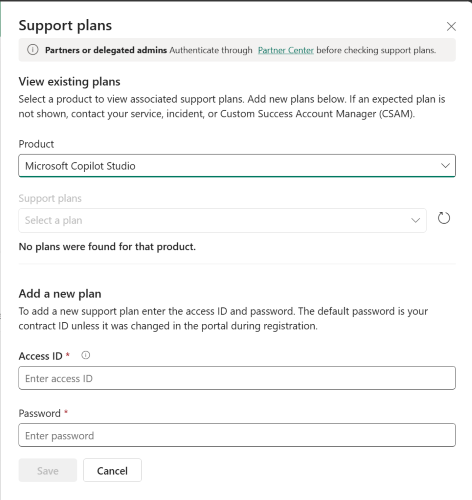
Folgen Sie diesen Anweisungen, um neue Supportpläne hinzuzufügen.
Vorhandene Pläne anzeigen: Wählen Sie das Produkt aus, um die zugehörigen Pläne zu überprüfen. Im Menü " Supportpläne " werden die resultierenden Pläne aufgelistet, sobald sie geladen wurden.
Neuen Plan hinzufügen: Geben Sie Ihre Zugriffs-ID und Ihr Kennwort ein, und wählen Sie "Speichern" aus, um den Plan zuzuordnen. Um zu bestätigen, dass der Plan einsatzbereit ist, wählen Sie das Produkt aus, dem der Plan zugeordnet ist, und überprüfen Sie den Wert im Menü " Supportpläne ". Es kann bis zu einer Stunde dauern, bis sie angezeigt wird. Wählen Sie die Schaltfläche "Aktualisieren" aus, um es erneut zu überprüfen. Sobald ein Plan in diesem Menü angezeigt wird, kann er verwendet werden.
Note
- Falls Ihnen Ihre Zugriffs- oder Vertrags-ID nicht bekannt ist, wenden Sie sich an Ihren Serviceadministrator, Incident Manager oder Customer Success Account Manager (CSAM).
- Das Vertrags-ID-Kennwort/ ist standardmäßig auf die Unified- oder Premier-Vertrags-ID festgelegt. Wenn Sie das Kennwort bei der Onlineregistrierung im Unified/Premier-Portal geändert haben, verwenden Sie das aktualisierte Kennwort anstelle der Vertrags-ID.
Verwenden des Support-Agents zum Hinzufügen eines Plans
Wenn Sie keinen aktiven Supportplan für das ausgewählte Produkt haben, können Sie einen Supportplan hinzufügen, während Sie den Supportmitarbeiter verwenden.
- Nachdem die Self-Help-Lösungen angezeigt wurden, wählen Sie einen neuen Supportvertrag aus, oder geben Sie einen neuen Supportvertrag ein.
- Geben Sie Ihre Zugriffs-ID und Ihr Kennwort ein, wenn Sie dazu aufgefordert werden, und wählen Sie "Absenden" aus.
- Der Support-Agent bestätigt, ob der Link erfolgreich war.
Note
Es kann bis zu einer Stunde dauern, bis der neue Supportvertrag hinzugefügt wird. Danach können Sie eine Supportanfrage senden.
Inhaltstypen für Self-Help
Während der Lösungsphase der Supportworkflows werden möglicherweise mehrere verschiedene Arten von Inhalten angezeigt. Dieser Inhalt hilft, die Ursachen des Problems zu ermitteln und Lösungen zu finden. Wenn eine bestimmte Ressource nicht zutrifft, können Sie fortfahren.
Dienstgesundheit
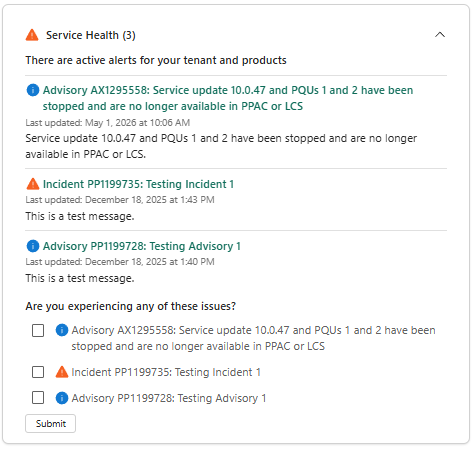
Dienststatuswarnungen benachrichtigen Sie über aktive und kürzlich behobene Unterbrechungen, die sich auf Ihre Produkte und Ihren Mandanten auswirken. Wenn Sie die Dienststatuskarte erweitern, wird ein Titel und eine Vorschau jeder Warnung zusammen mit einem Link zur Detailseite angezeigt. Die Detailseite enthält die neuesten Updates von Microsoft. Sie können Microsoft benachrichtigen, dass Sie Unterstützung für diese Probleme suchen, indem Sie das entsprechende Feld auswählen und "Absenden" auswählen. Sie können auch aktive und kürzlich aufgelöste Benachrichtigungen auf der Seite "Support/Dienststatus" im Power Platform Admin Center und im Microsoft Admin Center anzeigen (wo Sie E-Mail-Updates abonnieren können). Weitere Informationen finden Sie unter "Dienststatus anzeigen".
Bekannte Probleme
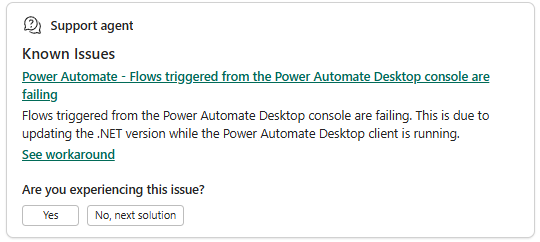
Bekannte Probleme stellen Fehler oder Produktprobleme dar, die produkttechnische Teams identifizieren und teilen. Die Details des Problems und mögliche Umgehungslösungen werden beschrieben. Wenn Ihr neues Problem mit einem vorhandenen bekannten Problem zusammenhängt, zeigt der Supportworkflow Details an. Sie können Details überprüfen, indem Sie den Link auswählen. Sie können auch auf der Seite Support – Bekannte Probleme im Power Platform-Admin Center nach aktiven und behobenen bekannten Problemen suchen. Weitere Informationen finden Sie unter Anzeigen bekannter Probleme.
Generative Antworten
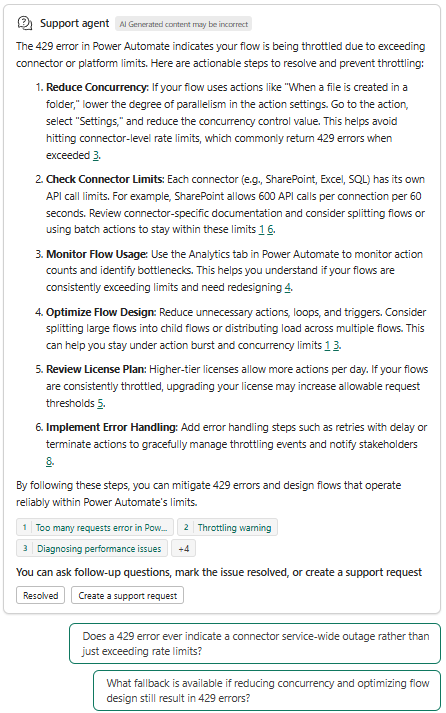
Generative Antworten werden in Echtzeit basierend auf Ihrer Problembeschreibung aus der öffentlichen Dokumentation von Microsoft, intern erstellten Problembehandlungsinhalten sowie ausgewählten Communityforen und Blogs zu Power Platform und Dynamics 365 erstellt. Eine generative Antwortkarte besteht aus einem Verweis auf das Problem wie verstanden, den Lösungsinhalt oder die Lösungsschritte, klickbare Zitatlinks und eine Navigationsaufforderung, um zu markieren, ob das Problem behoben wurde oder wenn Sie eine Supportanfrage erstellen möchten. Wenn Sie den Support-Agent verwenden, zeigen generierte Antworten auch vorgeschlagene Nachverfolgungsfragen an. Sie können aus diesen Fragen auswählen oder eigene Fragen stellen. Der Agent behält den Kontext bei, wenn Nachverfolgungsfragen beantwortet werden.
Important
KI-generierter Inhalt kann falsch sein.
Melden eines Ausfalls
Je nach Mandant können Sie möglicherweise auf die Funktion Störung melden direkt zugreifen. Wenn diese Option aktiviert ist, wird die Schaltfläche " Berichtausfall " auf einer der Supportseiten neben der Schaltfläche " Support abrufen " angezeigt. Wenn das Feature " Ausfallbericht " nicht aktiviert ist, können Sie den Support-Agent oder die Workflowumgebung verwenden, um eine Supportanfrage mit hoher Priorität zu erstellen, wenn Sie über einen aktiven Supportplan verfügen.
Führen Sie die folgenden Schritte aus, um die Funktion Ausfall melden zu verwenden und eine hochpriorisierte Supportanfrage zu stellen:
- Melden Sie sich im Power Platform Admin Center an.
- Wählen Sie im Navigationsbereich "Support" die Option "Support" und dann im Bereich " Support " die Option "Supportanfragen" aus.
- Wählen Sie auf der Seite " Supportanfragen " den Eintrag "Ausfall melden" aus. Der Störungsmeldungsbereich wird angezeigt. Senden Sie Informationen zum Ausfall.
Modellgesteuerte Apps und Support-Umgebungen
Für einige Supportanfragen werden Sie aufgefordert, eine Supportumgebung anzufordern. Derzeit können Sie keine Supportumgebungen für die Produktoptionen Power Apps oder Power Automate im Feld Welches Produkt haben Sie verwendet, als das Problem auftrat? erstellen. Um eine Supportanfrage zu erstellen, die eine Supportumgebung für Power Platform-Probleme enthält, wählen Sie das Microsoft Dataverse-Produkt für dieses Feld aus.