Anmerkung
Der Zugriff auf diese Seite erfordert eine Genehmigung. Du kannst versuchen, dich anzumelden oder die Verzeichnisse zu wechseln.
Der Zugriff auf diese Seite erfordert eine Genehmigung. Du kannst versuchen , die Verzeichnisse zu wechseln.
In diesem Lernprogramm werden die Schritte zum Verbinden von Power BI-Desktop mit serverlosen SQL-Pool erläutert.
Voraussetzungen
Zum Ausgeben von Abfragen benötigen Sie die folgenden Tools:
SQL-Client Ihrer Wahl:
- Visual Studio Code
- SQL Server Management Studio
Power BI-Desktop installiert
Parameters:
| Parameter | Description |
|---|---|
| Serverlose SQL-Pool-Endpunktadresse | Wird als Servername verwendet |
| Region des serverlosen SQL-Pool-Dienstendpunkts | Wird verwendet, um zu bestimmen, welcher Speicher in Beispielen verwendet wird. |
| Benutzername und Kennwort für Endpunktzugriff | Wird für den Zugriff auf den Endpunkt verwendet. |
| Datenbank, die Sie zum Erstellen von Ansichten verwenden | Diese Datenbank wird als Ausgangspunkt in Beispielen verwendet. |
Erstmalige Einrichtung
Es gibt zwei Schritte vor der Verwendung von Beispielen:
- Erstellen einer Datenbank für Ihre Ansichten
- Erstellen von Anmeldeinformationen, die vom serverlosen SQL-Pool für den Zugriff auf Dateien im Speicher verwendet werden
Erstellen einer Datenbank
Für diesen Artikel mit den ersten Schritten sollten Sie eine eigene Datenbank erstellen, die als Demo verwendet werden kann. Für die Erstellung von Ansichten ist eine Datenbank erforderlich. Sie verwenden diese Datenbank in einigen der Beispielabfragen in dieser Dokumentation.
Hinweis
Datenbanken werden nur zum Anzeigen von Metadaten und nicht für tatsächliche Daten verwendet.
Notieren Sie sich den datenbanknamen, den Sie verwenden. Sie benötigen ihn später.
DROP DATABASE IF EXISTS demo;
Erstellen von Anmeldeinformationen
Wir müssen Anmeldeinformationen erstellen, bevor Sie Abfragen ausführen können. Diese Anmeldeinformationen werden vom serverlosen SQL-Pooldienst verwendet, um auf Dateien im Speicher zuzugreifen.
Hinweis
Sie müssen Anmeldeinformationen für den Speicherkontozugriff erstellen. Obwohl serverloser SQL-Pool auf Speicher aus verschiedenen Regionen zugreifen kann, bietet der Speicher und der Azure Synapse-Arbeitsbereich in derselben Region eine bessere Leistung.
Codeausschnitt, um Anmeldedaten für Census-Datencontainer zu erstellen:
IF EXISTS (SELECT * FROM sys.credentials WHERE name = 'https://azureopendatastorage.blob.core.windows.net/censusdatacontainer')
DROP CREDENTIAL [https://azureopendatastorage.blob.core.windows.net/censusdatacontainer];
GO

-- Create credentials for Census Data container which resides in an azure open data storage account
-- There is no secret. We are using public storage account which doesn't need secret
CREATE CREDENTIAL [https://azureopendatastorage.blob.core.windows.net/censusdatacontainer]
WITH IDENTITY='SHARED ACCESS SIGNATURE',
SECRET = '';
GO
Erstellen eines Power BI-Desktopberichts
Öffnen Sie die Power BI-Desktopanwendung, und wählen Sie die Option " Daten abrufen " aus.
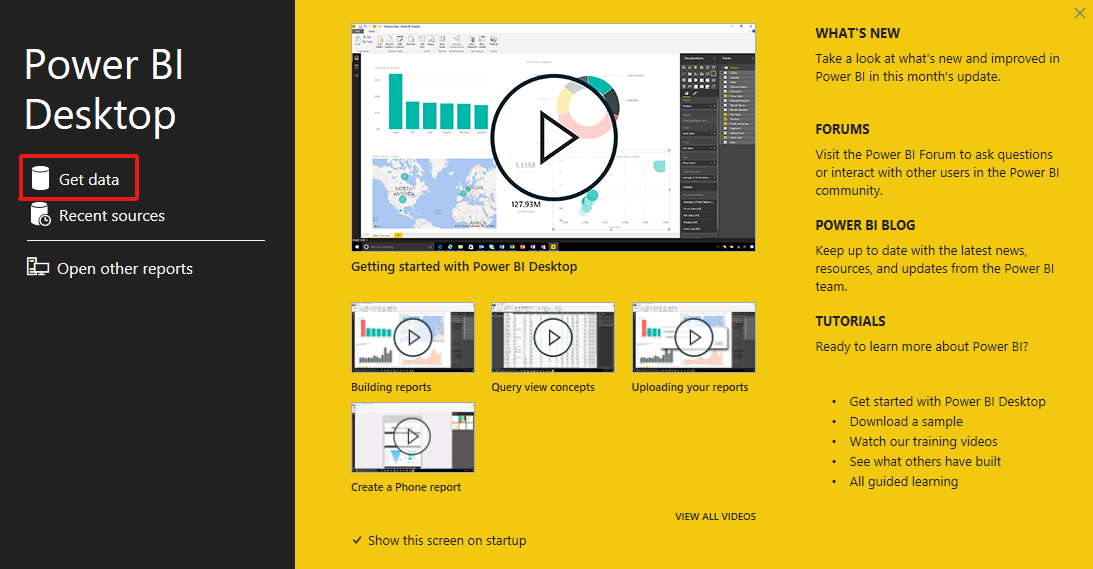
Schritt 1: Auswählen der Datenquelle
Wählen Sie Azure im Menü und dann Azure SQL-Datenbank aus.
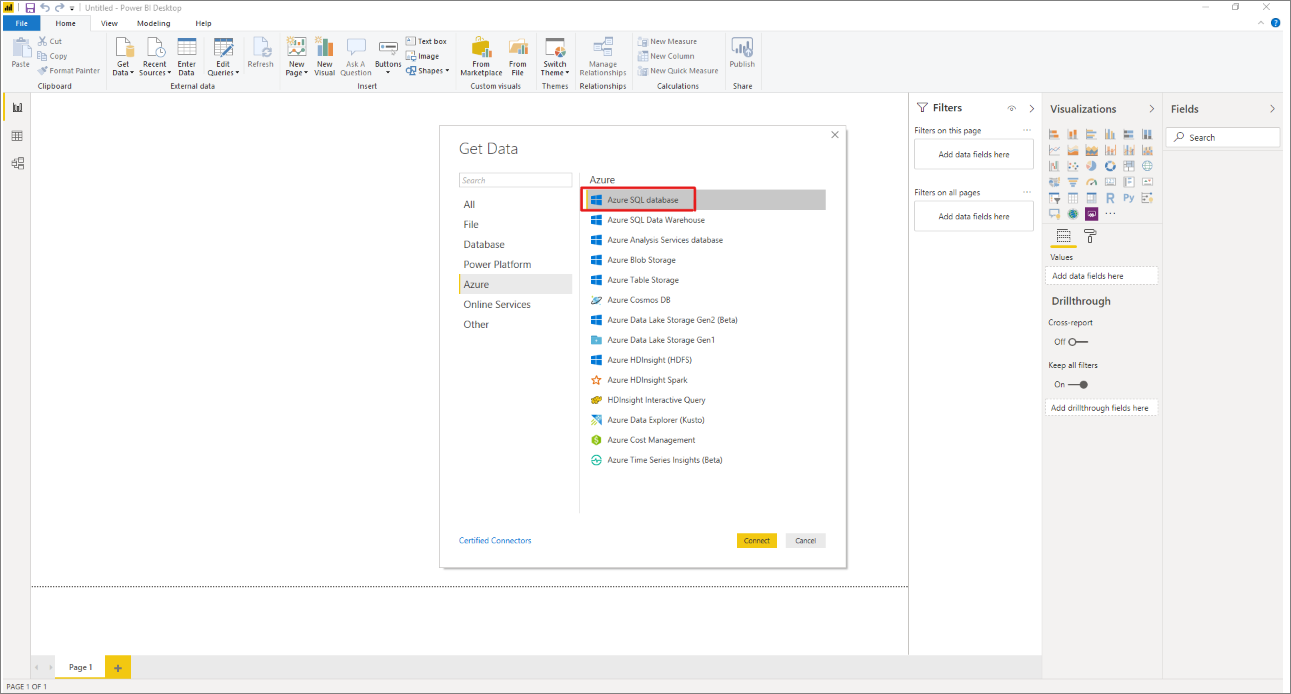
Schritt 2: Datenbank auswählen
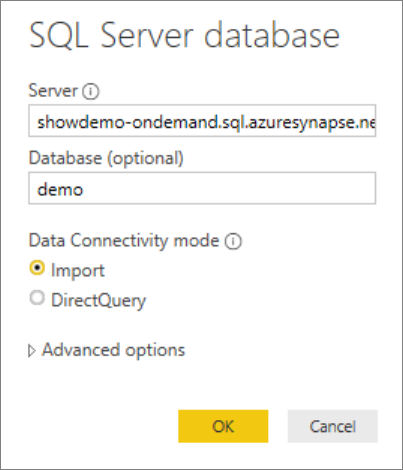
Schreiben Sie die URL für die Datenbank und den Namen der Datenbank, in der sich die Ansicht befindet.
Nächste Schritte
Verwenden Sie sqlcmd, um sich mit dem serverlosen SQL-Pool und dem dedizierten SQL-Pool in Synapse SQL zu verbinden und abzufragen.