Anmerkung
Der Zugriff auf diese Seite erfordert eine Genehmigung. Du kannst versuchen, dich anzumelden oder die Verzeichnisse zu wechseln.
Der Zugriff auf diese Seite erfordert eine Genehmigung. Du kannst versuchen , die Verzeichnisse zu wechseln.
Verwenden Sie Visual Studio, um dedizierten SQL-Pool mithilfe von Azure Synapse Analytics abzufragen. Diese Methode verwendet die SQL Server Data Tools (SSDT)-Erweiterung in Visual Studio 2019.
Hinweis
Die Serverless SQL-Pool-Unterstützung erfordert mindestens die Version VS2022 17.7, siehe die Versionshinweise: Unterstützung für Serverless Sql Pool.
Voraussetzungen
Um dieses Lernprogramm zu verwenden, müssen Sie über die folgenden Komponenten verfügen:
- Ein vorhandener Synapse-Arbeitsbereich, wenn Sie einen erstellen müssen, lesen Sie unter Erstellen eines Synapse-Arbeitsbereichs nach.
- Einen dedizierten SQL-Pool. Wenn Sie nicht über einen verfügen, lesen Sie "Erstellen eines dedizierten SQL-Pools".
- SSDT für Visual Studio. Wenn Sie Über Visual Studio verfügen, verfügen Sie wahrscheinlich bereits über diese Komponente. Installationsanweisungen und -optionen finden Sie unter Installieren von Visual Studio und SSDT.
- Der vollqualifizierte SQL-Servername. Informationen zum Ermitteln dieses Servernamens finden Sie unter Herstellen einer Verbindung mit einem dedizierten SQL-Pool.
1. Herstellen einer Verbindung mit einem dedizierten SQL-Pool
Öffnen Sie Visual Studio 2019.
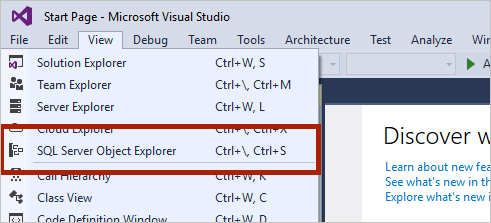
Öffnen Sie den SQL Server-Objekt-Explorer, indem Sie Ansicht>SQL Server-Objekt-Explorer auswählen.
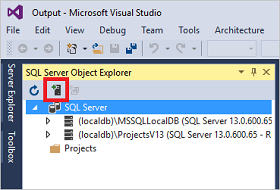
Klicken Sie auf das Symbol "SQL Server hinzufügen ".
Füllen Sie die Felder im Fenster "Mit Server verbinden" aus.
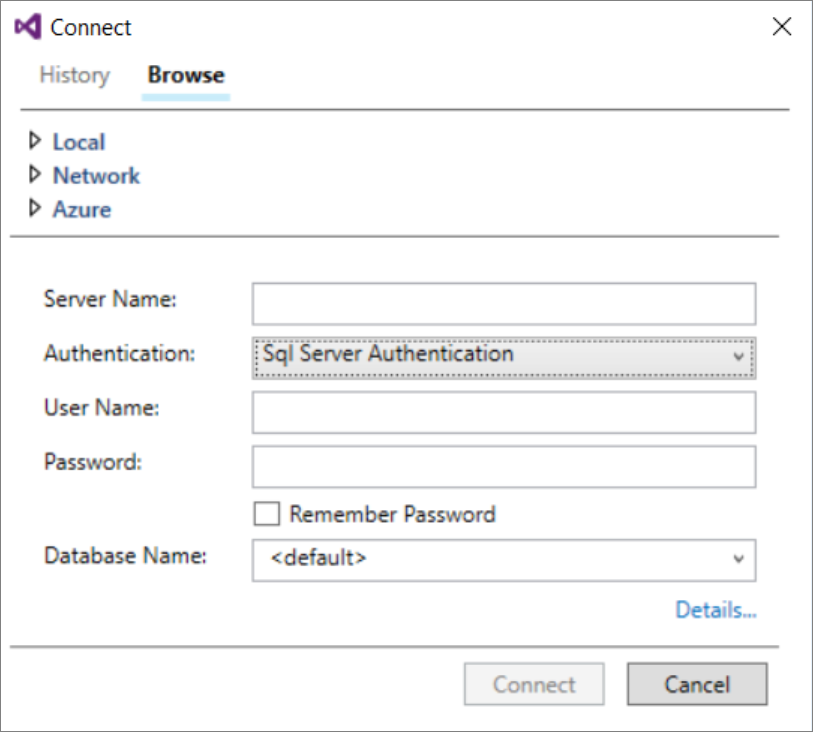
- Servername: Geben Sie den zuvor identifizierten Servernamen ein.
- Authentifizierung: Wählen Sie die SQL Server-Authentifizierung oder die integrierte Active Directory-Authentifizierung aus:
- Benutzername und Kennwort: Geben Sie Ihren Benutzernamen und Ihr Kennwort ein, wenn oben die SQL Server-Authentifizierung ausgewählt wurde.
- Klicken Sie auf Verbinden.
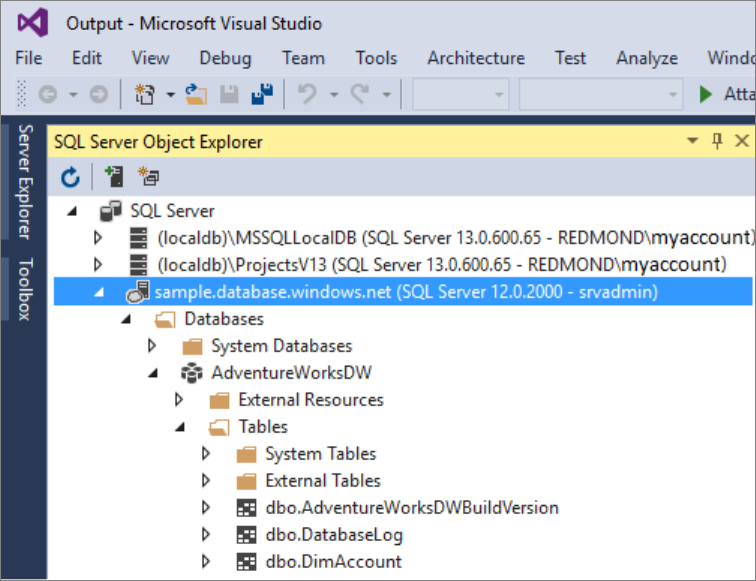
Zum Erkunden erweitern Sie Ihren Azure-SQL-Server. Sie können die datenbanken anzeigen, die dem Server zugeordnet sind. Erweitern Sie AdventureWorksDW, um die Tabellen in Ihrer Beispieldatenbank anzuzeigen.
2. Ausführen einer Beispielabfrage
Nachdem eine Verbindung mit Ihrer Datenbank hergestellt wurde, schreiben Sie eine Abfrage.
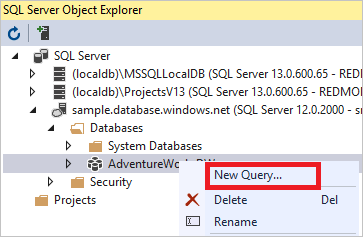
Klicken Sie im SQL Server-Objekt-Explorer mit der rechten Maustaste auf Ihre Datenbank.
Wählen Sie Neue Abfrage aus. Ein neues Abfragefenster wird geöffnet.
Kopieren Sie die folgende T-SQL-Abfrage in das Abfragefenster:
SELECT COUNT(*) FROM dbo.FactInternetSales;Führen Sie die Abfrage aus, indem Sie auf den grünen Pfeil klicken oder die folgende Verknüpfung verwenden:
CTRL+SHIFT+E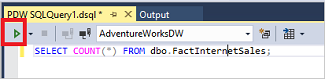
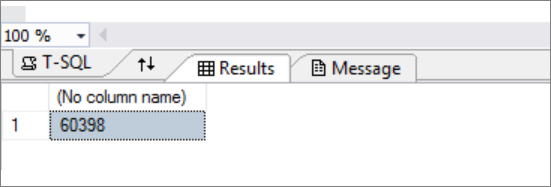
Sehen Sie sich die Abfrageergebnisse an. In diesem Beispiel enthält die Tabelle "FactInternetSales" 60398 Zeilen.
Nächste Schritte
Nachdem Sie nun eine Verbindung herstellen und abfragen können, versuchen Sie, die Daten mit Power BI zu visualisieren. Informationen zum Konfigurieren Ihrer Umgebung für die Microsoft Entra-Authentifizierung finden Sie unter "Authentifizieren bei dediziertem SQL-Pool".