Hinweis
Für den Zugriff auf diese Seite ist eine Autorisierung erforderlich. Sie können versuchen, sich anzumelden oder das Verzeichnis zu wechseln.
Für den Zugriff auf diese Seite ist eine Autorisierung erforderlich. Sie können versuchen, das Verzeichnis zu wechseln.
In diesem Lernprogramm erstellen Sie ein parametrisiertes Kusto-Tool, das genaue KQL-Abfragen mit deterministischen, wiederholbaren Ergebnissen ausführt. Wenn Benutzer Fragen wie "Fehler aus den letzten sieben Tagen anzeigen" stellen, ersetzt der Agent den Parameter und führt Ihre genaue Abfrage für Ihre Azure Data Explorer-Datenbank aus.
In diesem Tutorial erfahren Sie, wie:
- Kusto-Tool im Agent Canvas erstellen
- Definieren einer parametrisierten KQL-Abfrage
- Testen der Abfrage im Portal
- Fügen Sie das Tool an einen benutzerdefinierten Agenten an und überprüfen Sie es im Testumfeld.
Geschätzte Zeit: 15 Minuten
Voraussetzungen
Bevor Sie beginnen, stellen Sie sicher, dass Sie über die folgenden Voraussetzungen verfügen:
- Ein Azure Data Explorer-Cluster mit der AllDatabasesViewer-Rolle , die der verwalteten Identität des Agents gewährt wird. Weitere Informationen finden Sie unter kusto tools prerequisites.
- Ein Kusto-Connector wurde konfiguriert. Weitere Informationen finden Sie unter Einrichten eines Kusto-Connectors.
- Zugriff auf Generator im Azure SRE-Agent-Portal.
Navigieren zur Agent-Canvas
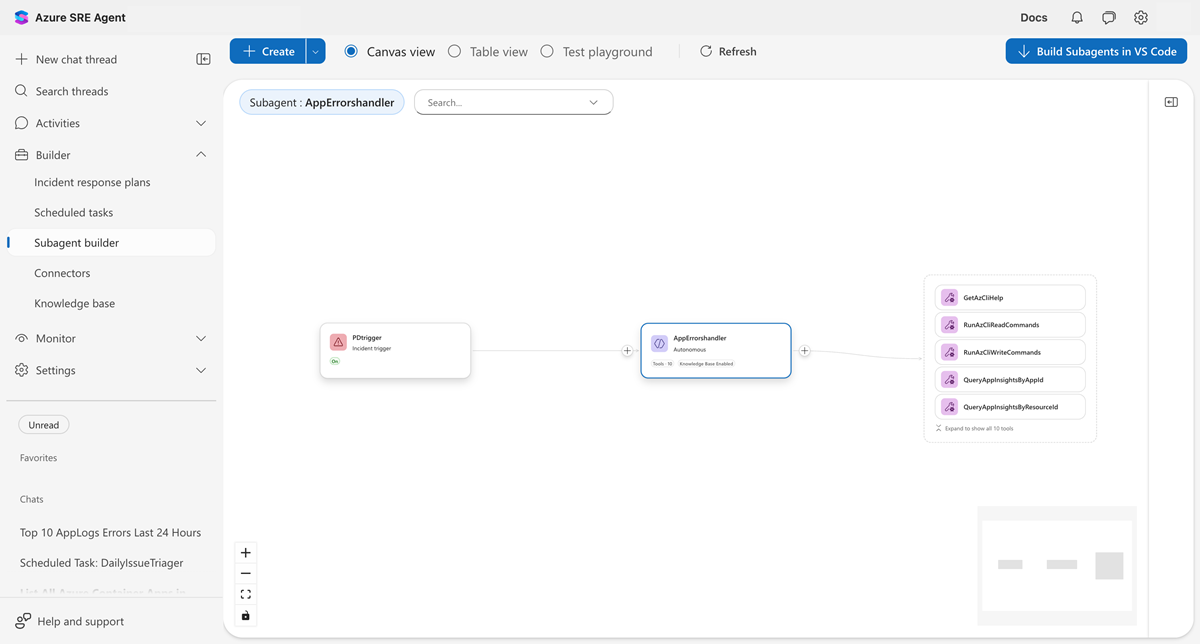
Öffnen Sie den Agent-Canvas, in dem Sie Tools erstellen und verwalten.
- Öffnen Sie das SRE-Agent-Portal.
- Wähle einen Agenten.
- Wählen Sie im linken Navigationsbereich den Generator aus.
- Wählen Sie "Agent Canvas" aus.
Öffnen des Toolerstellungsformulars
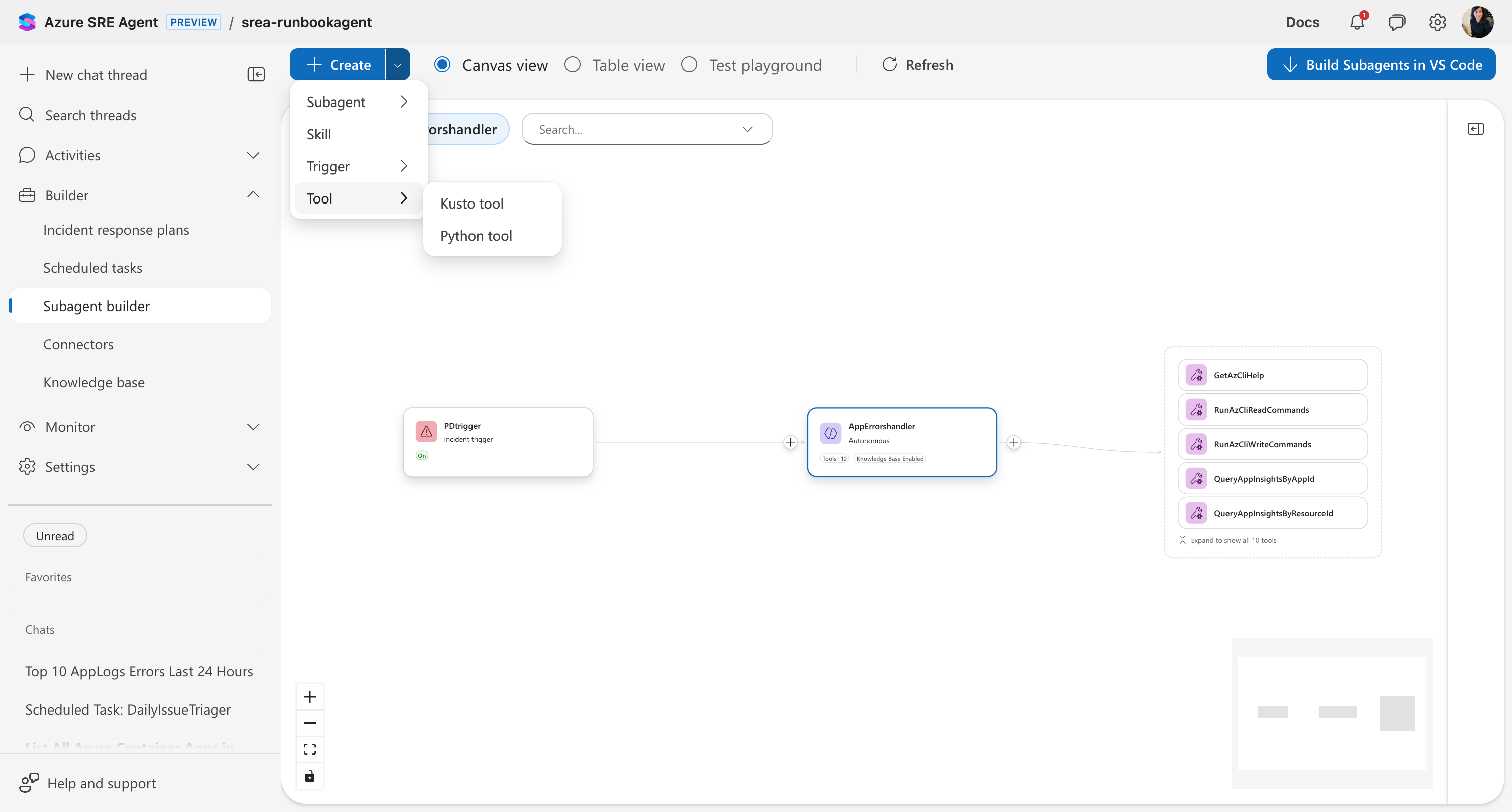
Starten Sie den Toolerstellungsprozess über die Symbolleiste.
- Wählen Sie die Dropdownliste "Erstellen" in der oberen Symbolleiste aus.
- Wählen Sie das Tool Kusto>aus.
Füllen Sie die Tooldetails aus.
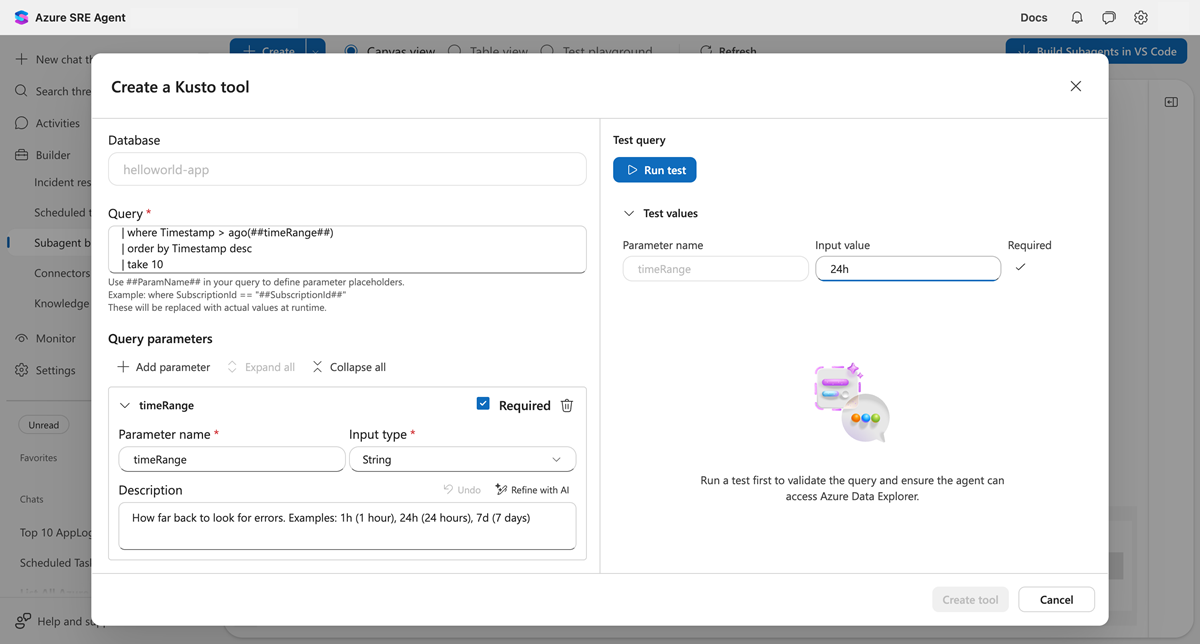
Füllen Sie das Formular mit Ihrer Toolkonfiguration aus.
| Feld | Wert | Beschreibung |
|---|---|---|
| Name des Tools | QueryAppLogs |
Wie der Agent auf dieses Tool verweist. |
| Beschreibung | Abfragen der AppLogs-Tabelle nach Fehlern im angegebenen Zeitraum | Wenn der Agent dieses Tool verwenden soll. |
| Connector | (Wählen Sie Ihren Kusto-Connector aus) | Die zu verwendende Azure Data Explorer-Verbindung. |
| Datenbank | (aus der Connector-URL automatisch ausgefüllt) | Ihr Datenbankname. |
| Abfrage | Siehe folgendes Beispiel. | Ihre KQL-Abfrage mit Parametern. |
Geben Sie die folgende Beispielabfrage ein:
AppLogs
| where Timestamp > ago(##timeRange##)
| where Level == "Error"
| order by Timestamp desc
| take 10
Die ##timeRange## Syntax erstellt einen Parameter. Wenn jemand fragt, "Fehler aus den letzten 24 Stunden anzeigen", füllt der Agent timeRange = 24h aus.
Hinzufügen des Parameters
Definieren Sie den Parameter, den Ihre Abfrage verwendet.
- Scrollen Sie zum Abschnitt "Parameter ".
- Wählen Sie "Parameter hinzufügen" aus.
- Geben Sie die folgenden Werte ein:
-
Name:
timeRange - Typ: Zeichenfolge
- Beschreibung: "Wie weit in die Vergangenheit schauen (z. B. 1h, 24h, 7d)"
-
Name:
Der Parameter wird in der Parametertabelle unterhalb der Abfrage angezeigt.
Testen der Abfrage
Überprüfen Sie, ob die Abfrage vor dem Speichern erfolgreich ausgeführt wird.
- Wählen Sie unten im Formular "Testen" aus.
- Geben Sie einen Testwert für
timeRange(z. B7d. ) ein. - Überprüfen Sie, ob die Abfrage erfolgreich ausgeführt wird.
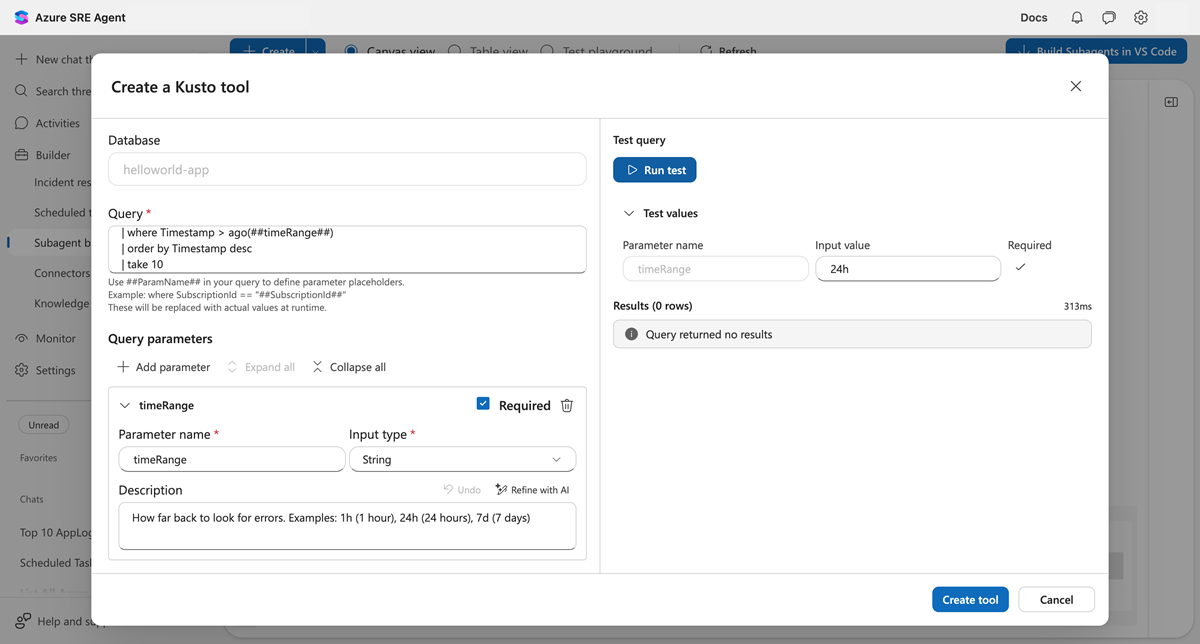
Sie sehen die Ausführungszeit und ein grünes Häkchen, das bestätigt, dass die Abfrage ausgeführt wird. Auch wenn die Abfrage null Zeilen zurückgibt, bedeutet das Häkchen, dass die Abfragesyntax gültig ist.
Tool erstellen
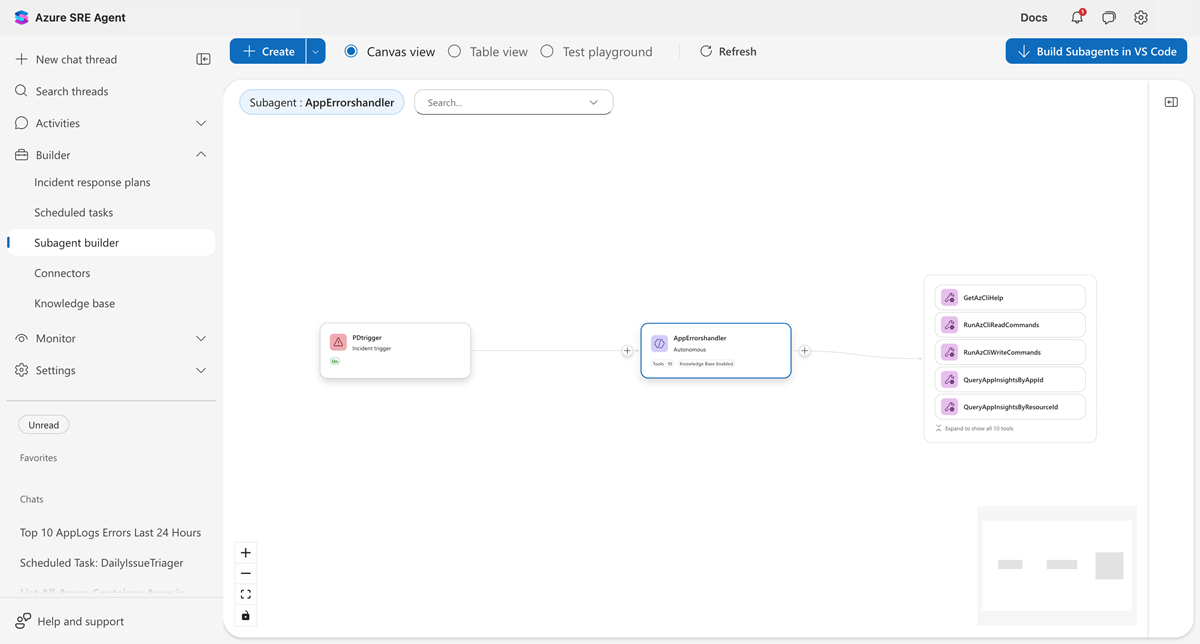
Wählen Sie "Erstellen" aus, um Ihr Kusto-Tool zu speichern.
Hinzufügen des Tools zu einem benutzerdefinierten Agent
Sie haben Ihr Tool erstellt, aber nicht an einen benutzerdefinierten Agent angefügt. Fügen Sie das Tool an, damit der Agent es verwenden kann.
- Suchen Sie in der Canvasansicht ihren benutzerdefinierten Agent.
- Wählen Sie die + Schaltfläche auf der rechten Seite der benutzerdefinierten Agent-Karte aus.
- Wählen Sie "Vorhandene Tools hinzufügen" aus.
- Überprüfen Sie Ihr Kusto-Tool in der Liste.
- Wählen Sie "Tools hinzufügen" aus.
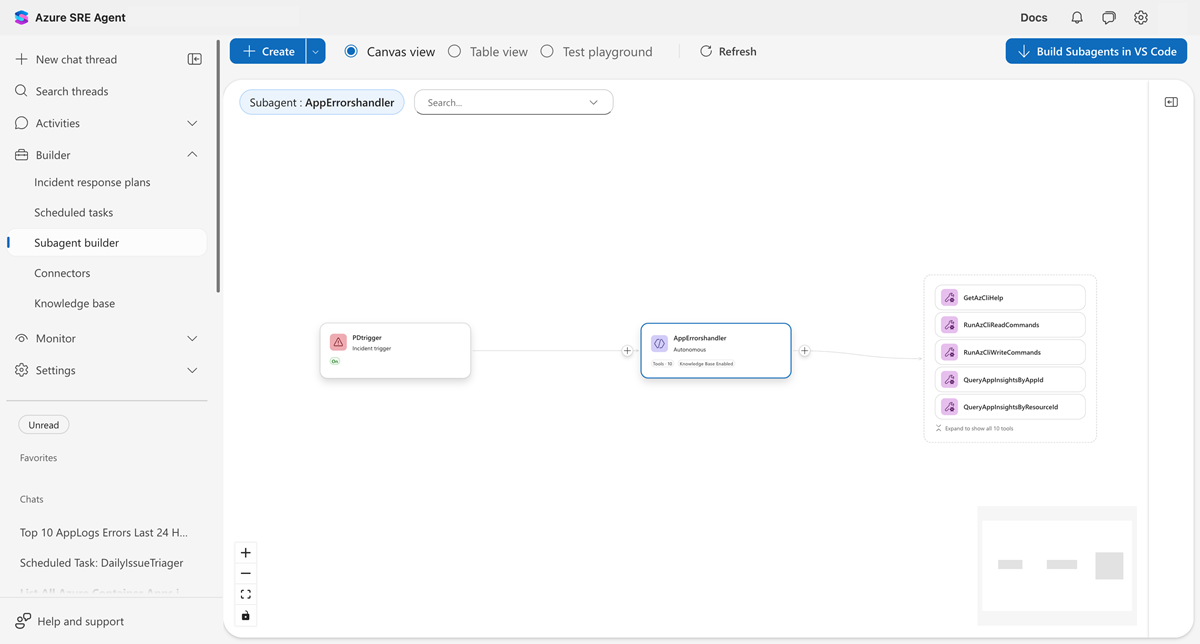
Die Anzahl der Tools auf der benutzerdefinierten Agentenkarte erhöht sich, nachdem Sie etwas hinzugefügt haben.
Überprüfen des Tools in der Testumgebung
Testen Sie, dass der Agent Ihr Kusto-Tool richtig aufruft.
- Wählen Sie im linken Navigationsbereich " Test-Playground " aus.
- Wählen Sie Ihren benutzerdefinierten Agent aus der Dropdownliste aus.
- Frage: "Fehler aus den letzten sieben Tagen anzeigen"
- Der Agent ruft Ihr Tool mit
timeRange = 7d.
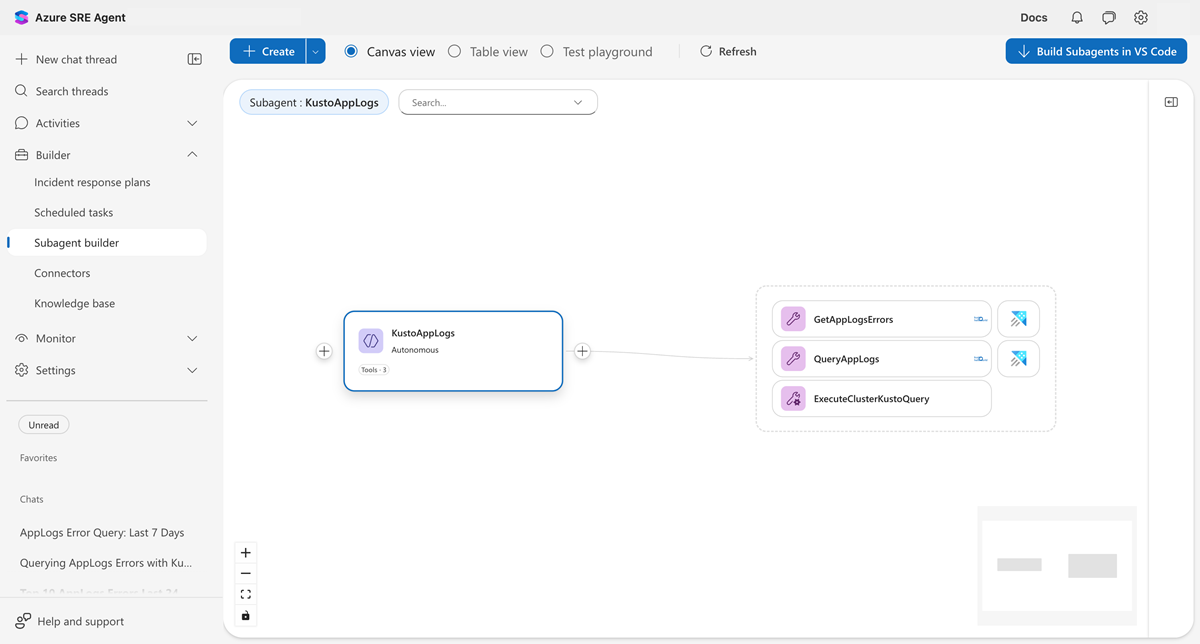
Der Agent sollte Ihr Kusto-Tool aufrufen und Abfrageergebnisse zurückgeben. Die von Ihnen erstellte exakte Abfrage wird gegen Ihren Cluster ausgeführt.
Parametersyntax
Verwenden Sie ##parameterName## oder $parameterName, um Parameterplatzhalter in Ihren Abfragen zu markieren:
query: |-
  AppExceptions
  | where TimeGenerated > ago(##timeRange##)
  | where ServiceName == "$serviceName"
Beide Syntaxen funktionieren identisch. Der Agent ersetzt Werte zur Laufzeit.
Ausführungsmodi
In der folgenden Tabelle werden die verfügbaren Ausführungsmodi für Kusto-Tools beschrieben.
| Modus | Verwenden Sie, wenn |
|---|---|
Query |
Definieren Sie die Inlineabfrage in YAML (am häufigsten). |
Function |
Speichern Sie die Abfragelogik als Funktion im Azure Data Explorer-Cluster. |
Script |
Platzieren Sie die Abfrage in einer externen .kql Datei. |
# Function mode example
spec:
  type: KustoTool
  mode: Function
  function: GetRecentErrors

# Script mode example
spec:
  type: KustoTool
  mode: Script
  file: queries/complex-analysis.kql
Beispiel: Bereitstellungskorrelationstool
Die folgende YAML-Definition erstellt ein Kusto-Tool, das Bereitstellungen mit einem angegebenen Dienst und einem bestimmten Zeitraum korreliert.
api_version: azuresre.ai/v2
kind: ExtendedAgentTool
metadata:
  name: get-recent-deployments
spec:
  type: KustoTool
  connector: devops-logs
  mode: Query
  database: deployments
  description: "Get deployments in a time range for a service"
  toolMode: Auto
  query: |-
    Deployments
    | where TimeGenerated > ago(##timeRange##)
    | where ServiceName == "##serviceName##"
    | project TimeGenerated, Version, DeployedBy, Environment
    | order by TimeGenerated desc
  parameters:
    - name: serviceName
      type: string
      description: "Name of the service"
    - name: timeRange
      type: string
      description: "How far back to look (e.g., 1h, 24h)"
Bearbeiten oder Löschen eines Tools
Sie können Tools nach der Erstellung ändern oder entfernen.
Bearbeiten
- Wählen Sie auf der Agent-Canvas den Toolknoten aus, um den Infobereich zu öffnen.
- Wählen Sie das Bearbeitungssymbol (Bleistift) in der Bereichsüberschrift aus.
- Das Dialogfeld "Bearbeiten" wird mit ihren aktuellen Einstellungen geöffnet. Ändern Sie die Abfrage, Parameter oder den Connector.
- Wählen Sie Speichern aus.
Löschen
- Wählen Sie den Toolknoten aus, um den Infobereich zu öffnen.
- Wählen Sie im Bereichskopf das Menü ⋯ (weitere Aktionen) aus.
- Wählen Sie das Tool "Löschen" aus.
- Bestätigen Sie den Löschvorgang im Dialogfeld.
Hinweis
Wenn Sie ein Tool löschen, entfernen Sie es sofort aus allen benutzerdefinierten Agents, die das Tool verwenden.