Hinweis
Für den Zugriff auf diese Seite ist eine Autorisierung erforderlich. Sie können versuchen, sich anzumelden oder das Verzeichnis zu wechseln.
Für den Zugriff auf diese Seite ist eine Autorisierung erforderlich. Sie können versuchen, das Verzeichnis zu wechseln.
In diesem Lernprogramm verwenden Sie den Test-Playground im Azure SRE-Agent-Portal, um Ihre Tools zu testen und zu debuggen, bevor Sie sie bereitstellen. Mit dem Playground können Sie Tools isoliert ausführen, indem Sie benutzerdefinierte Parameter verwenden und Ergebnisse sofort überprüfen.
In diesem Tutorial erfahren Sie, wie:
- Zugreifen auf den Test-Playground für jedes Tool
- Testen eines Kusto-Tools mit Liveabfragen
- Testen eines Systemtools mit benutzerdefinierten Parametern
- Überprüfen der Ergebnisse vor der Bereitstellung
Geschätzte Zeit: 5 Minuten
Voraussetzungen
Bevor Sie beginnen, stellen Sie sicher, dass Sie über die folgenden Elemente verfügen:
- Mindestens ein Tool wurde erstellt (Kusto-Tool oder Systemtool). Weitere Informationen finden Sie unter Erstellen eines Kusto-Tools.
- Zugriff auf das SRE-Agent-Portal.
Öffnen des Spielplatzes
Wechseln Sie zum Test-Playground im Agent Canvas.
- Öffnen Sie das SRE-Agent-Portal , und wählen Sie Ihren Agenten aus.
- Wählen Sie Builder>Agent Canvas aus.
- Wählen Sie in der Ansichtsauswahl Test-Playground aus (neben Canvas-Ansicht und Tabellenansicht).
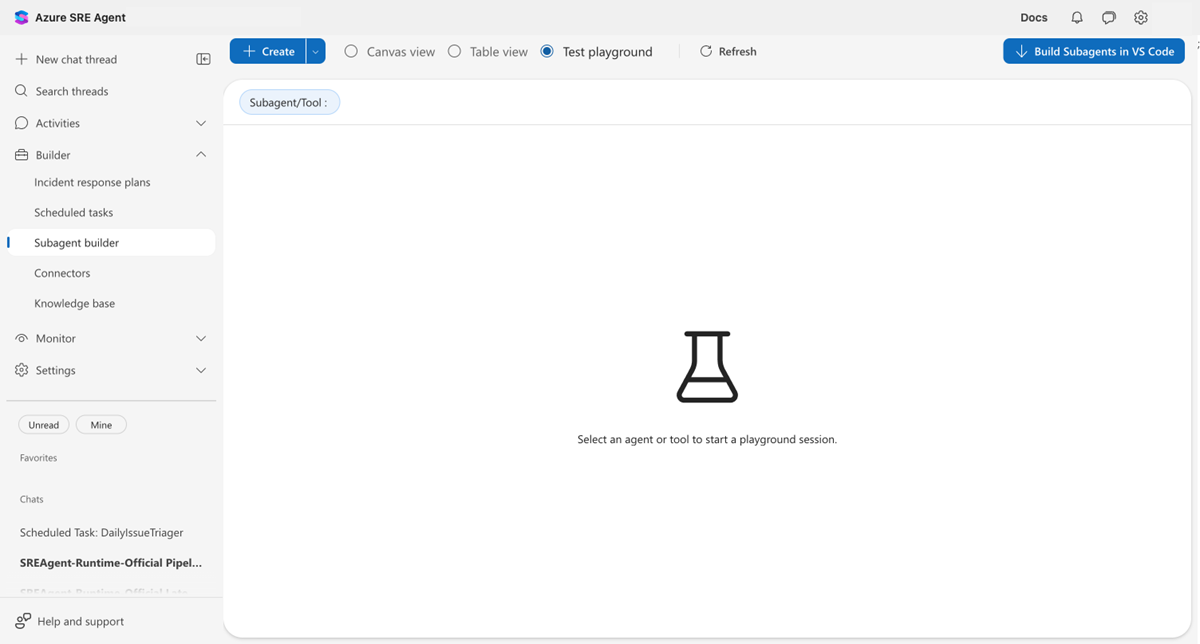
Der Playground zeigt einen leeren Zustand mit einem benutzerdefinierten Agent/Tool-Selektor oben und die Meldung "Agent oder Tool auswählen, um eine Playgroundsitzung zu starten".
Wählen Sie Ihr Tool aus
Wählen Sie das Tool aus, das Sie aus der Entitätsauswahl testen möchten.
- Wählen Sie oben die Dropdownliste "Benutzerdefinierter Agent/Tool " aus.
- Durchsuchen oder suchen Sie in der Liste. Jeder Eintrag zeigt eine Unterbezeichnung an, die seinen Typ angibt, z. B. Autonom für benutzerdefinierte Agents, integriertes Tool für Systemtools oder Kusto-Tool für Kusto-Tools.
- Wählen Sie das Tool aus, das Sie testen möchten.
- Wählen Sie Apply aus.
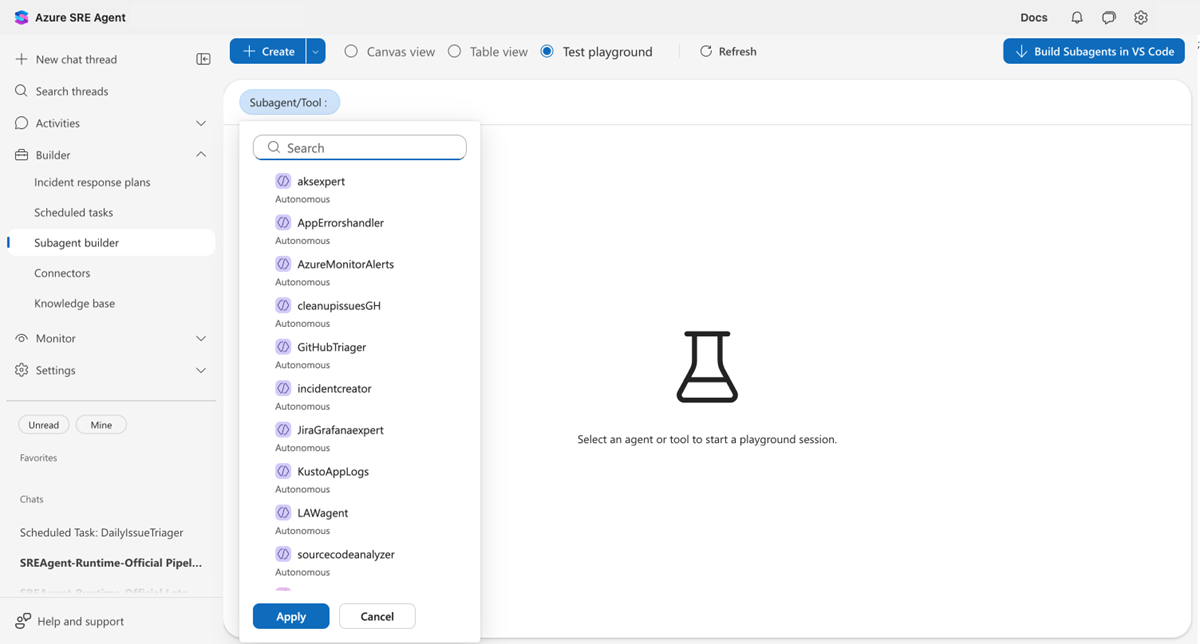
Der Playground lädt die Konfiguration und Testschnittstelle des ausgewählten Tools.
Testen eines Kusto-Tools
Wenn Sie ein Kusto-Tool ausgewählt haben, führen Sie die folgenden Schritte aus, um es zu testen.
- Überprüfen Sie den linken Bereich, in dem die Abfragekonfiguration angezeigt wird (Cluster-, Datenbank-, Abfragetext- und Parameterdefinitionen).
- Füllen Sie im rechten Bereich alle Parameterwerte aus, die von der Abfrage benötigt werden.
- Wählen Sie "Test ausführen" aus.
Im Testbereich werden die folgenden Informationen angezeigt:
- Erfolgs- oder Fehlerstatus
- Zurückgegebene Zeilenanzahl und Spalten
- Abfrageergebnisse, die in einer Tabelle angezeigt werden
- Ausführungszeit in Millisekunden
Ein grüner Erfolgsindikator bestätigt, dass Ihre Abfrage ordnungsgemäß für den verbundenen Cluster ausgeführt wird.
Hinweis
Die Schaltfläche " Speichern " ist deaktiviert, bis Sie einen erfolgreichen Test ausgeführt haben. Diese Bedingung stellt sicher, dass Sie nur Abfragen speichern, die tatsächlich für Ihren Cluster funktionieren.
Tipp
Wenn die Abfrage unerwartete Ergebnisse zurückgibt, passen Sie die KQL an, und wählen Sie erneut "Test ausführen" aus. Sie können iterieren, ohne den Spielplatz zu verlassen.
Testen eines Systemtools
Wenn Sie ein Systemtool auswählen, führen Sie die folgenden Schritte aus, um es zu testen.
- Überprüfen Sie den linken Bereich, in dem die Toolinformationen angezeigt werden (Name, Beschreibung, Plug-In und Kategorie).
- Füllen Sie im rechten Bereich die erforderlichen Parameterwerte aus.
- Wählen Sie "Tool ausführen" aus.
Das Tool wird ausgeführt und zeigt die JSON-Ausgabe in einem eingebetteten Editor an. Überprüfen Sie, ob die Ausgabe mit dem erwarteten Verhalten für Ihre Eingaben übereinstimmt.
Überprüfen und iterieren
Überprüfen Sie nach dem Testen die Ergebnisse, und verfeinern Sie sie nach Bedarf.
- Kusto-Tool: Wenn Ergebnisse falsch sind, passen Sie ihre KQL an, und führen Sie es erneut aus. Wählen Sie "Speichern" aus, wenn die Abfrage korrekt ist. Speichern ist erst nach erfolgreicher Testausführung aktiviert.
- Systemtool: Wenn die Ausgabe unerwartet ist, überprüfen Sie die Parameterwerte, und führen Sie sie erneut aus.
Änderungen an Kusto-Tools werden gespeichert, wenn Sie "Speichern" auswählen. Systemtools müssen nicht gespeichert werden, da sie mithilfe der von Ihnen bereitgestellten Parameter ausgeführt werden.
Problembehandlung
Verwenden Sie die folgenden Informationen, um häufige Probleme zu beheben.
Keine Tools werden in der Auswahl angezeigt.
Sie benötigen mindestens ein erstelltes Werkzeug. Wählen Sieauf der Symbolleiste "Agent Canvas" die Option >"Tool>Kusto erstellen" aus, um ein Tool zu erstellen.
Das Kusto-Tool zeigt "Keine Connectoren konfiguriert"
Der Kusto-Tooltest benötigt einen Datenconnector. Wechseln Sie zu Builder>Connectors und fügen Sie einen Azure Data Explorer-Connector mithilfe der Cluster-URL und der Datenbank hinzu. Kehren Sie dann zum Spielplatz zurück, und wählen Sie Ihr Kusto-Tool erneut aus.
Kusto-Test zeigt Autorisierungsfehler
Ihr Agent benötigt Zugriff auf den Kusto-Cluster. Überprüfen Sie die folgenden Elemente:
- Sie haben einen Datenconnector für den Cluster unter Builder>Connectors konfiguriert.
- Die Connectoranmeldeinformationen verfügen über Abfrageberechtigungen für die Zieldatenbank.
Systemtool gibt einen Fehler zurück.
Überprüfen Sie die folgenden Elemente:
- Sie haben alle erforderlichen Parameter ausgefüllt.
- Parameterwerte entsprechen dem erwarteten Format (Zeichenfolgen, Zahlen und ähnliche Werte).
- Der Toolname und das Plug-In sind ordnungsgemäß konfiguriert.
Python-Tools werden nicht aufgeführt
Python-Tools verfügen über eine eigene Testschnittstelle im Python-Tool-Editor. Öffnen Sie den Editor aus dem Agent-Canvas. Verwenden Sie zum Testen eines Python-Tools den integrierten Testbereich im Editor.